これさえ知っておけば誰でも簡単に家計簿をつけることができ自分の収入や支出を簡単に把握することができますので動画は最後までご覧ください
動画での解説講義
【家計簿アプリ】マネーフォワード MEの使い方を解説
こんにちは、メルカクです。
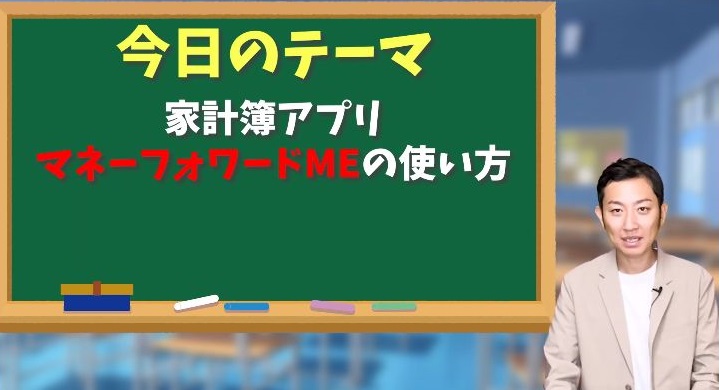 今回は家計簿アプリマネーフォワードMEの使い方について解説していきます。
貯金しようと思って張り切って、家計簿を買ってみたものの、つけるのがめんどくさくなってやめてしまったという経験はありませんか?
課題の背景
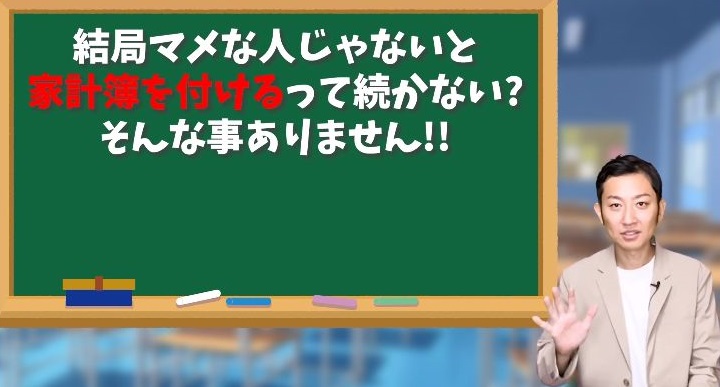 家計簿ってやっているうちは楽しくていいんですが、だんだんめんどくさくなって続かなくなるんですよね。
ぼくもこれ経験あります。
結局マメな人じゃないと家計簿つけるって続かないのでしょうか?
そんなことありません!!
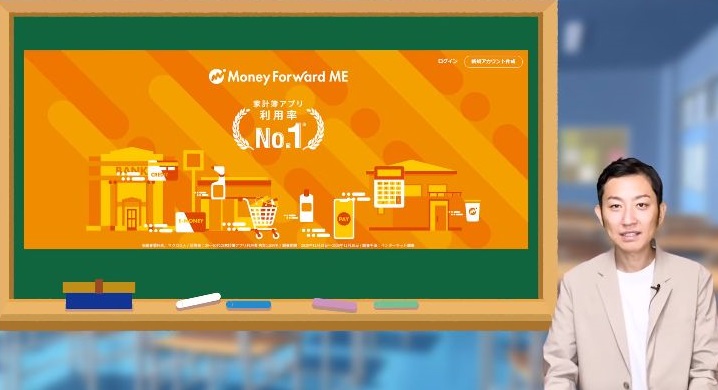 今回ご紹介する家計簿アプリ、(マネーフォワードMEを表示)マネーフォワードMEを使えば、だれでも簡単に家計簿をつけることができます。
 これさえ知っておけば誰でも簡単に家計簿をつけることができ、自分の収入や支出を簡単に把握することができますので、動画は最後までご覧ください。
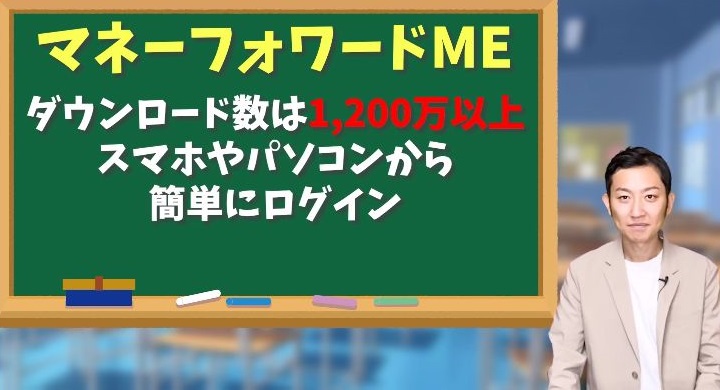 マネーフォワードMEは、ダウンロード数は1,200万以上と大人気の家計簿アプリとなっています。
会員登録すればスマホやパソコンから簡単にログインできます。
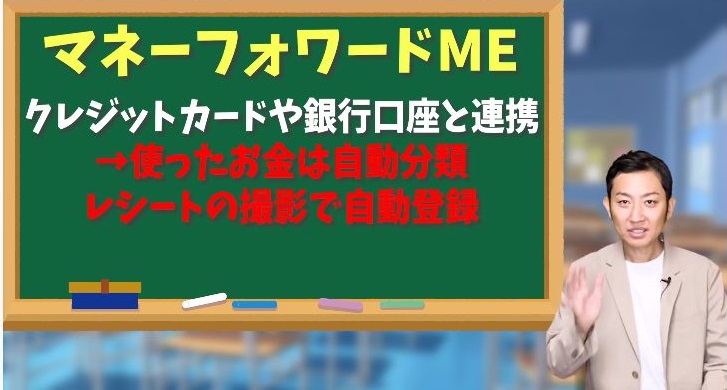 普段お使いのクレジットカードや銀行を連携することで、お金の流れがパッとみえるようになります。
使ったお金は自動で分類されるので、自動で家計簿が出来上がります。
これで今月いくら使ったのかが一目でわかります。
現金で支払った方はレシートをスマホで撮影すれば、自動で登録してくれます。
もうレシートはとっておいて財布の中身をパンパンにしなくていいんです。
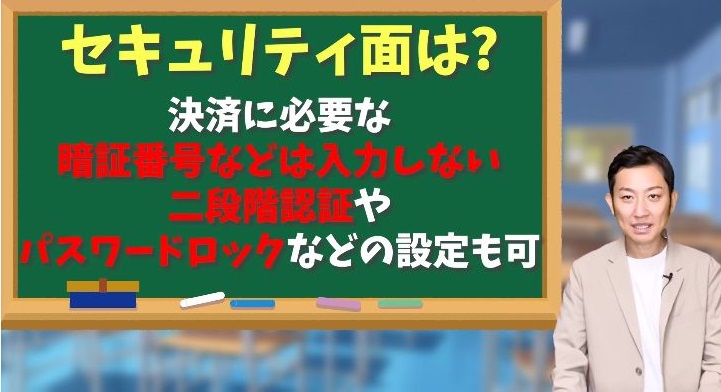 でも銀行口座やクレジットカードの連携って、不正利用などのセキュリティ面も気になるところですよね。
ご安心ください。
マネーフォワードMEに連携する際に入力する情報は、あくまで明細などの取得でログインするIDやパスワードになるので、決済に必要な暗証番号などは入力しないのでセキュリティ面も安心です。
決済に必要な情報はログイン情報とは別でわけられていますしね。
ログイン情報しか入力しないマネーフォワードMEは安心ってわけです。
もしそれでも心配っていう方は、二段階認証やパスコードロックなどの設定もできるので、そちらをお使いいただくといいと思います。
 プランも有料版と無料版2種類あります。
無料だと連携する銀行口座やクレジットカードの上限が10個までになります。
個人で10個以上の銀行やカードを使っている方は少ないとは思いますので、普通に使う分には無料版で十分だと思います。
ただ無料版のデメリットとしては
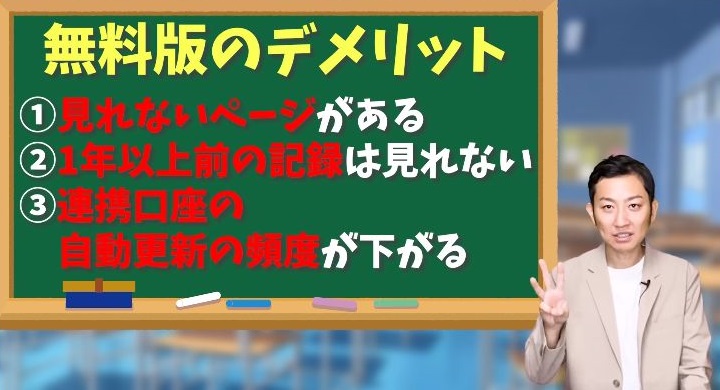 ・無料ではみれないページがみれない
・1年以上前の記録がみれない
・連携口座の自動更新を頻繁に行ってくれない
といったデメリットがあります。
なので、有料版に変えるメリットとしては
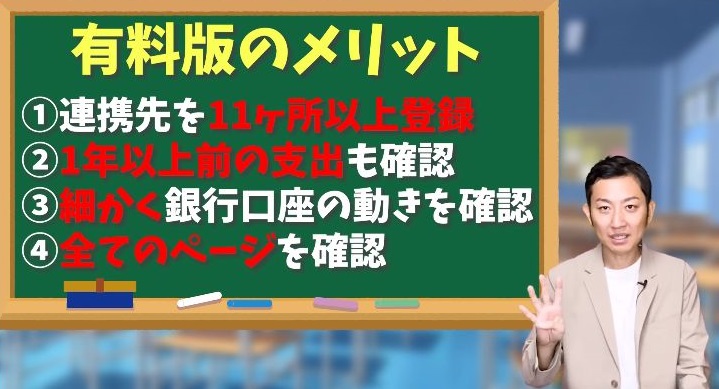 ・連携するカードを11個以上にしたい
・1年以上前の支出もさかのぼって確認したい
・こまめに銀行口座の動きを確認したい
・マネーフォワードMEのすべてのページを見たい
そんな方は有料版を使えばいいと思います。
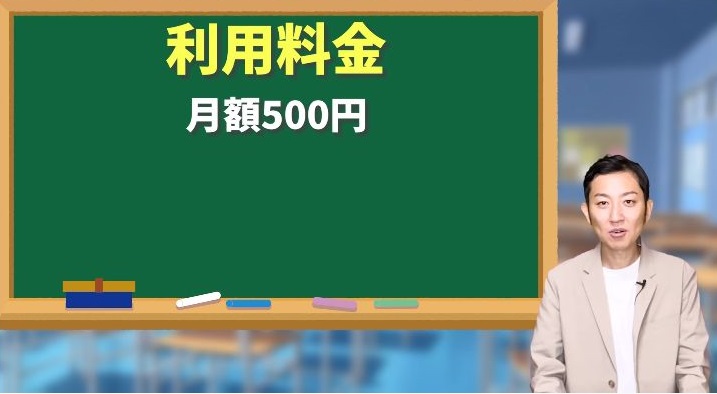 月額たったの500円で使用できますので、コスパいいと思います。
ではマネーフォワードMEをだいたい理解したところで、実際のスマホでの操作画面をみていきましょう。
連携の仕方
1.画面右上の追加
こちらはスマホの画面です。
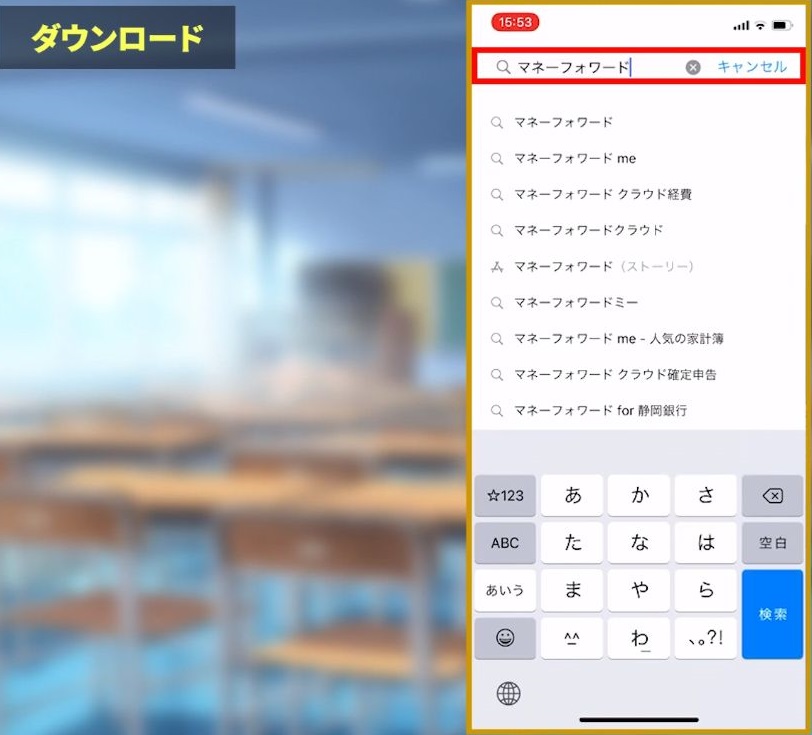
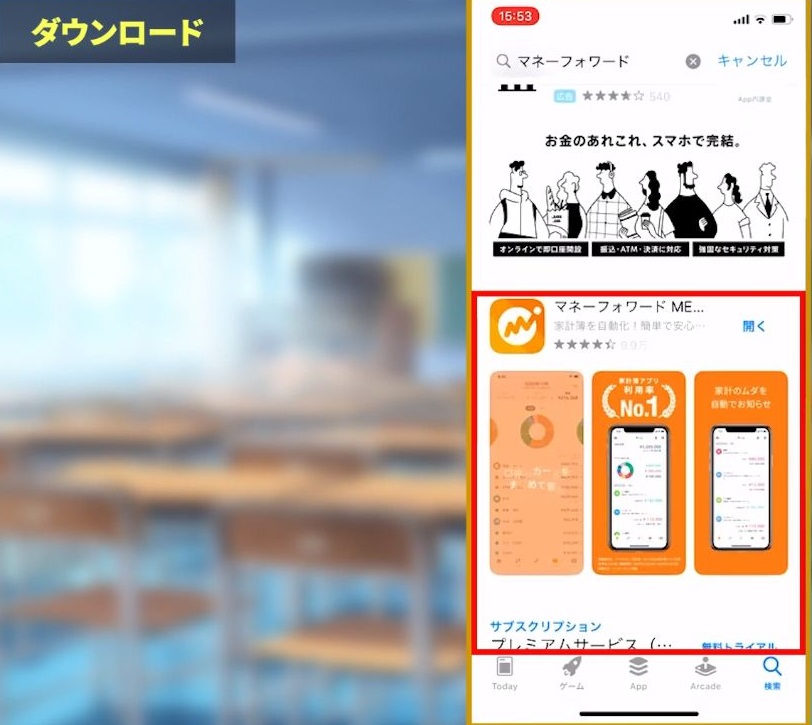
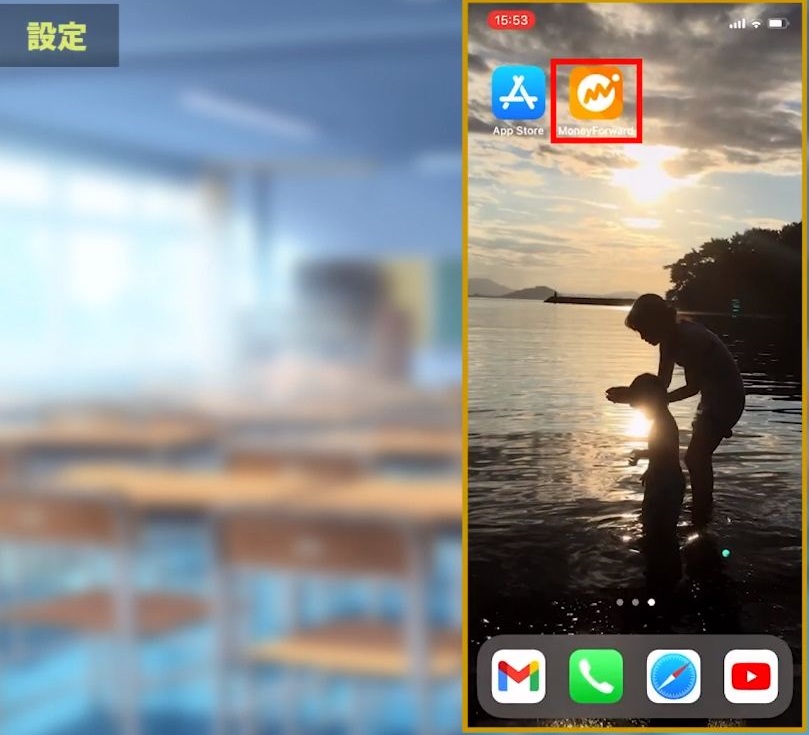 アプリの取得から「マネーフォワード」と検索すると、オレンジ色のアイコンがでてきますので、こちらをダウンロードしてください。
銀行・カード他にも電子マネー・証券口座なども連携できます。
試しにいくつか連携をしてみます。
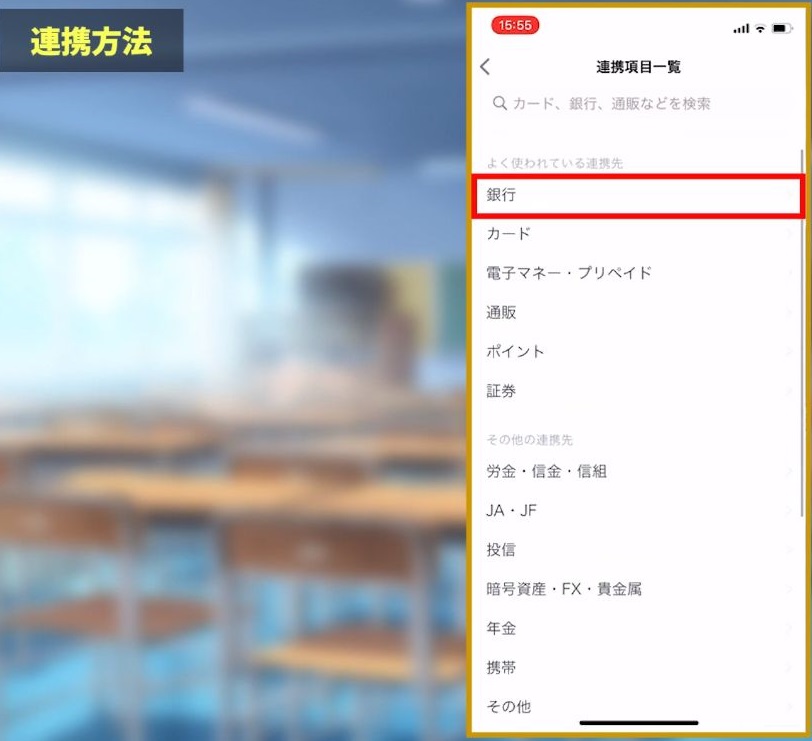
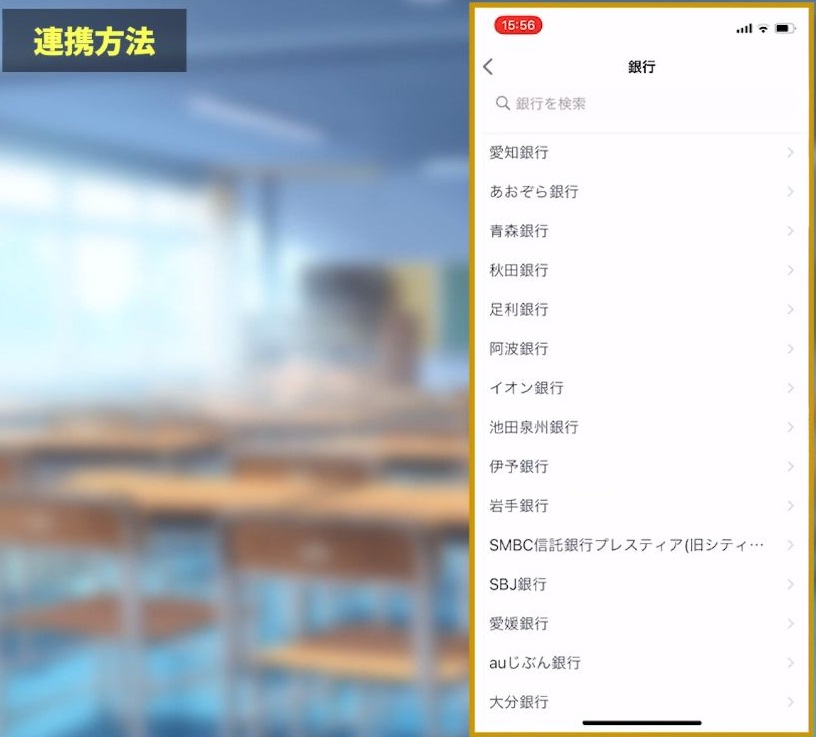 銀行→住信SBIネット銀行を選択→ネットバンキングで使っているログインIDとパスワードを入力します。
口座の残高もリアルタイムでみれるのですごい便利です。
クレジットカードも登録してみます。
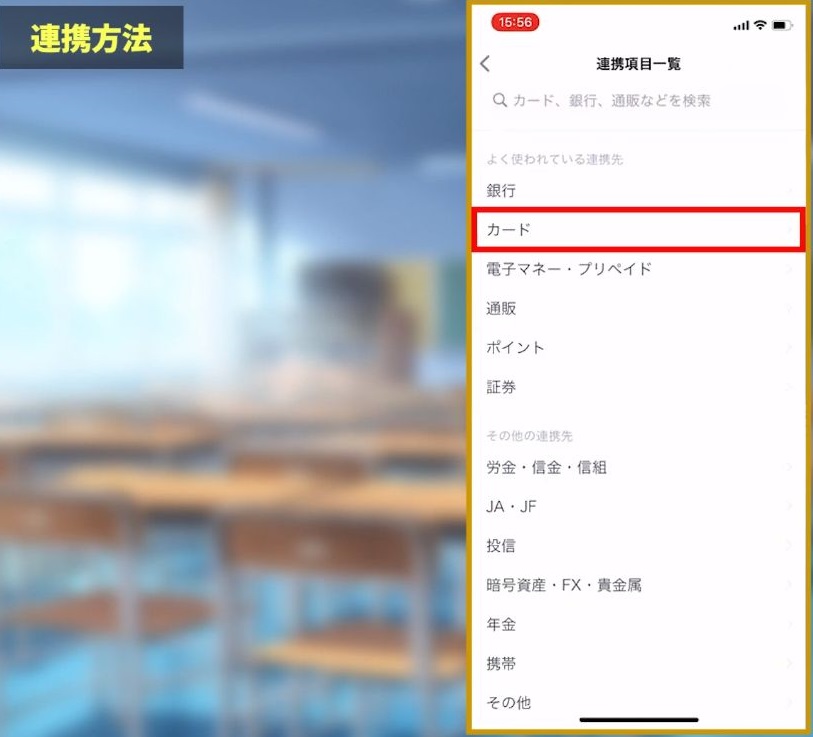
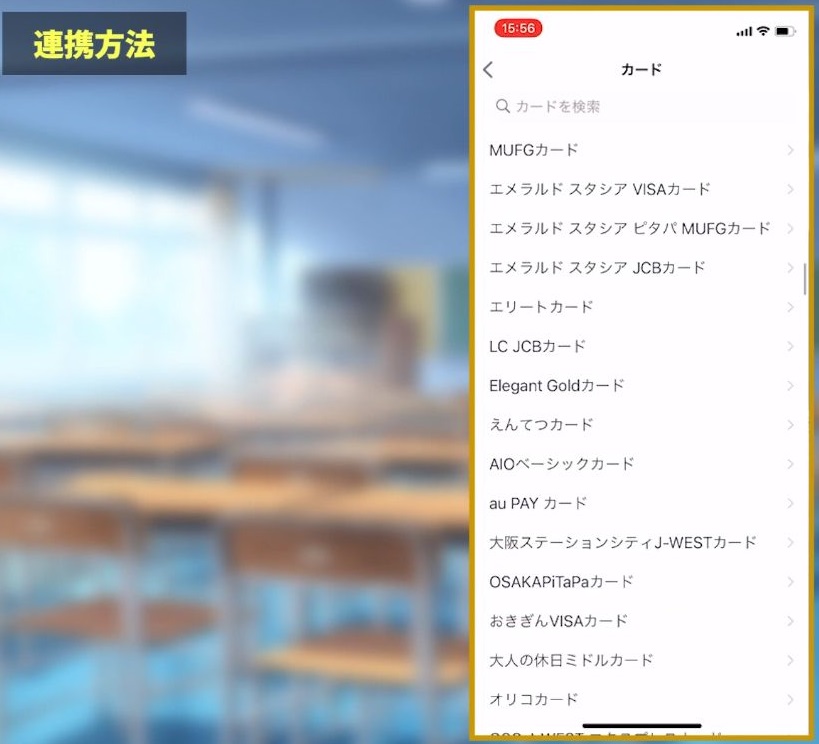 カード→楽天カード→ログインIDとパスワードを入力。
どのように分類されているのかみていきましょう。
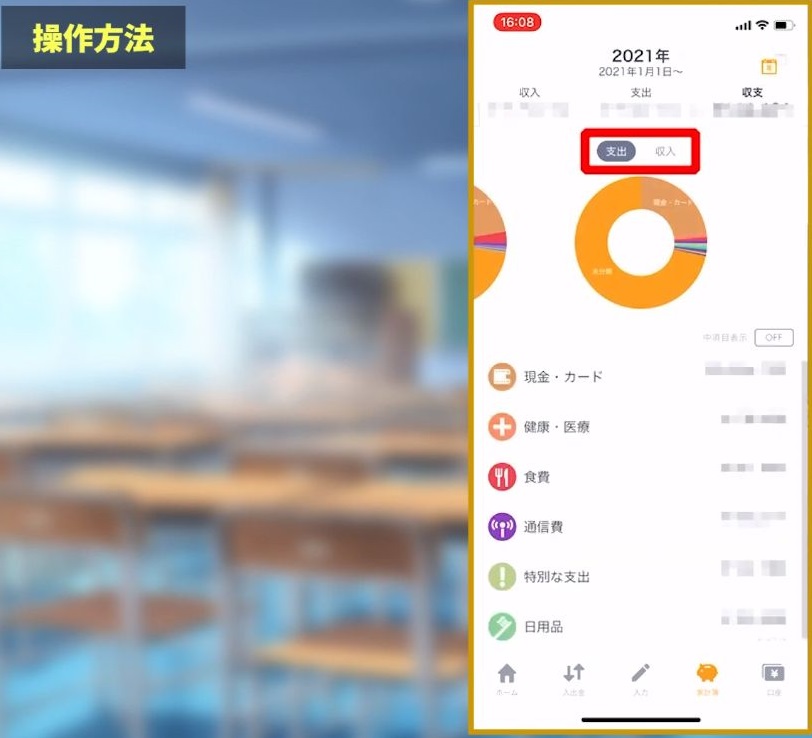 食費や衣類自動で分類してくれるので、手間がかからないです。
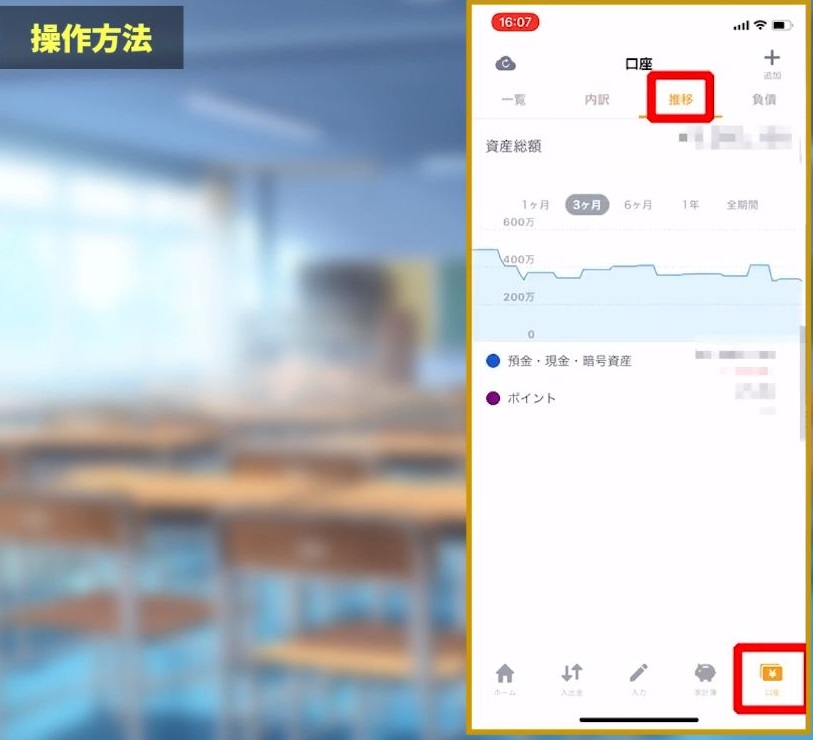 月別でグラフで表示されるので、毎月の支出が増えているのか減っているのか一目でわかるようになっています。
以上がマネーフォワードMEの使い方でした。
まとめ
はいいかがでしたでしょうか?
 今回の動画のおさらいですが、マネーフォワードMEはスマホから簡単に管理できる家計簿アプリとなっています。
 口座やカードを連携すれば自動で分類して仕分けをしてくれます。
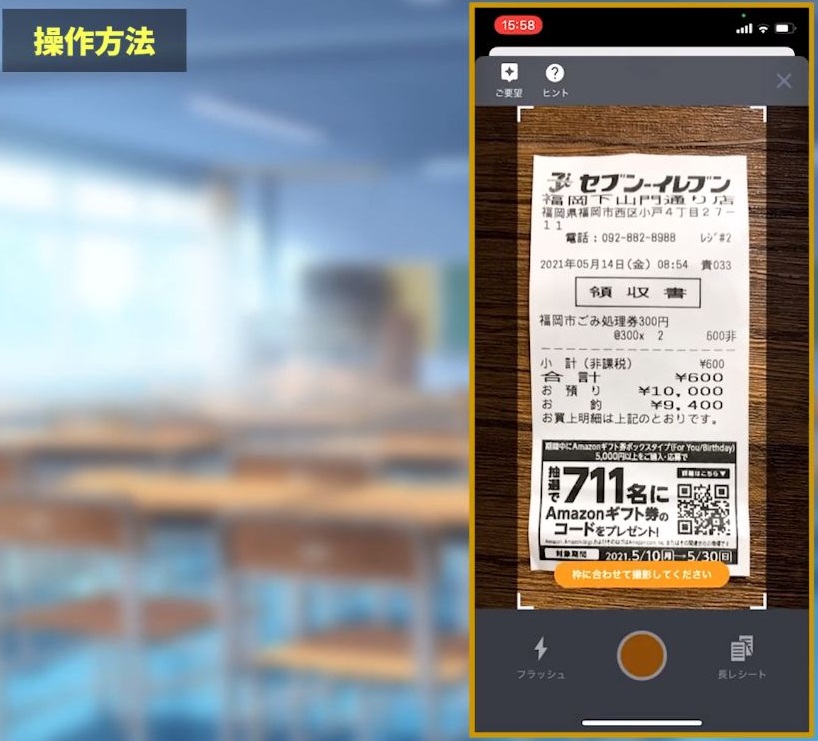
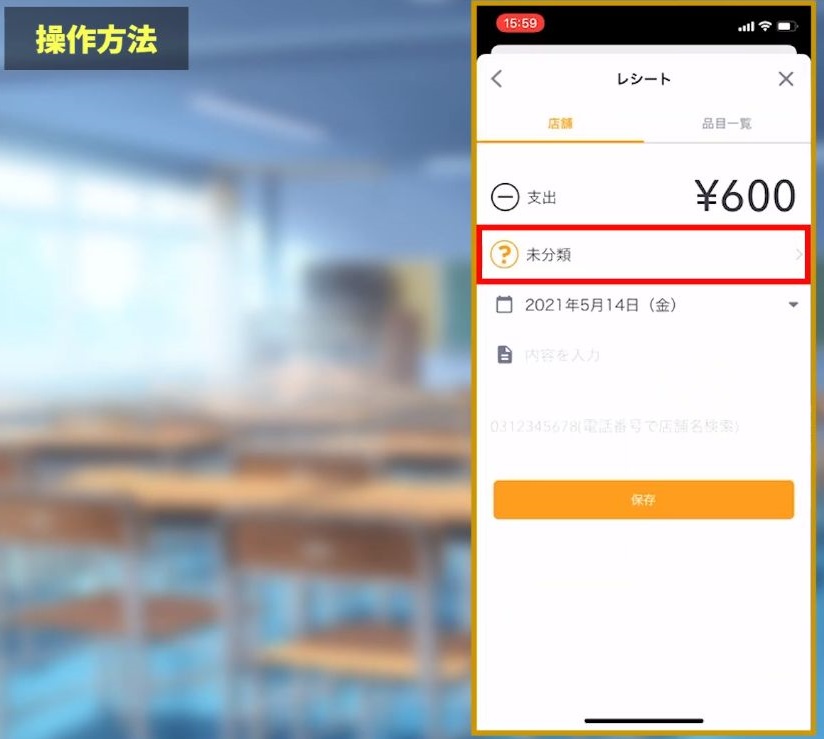 現金で支払った方はレシートをスマホで撮影すれば自動で登録してくれます。
無料版でも十分使えますが、有料版に変えたい方は
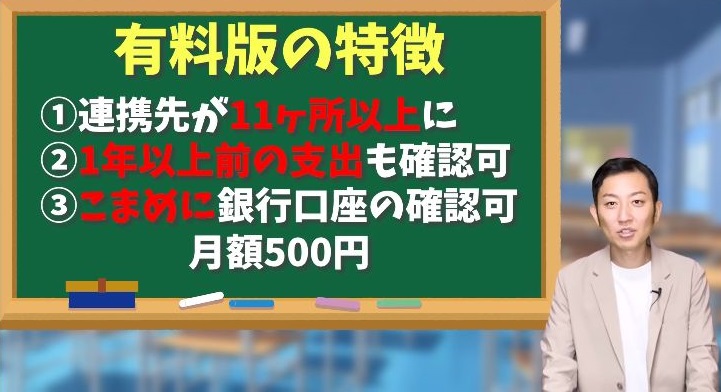 ・連携するカードを11個以上連携したい
・1年以上前の支出もさかのぼって確認したい
・こまめに銀行口座の動きを確認したい
以上に該当する方は有料版を使えばいいと思います。
月々500円で使用できます。
・家計簿をつけてみたい
・家計簿をつけたことがあるけど続かなかった
そんな方には最適なアプリとなっていますので、是非今回の動画が参考になってくれたら嬉しいです。
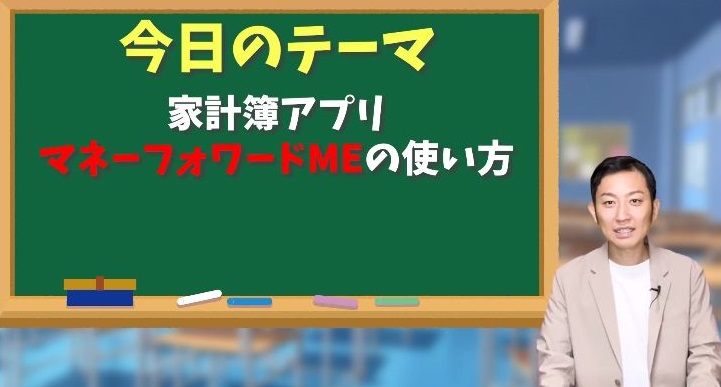 ということで今回は、家計簿アプリマネーフォワードMEの使い方について解説していきました。
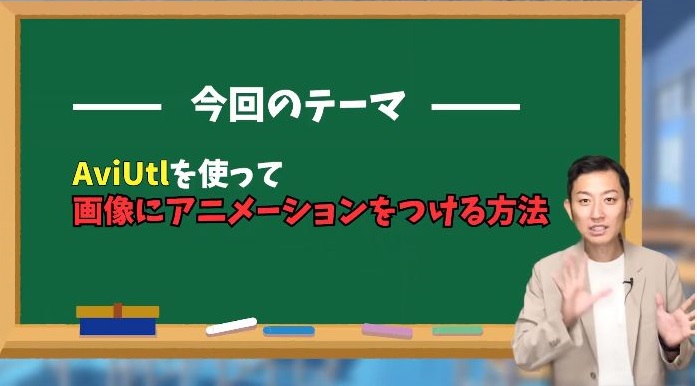 今回はAviUtlを使って画像にアニメーションをつける方法について解説していきます。
 動画編集を始めてみたけど、画像の動かし方がわからず、自分が作りたい動画が作れていない方もいらっしゃるのではないのでしょうか?
 今回使うソフトは、こちらAviUtlですね。
 もし、ダウンロードお済でない方はコチラの動画で導入方法を解説していますので、チェックしてみて下さい。
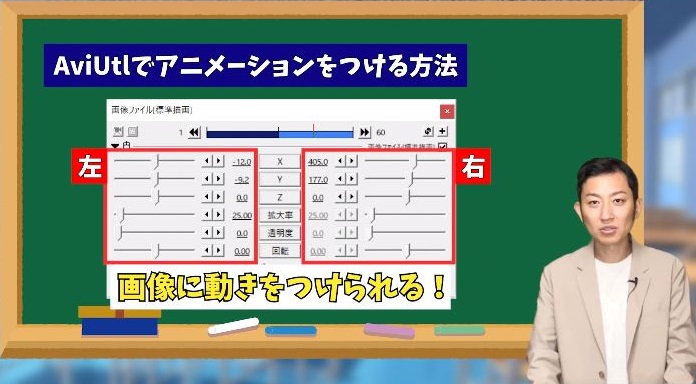 AviUtlでアニメーションをつけるには、設定ダイアログの(設定ダイアログの静止画を表示)左側と右側の数値を変更することで、画像に動きをつけることができます。
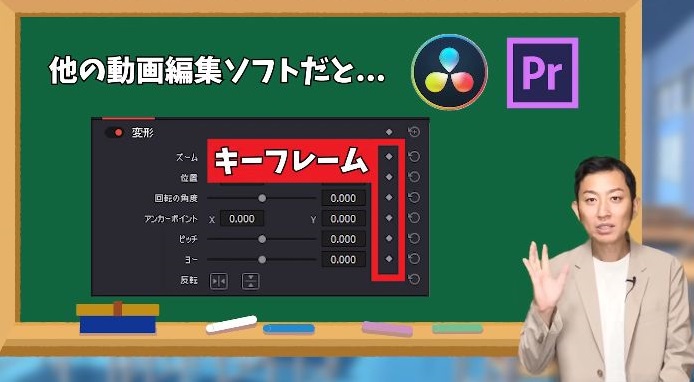 他の動画編集ソフトだと、キーフレームと言われる設定を行って数値を変更していくんですが、AviUtlは他のソフトと違ってちょっと特殊な設定になります。
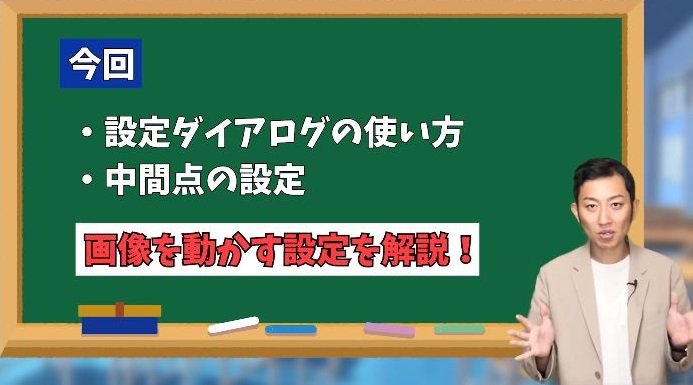 今回はこの設定ダイアログの使い方と、中間点と言われる設定があるので、そちらの設定を行って画像を動かす設定を、実際の画面をお見せしながら解説していきますね。
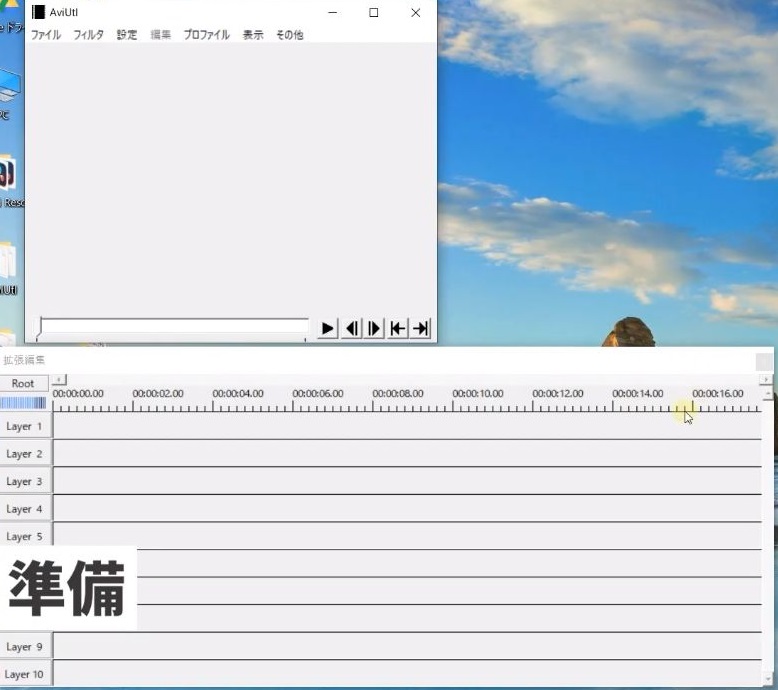 1.AviUtlを立ち上げます。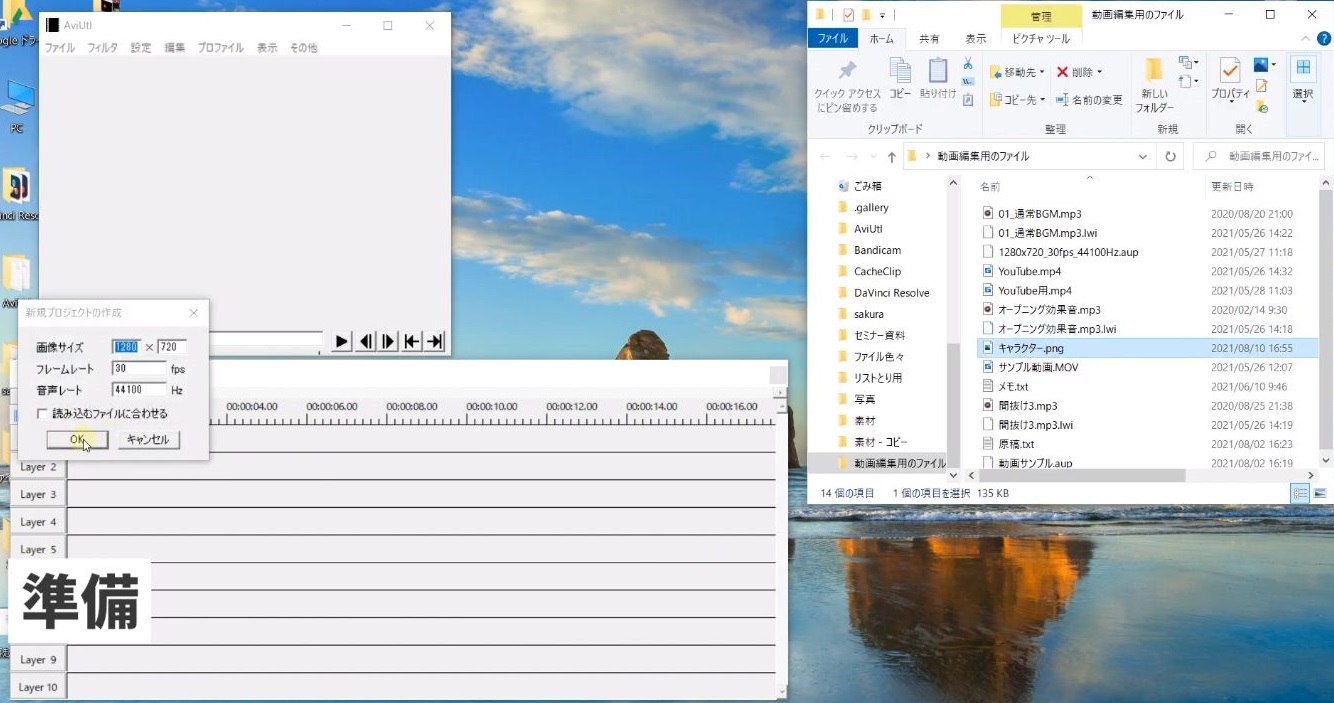
 2.素材をタイムラインに読み込みます。
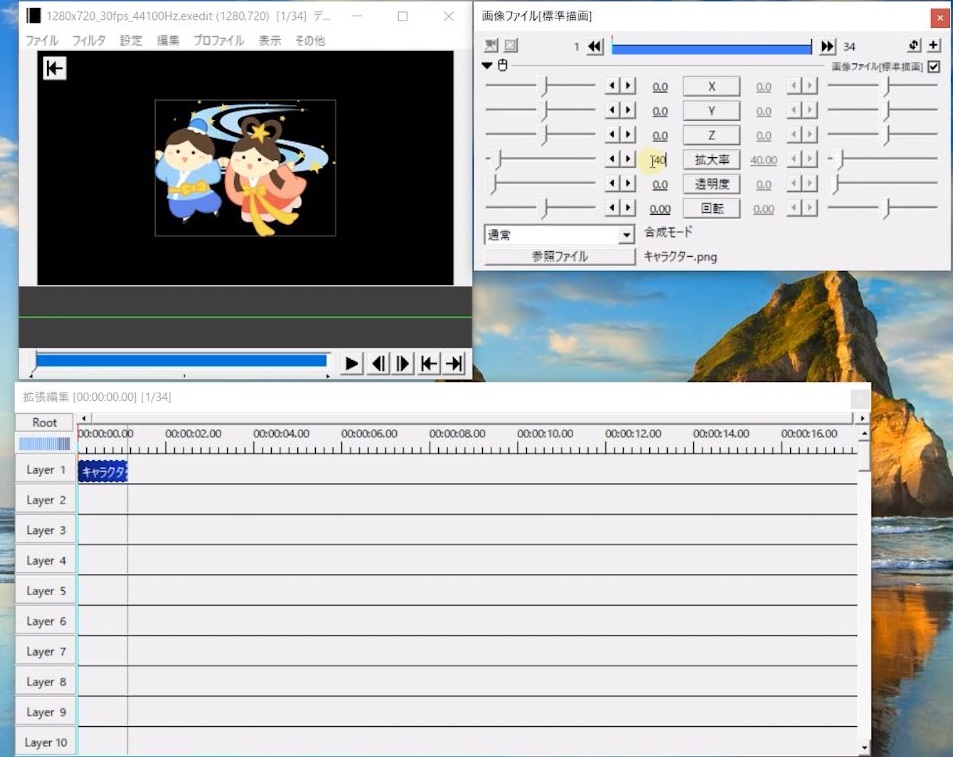 3.素材がちょっと大きいので、拡大率で大きさを調整しますね。
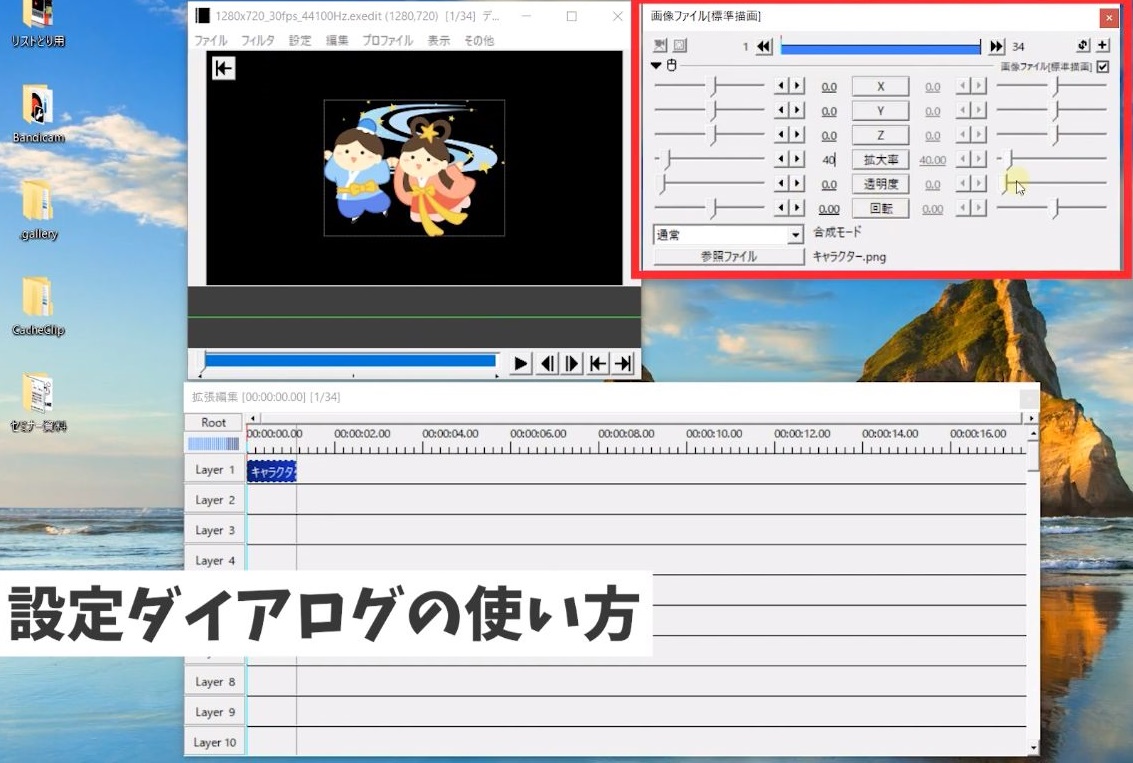 設定ダイアログがこちら。
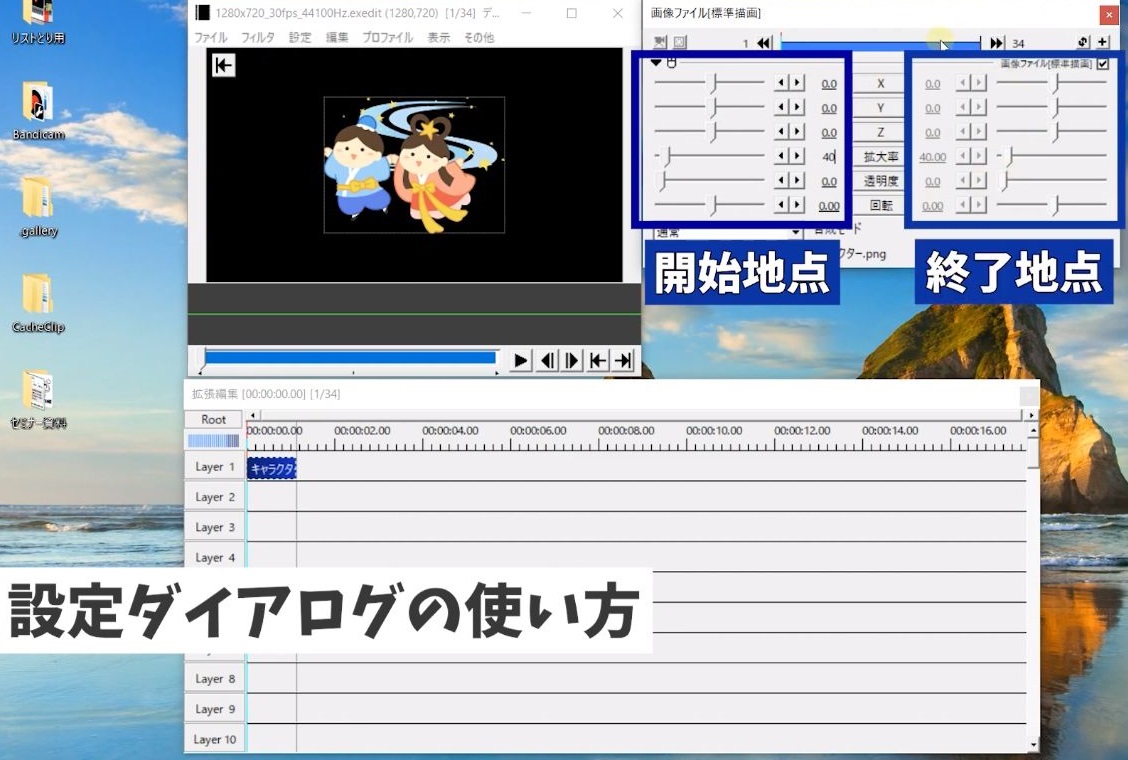 左に表示されているのが開始地点の設定です。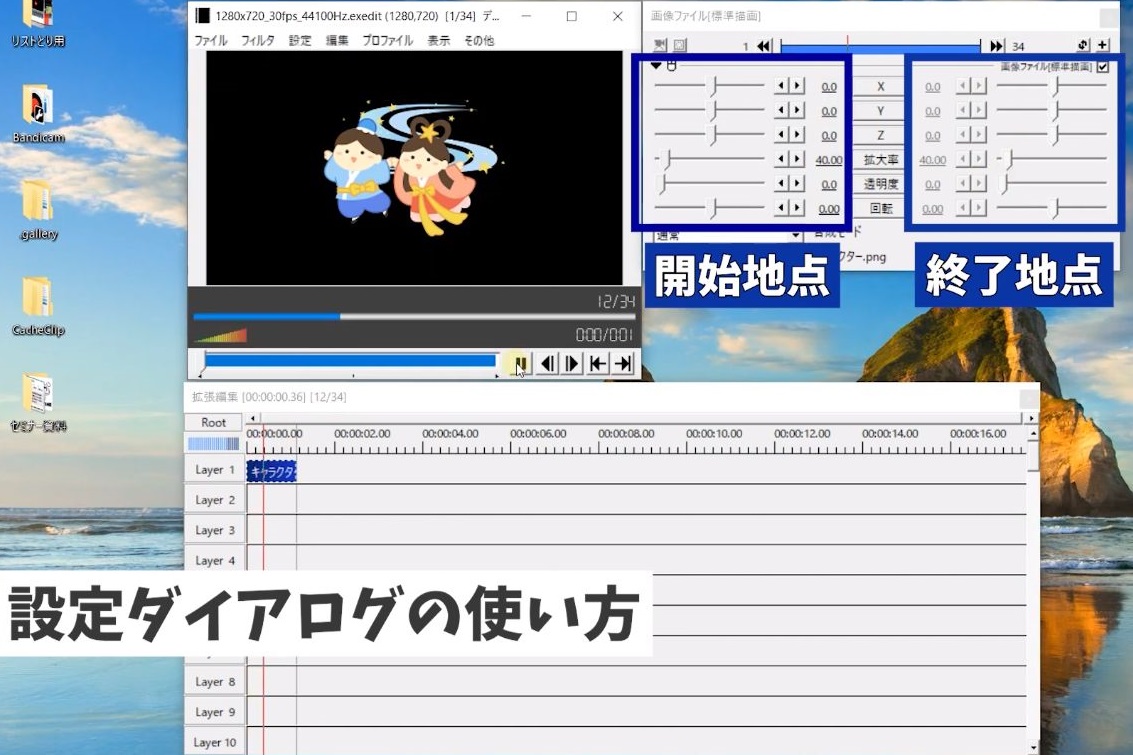
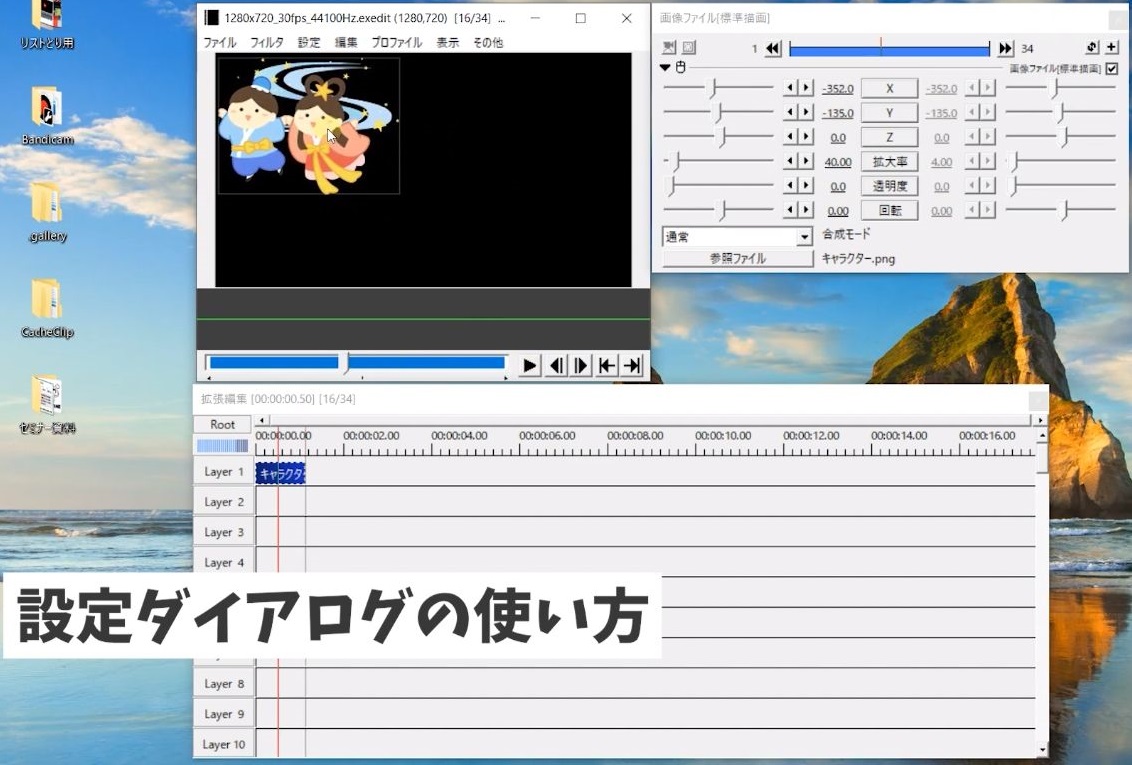 一番左上に持っていきましょう。
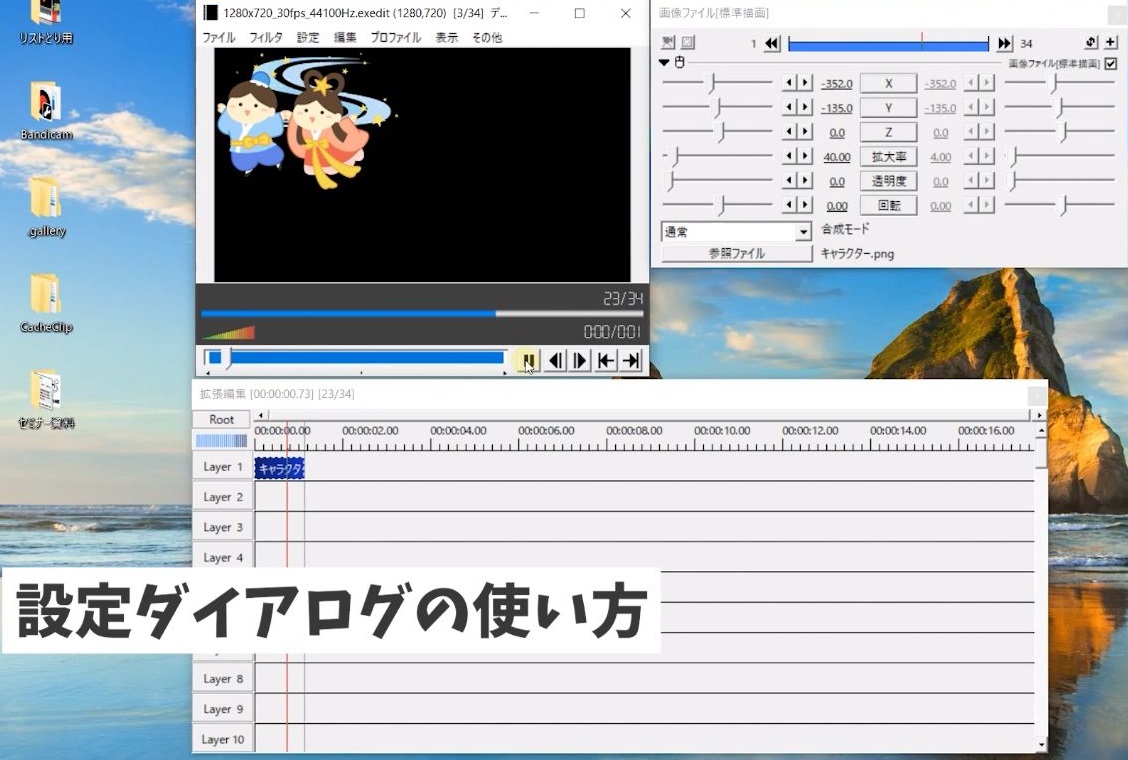 もちろん左の数値と右の数値がいっしょなので、このまま再生してもキャラクターが動くことはありません。
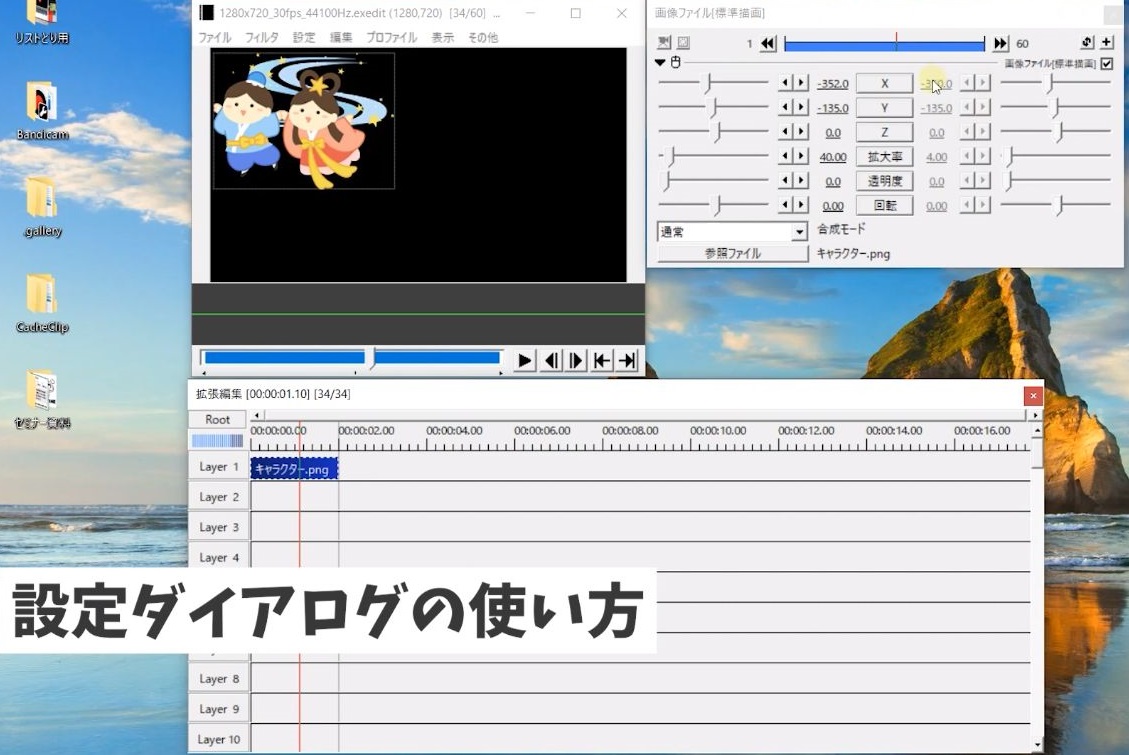 この状態でダイアログの右の数値をいじるのですが、文字がグレーに表示されており数値をいじることができません。
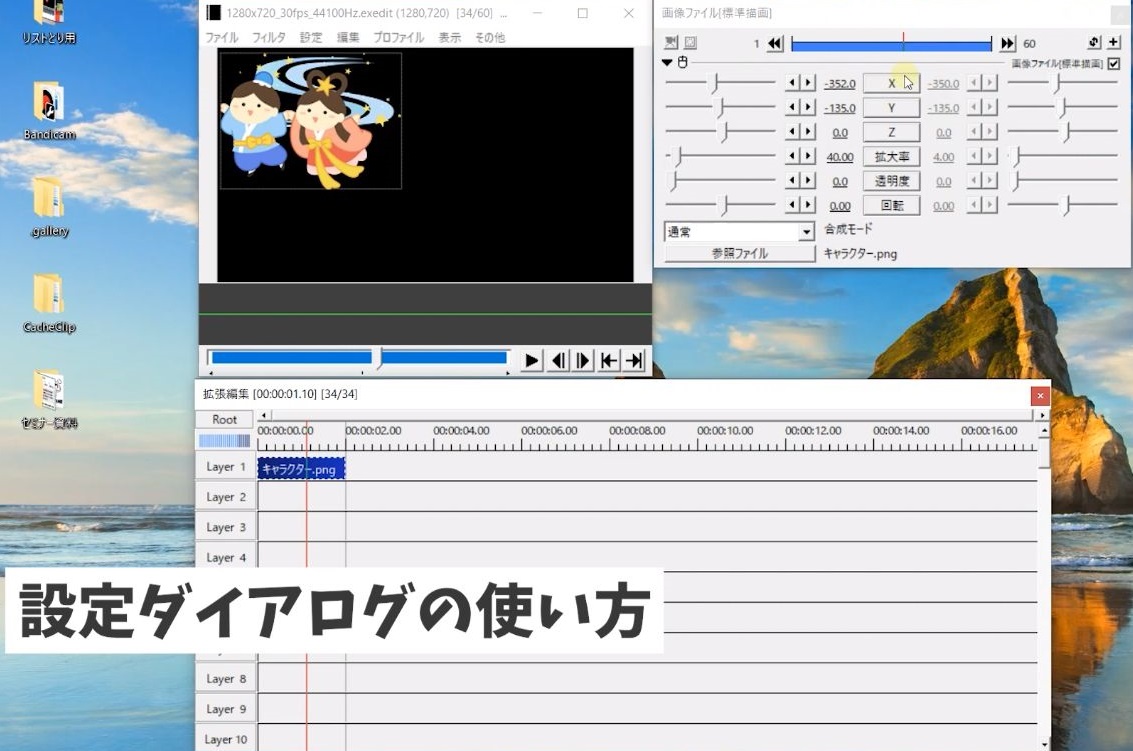 そこでこのXを押すことで、たくさんの項目から選択することができます。
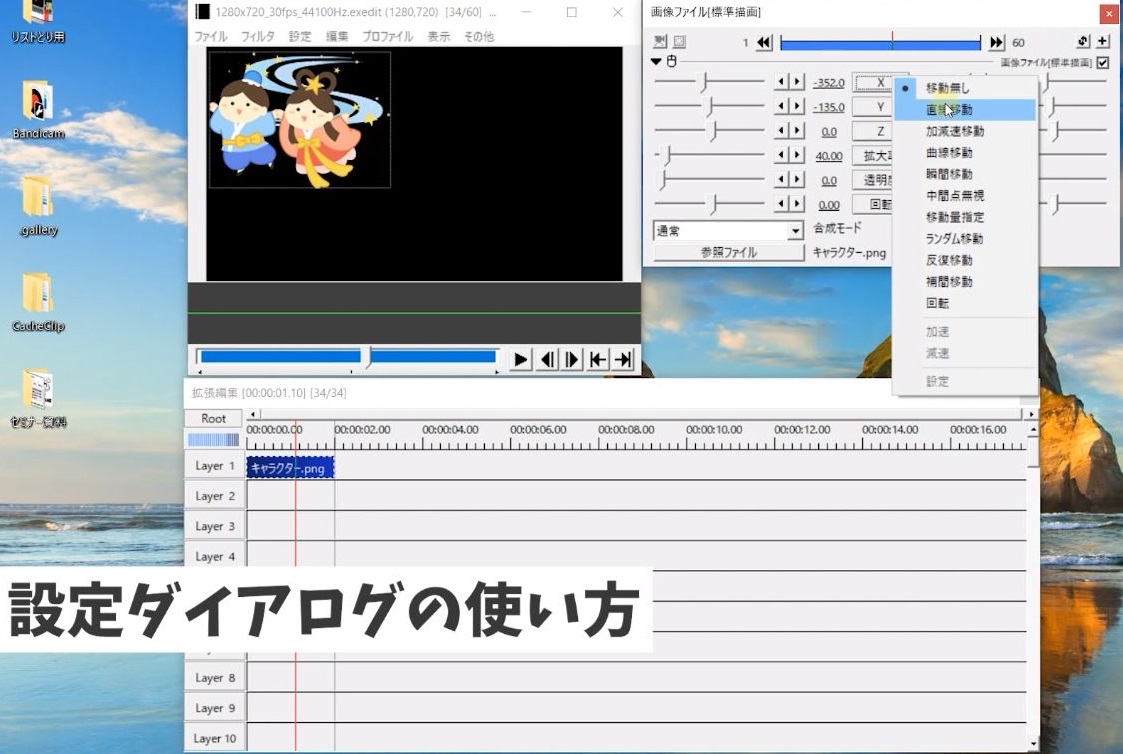 現在移動無しの設定が適応されているため、このキャラクターが動きませんが、これを例えば直線移動を選択します。
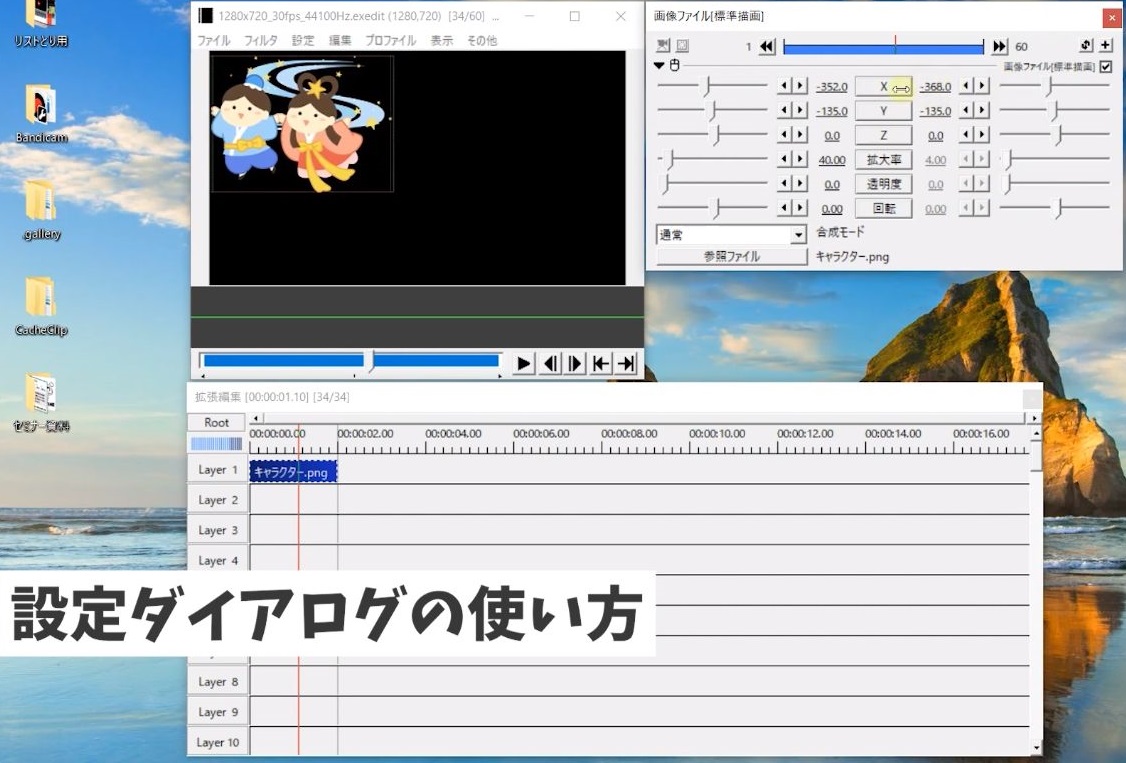 そうすると右の文字が黒に表示され、数値をいじることができます。
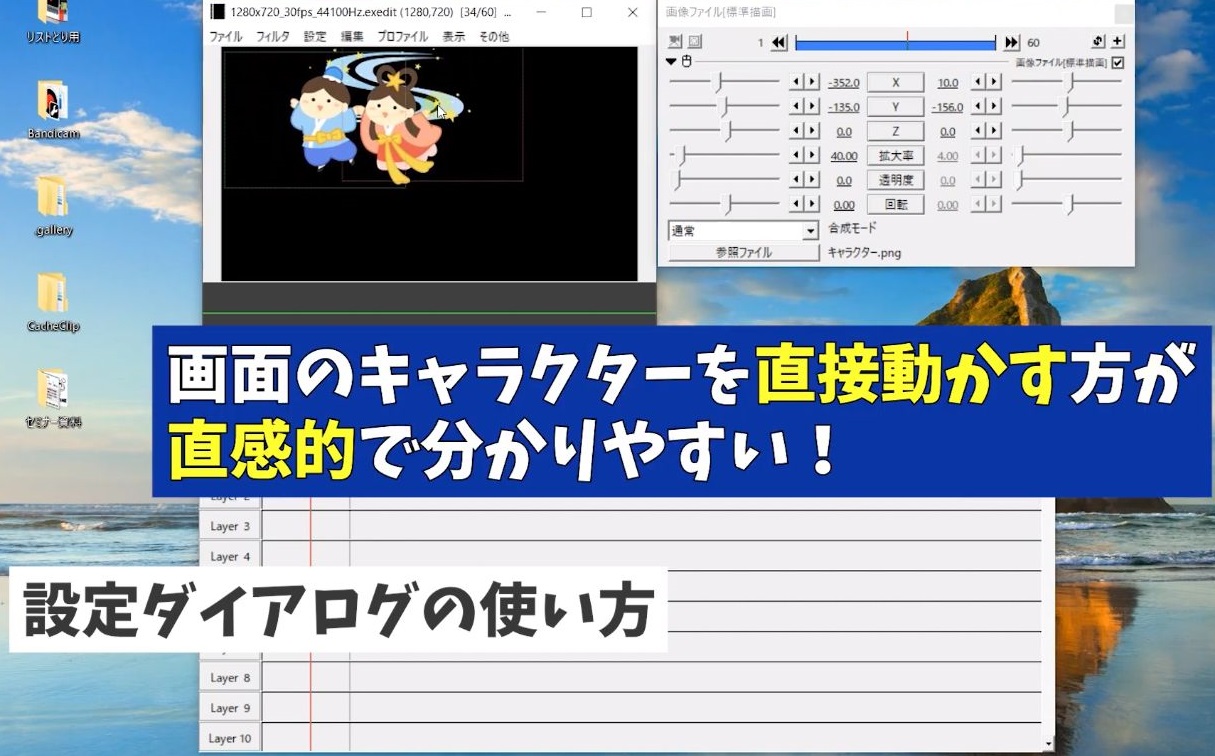 右の数値で操作することができるのですが、画面のキャラクターから操作する方が直感的で操作がしやすいです。
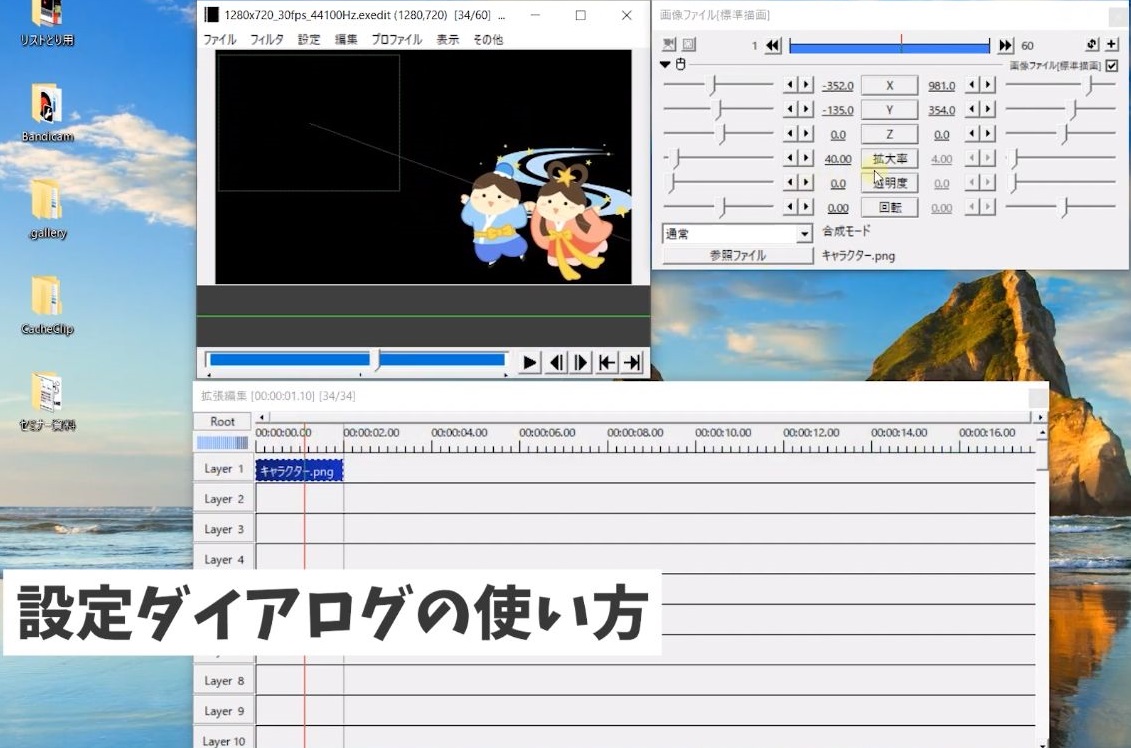 キャラクターを右下に移動していきます。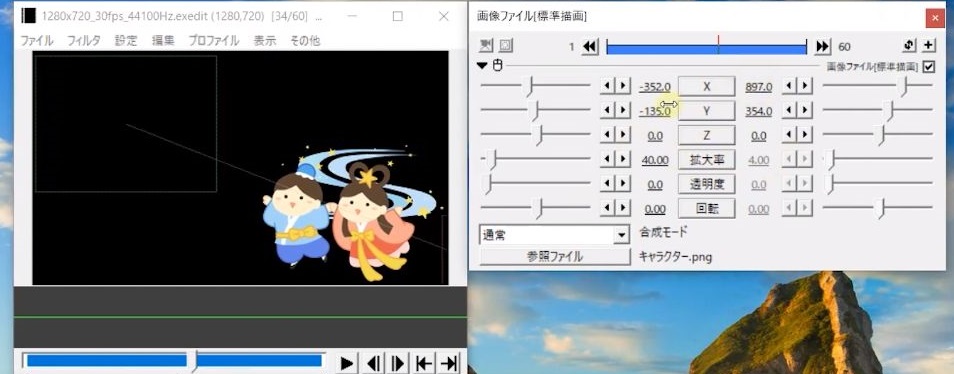
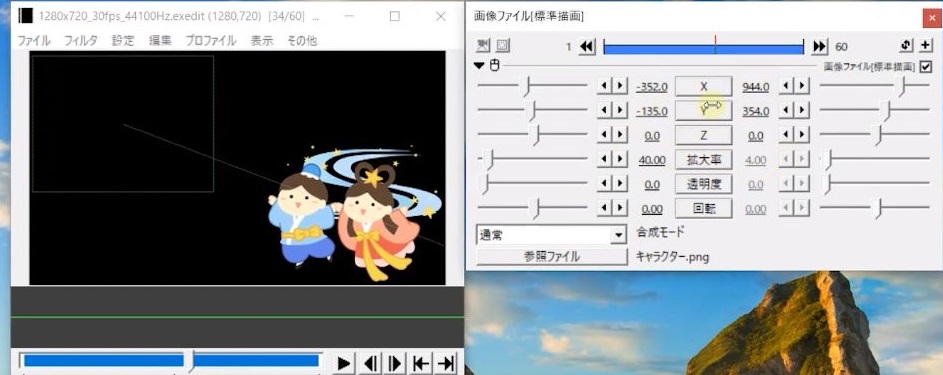
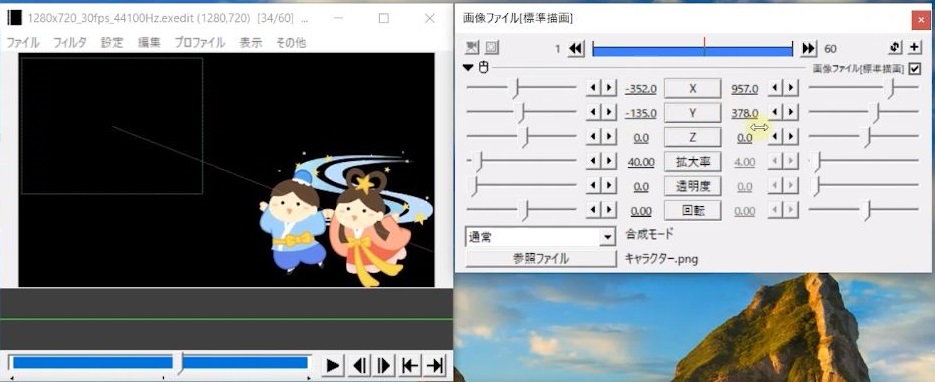
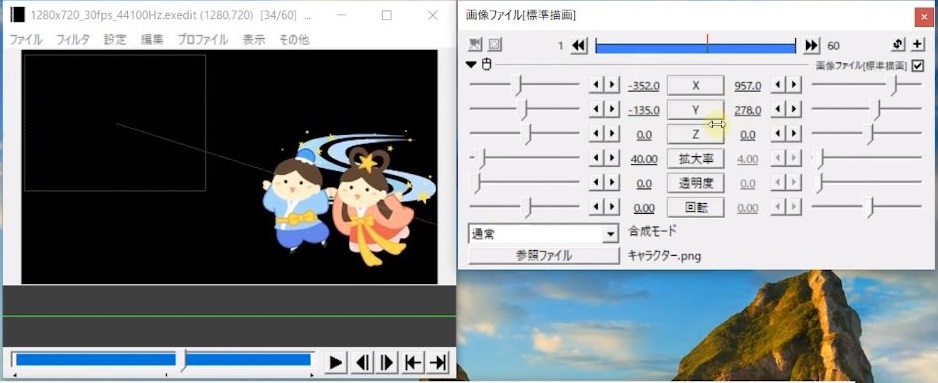
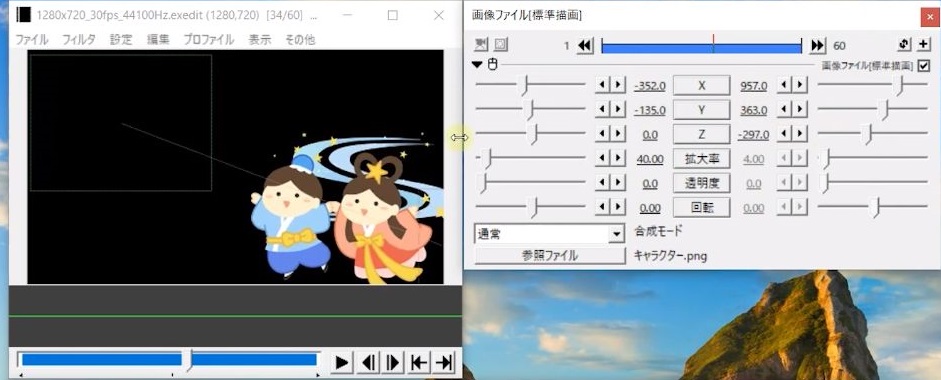
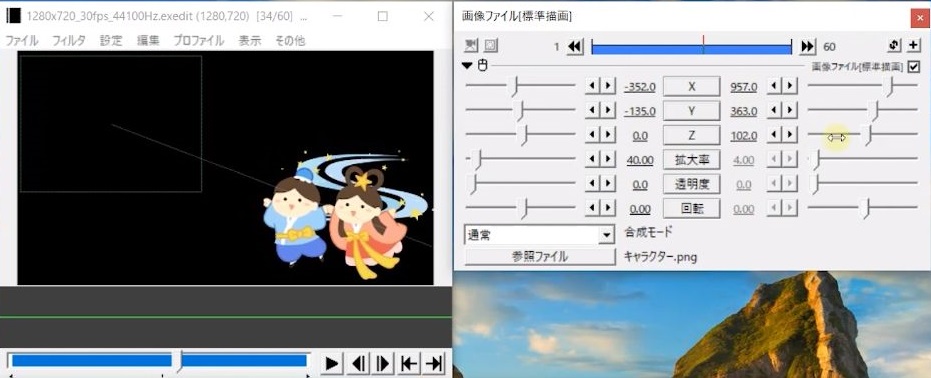 ちなみにXが左右、Yが上下、Zが手間から奥に移動します。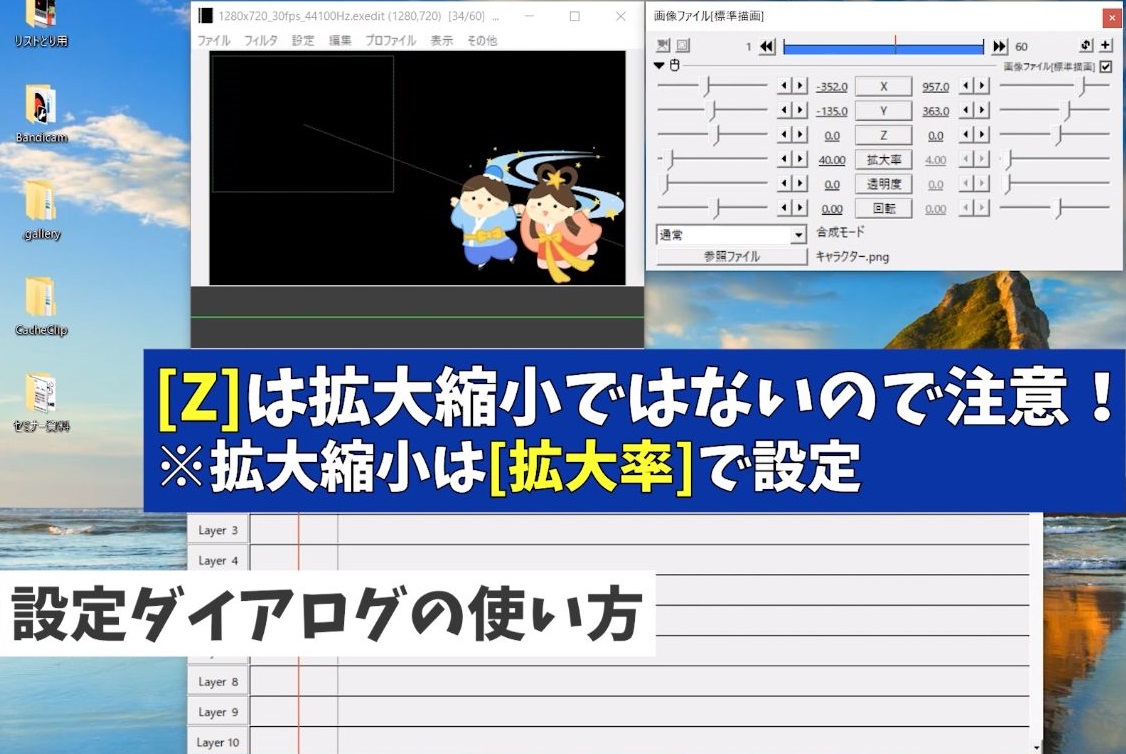

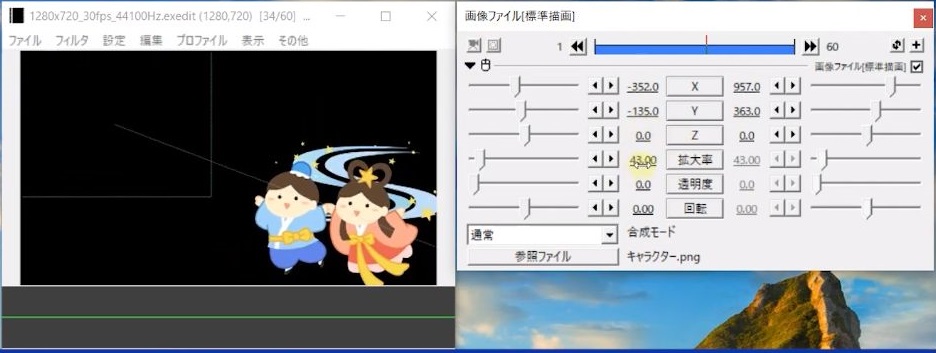 Zについては手前から奥に移動なので、サイズを縮小拡大したようにみえますが、実際サイズの縮小拡大ではありませんので、大きさを変更したければ拡大率を操作するようにしてください。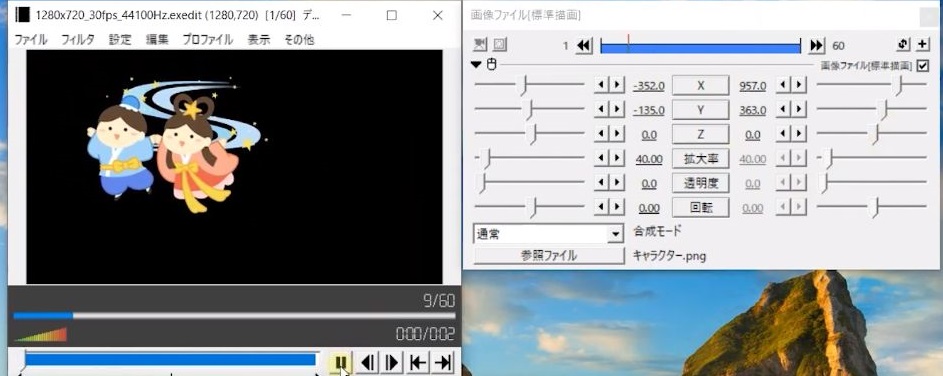
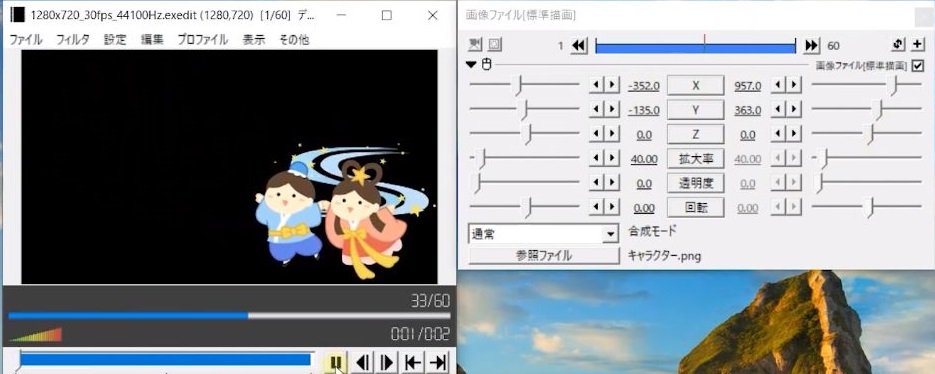 はい、こんな感じですね。
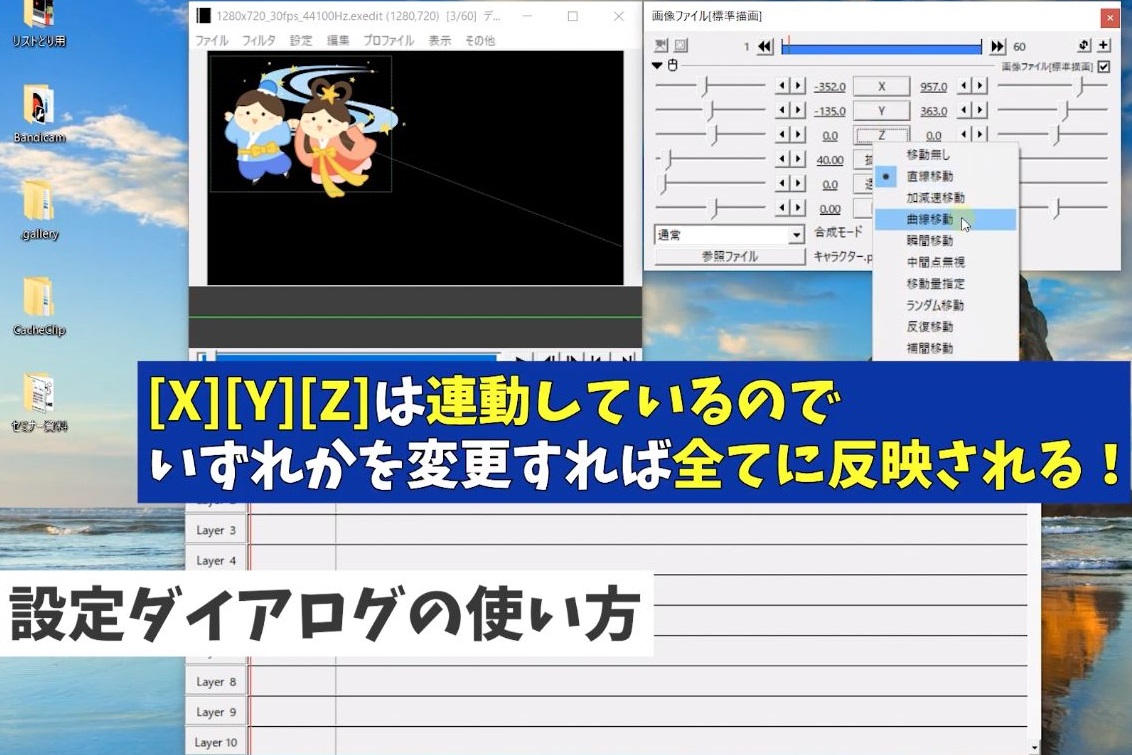 ちなみに、先ほどの直線移動に設定しましたが、XYZも連動しておりいずれか一つ変更すると、すべてが変更が適応がされます。
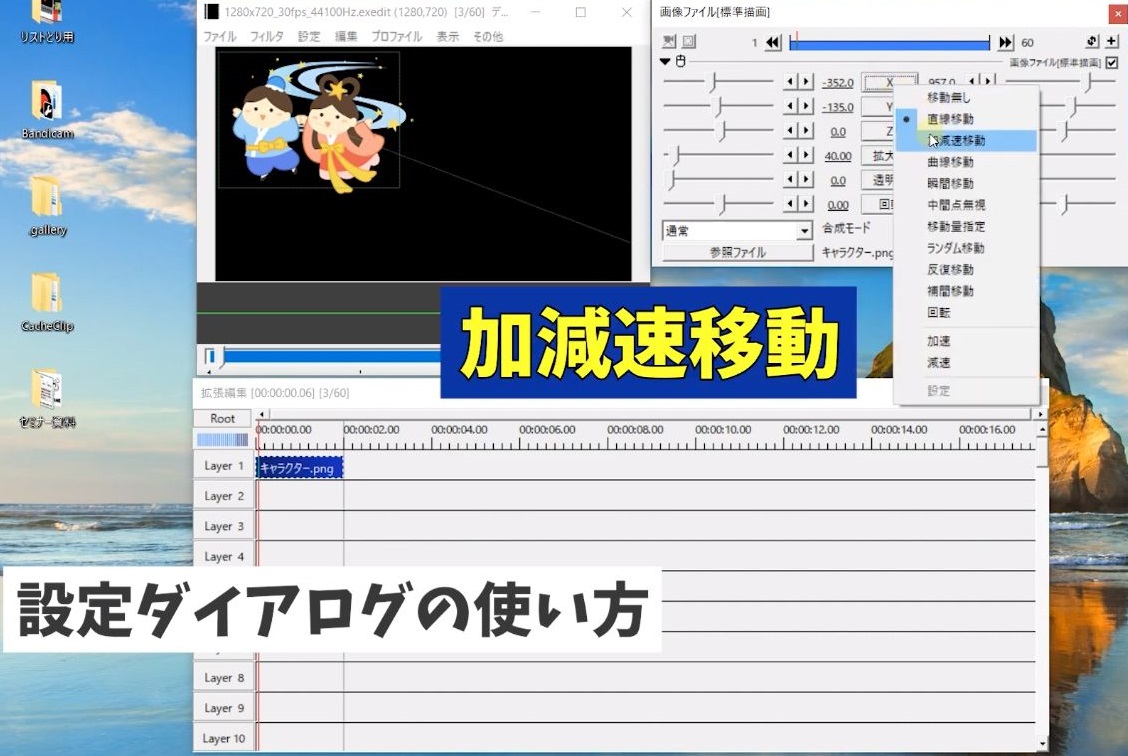 例えば加減速移動。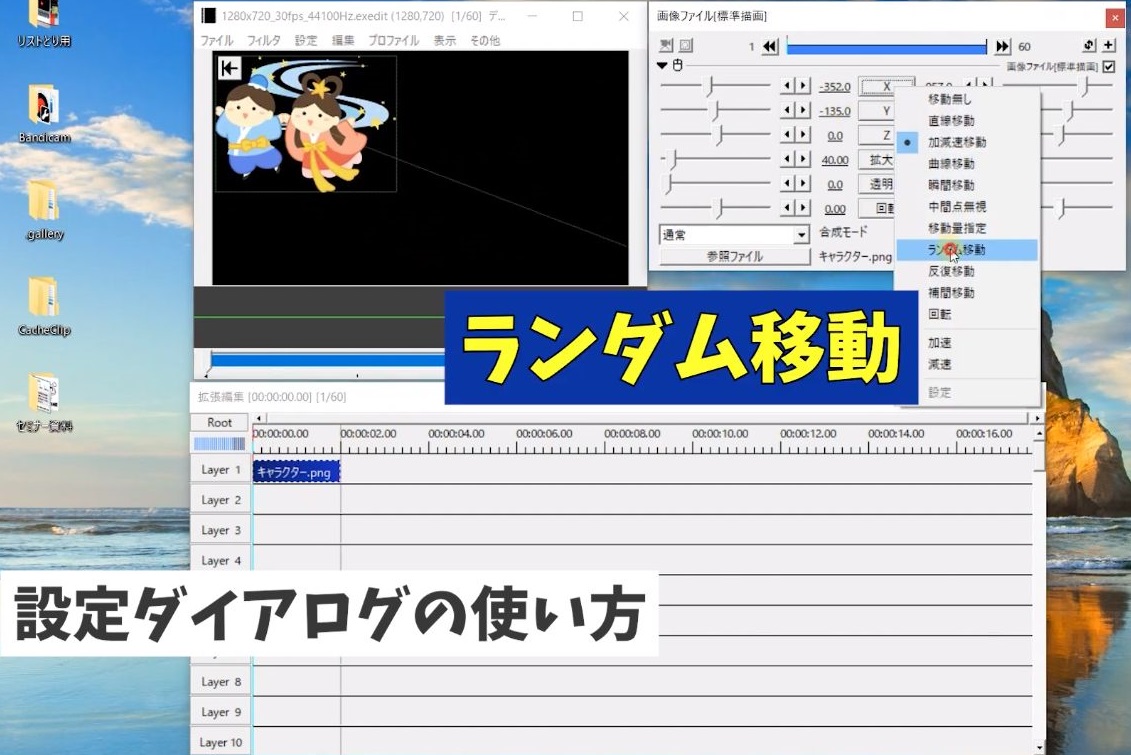
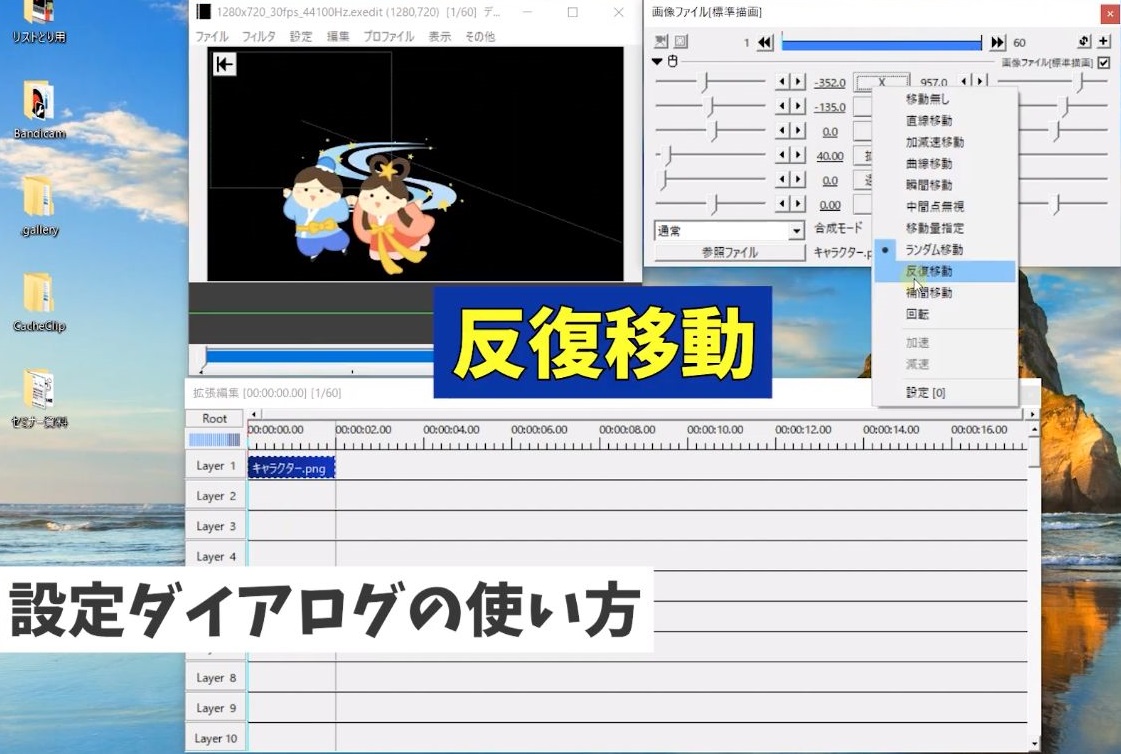 他に面白いのでランダム移動とか、反復移動とか、こんな感じでキャラクターが移動します。
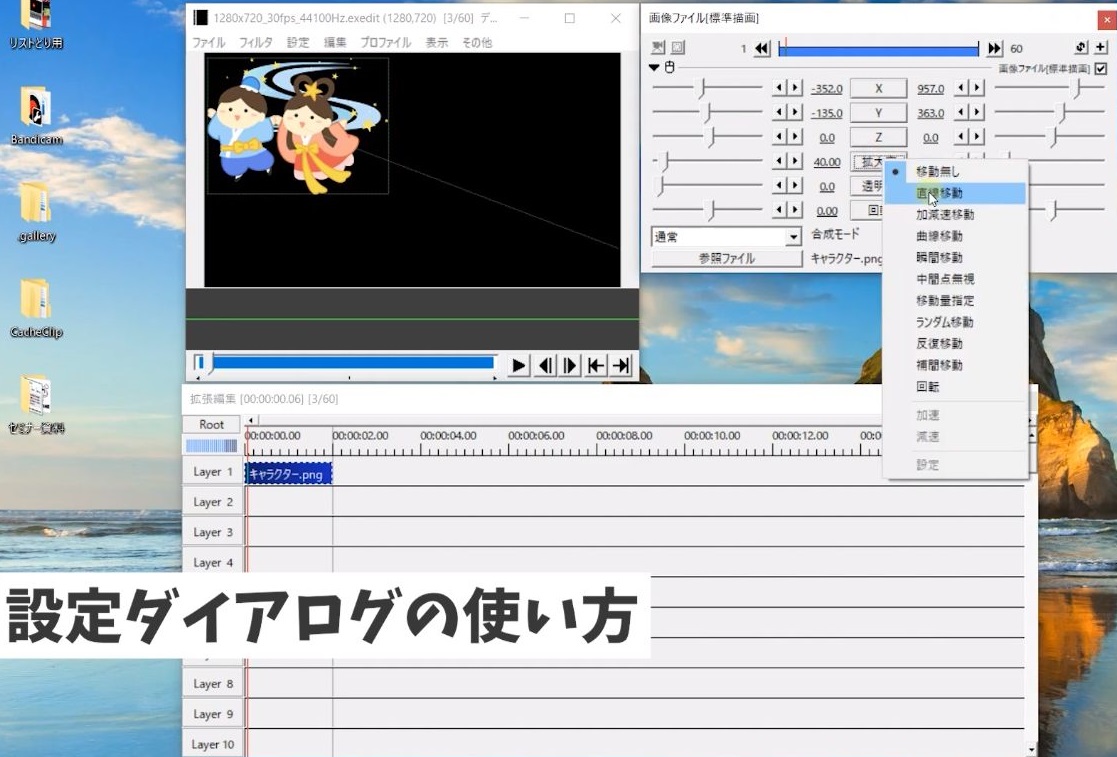 拡大率をクリックして、直線移動を選択。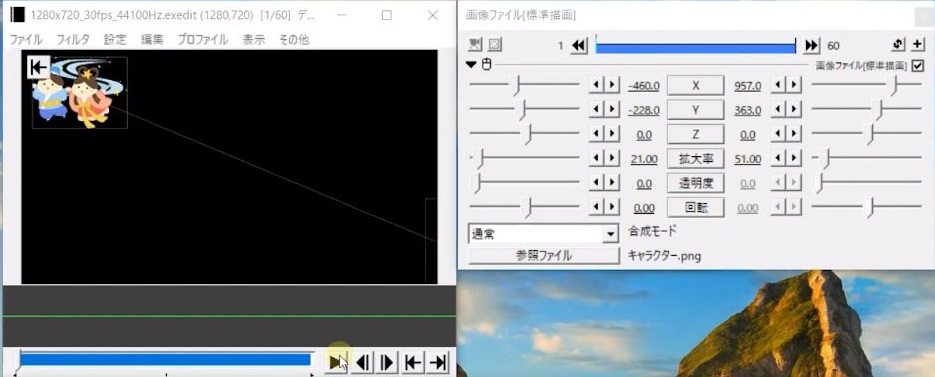
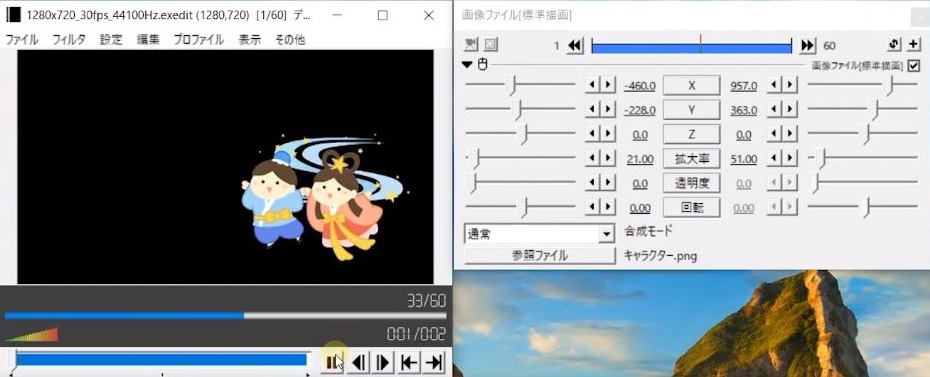 そうするとだんだんこちらに向かってくるような動きをつけることができます。
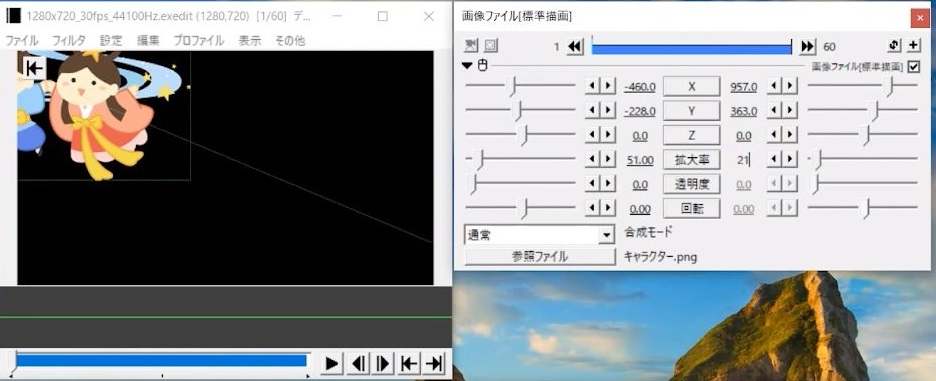 拡大率を逆することこんな感じですね。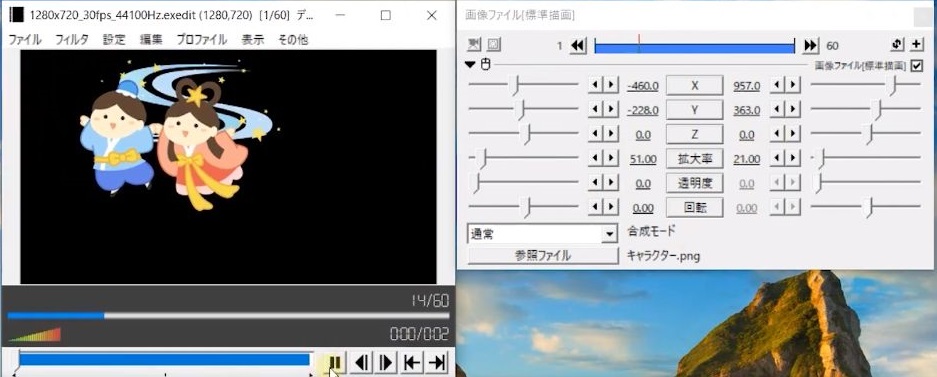
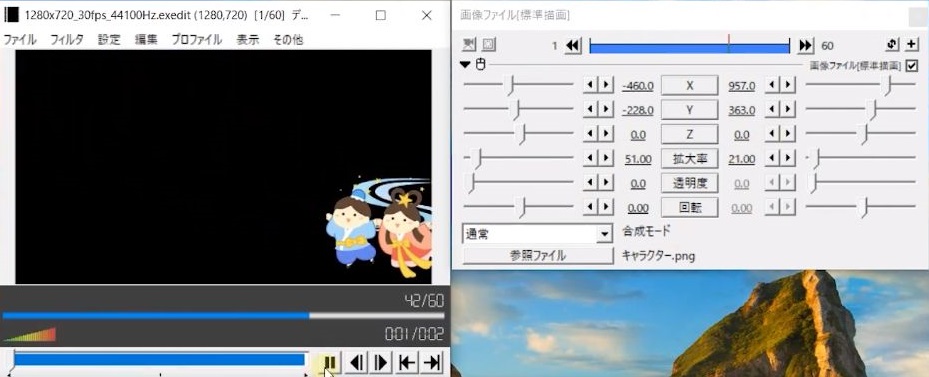 今度は奥に移動するような動きをつけることができます。
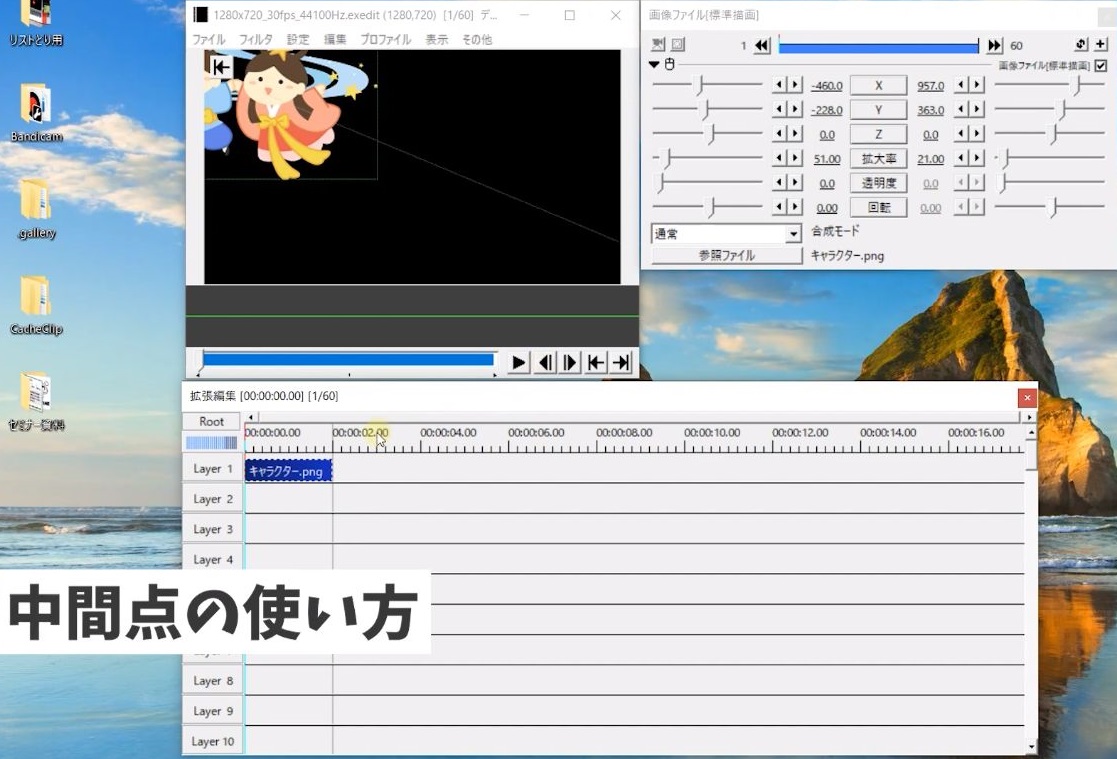 次に中間点の使い方について解説していきます。

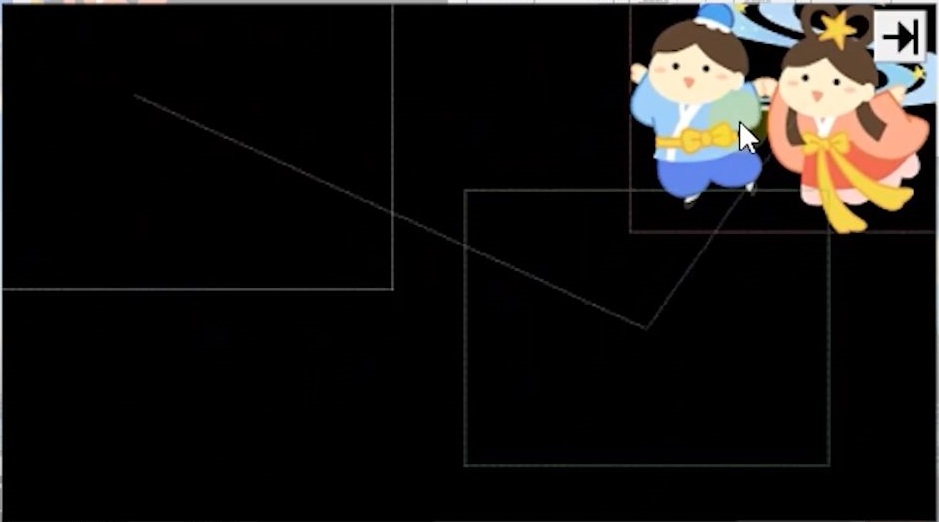 中間点を使うことで、こんな感じでキャラクターに色んな動きをつけることができます。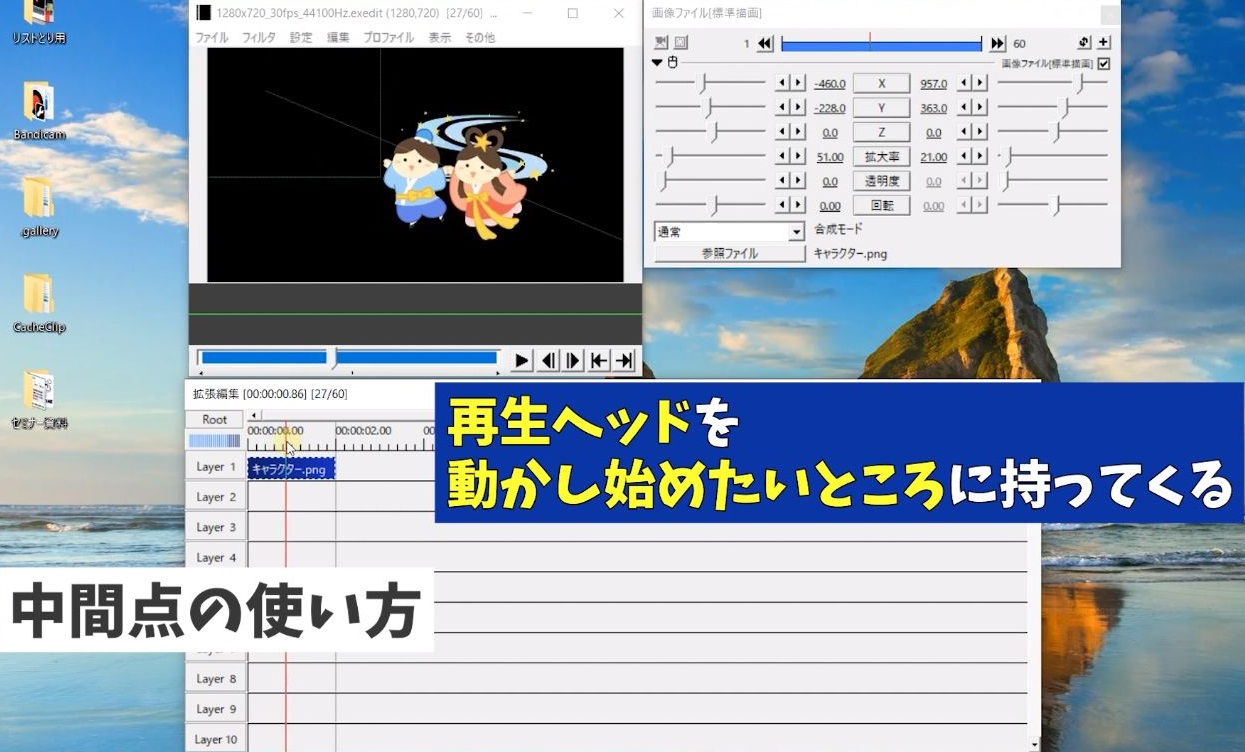
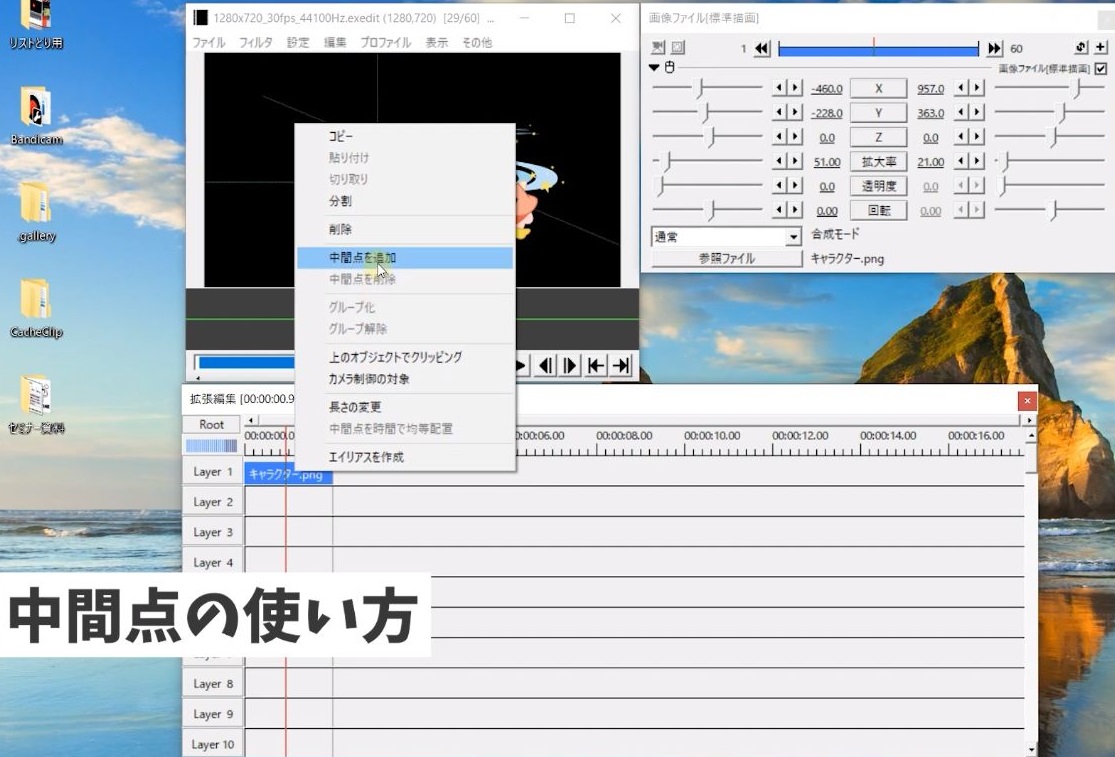 現在このように左上から右下にキャラクターが動く設定にしていますが、例えばこの辺から後半は右上に移動したい場合は、この移動したいところに再生ヘッドを持ってきて、右クリック中間点を追加を押します。
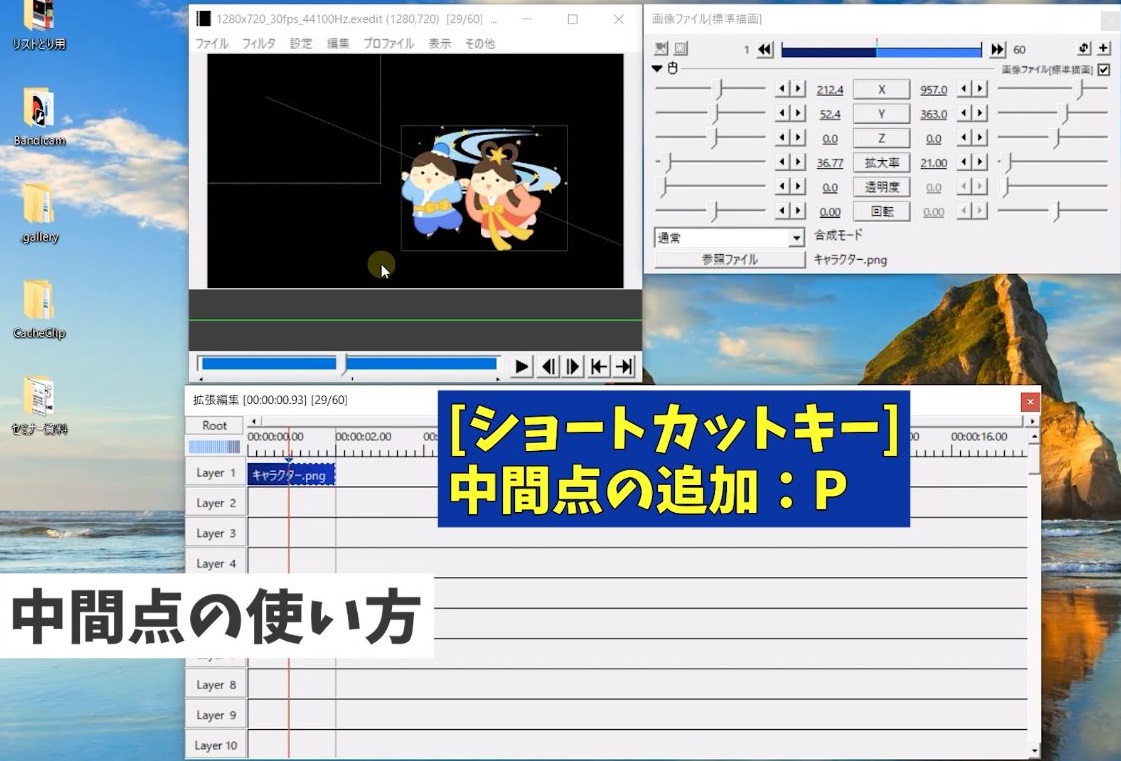 ちなみに、ショートカットキーPを押すことで簡単に中間点を追加できます。
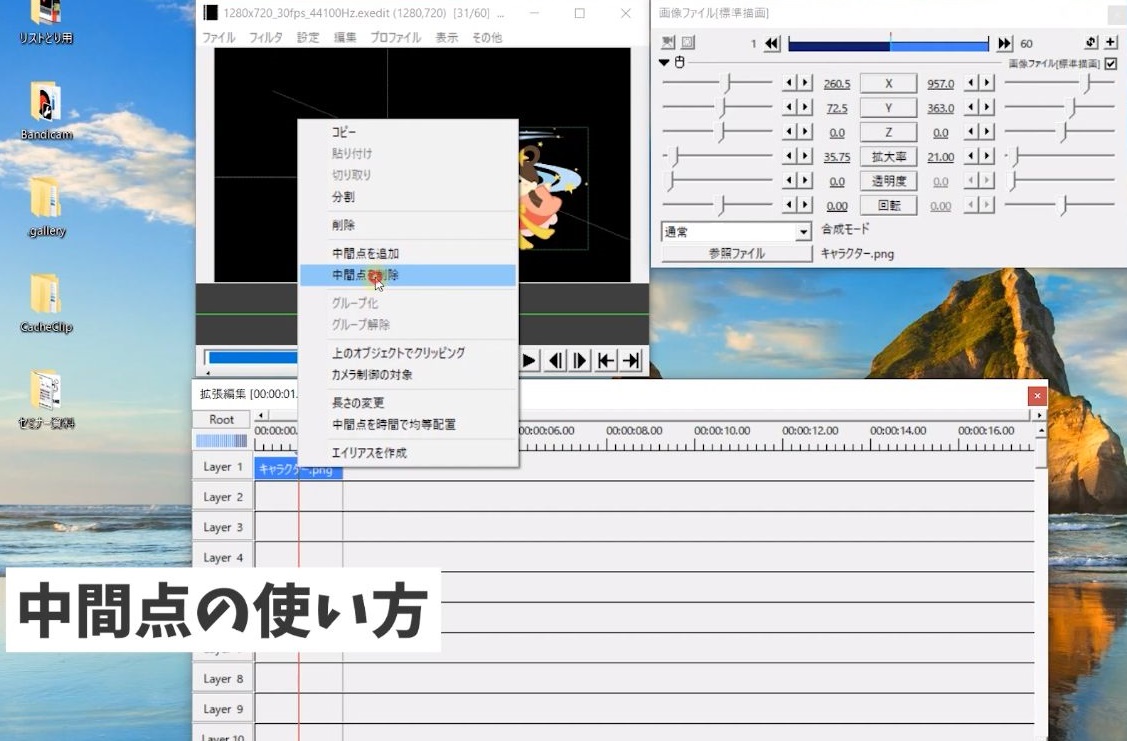 中間点はこのように左右に移動することもできますし、もし間違って中間点を追加した場合は、右クリックを押して中間点を削除することもできます。
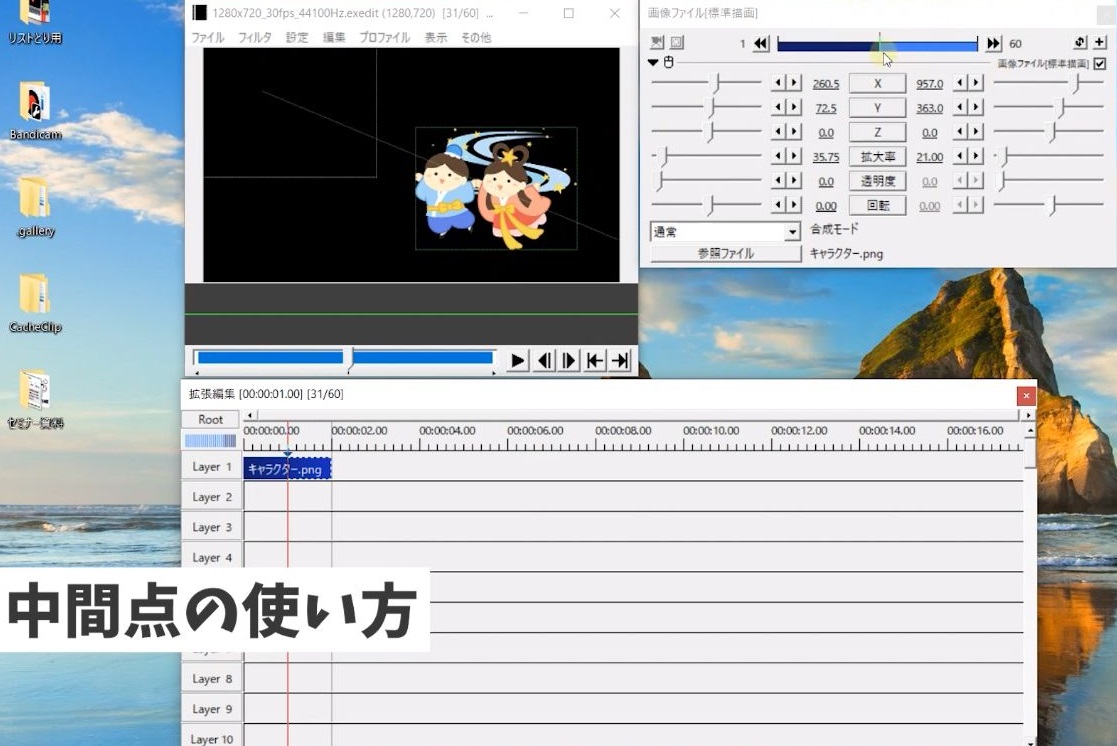 現在真ん中に線が入っているのですが、ここが中間点です。
 左のオブジェクトってこちらのことですね。
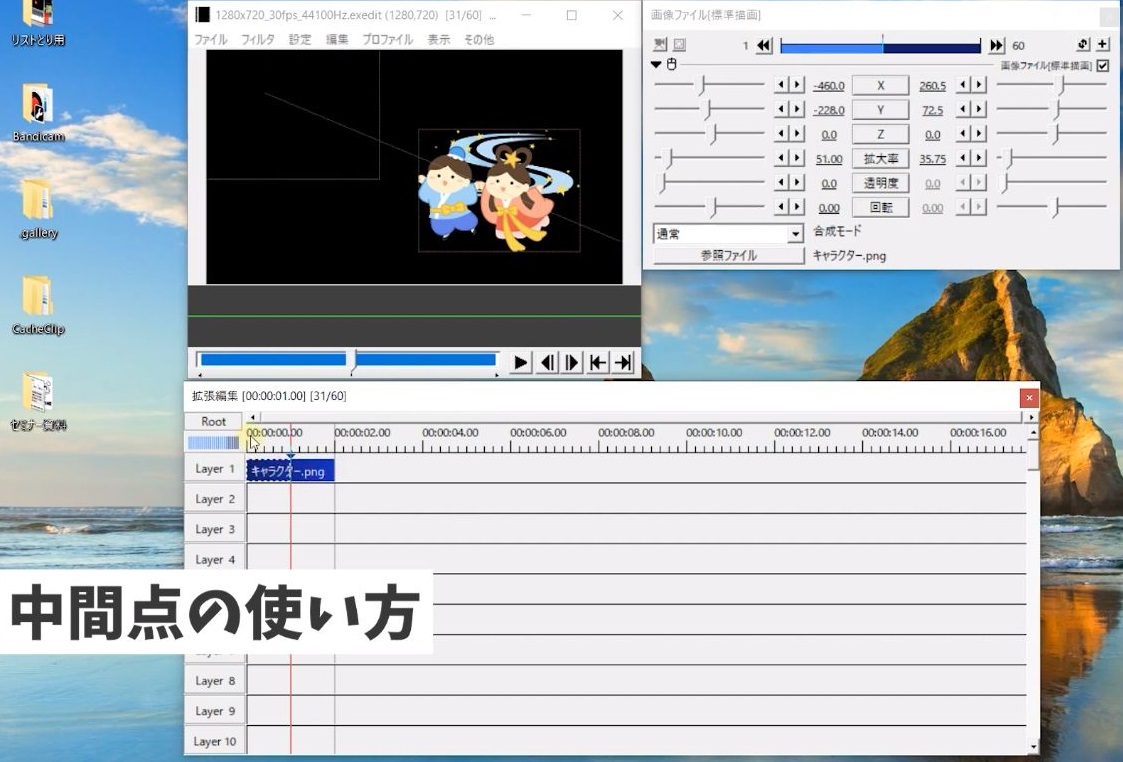
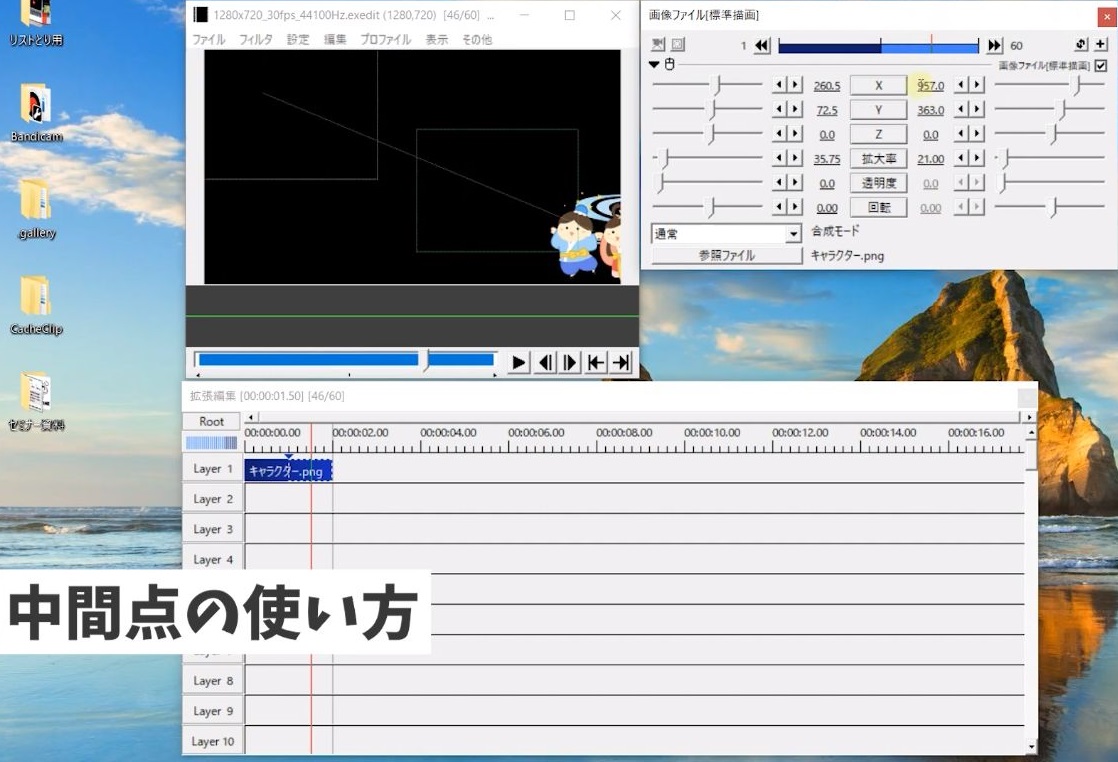 中間点が入った右側を選択したければ、右の方をクリックしていただくとこのように後半部分を選択できます。
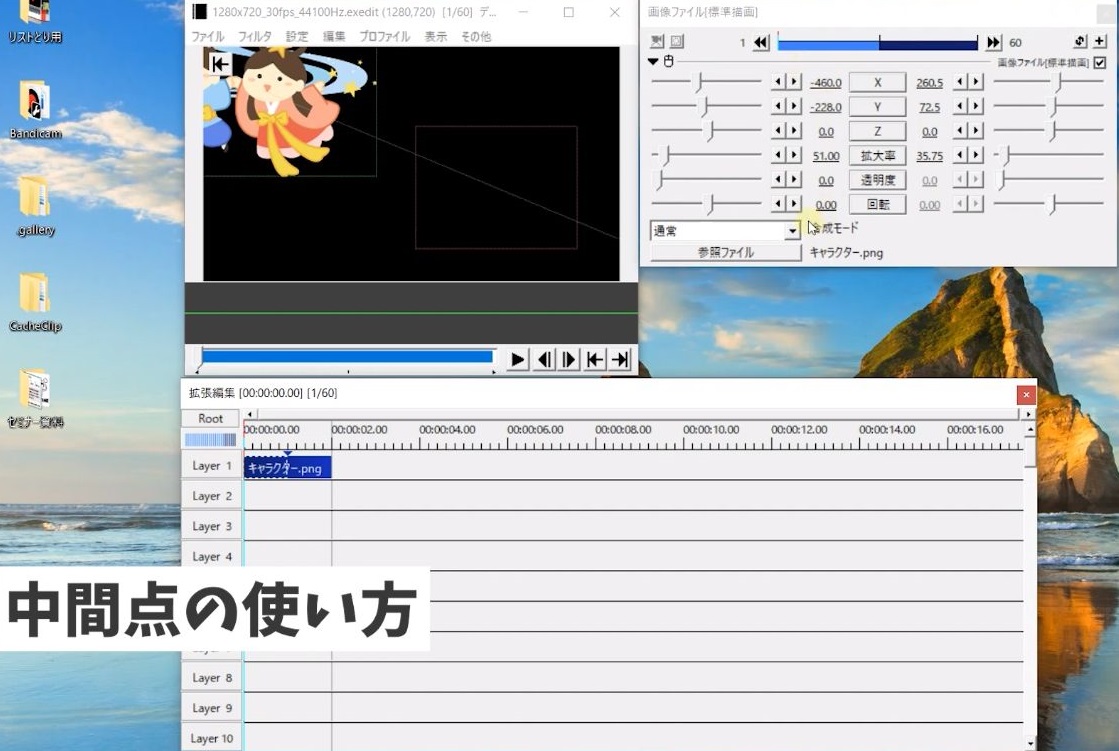 ちなみに、この状態ですと左の数値は、一番左の開始地点。
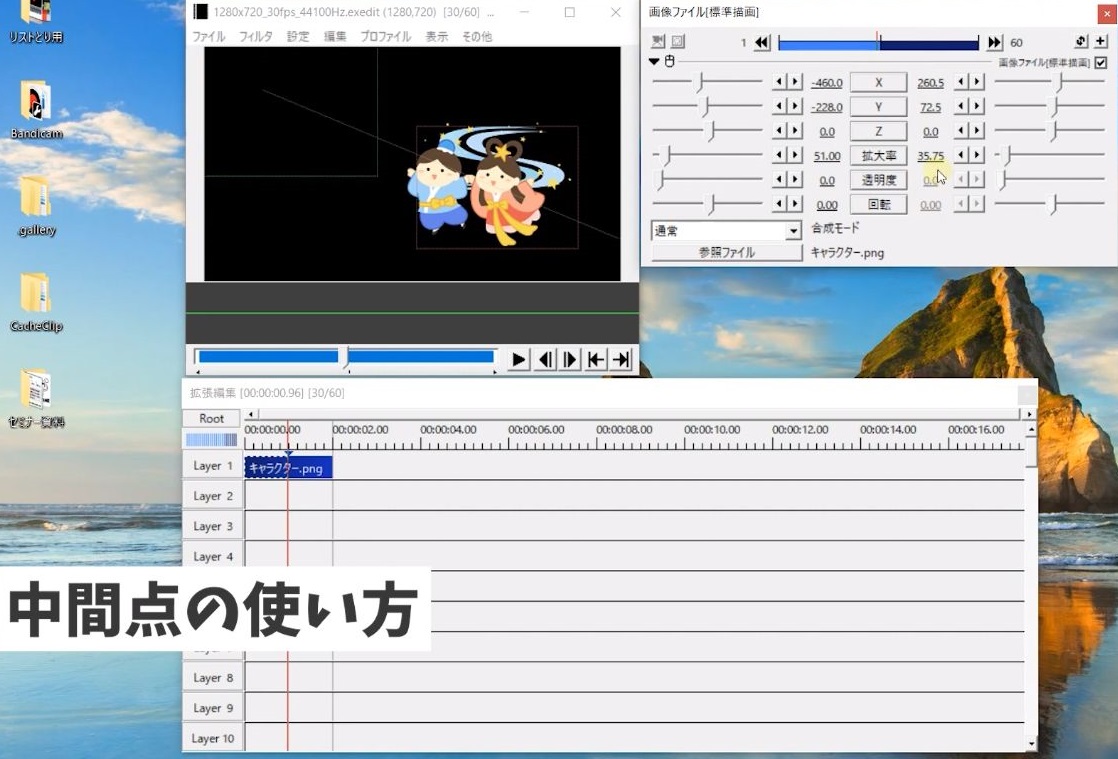 右側の数値が中間点までの一番右この辺りになります。
 右側の方は左の数値の開始地点はこのあたり。
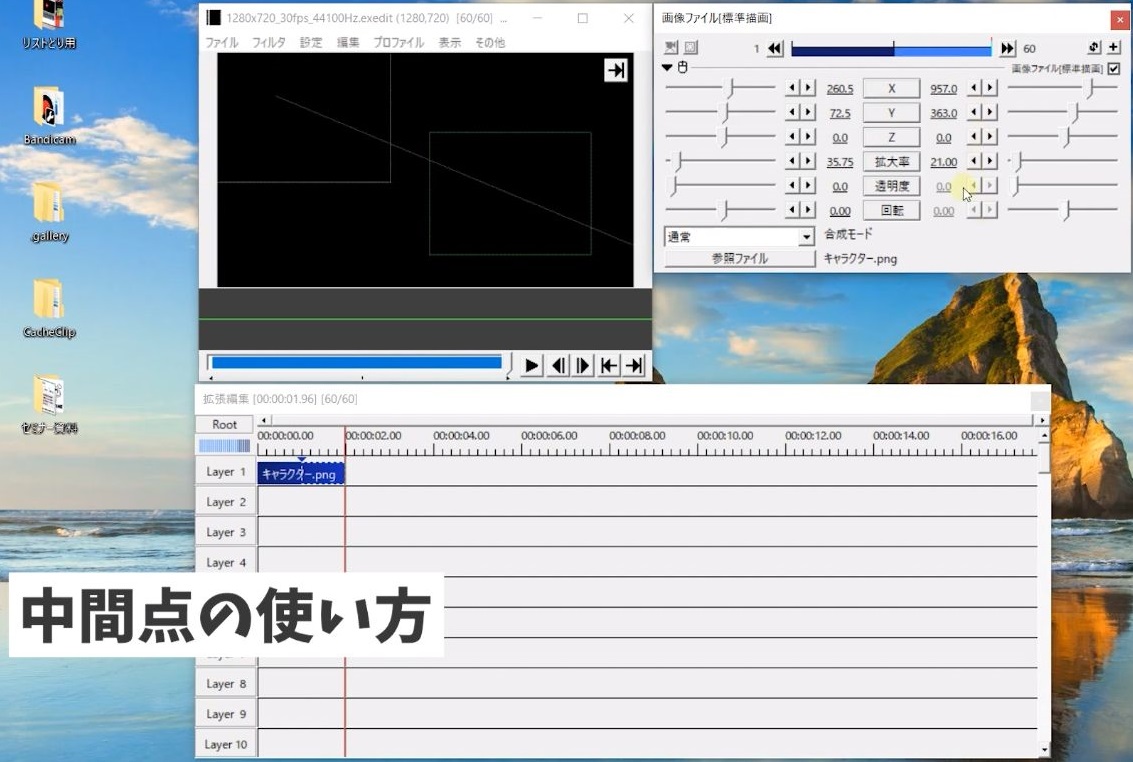 ちょうど中間点のところ、右の数値が一番最後が終了地点となります。
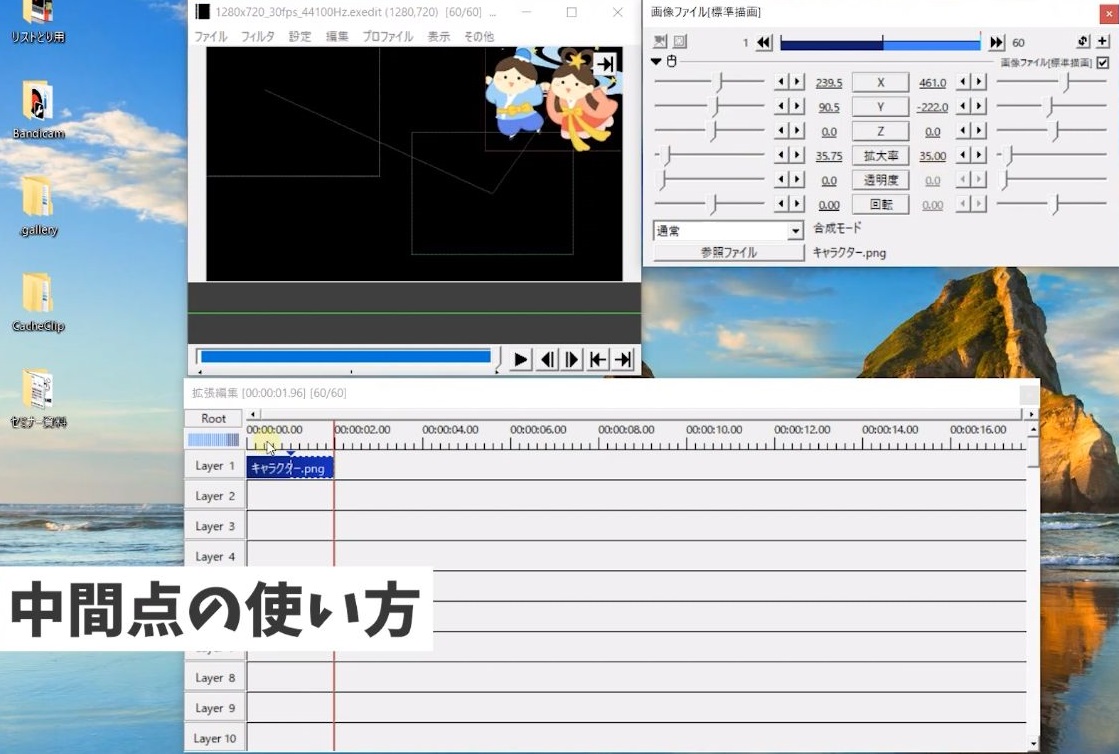 直感的に操作がしやすいように、再生ヘッドを一番最後に持っていって右上に配置し、拡大率もあげちゃいましょう。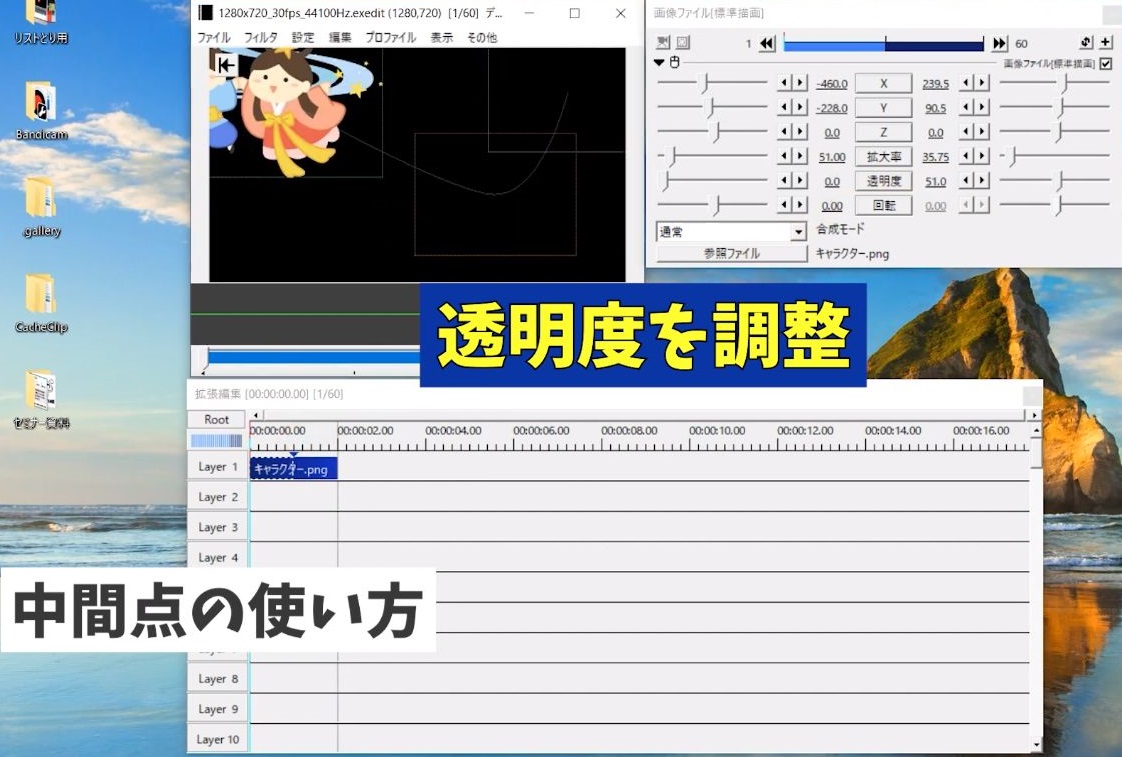
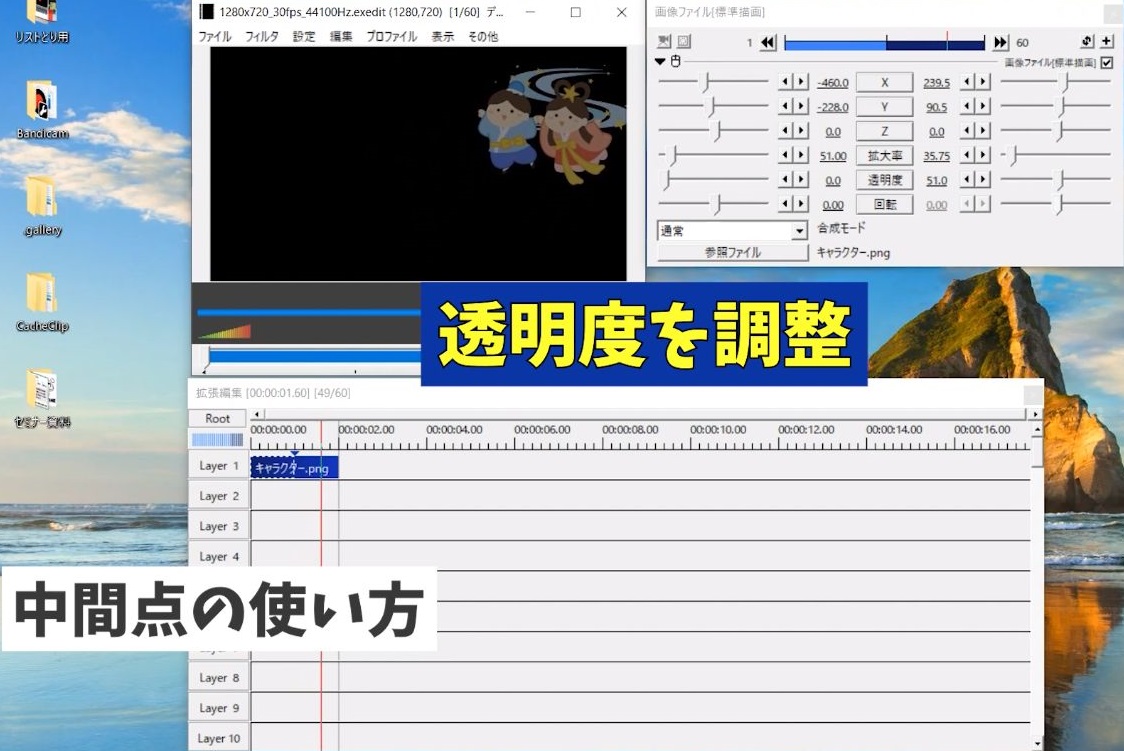 他にも透明度を使ってだんだん消えていく設定ができたり、回転もつけることができます。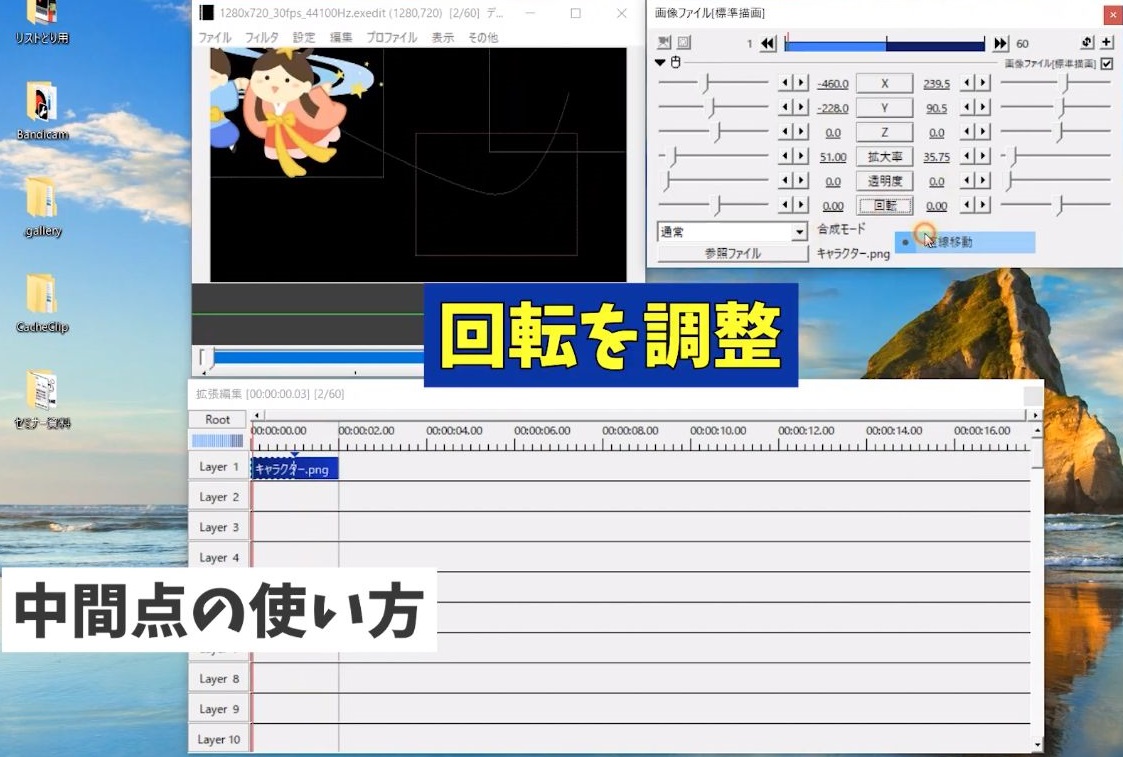
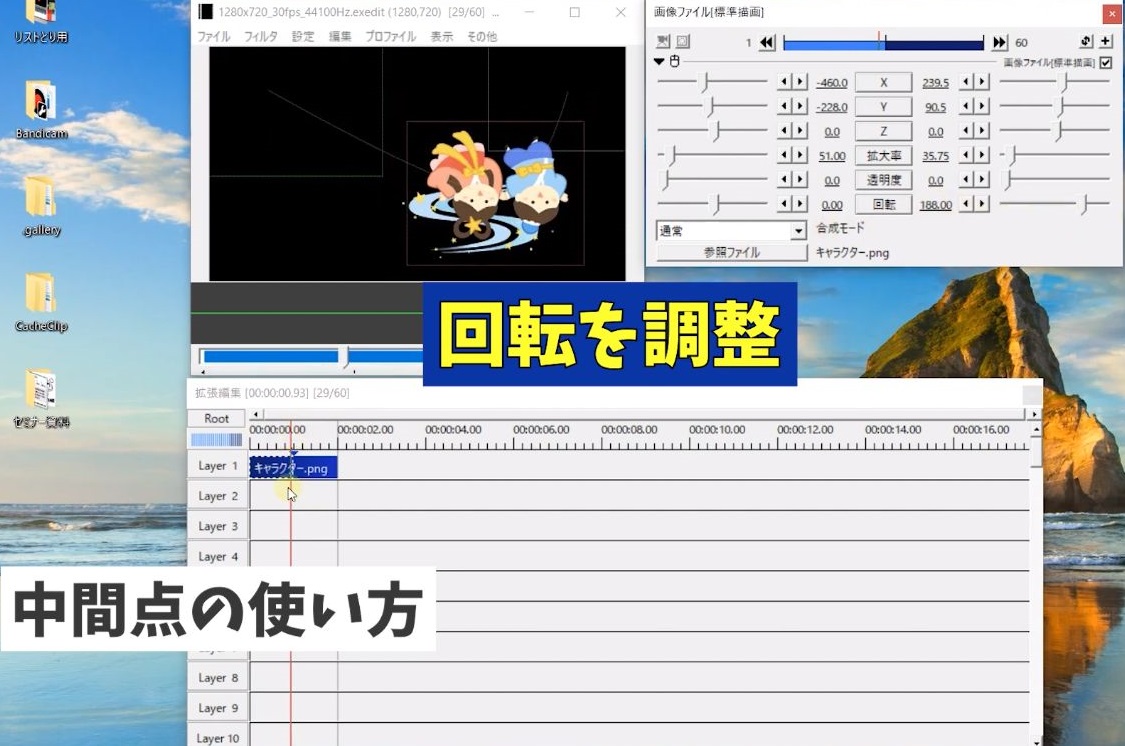
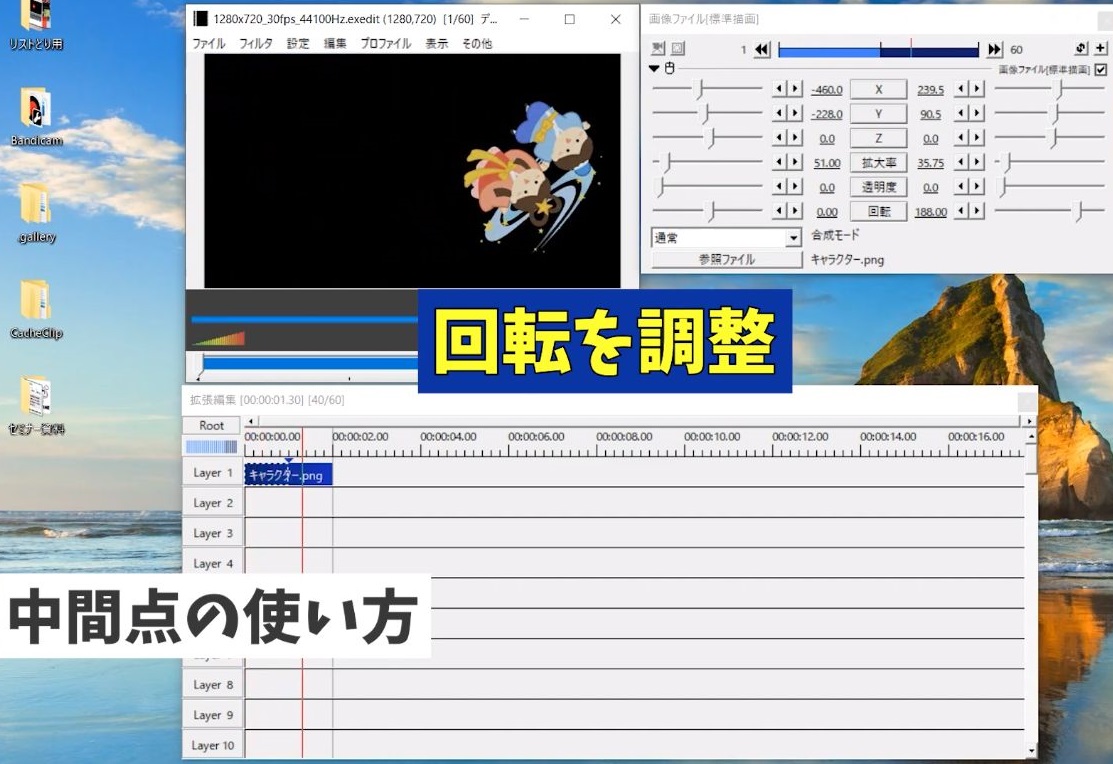
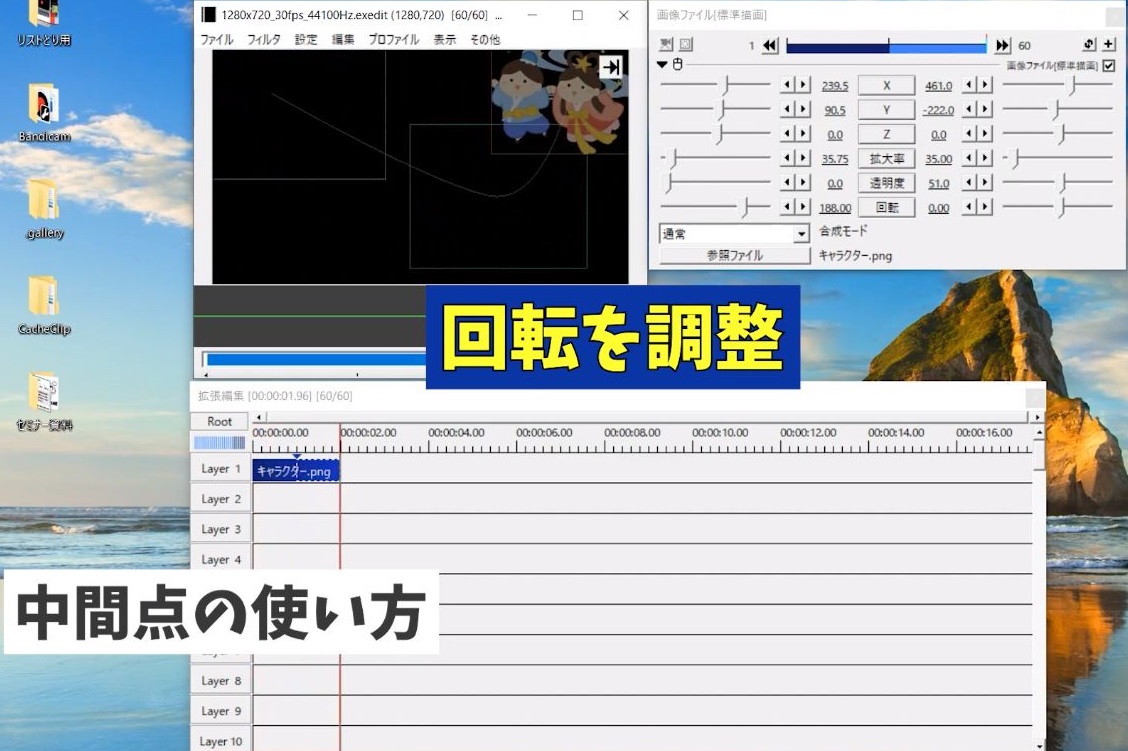 回転もこのようにつけることができます。
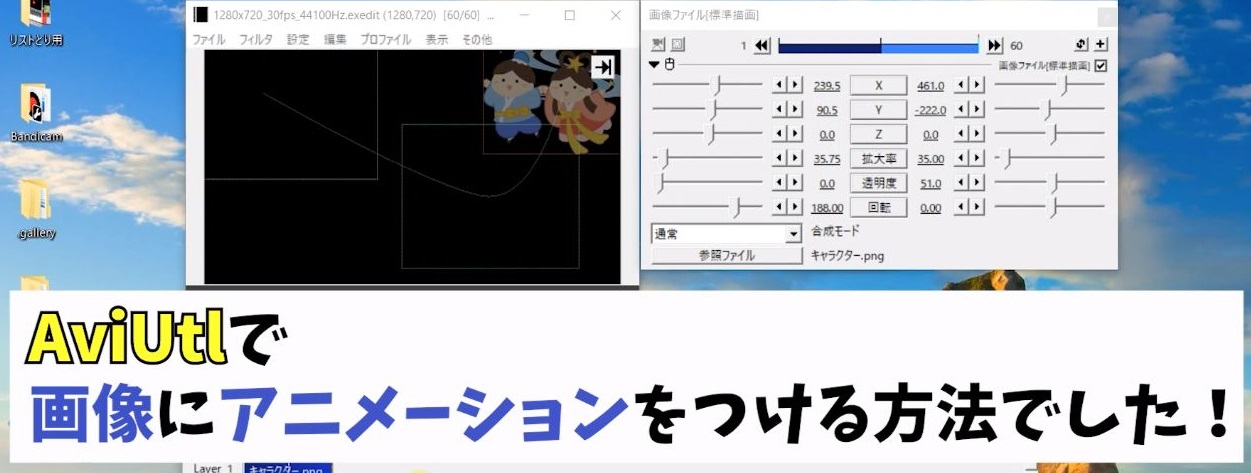 以上がAviUtlの操作方法でした。
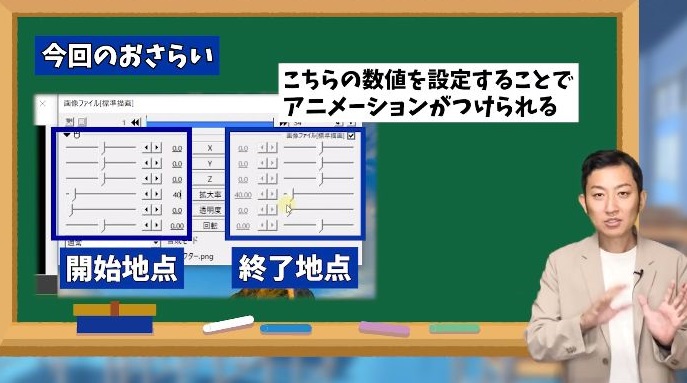 今回の動画のおさらいですが、設定ダイアログの左側が開始地点の設定で、右側が終了地点の設定になります。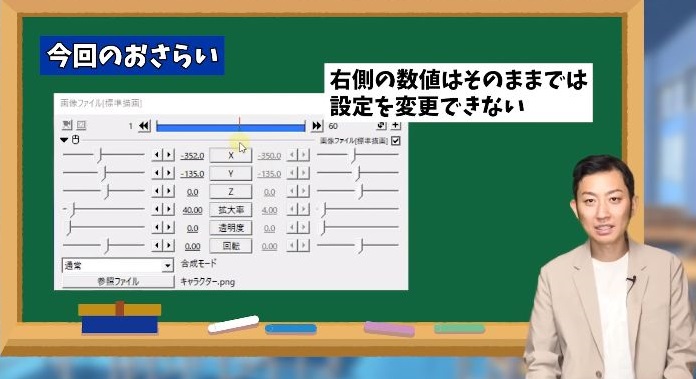
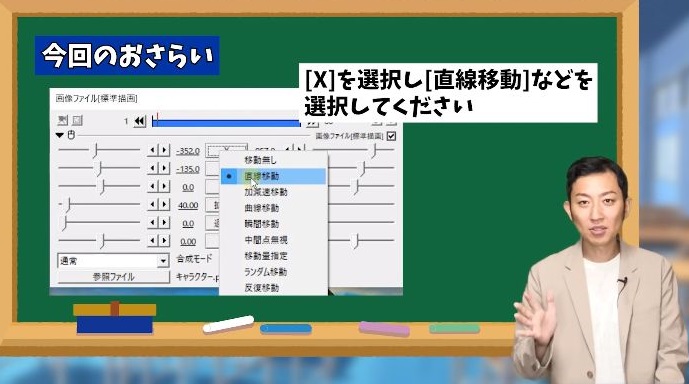 右の数値はそのままでは設定をいじることができませんので、Xを選択し直線移動などを選択してください。
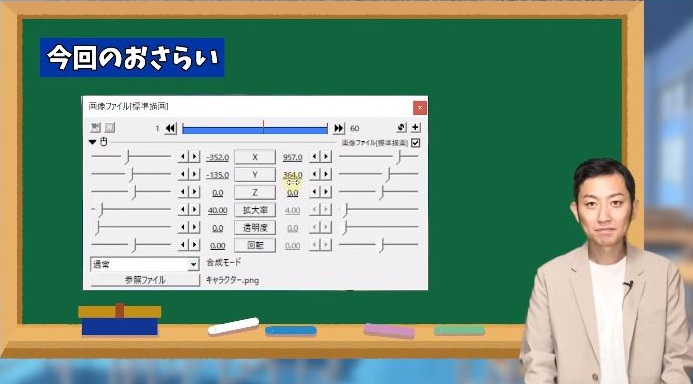 そうすることで右の数値が変更できるので、ここを操作を忘れないようにしましょう。
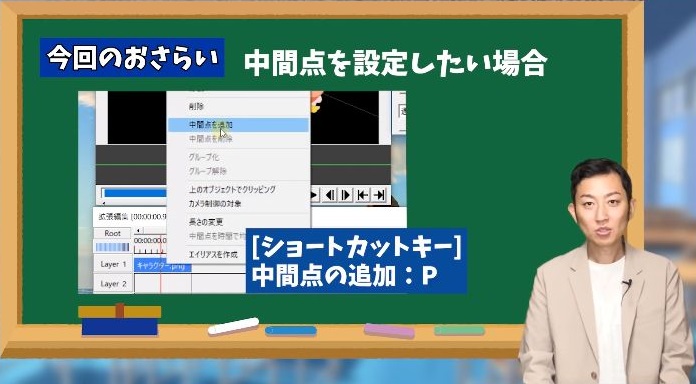 中間点を設定したい場合は、設定したいところに再生ヘッドを持っていき右クリックから中間点の追加ができます。
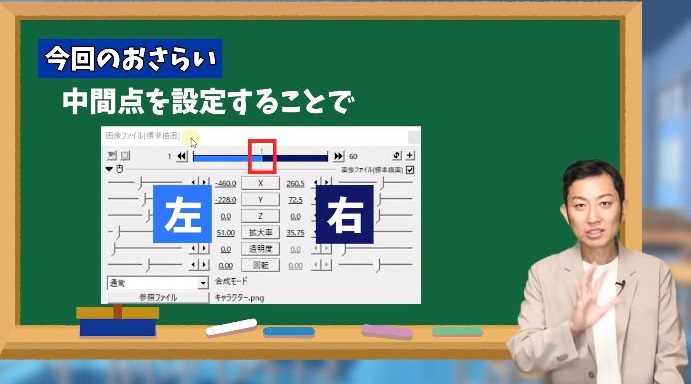 中間点を設定することで、設定ダイアログのところに線が入って、左と右でそれぞれ設定することができます。
 中間点の設定を覚えておくと、いろんな動きを表現をすることができて非常に便利です。
 今回は最低限脱サラするために準備すべき7つのこと、というテーマでお話ししていきます。
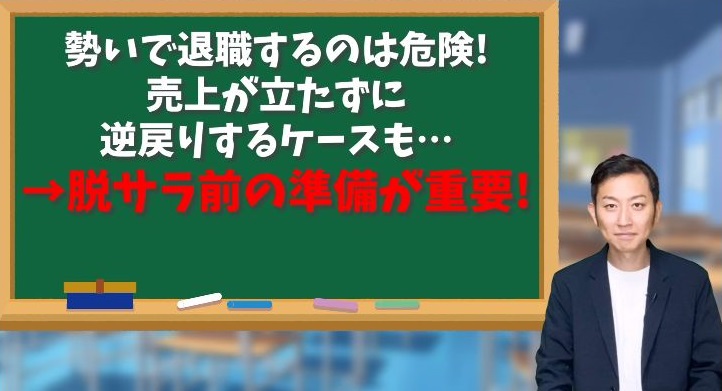 しかし勢いだけで会社を辞めてしまうのは危険です。
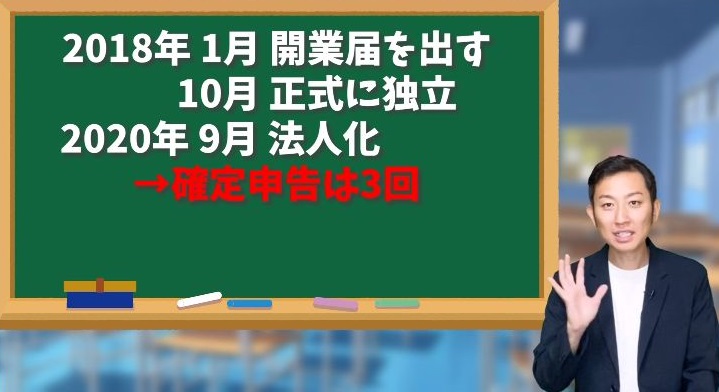 ちなみに僕の場合は、2018年1月に開業届を出してフリーランスになりました。
 そんなぼくが今後脱サラされる方に、お伝え出来ることがあると思いましたので今回の動画を撮ることにしました。
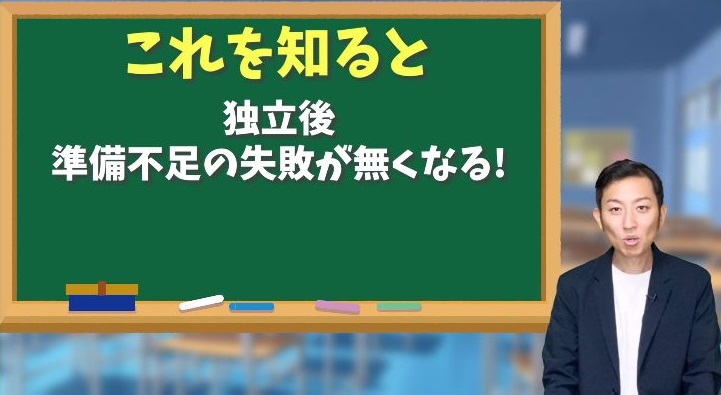
 これさえ知っておけば独立した後、準備不足で失敗をしなくて済みますので、動画は最後までご覧ください。
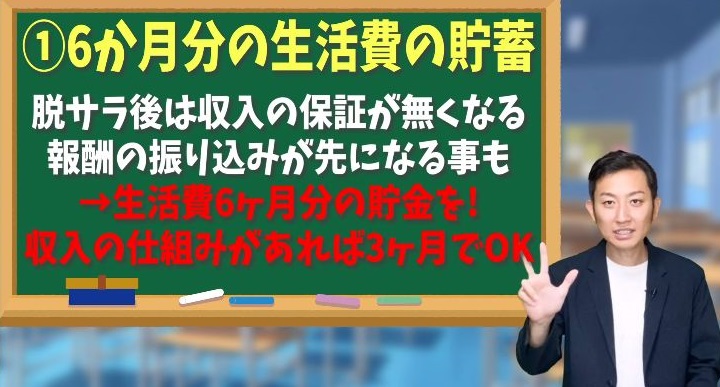 1.「6か月分の生活費の貯蓄」
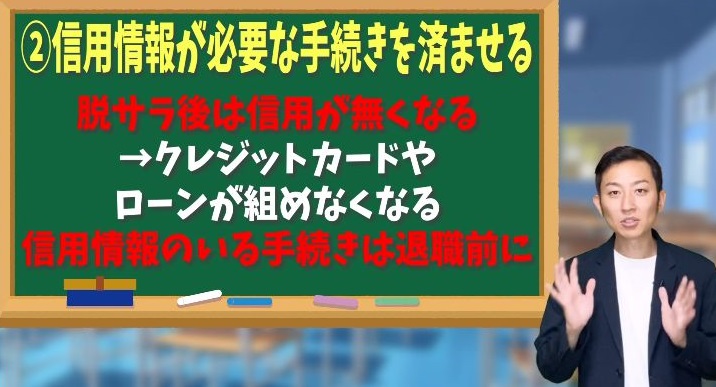 2.「信用情報が必要な手続きを済ませる」
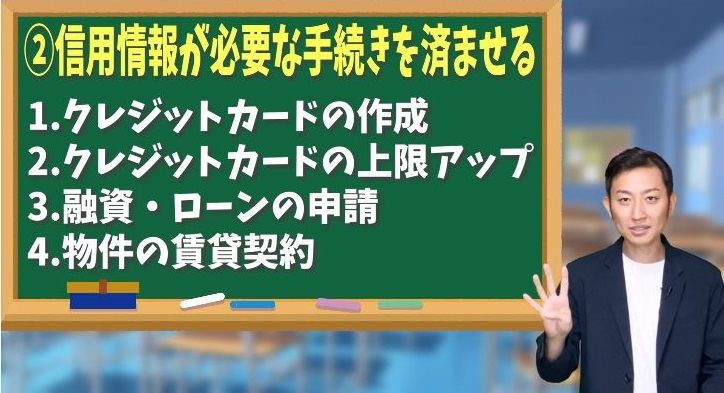 1.クレジットカードの作成
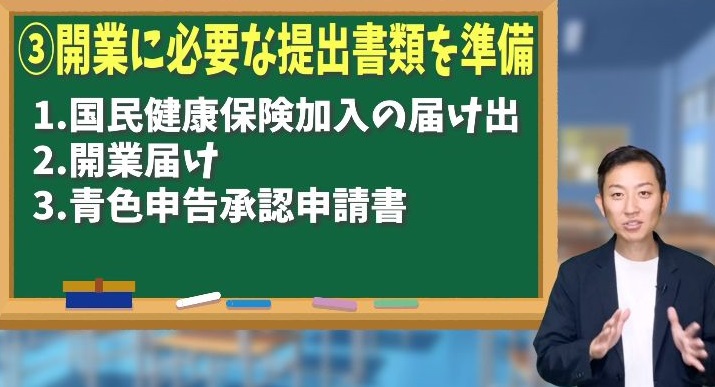 3.「開業に必要な提出書類を準備する」
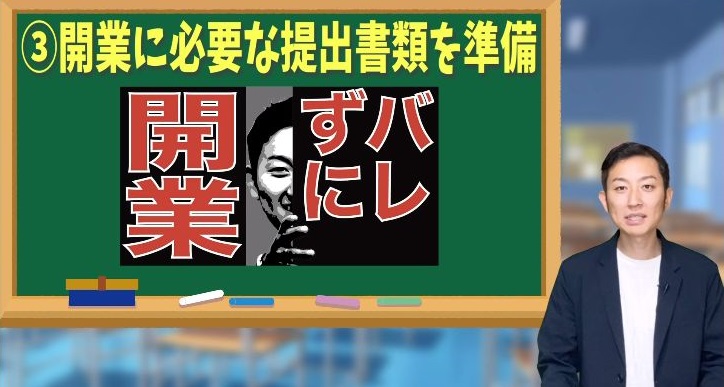 詳しくはこちらの動画で解説していますので、よかったらチェックしてみてください。
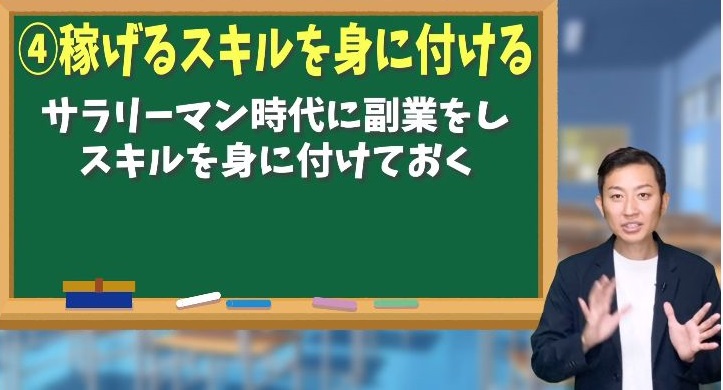 4.「稼げるスキルを身につける」
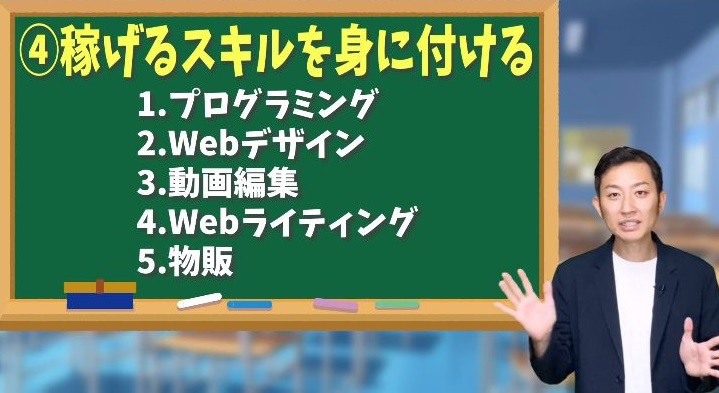 ・プログラミング
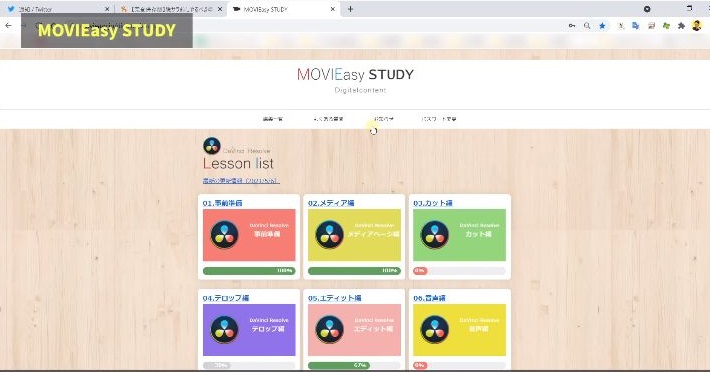 ちなみにオンラインからでも、未経験から動画クリエーターになれるMOVIEasyというコンテンツがあります。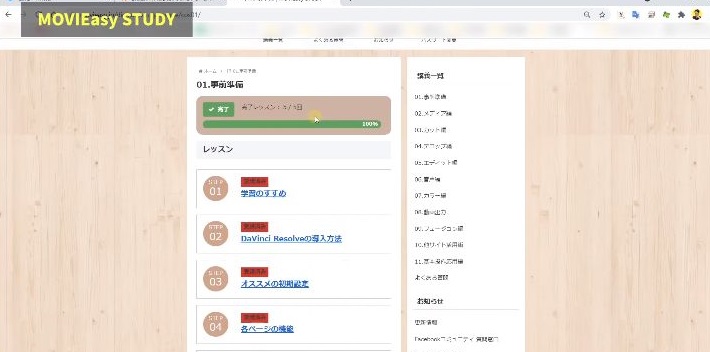
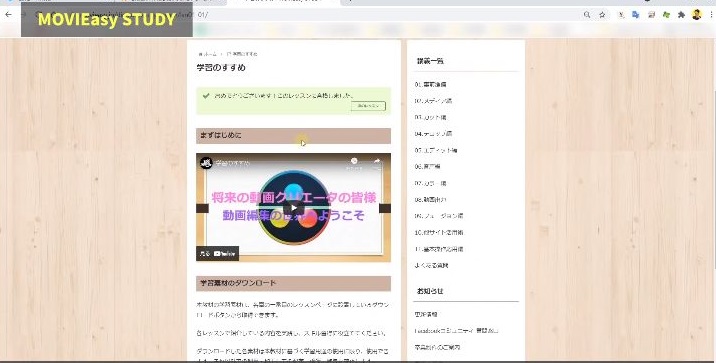 5分程度の動画を約76本収録、スマホを使って隙間時間で動画編集に必要な知識が学べます。
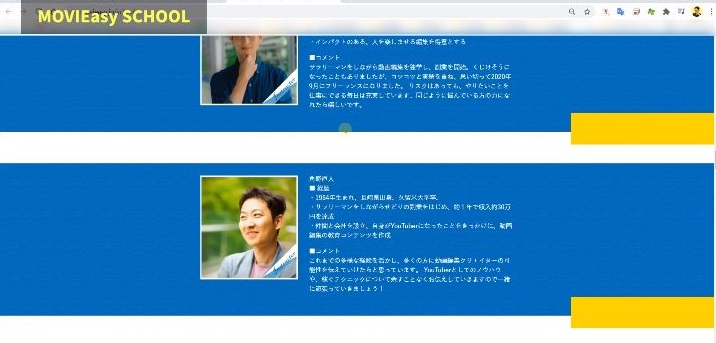 4人の現役動画クリエーターがみっちり教えます。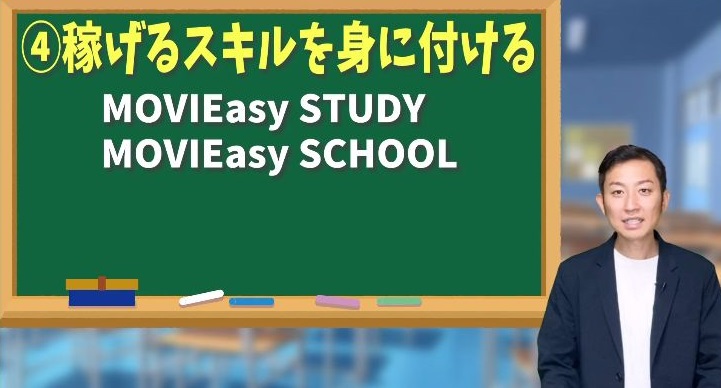
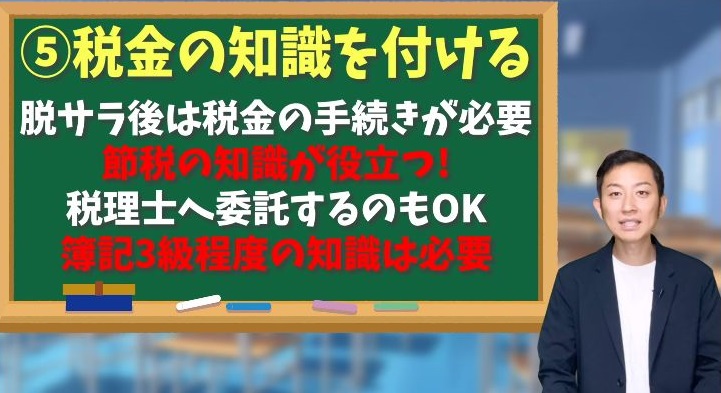 5.「税金の知識をつける」
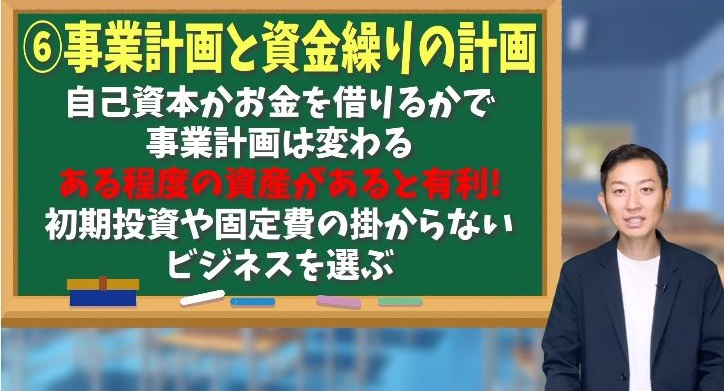 6.「事業計画と資金繰りの計画をたてる」
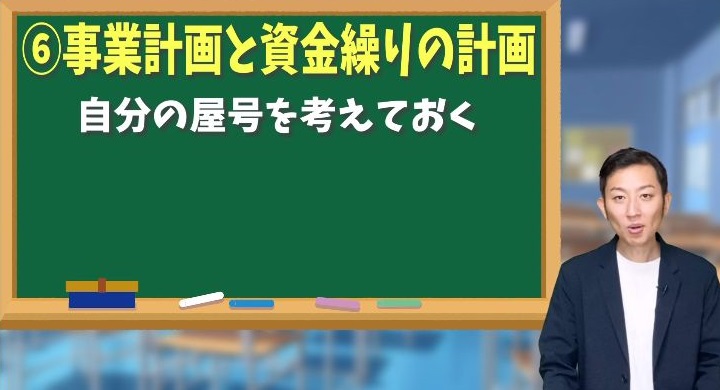 ちなみに事業計画と資金繰りの計画を立てるときに、ご自分の屋号も考えておきましょう。
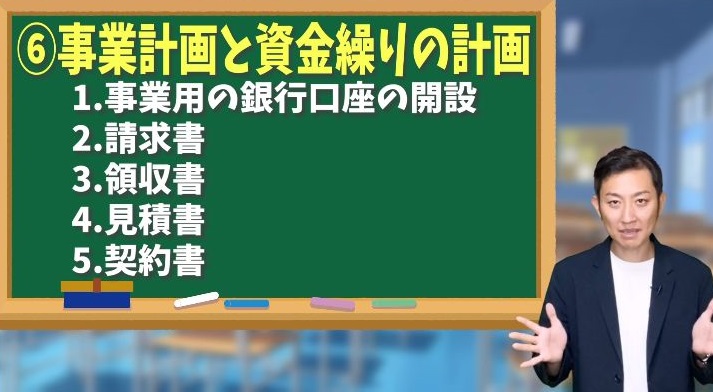 ・事業用の銀行口座の開設
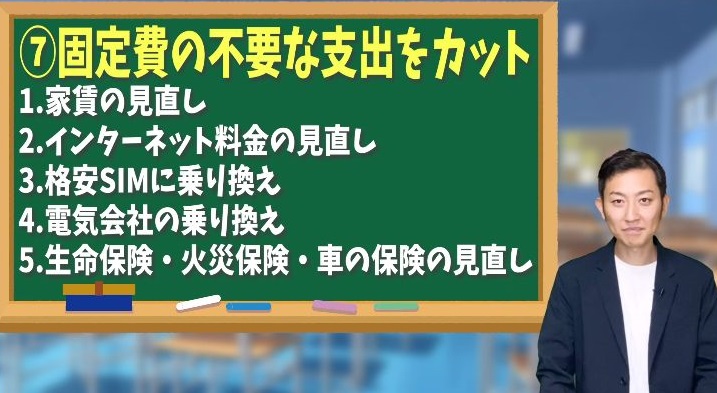 7「固定費を見直して不要な支出をカットしておく」
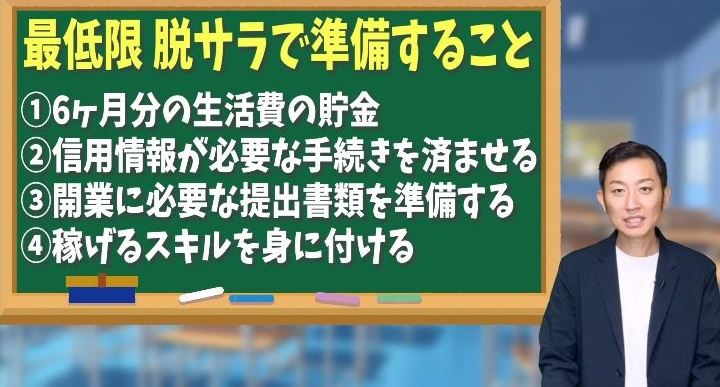 今回の動画のおさらいですが、最低限脱サラするために準備すべきことは次の7つ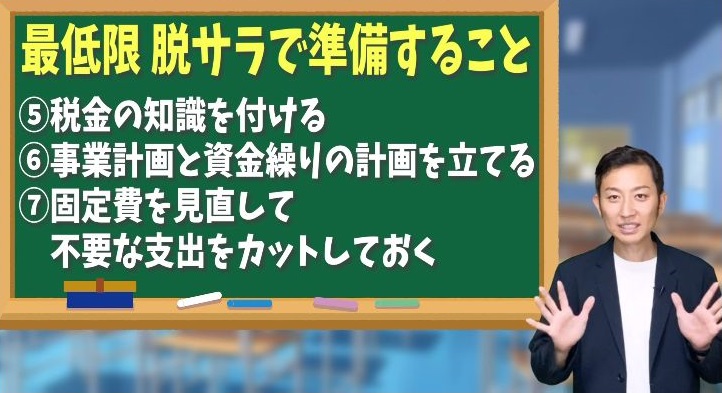
 DaVinci Resolveのデフォルトのフォントだけでなく、おしゃれなフォントをたくさん使ってみたいって方、結構多いんじゃないでしょうか?
 おしゃれなフォントを見つけたとしても、フォントのタイトルががわからず自分で調べたりして、導入するだけでも手間がかかって正直面倒です。
 そこで今回は、おしゃれなフォントを簡単に探せるだけでなく、プロの方も使っているフォントをの導入方法をご紹介します。
 これさえ知っておけば、おしゃれなフォントを簡単見つけることができ、今日からでも導入して使うことができますので動画は最後までご覧ください。
 フォントを変えるだけでサムネイルのタイトルやテロップなど、文字の見やすさにもかかわってくるし、動画の見やすさにもかかわってきます。
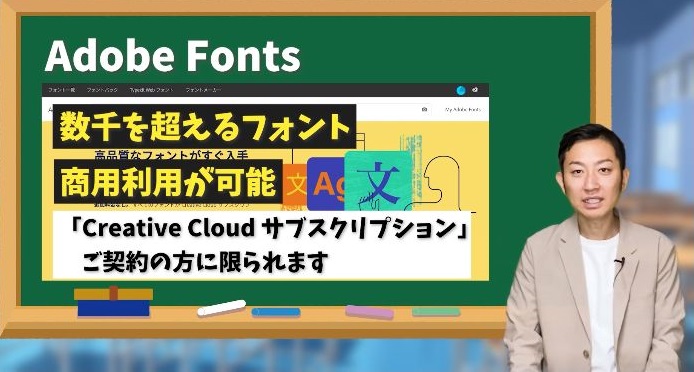 「Adobe Fonts」といわれるサイトです。
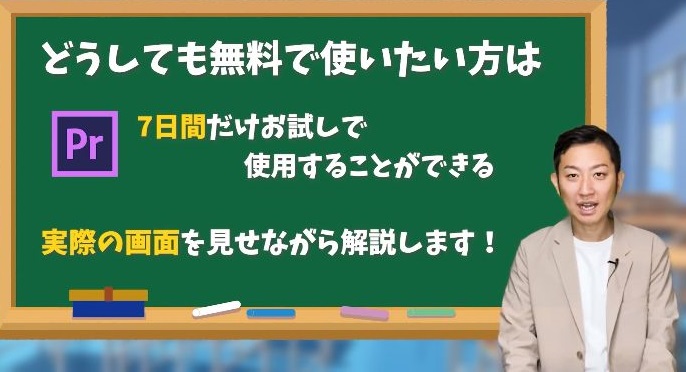 どうしてもすべてのフォントを使いたい方は、7日間だけお試しでプレミアプロを使用することができますので一度お試しで使ってみるのもありです。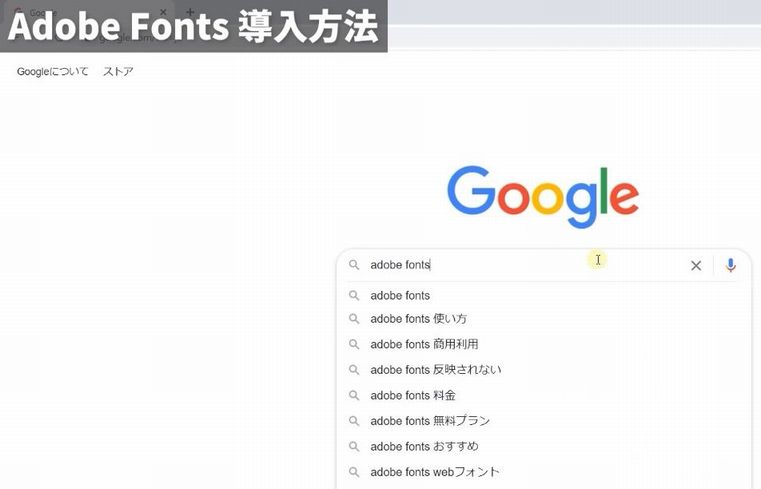
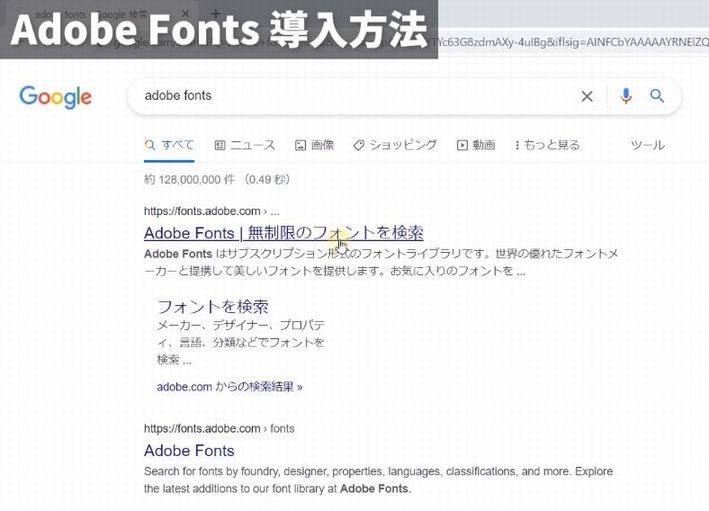 一番上に出てくると思うので、コチラをクリックします。
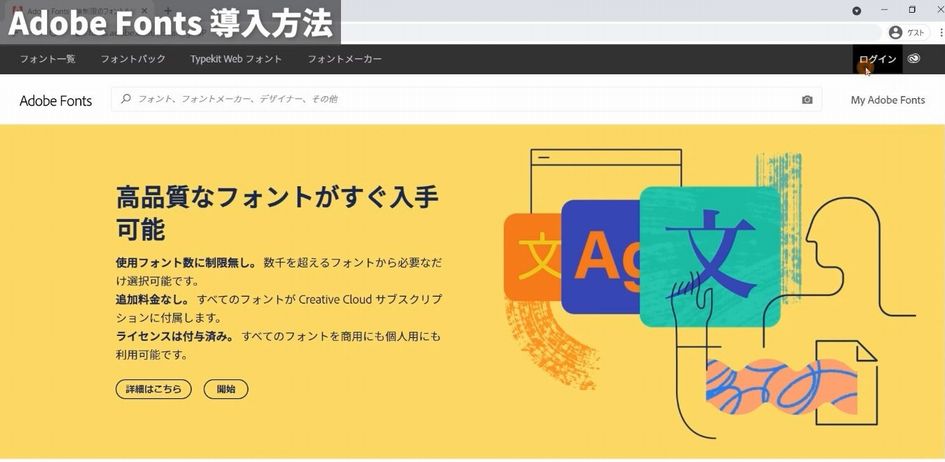 まず画面右上ログインをおこなっていきます。
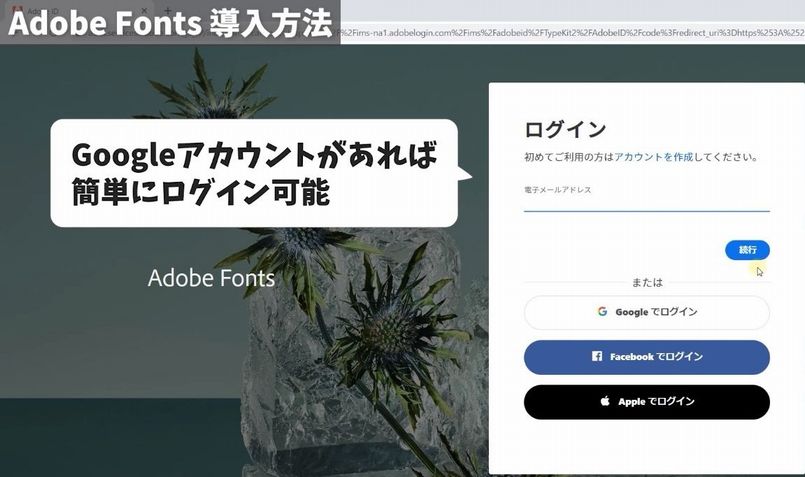 googleアカウントお持ちの方であれば簡単にログインできますので、そちらをご利用ください。
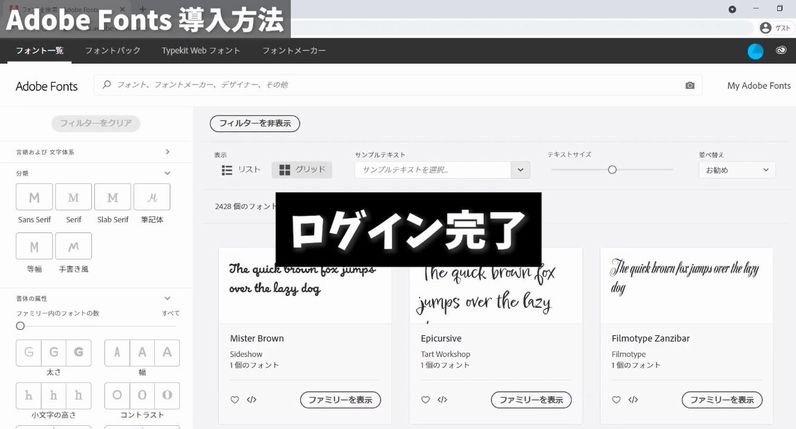 ログインが完了しました。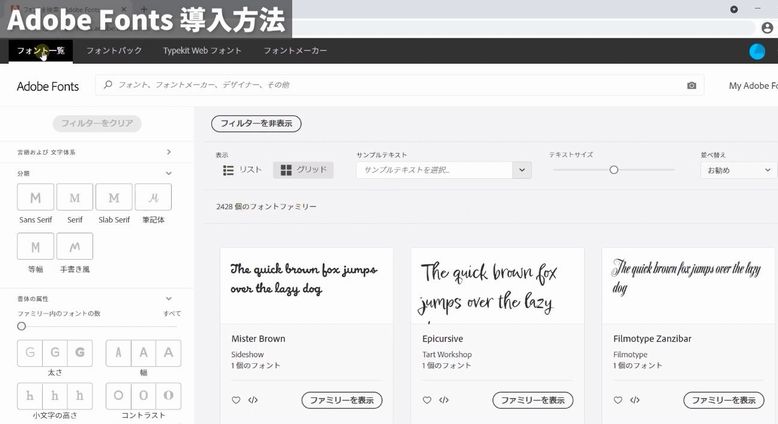
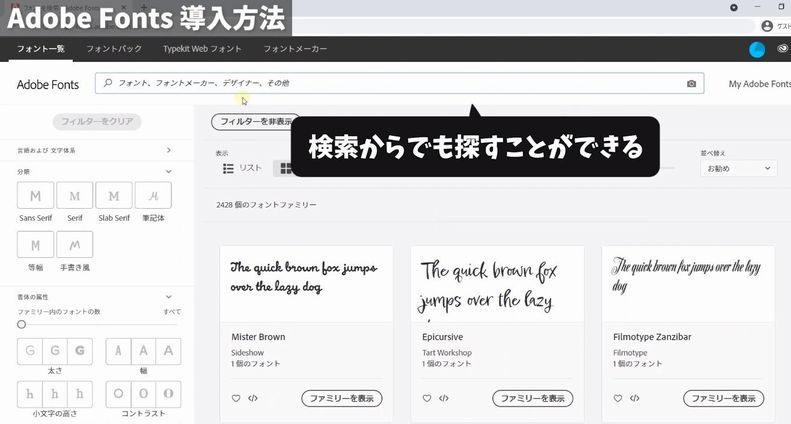 こちらのフォントと一覧から探してもいいですし、欲しいフォントがあれば検索からでも探すことができます。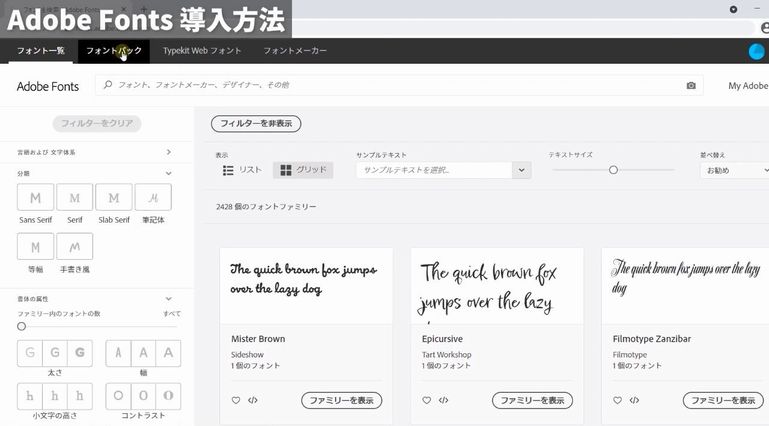
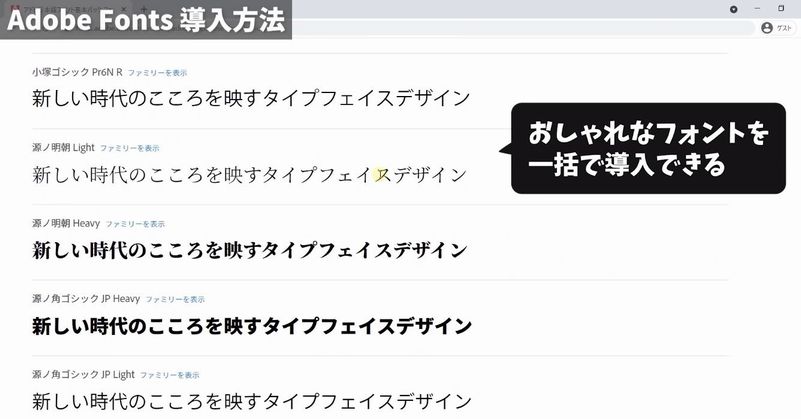 もし、いろんなフォントを見てみたい方は、フォントパックからですとこのようにおしゃれな一括で導入することができます。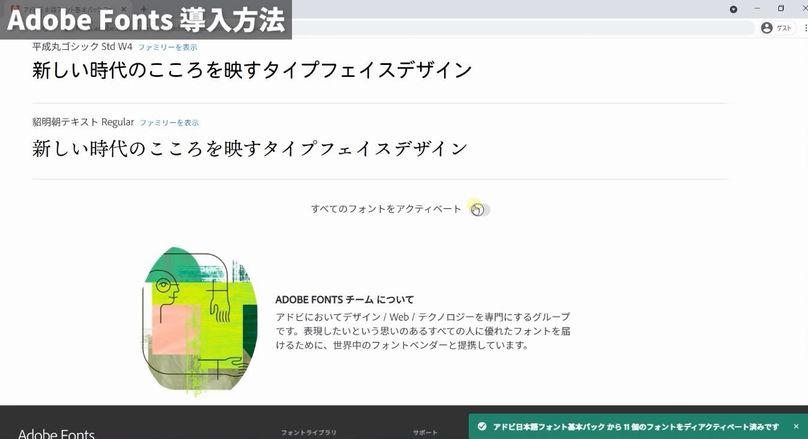
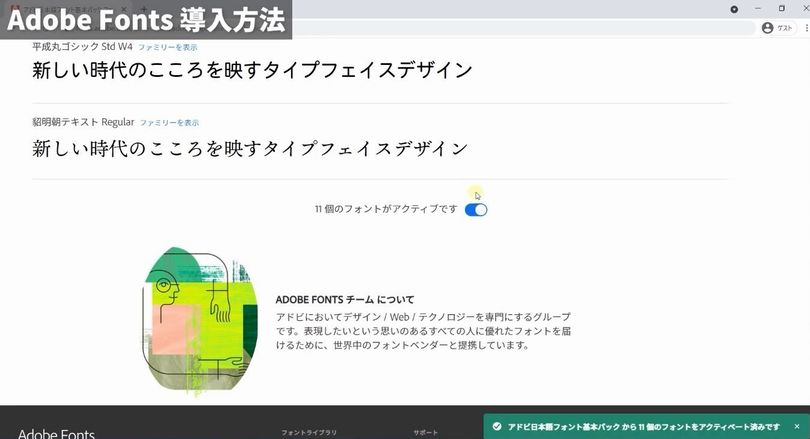 導入方法ですが「すべてのフォントをアクティベート」こちらをクリックして、ONにしていただくと導入が完了です。
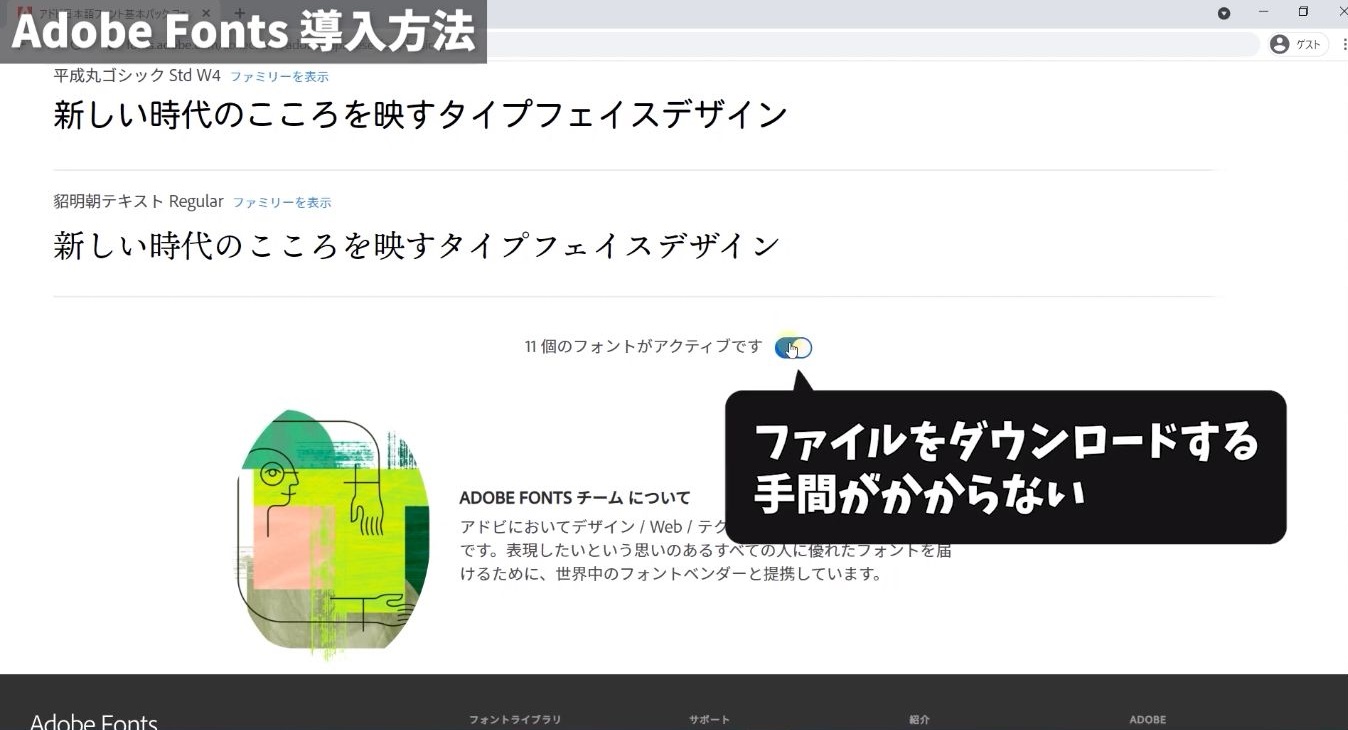 ファイルをダウンロードしてインストールという手間が一切かからないので、誰でも簡単に導入することができます。
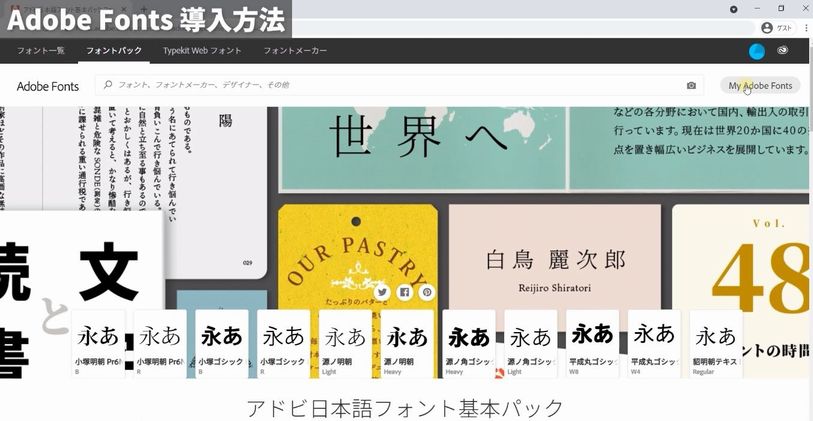 ご自分の導入したフォントを確認したい場合は「My Adobe Fonts」から確認いただけます。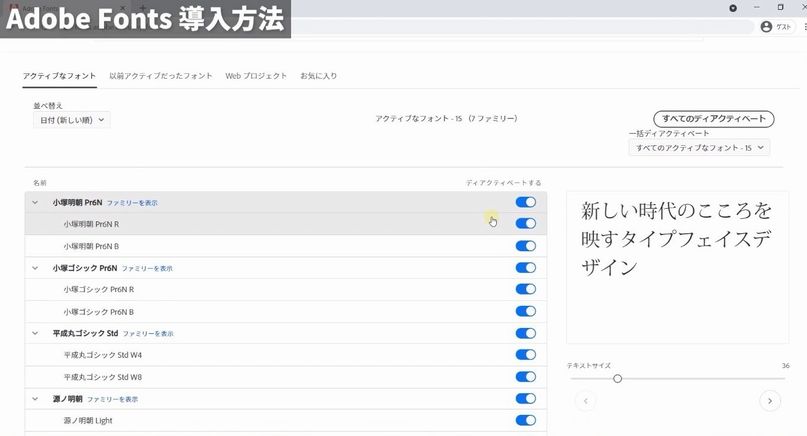
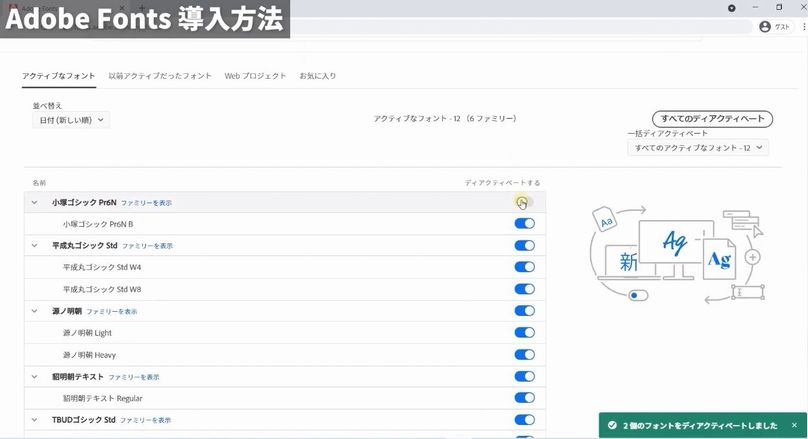 現在すべてオンになってますが、不要なものがありましたらオフにすることもできます。
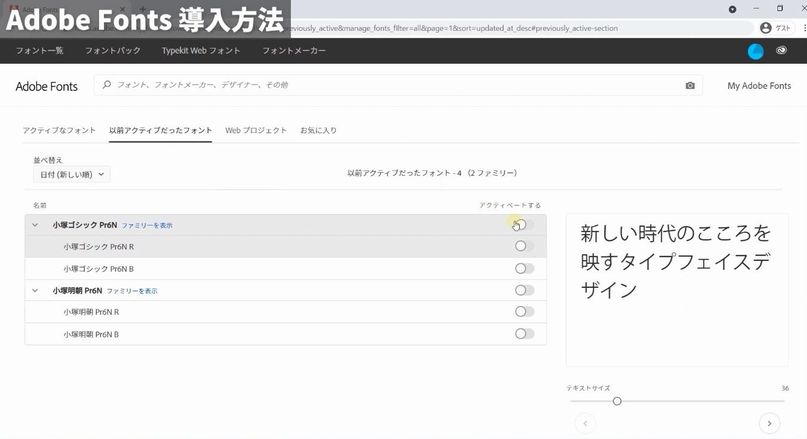 間違ってオフにしてしまったものは、以前アクティブだったフォントから再び有効にすることができます。
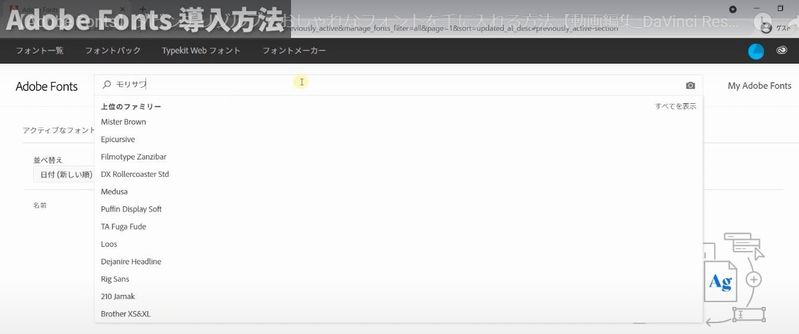 他にもおススメのフォントとして、モリサワフォントといわれるのがあります。
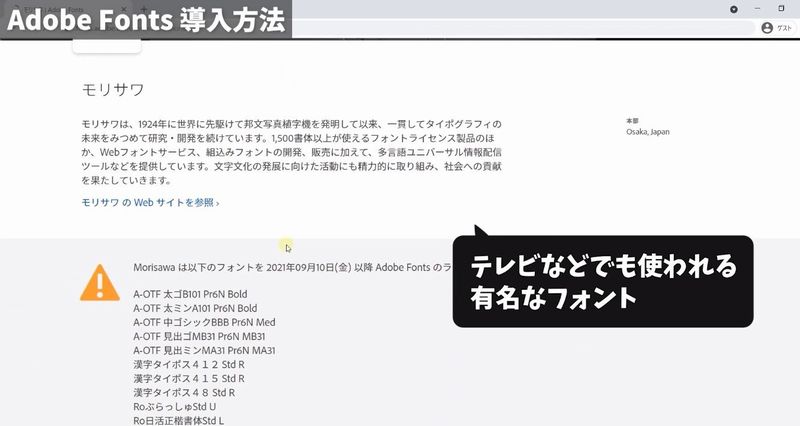 テレビなどでも使われる有名なフォントになります。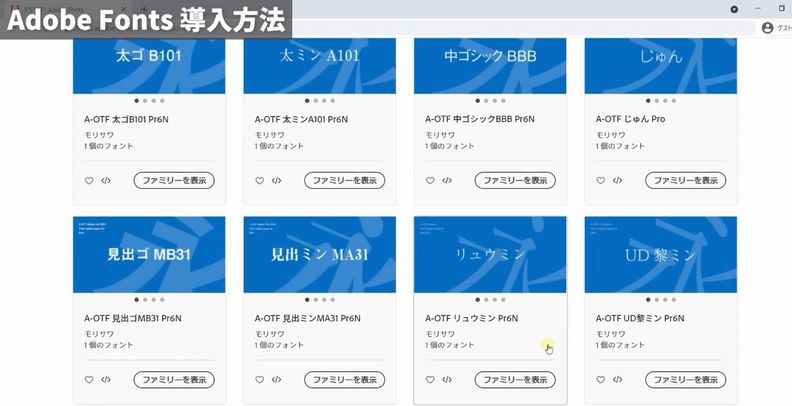
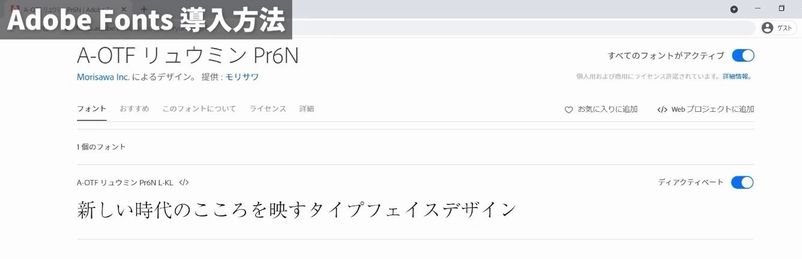 検索でモリサワて検索すると出てくるので、こちらのフォントも導入しておくことをおススメします。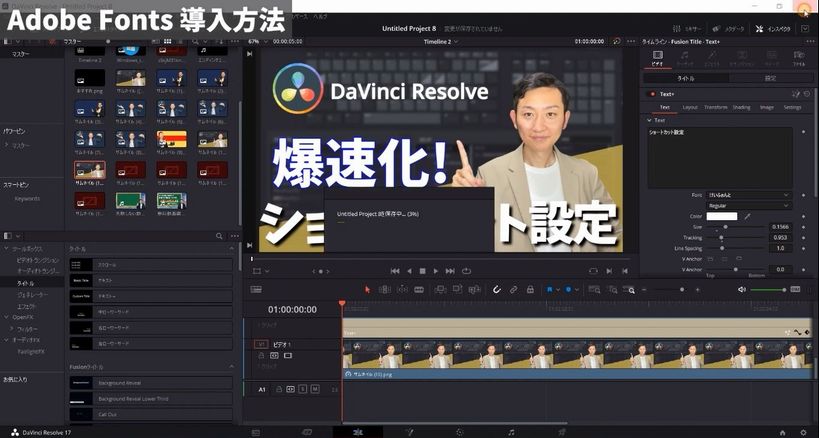
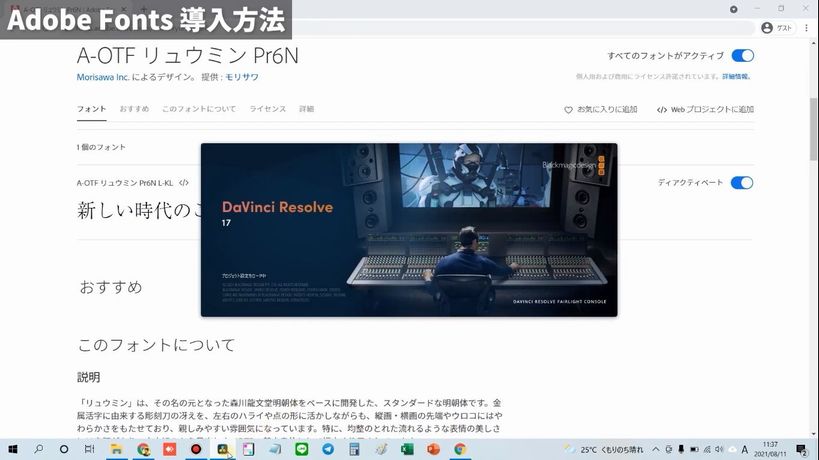 もし、DaVinci Resolveを立ち上げた状態でフォントを導入した方がいらっしゃいましたら、一度DaVinci Resolveをおとして再度立ち上げてください。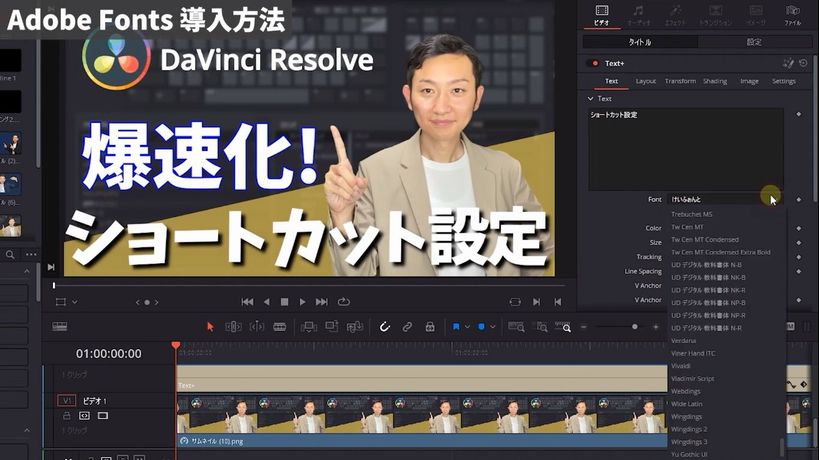
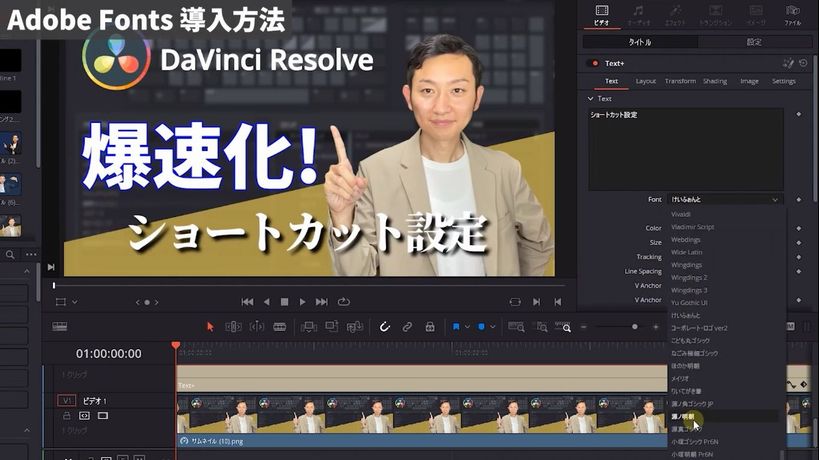 フォントはコチラの画面より確認することができますので、是非お気に入りのフォントをみつけて導入してみて下さい。
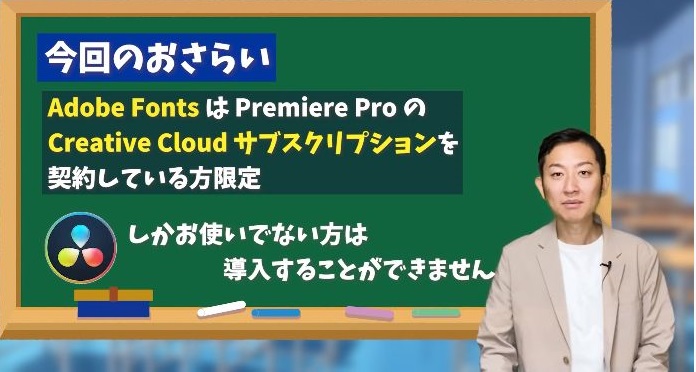 今回の動画のおさらいですが「adobe fonts」はプレミアプロのCreative Cloud サブスクリプションを契約している人限定になります。
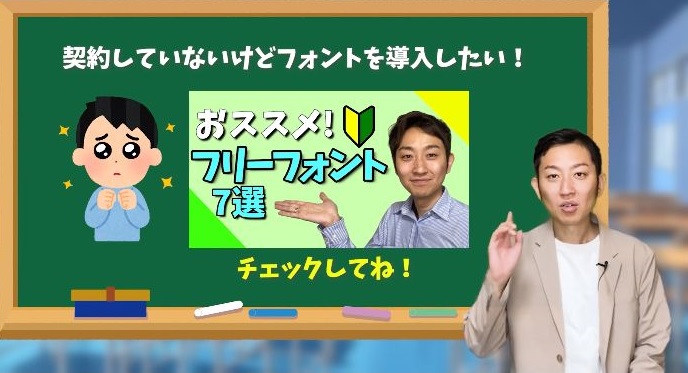 もし、どうしてもプレミアプロの契約をしておらずフォントを導入したい方はコチラの動画で別のフリーフォントを導入する方法をご紹介していますので、よかったらチェックしてみて下さい。
 フォントを取り入れることでワンランク上の動画を作れることは間違いなしです。
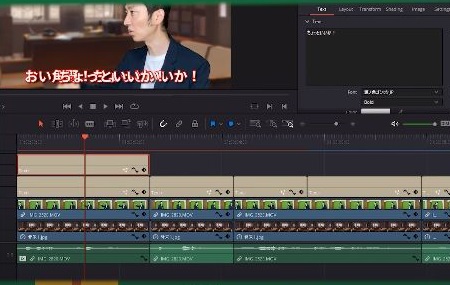
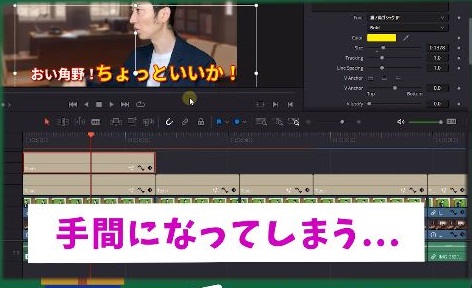


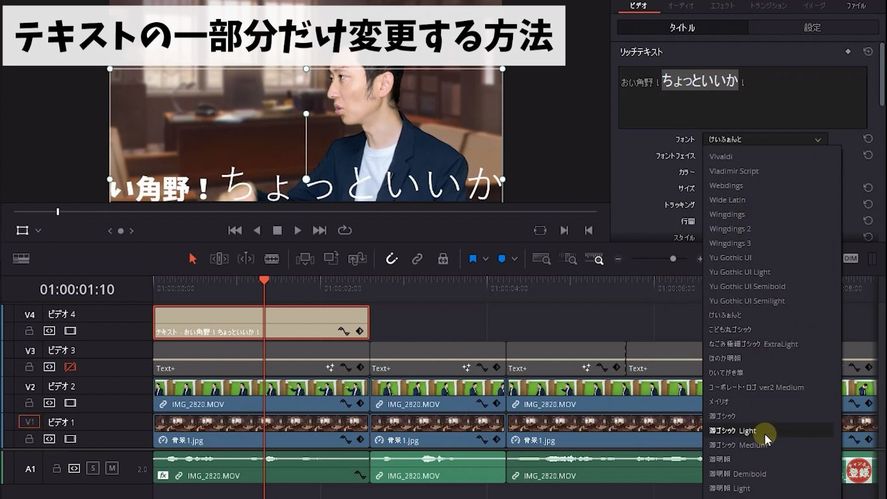
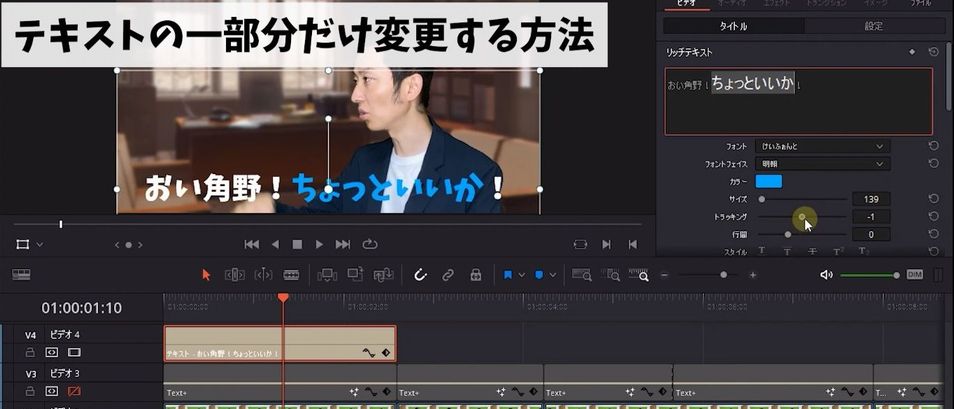
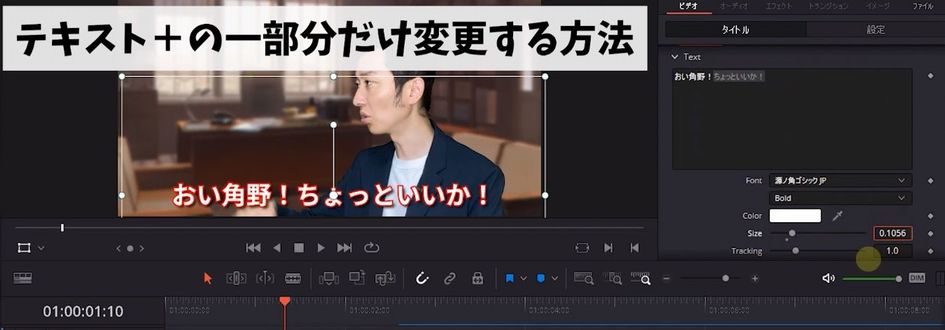
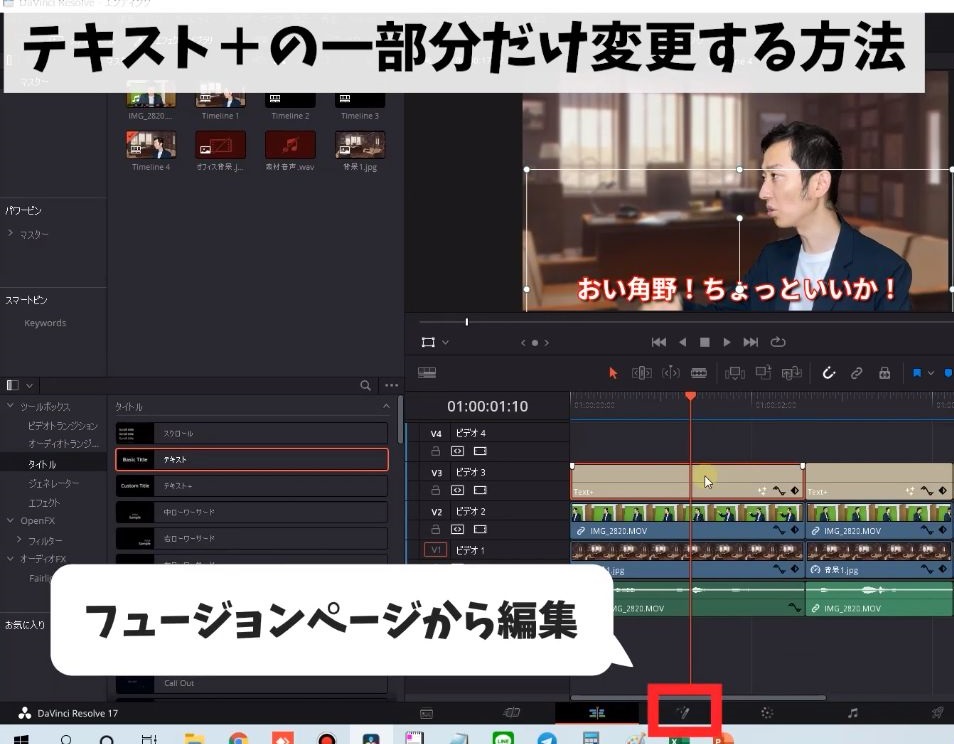
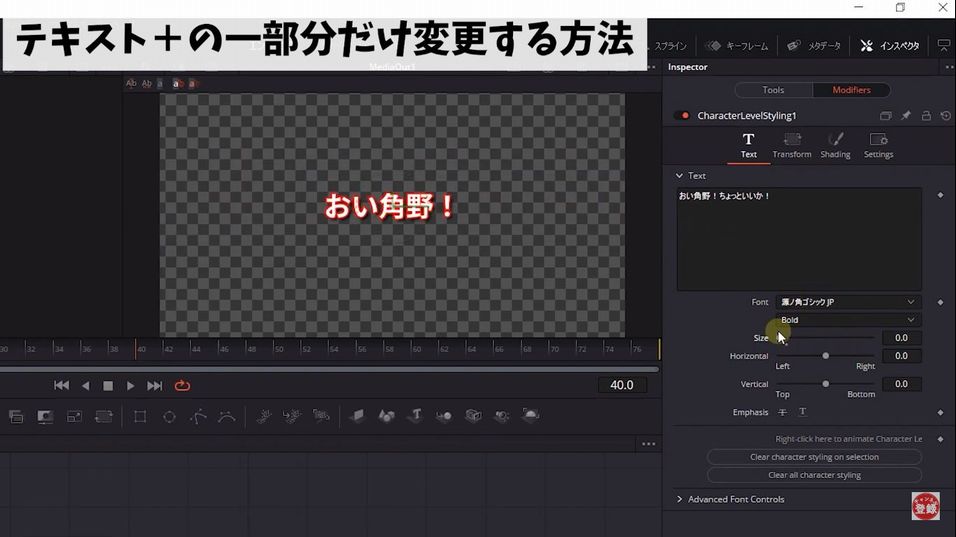
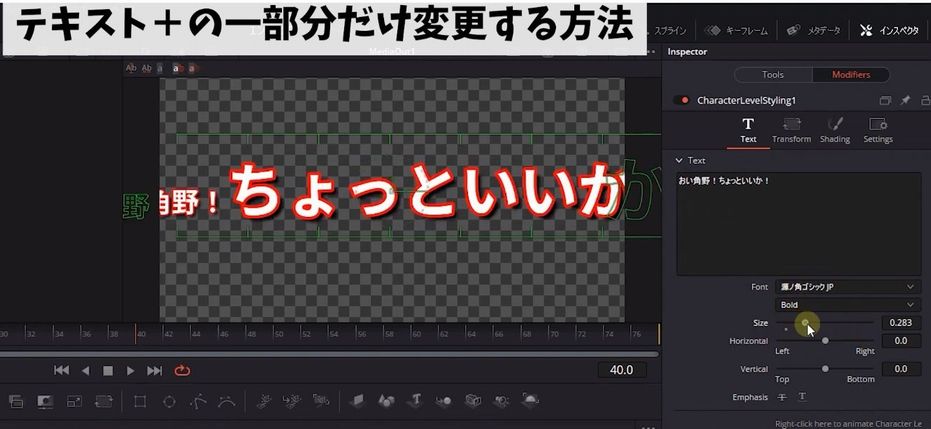
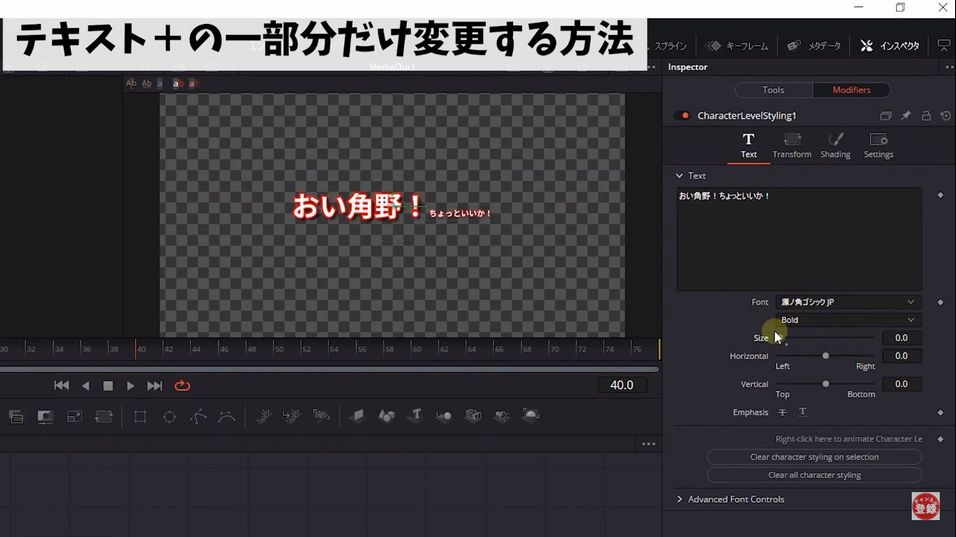
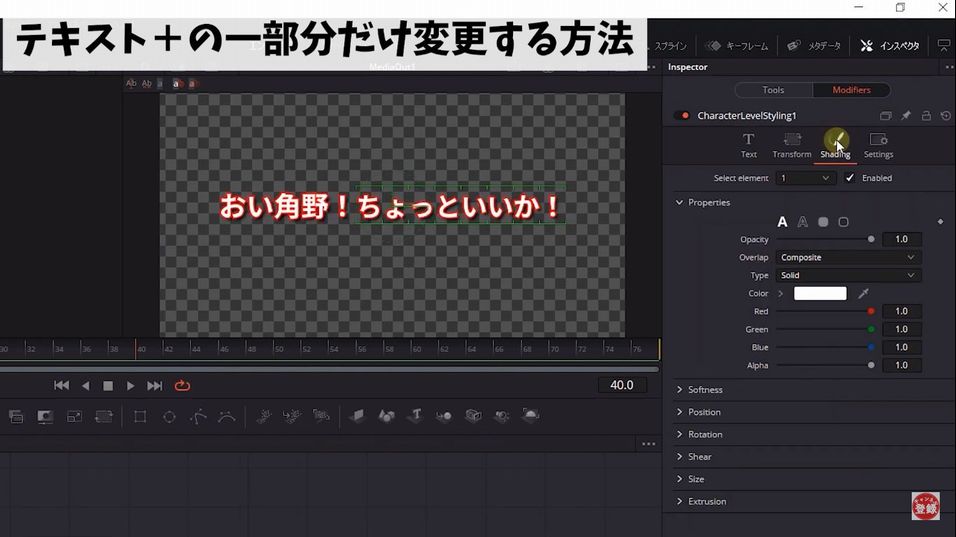
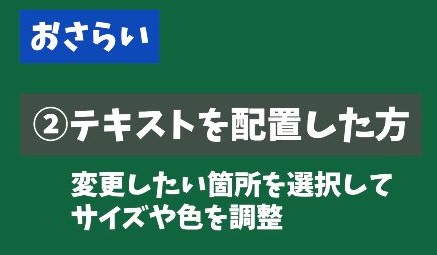
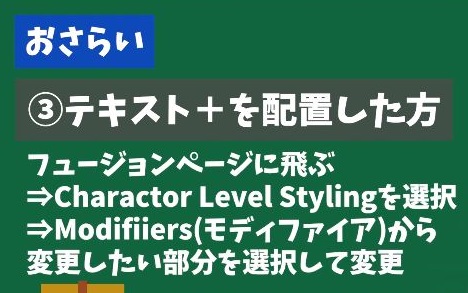


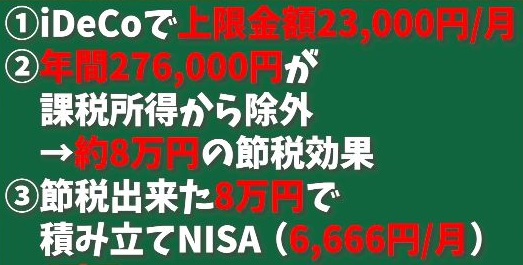









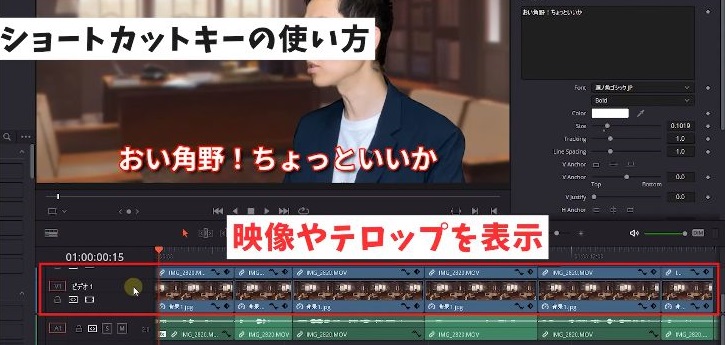
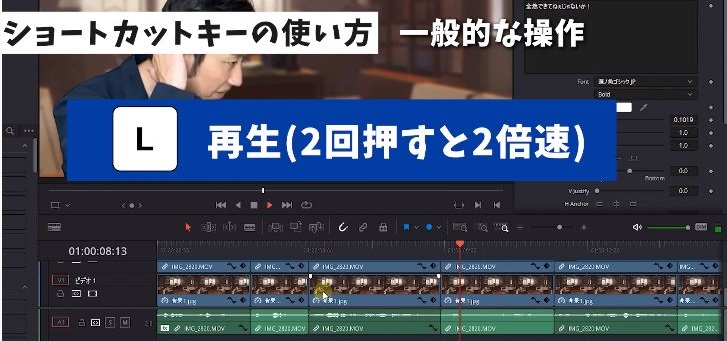
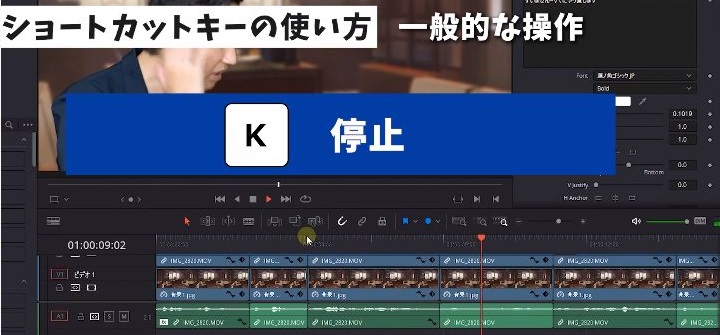
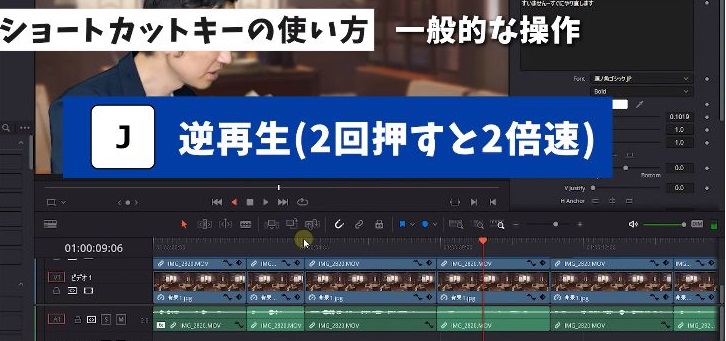
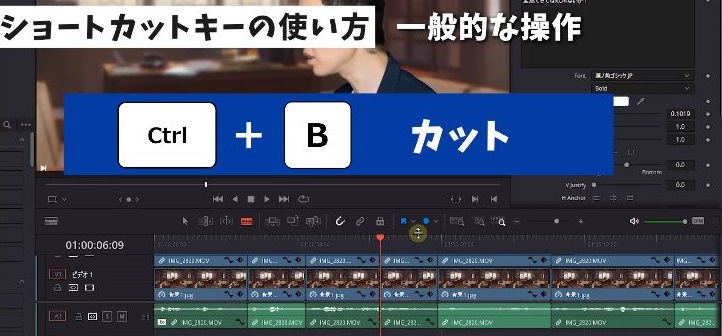
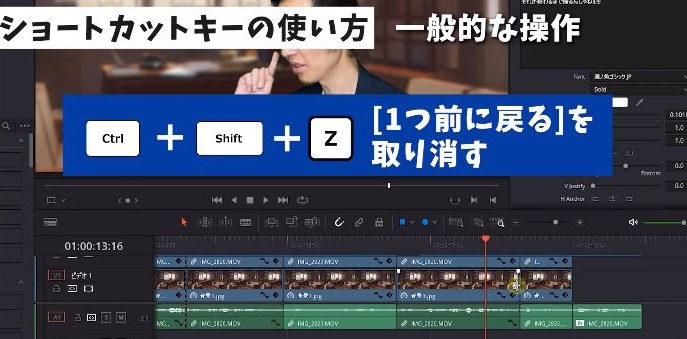
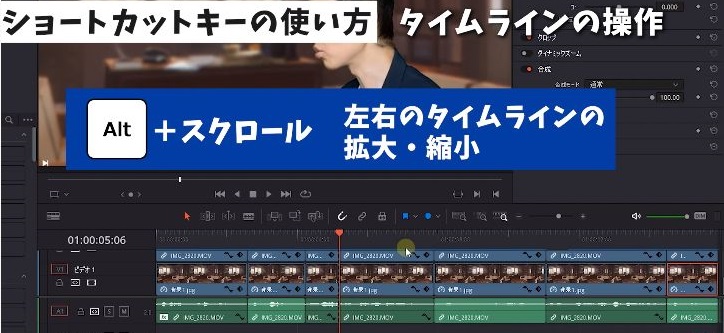
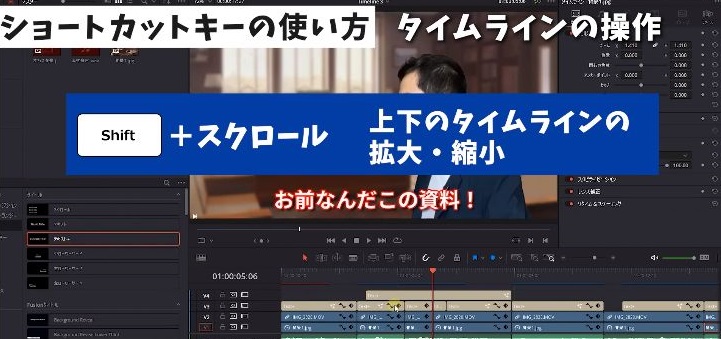
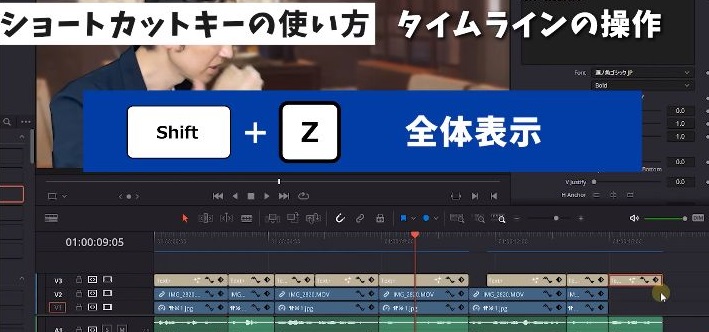



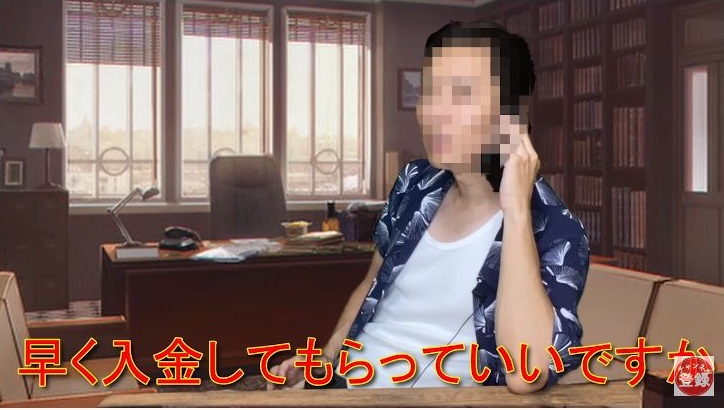



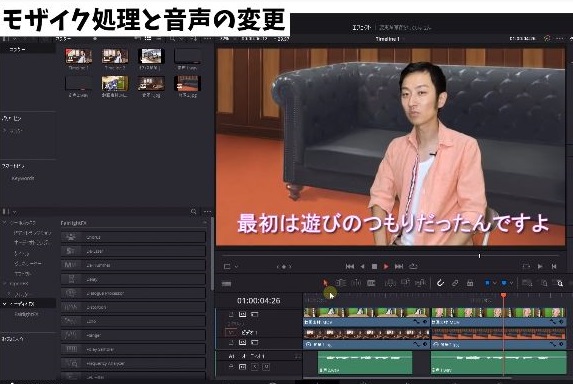
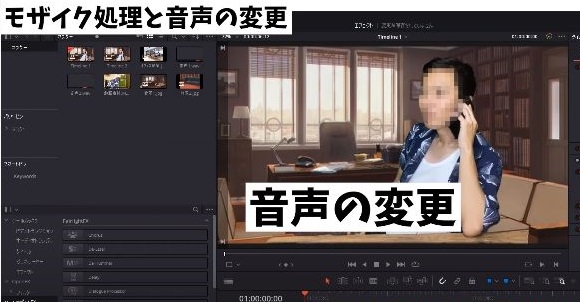
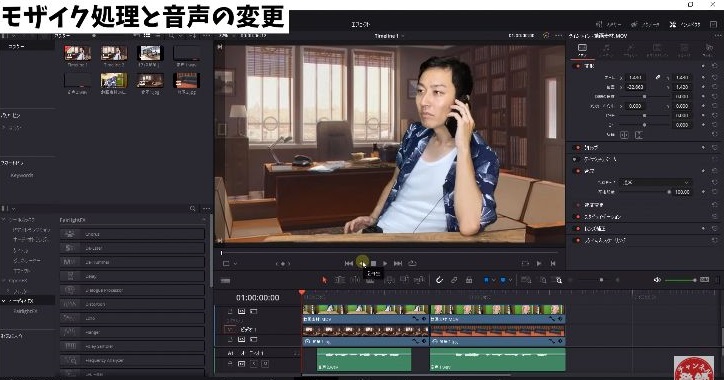 ❶こちらはDaVinci Resolveの編集画面です。
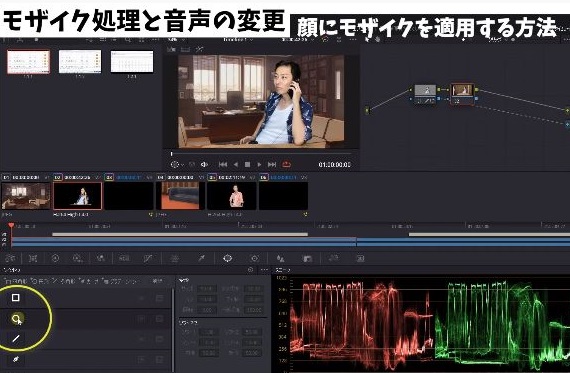
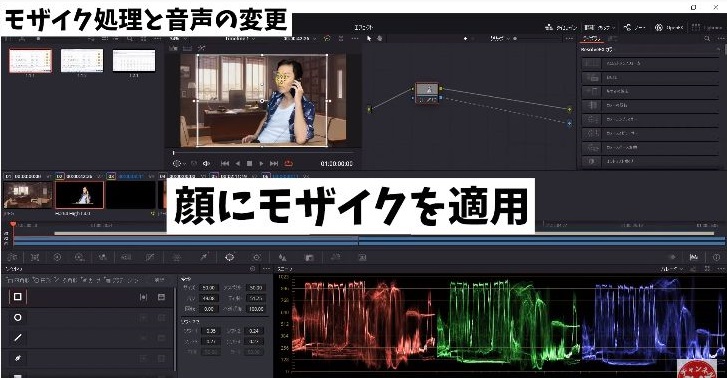 ❸ではまずは顔にモザイクをかけていきます。(カラーページへ移動)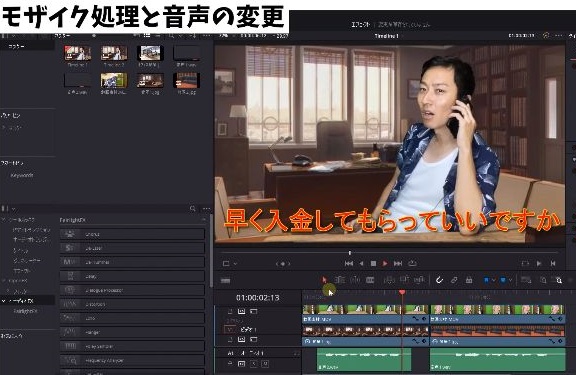
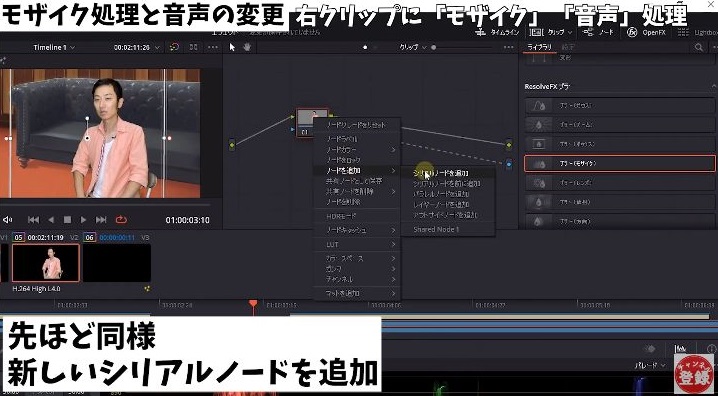
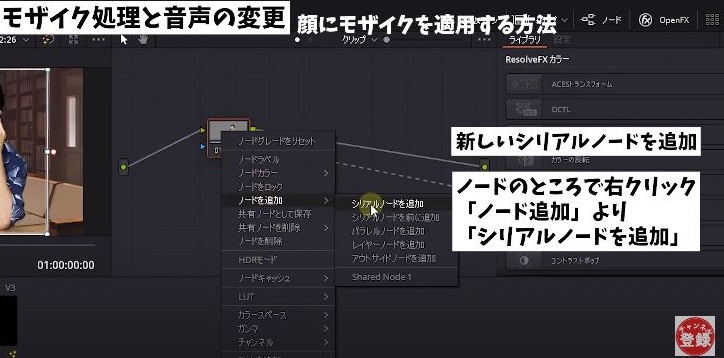 ノードのところで右クリックして、ノードの追加からシリアルノードを追加してください。
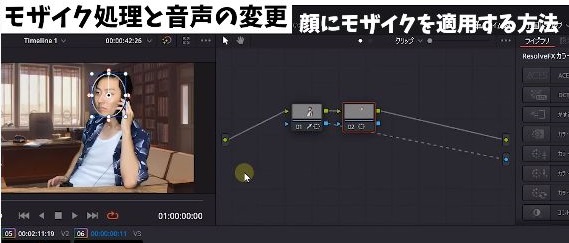
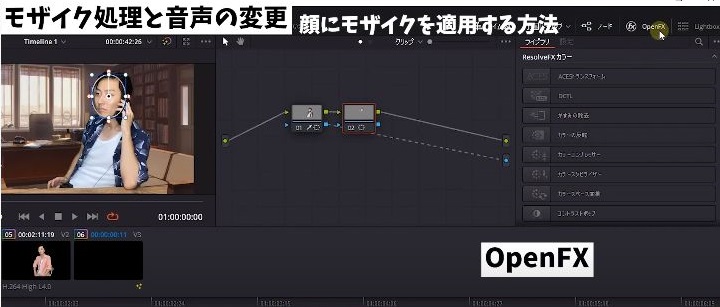
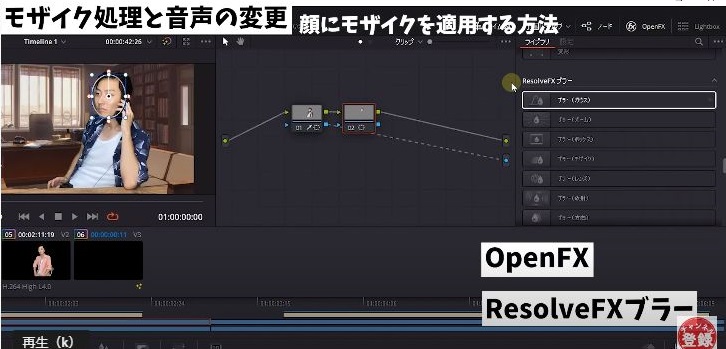
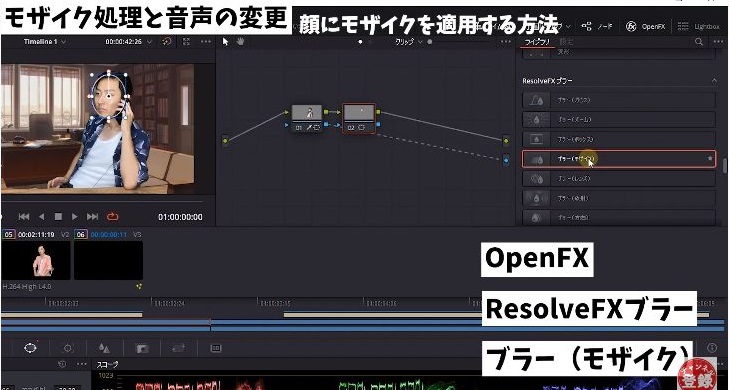
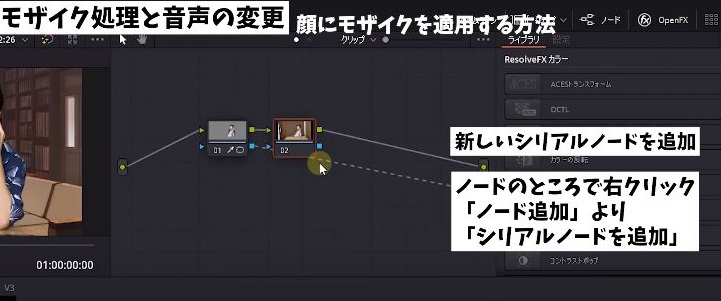 こうすると何も編集していないノードが新しく追加されるので、こちらのノードにモザイクを適応していきます。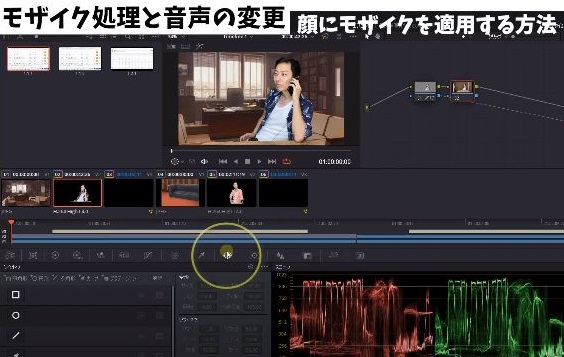
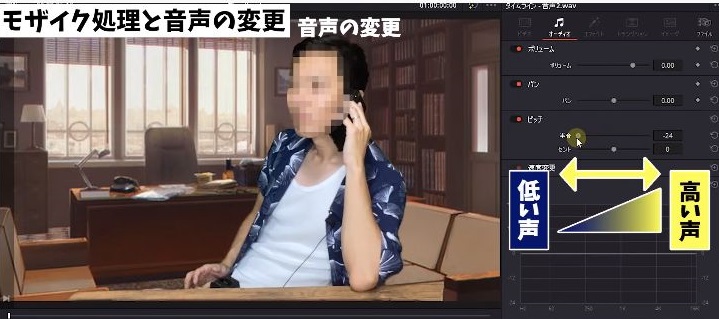
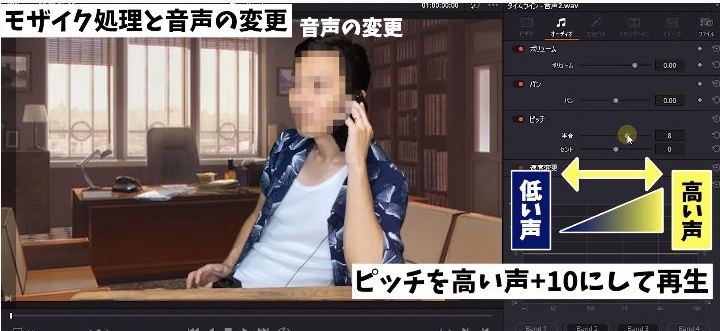
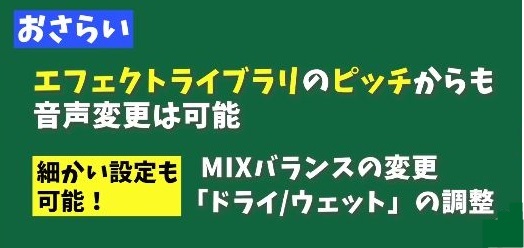
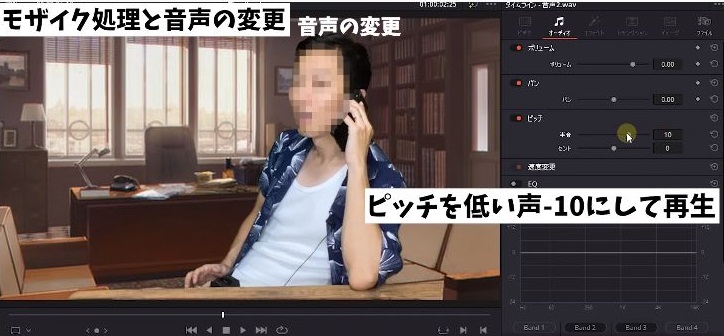 次にピッチを低い声-10にして再生。
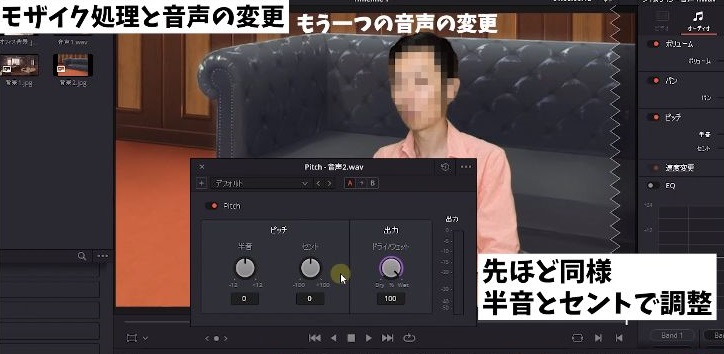
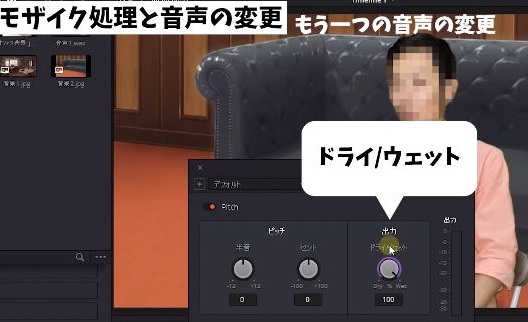
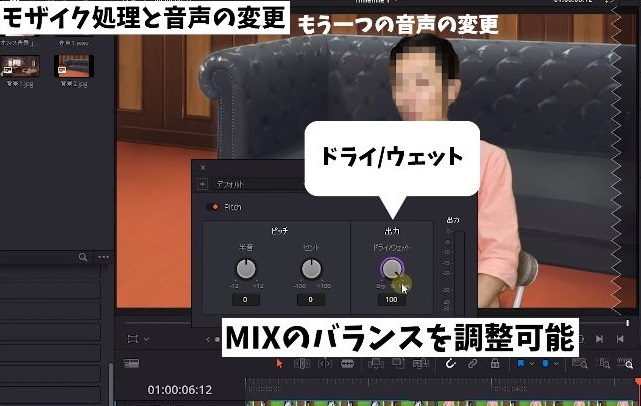
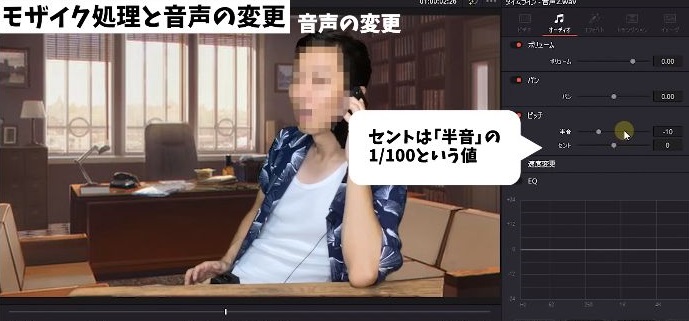 ❾セントは「半音」の1/100という値で、より細かい設定をしたいときに使います。
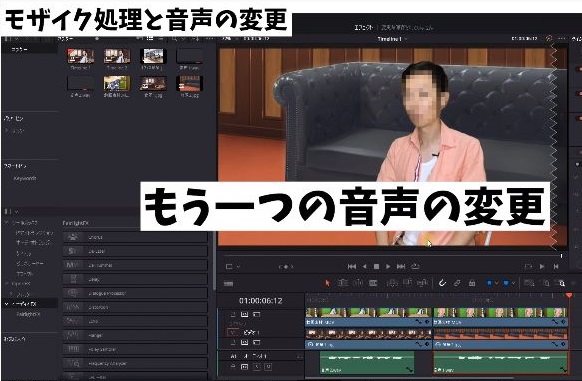
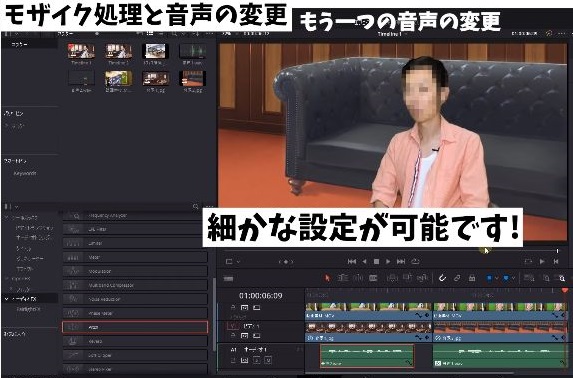
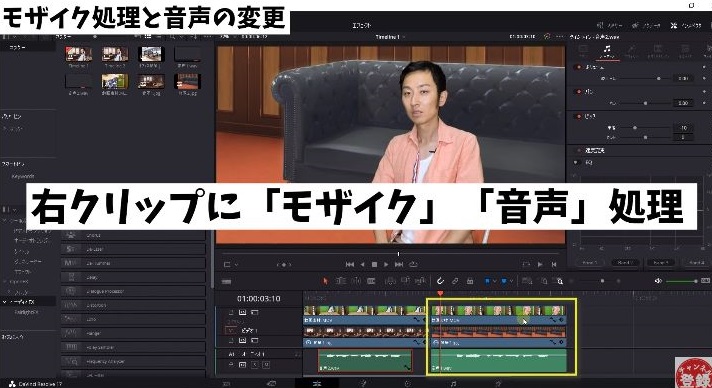 こちらにもモザイクと音声を変更していきたいと思います。
 カラーページに移動⇒現在こちらのノードにはグリーンバック合成を適応させているので、ノードを新しく追加して、新しく追加したノードにモザイクを適応させていきます。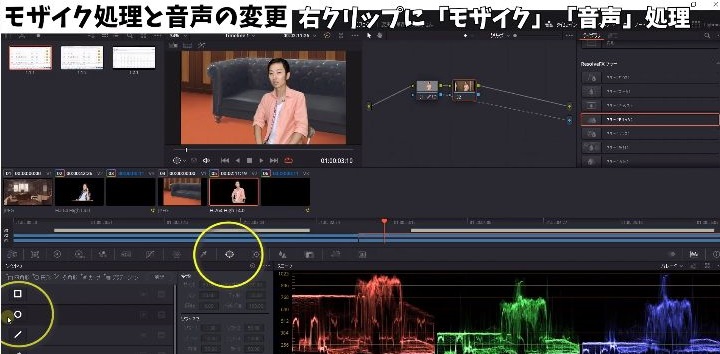
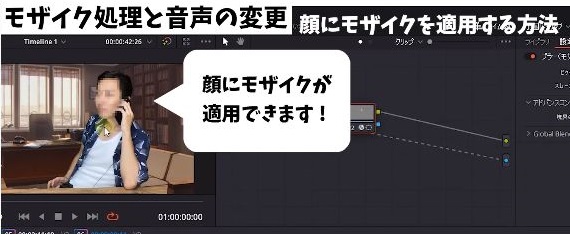
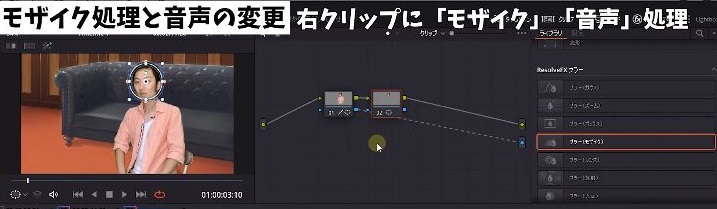 ⇒ウィンドウの〇を選択⇒モザイクを適応させる顔だけを覆っていきます。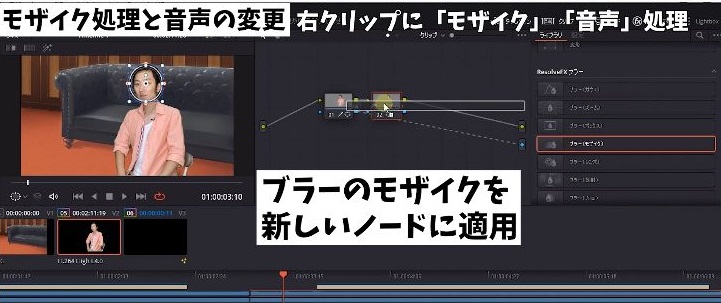
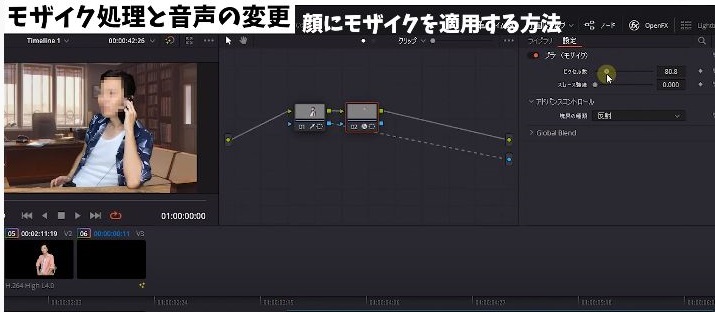
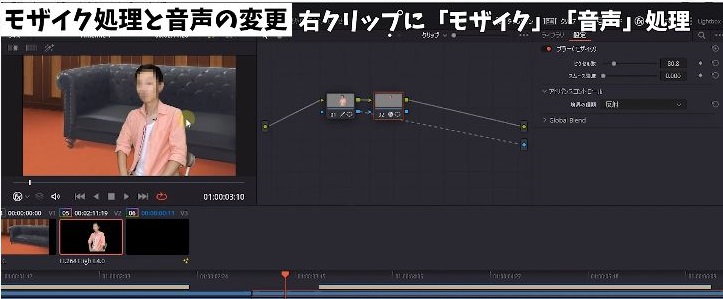 ⇒モザイクを新しく追加したノード2に適応⇒ピクセル数も80くらいにしておきます。
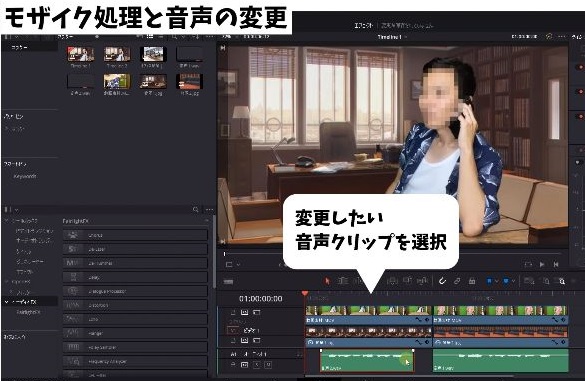
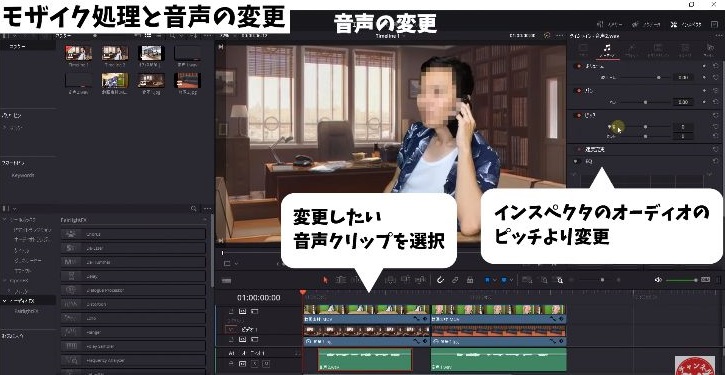
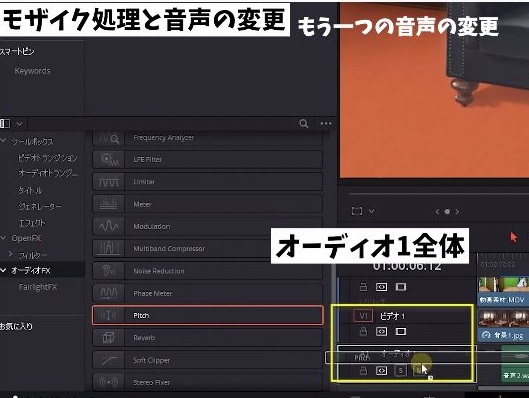
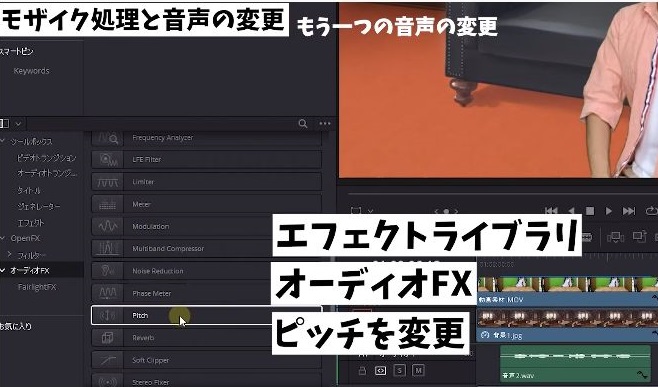
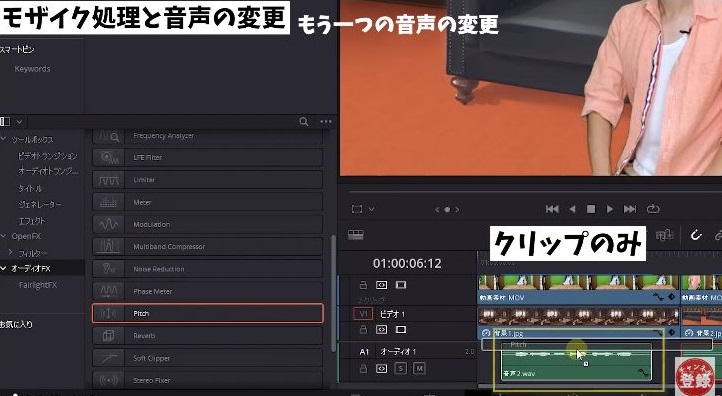
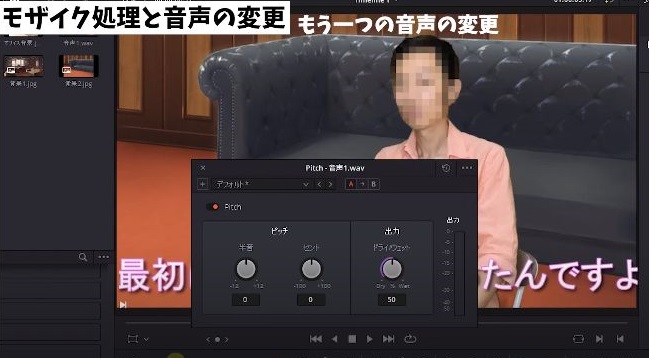
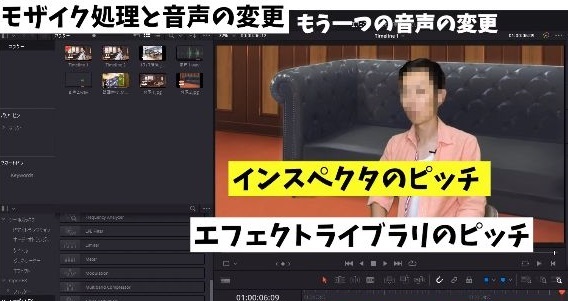
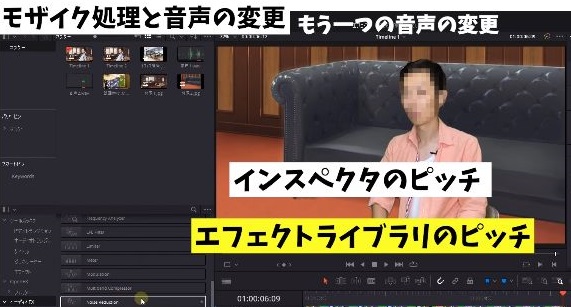
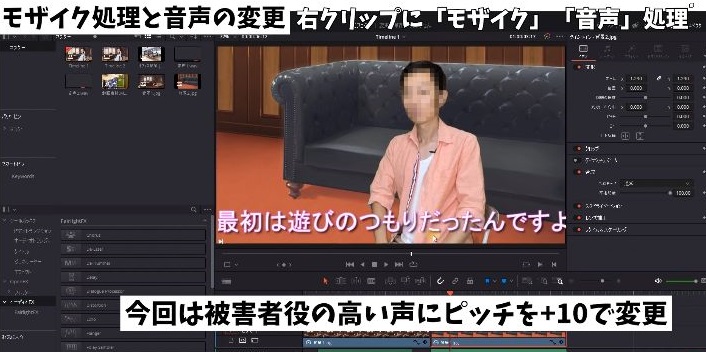 ⇒変更したい音声クリップを選択してピッチを変更していきます。
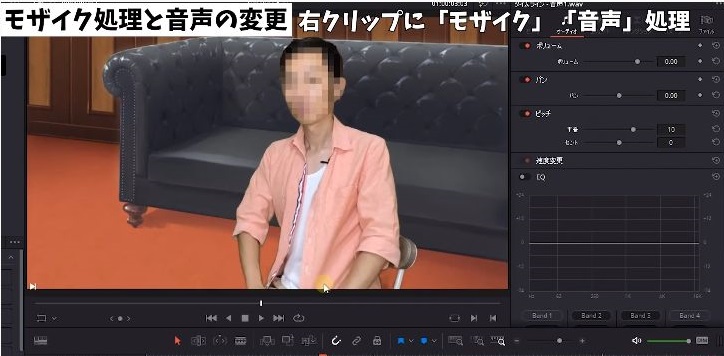 ⇒今回は被害者の女性風にしたいので、ピッチを+10に変更します。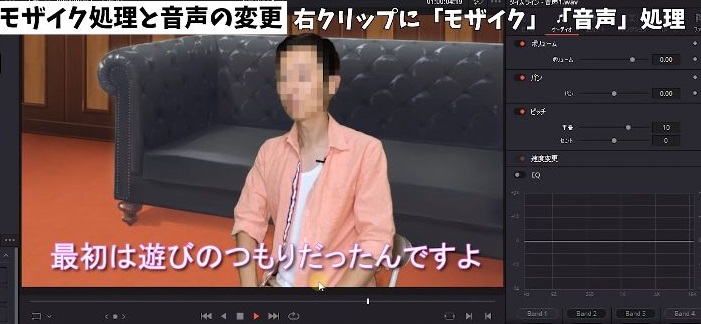






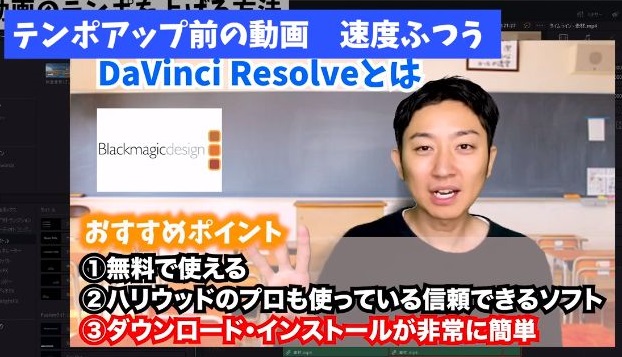
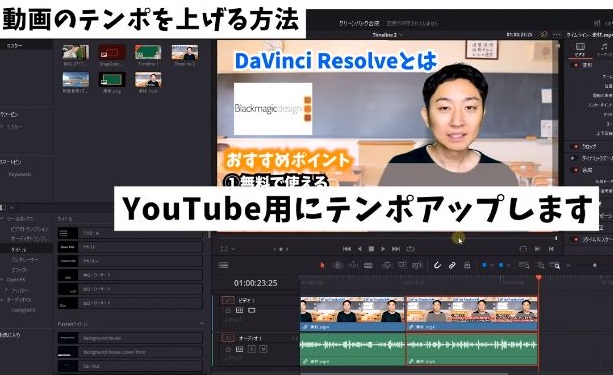
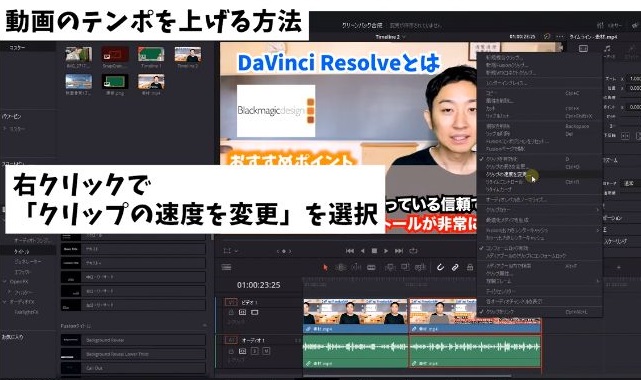
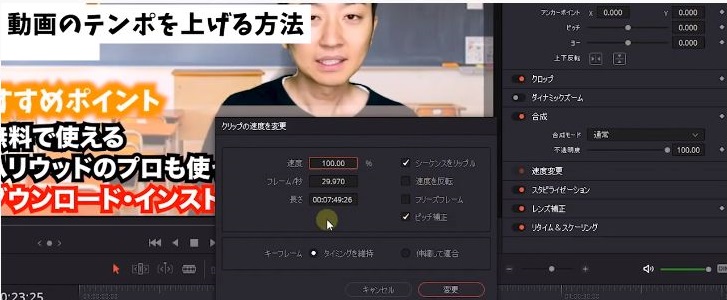
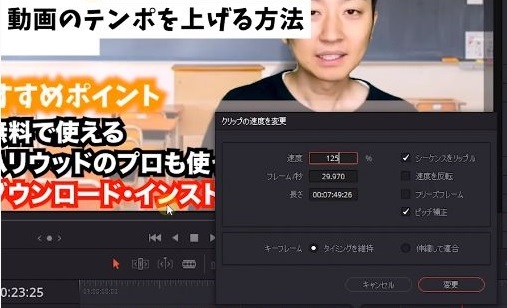
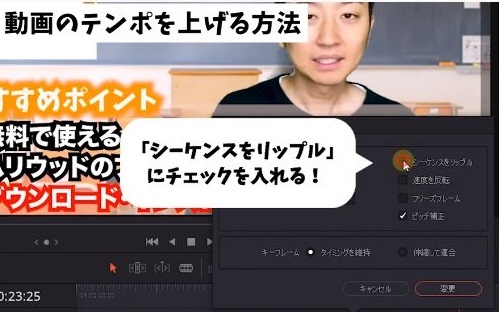
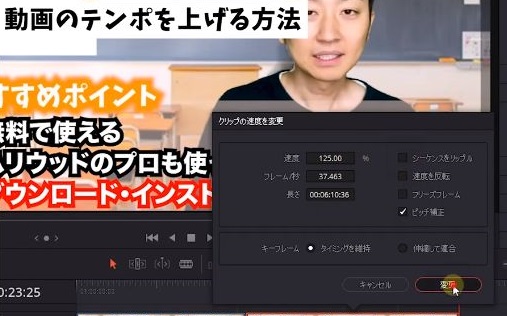
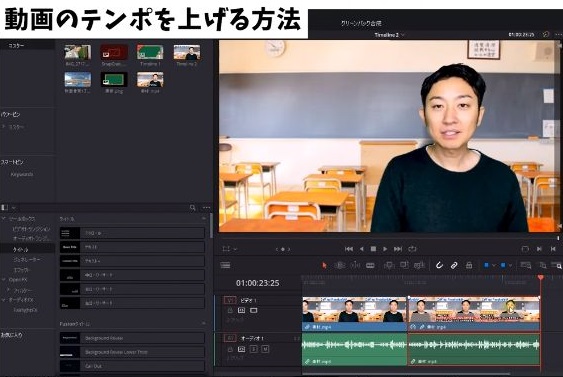
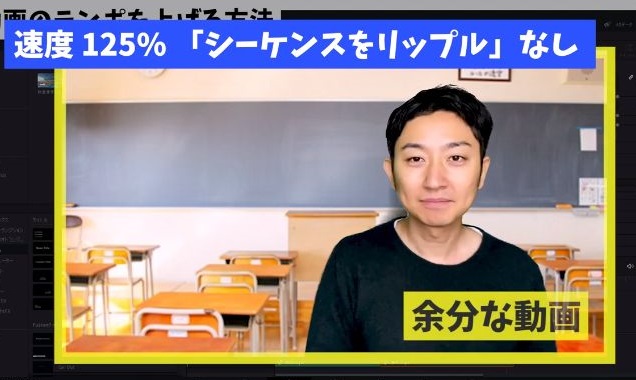
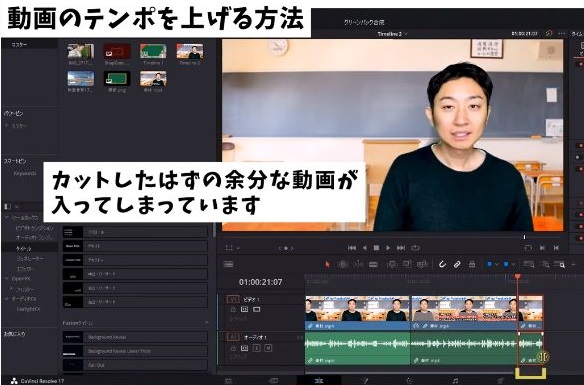
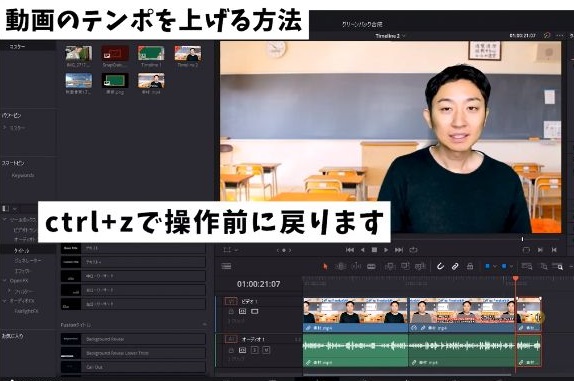
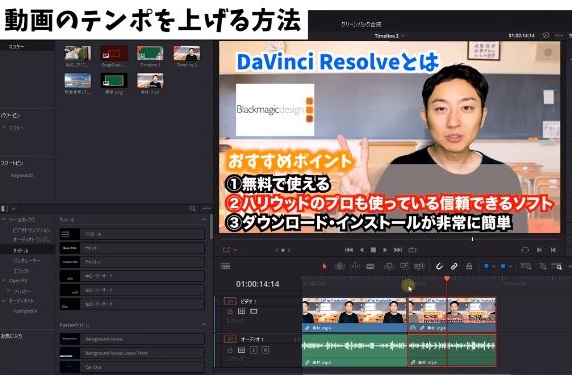
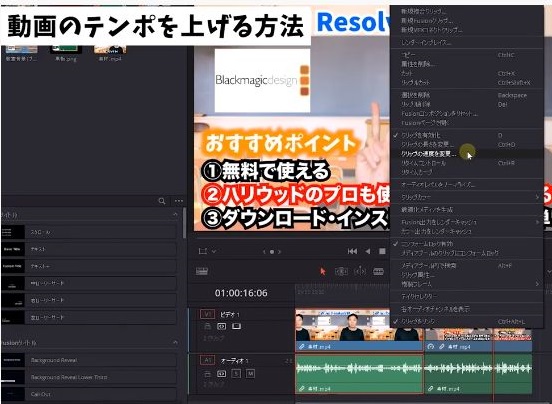
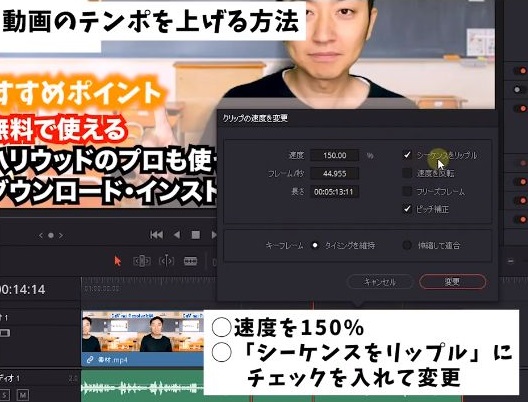
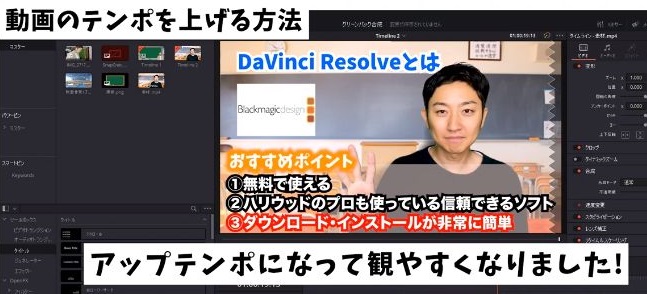
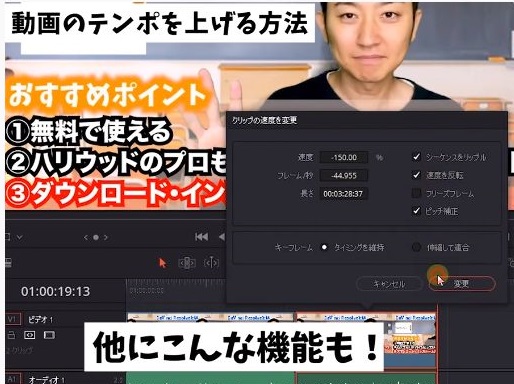
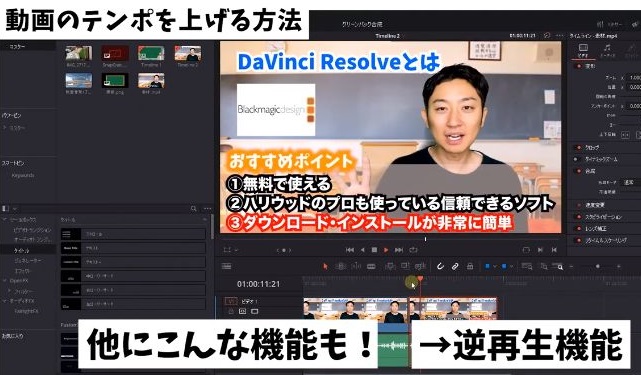
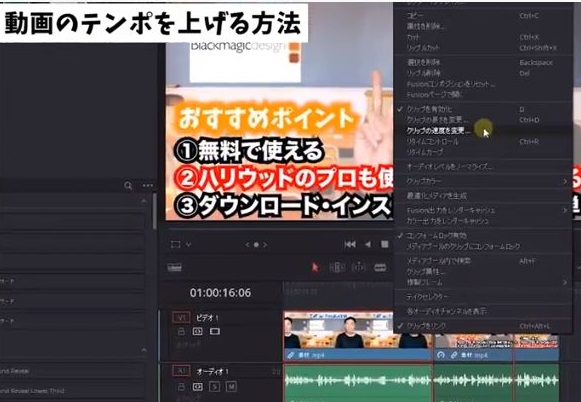
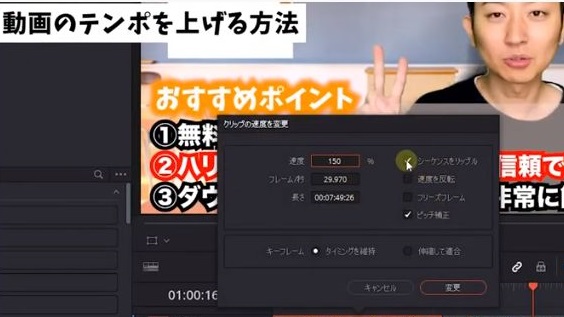
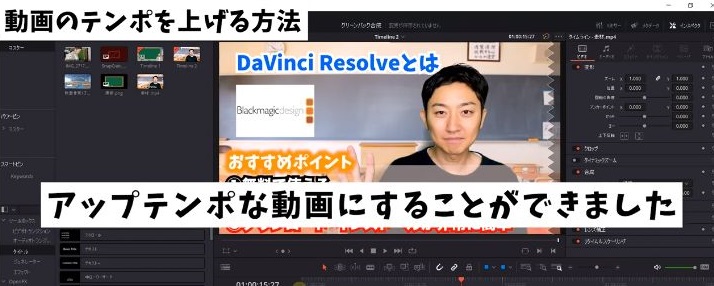
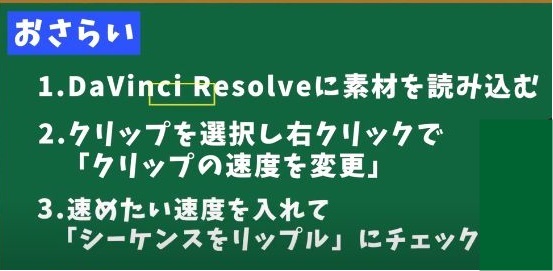
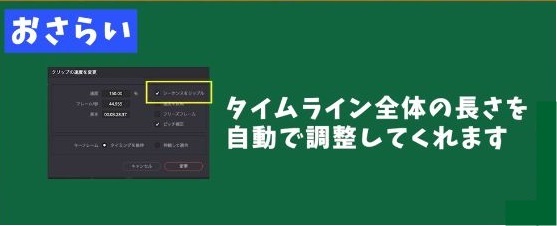
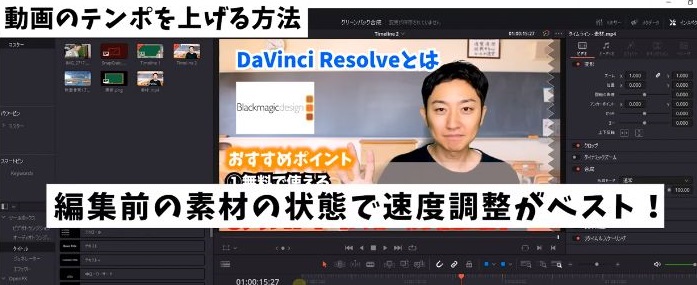 今回は編集済みのクリップに速度アップを適応していますが、なるべく素材を読み込んだ時点で速度をアップした方が手間もかからないのでおススメです。
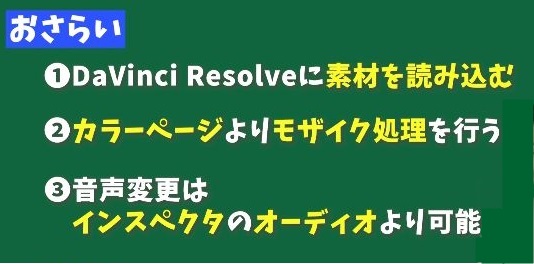
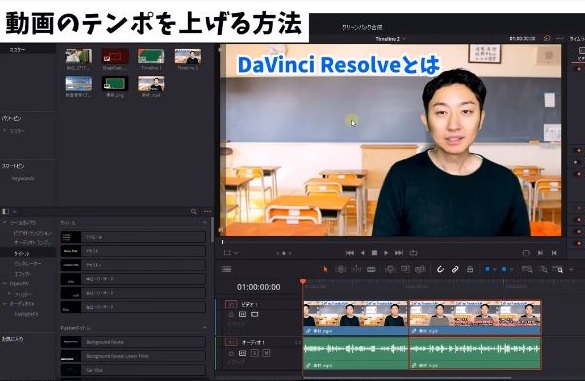
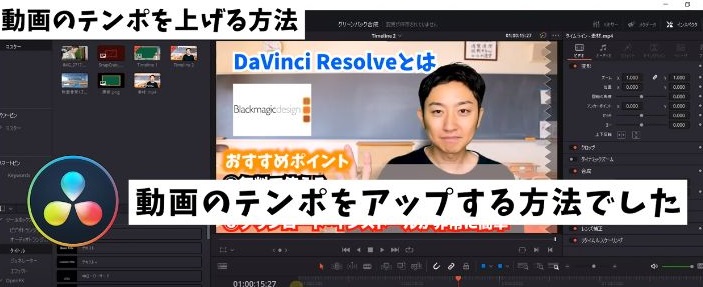 以上がDaVinci Resolveを使って動画のテンポを上げる方法でした。