平均寿命が伸びて人生100年時代と言われている昨今そんな中気になるのは老後の資金ではないでしょうか?
金融庁が発表し話題となった『老後の資金 2,000万円問題』のニュースは当時とても話題にあがりましたよね。
現在の法律では通常の会社員は原則65歳まで勤務することができその後は年金や貯金での生活になるかと思いますが。
・物価はどんどん上がっていく中現在の貯金や退職金だけで本当に足りるのだろうか…?
・配偶者に先立たれたら経済的に苦しくなる…
と心配になる方は多いのではないでしょうか。
今回の動画は老後の資金が不安な方に向けて。
・老後でもできる副業
・時間に余裕がある人だからできる副業
・シニアだからこそ経験を活かした副業
をご紹介していきたいと思います
今回の動画はシニアの方におススメの副業動画ですが現在働いている方にも老後の参考となる情報になっておりますぜひ最後までご覧いただき参考にしていただければと思います!
動画での解説講義
①動物の繁殖・販売
まず1つ目は動物を育てて販売する名前の通り動物を育てて販売する副業です。
どんな動物でも利益が出るわけではないため購入者や愛好家が多い動物を選ぶことが稼ぐコツになります。
養殖副業でターゲットになる生き物は大きく分けて2種類になります。
1つ目は「昆虫」
2つ目は「魚類」
です。
昆虫の中でもクワガタやカブトムシは需要が多く品種によっては1匹あたり数千円~数万円で販売することができます。
飼育に必要な道具はホームセンターで購入でき場所もあまりとらないためおススメです。
魚類でいうとメダカや金魚 錦鯉の養殖はよく知られていますよね。
品種によっては本格的に養殖すれば1匹あたり数十万円~数百万円という高値で取引されることもあります。
また上級者は配合を工夫しレアな品種に育て上げることで高値で売り出しています。
動物繁殖に慣れてきたら品種改良にも力を入れてみることをおススメします。
昆虫と魚の話しかしていないけどそれ以外は売れないの?と疑問に思われるかもしれませんが、哺乳類と鳥類 爬虫類の販売に関しては「第一種動物取扱業」の登録が必要ですそのため無許可で個人販売できるのは昆虫と魚類だけになります。
養殖した生き物を販売する方法ですが主に3つあります。
1つ目「店舗に置かせてもらう」
2つ目「卸売業者に買い取ってもらう」
3つ目「オークションサイトで販売する」
が主な販売方法となります。
1つ目 店舗に置かせてもらうですが直接店舗に相談をして実店舗に置かせてもらいそこで販売してもらう方法です。
昔ながらの方法で安定感がありますが近くに該当する店舗がないと遠出しなければならないデメリットもあります。
遠くまで出かけることが難しい場合はこれからご紹介する別の方法をおススメします。
2つ目 卸売業者に買い取ってもらう方法は買い取ってもらいたい生き物に問題が無ければほぼ確実に買い取ってもらえます。
ただし相手もプロのため買い叩かれてしまう可能性が高いです上手く交渉する必要があるため。
・コミュニケーション力に長けている方
・営業上手な方
におススメの販売方法です。
3つ目オークションサイトで販売する方法は生き物の品種や品質によっては高額で買い取ってもらえる可能性が高いです。
珍しい品種などを販売できる場合にはオークションサイトを活用して販売してみましょう。
オークションサイトですとヤフオク、モバオク
などが有名なオークションサイトになります、ぜひ参考にしてみてください。
②家事代行サービス
2つ目は家事代行サービスになります。
ご自宅に伺い掃除や洗濯食事の提供など依頼主から依頼された業務を行います。
家事代行サービスは需要が急拡大している仕事です。
共働きの家庭が増加しており仕事と家事の両立が難しく家事まで手がまわらない家庭が増えているためです。
また家事代行サービスは時給が非常に高いのが特徴です。
サービス内容によっても時給は異なりますが、時給換算で2,000円以上のお仕事も存在しています。
特に専業主婦だった方や家事が得意な方におススメの仕事になります。
依頼主は主に
- 仕事が忙しい人
- 育児で疲れている人
- 病気で家事をやるのが困難な人
がメインとなります。
仕事の内容は
- リビングやキッチン・トイレ・お風呂などの掃除
- 昼食や夕食の作り置き
- 部屋の片付け・食器洗い
- 食品や日用品などの買い物
- 子供の送り迎え
- ペットの散歩・餌やり
- 依頼者のお話し相手
など多岐にわたりますがどれも難しい仕事ではなく資格なども必要ありません。
家事代行サービスの流れとしては
①依頼を受ける
②依頼先に訪問する
③依頼内容の確認
④家事代行の作業を開始
⑤作業終了を報告
が簡単な流れとなります。
今までの経験や知識から安心感があることからシニアの家事代行サービスはとても需要があると言えるでしょう。
今回は特に未経験の方におススメのサイトをご紹介します
- Casy(カジー)
- キャットハンド
- ベアーズ
です
こちらのサイトは
未経験の方への研修やマンツーマンでの指導初めて訪問するお宅には教育担当が同行してくれるなど、初心者の方にとても手厚いサービスがあります。
気になった方はぜひチャレンジしてみてください。
③遊休資産の貸し出し
3つ目は遊休資産の貸し出しです。
遊休資産の貸し出しとは使っていない駐車場や自宅の空きスペースなど他人とシェアすることで副収入を得られる副業です。
遊休資産の貸し出しの最大のメリットは初期投資がかからず出品するサイトへ一度登録すれば、あとは自分の手を動かすことなく副収入が入ってくる点です。
シニアの方でも体力に自信がない方でも安心して取り組めますね。
主にシェアされるものとしては
空いている部屋やスペース
駐車場
マイカー
になります。
1つずつ紹介をしていきます。
まずはじめに空いている部屋やスペースのシェアには
モノオクがおススメです。
こちらは
空き部屋の写真や広さ預かることができる荷物などを記載すれば登録完了となります。
登録情報をモノオクが確認後、サイトに空き部屋の情報が掲載されます。
預かってほしい荷物の内容や分量・預けたい期間 が記載されたリクエストが届くと、貸し出す側が預かりの可否を判断します
預かることを了承しゲストがクレジットカードで決済すると、住所がゲストに伝えられます。
荷物の受け取り方法は
- 対面
- 配送サービスで受け取り
どちらかを決めることが可能です
こちらのサービスは登録料は不要で初期費用は発生しません。
ユーザーの支払代金の70%が振り込まれます。
利用料金はホストが自由に設定できますが、民間業者のトランクルームよりも割安な料金設定にしていることが一般的です。
1畳あたり月5,000~7,000円が相場となっています。
ただし1畳あたりの下限料金が決められており
- 東京都内の場合は月6,000円
- それ以外の地域では月3,000円以下
の料金に設定することはできませんのでご注意下さい。
次に駐車場ですが
akippa(あきっぱ)
で貸し出すことができます。
akippaで駐車場の貸し出しを始めるには。
- 氏名や住所
- 貸し出す駐車場のサイズや写真
を登録します
登録内容をもとにakippaが駐車場としての利用が可能かどうかを審査し、これに通れば掲載・貸し出しがスタートします。
登録料は無料かつ車止めなどの設備投資も不要です。
- 貸し出す際は対応できる車種やサイズ
- 貸し出し可能な曜日や時間
も細かく設定できます
「平日のみ」「土日祝日のみ」など、ライフスタイルに合わせて貸し出すことができるのがメリットの1つです。
駐車料金については「15分単位」と「1日単位」の2種類を決めます。
この料金は自分で設定することもできますし、周辺の駐車料金の相場などをもとにakippaに設定してもらうことも可能です。
こちらはユーザーが支払った駐車料金の46.3%がオーナーに支払われます。
一体どれくらい収入が得られるのか気になるかと思いますので、参考までに「恵比寿駅」で検索すると、駐車料金はおおむね1日1,500~2,000円前後になるため、2,000円の駐車場を15日貸し出した場合は 2,000円×15日×46.3%=13,890円
がその月の収入になります。
恵比寿で1万円ちょっとになるためすごく高いわけではありませんが、冒頭でもお伝えしたとおり登録してしまえばほとんど手を動かすことなく自動的にお金が入ってくるため、その他の副業と組み合わせて行うのがおススメです。
最後にマイカーのシェアですが
Anyca(エニカ)で貸し出しが可能です。
マイカーを登録するには
- 氏名や住所・車種や年式
- 車の紹介文などを記入
- 車の写真をアップロード
します。
このとき喫煙やペット同乗の可否など細かい条件も設定できる点もおススメです。
登録後24時間程度で登録したマイカーがサイトに掲載されます。
「この車を使いたい」と希望するドライバーから予約リクエストが届きますので、利用日時などの条件に合致すればリクエストを承認します。
アプリ内のチャットで車の受け渡しの日時と場所を決め、受け渡しの際には互いの免許証や車体についているキズの確認作業を行います。
この点は通常のレンタカーと同じですね。
最後はあらかじめ決めていた終了時刻・場所で車を返してもらえば完了になります。
こちらは使用量の90%が出品者に入る仕組みとなっています、今回ご紹介したサービスの中では一番利益率が高いシェアサービスになります。
公式サイトによると東京23区を受け渡し場所に設定している1台あたりのひと月の平均受取額は25,000円のようです。
ガソリン代をどちらの負担とするかはオーナーの裁量で決められますが、多くの場合は「ドライバーが利用した分を補給」となっているケースがほとんどです。
また祝休日の料金を平日より1,000円高くしたり、シェア2日目の料金を割り引いたりするケースなど金額の付け方は様々あります。
借りる側からするとレンタカーよりも安い金額で借りれるため、需要は大いにありそうです。
ぜひ気になった方はチェックしてみてください。
まとめ
いかがでしたでしょうか?
今回は【人生100年時代】シニアでも稼げる!おススメの副業4選!についてご紹介させていただきました!
・老後も安心して生活したい
・時間に余裕ができたのでその時間で稼ぎたい
と思われている方に参考になる動画となっていれば幸いです。
 ・これから副業を始めるなら何がおすすめなのか知りたい
 写真販売とはその名の通り、自分で撮影した写真を売る副業です。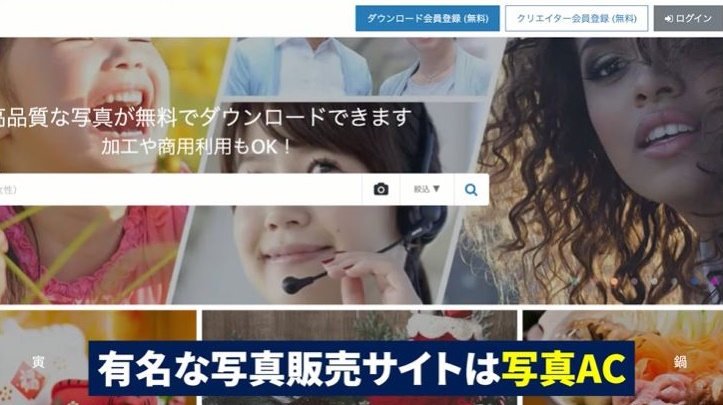
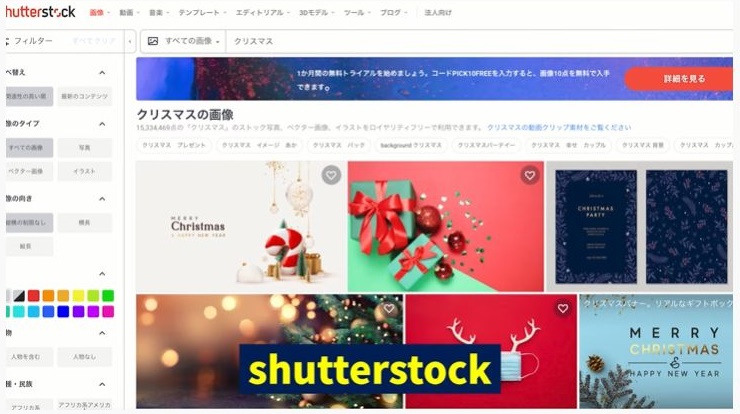 ・shutterstock
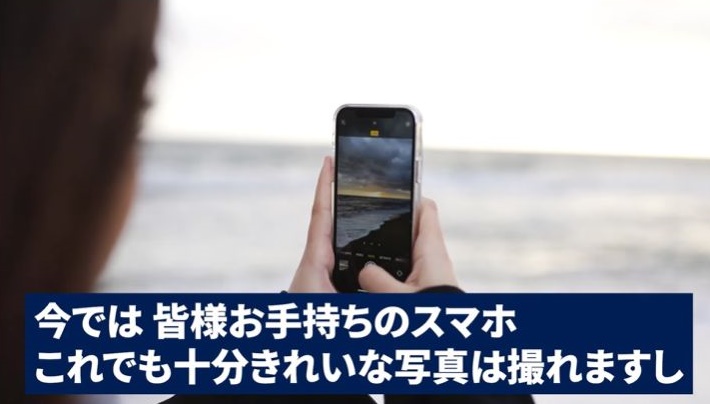
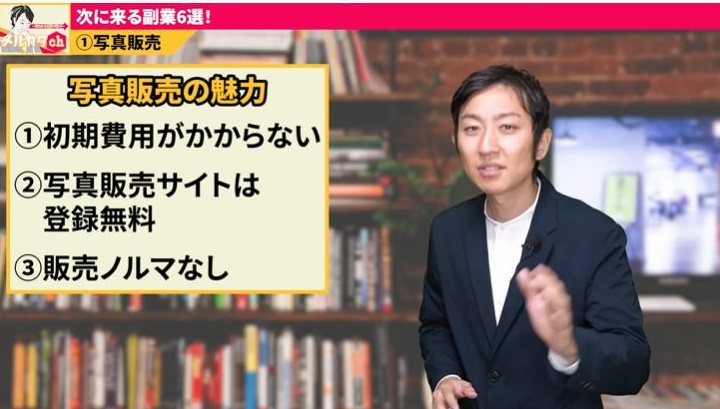
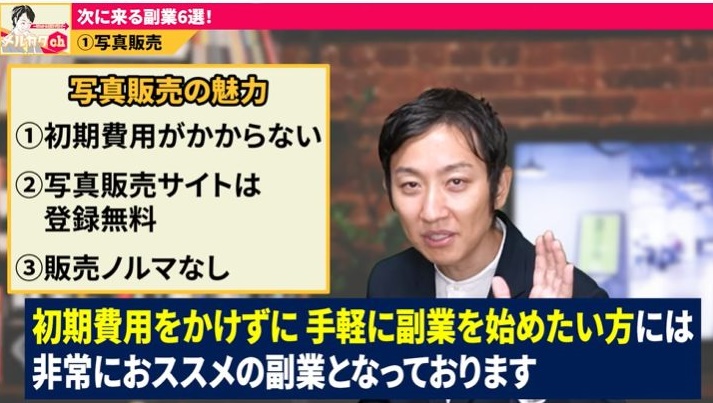 初期費用をかけず手軽に副業を始めたい人におすすめです。
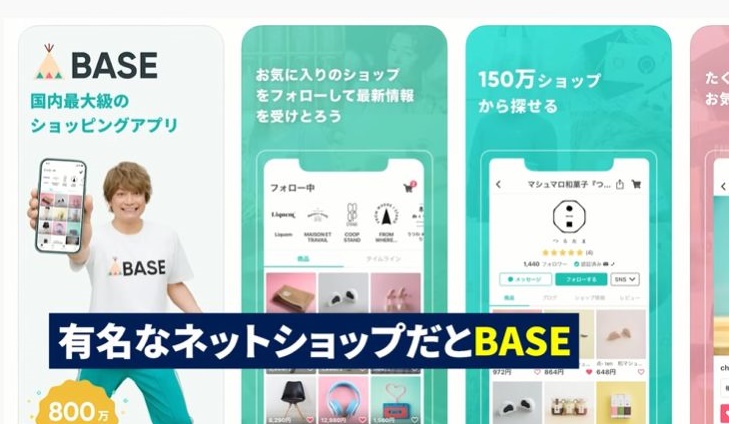 ・BASE
・BASE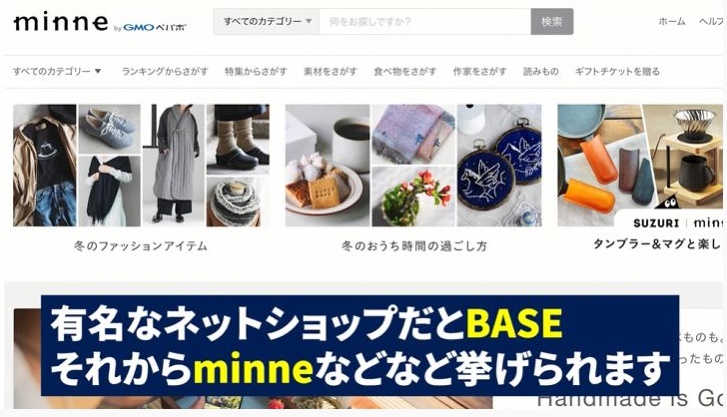 ・minne
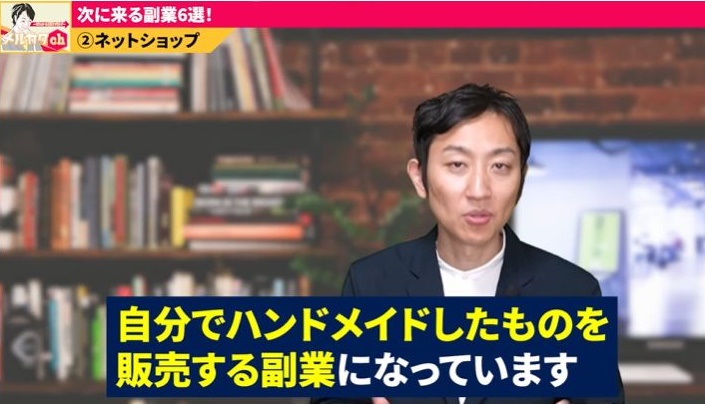
 ネットショップは今後流行るビジネスの代表格と言えます。
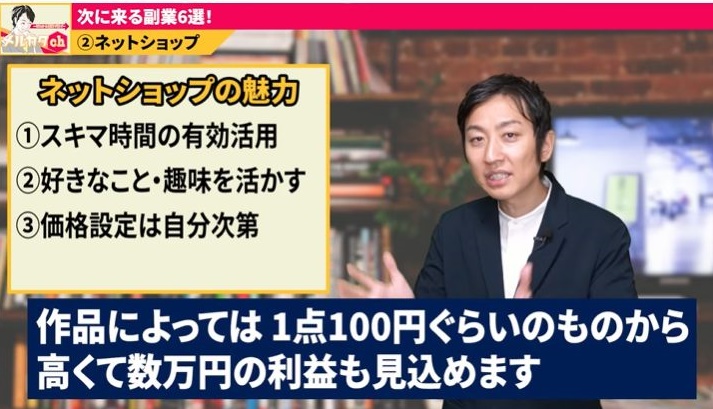 価格設定も自分次第であり、作品によって1点100~数万円の利益が見込めます。
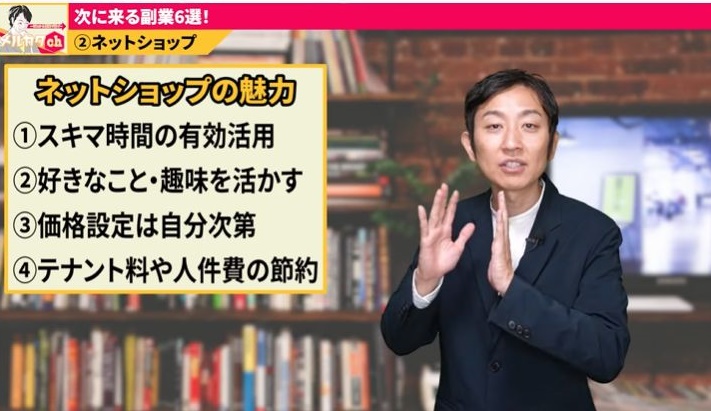 またネットショップならテナント料や人件費が大きく抑えられます。
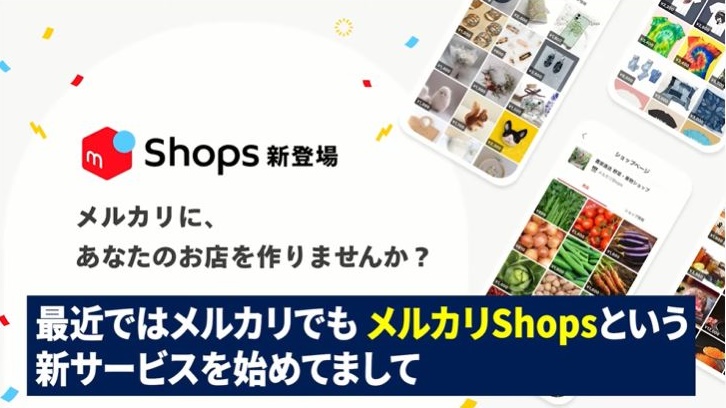 最近ではメルカリでもメルカリShopsという新サービスで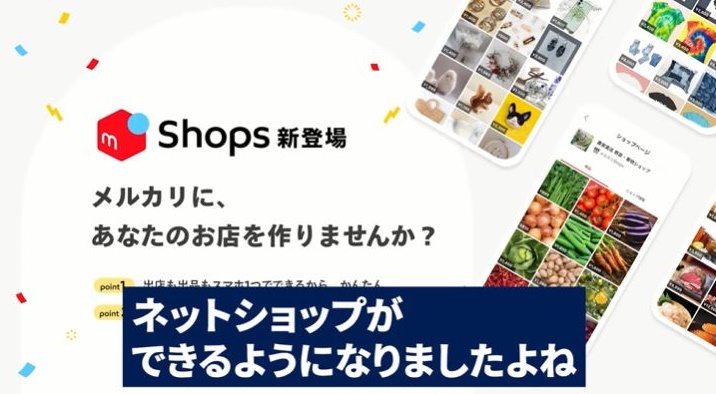
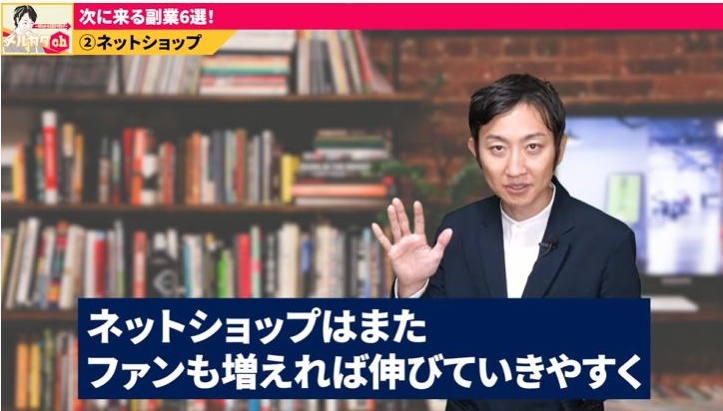 ネットショップはファンも増えれば伸びていきやすく
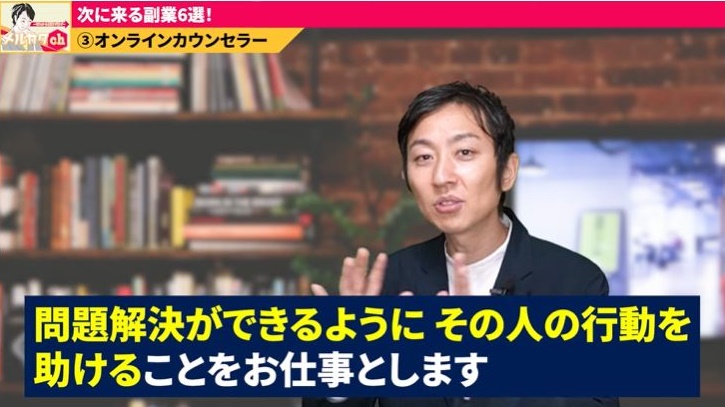 カウンセラーとは「問題解決できるようにその人の行動を助ける」ことが仕事です。
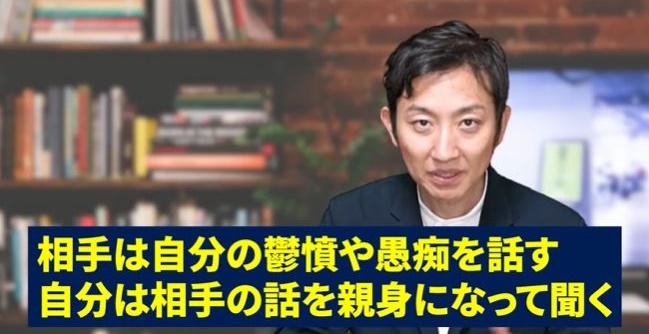
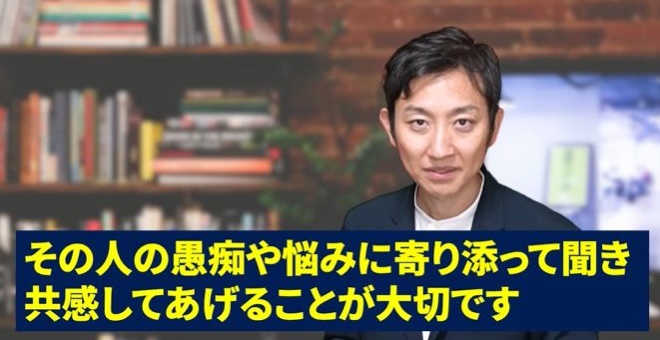
 例えば「話し相手になってほしい」や「愚痴を聴いてほしい」という需要があり、すでにスキルシェアサービスの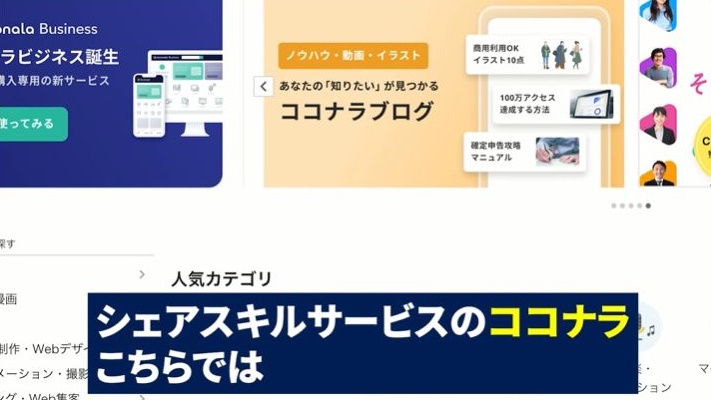
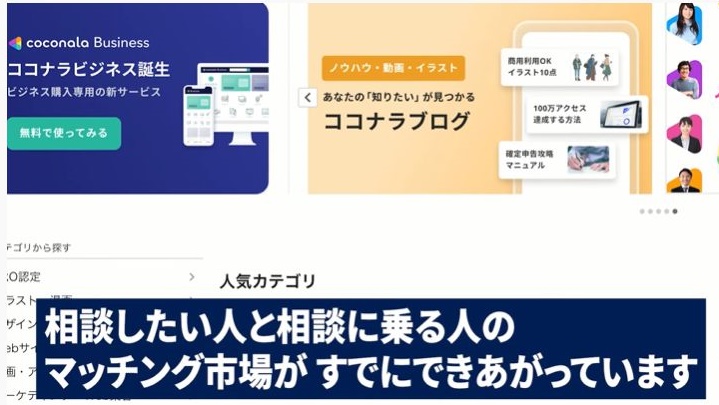 では、相談したい人と相談に乗る人のマッチング市場ができあがっています。
 単価も概ね1分100円〜200円とかなり稼げる副業となっています。
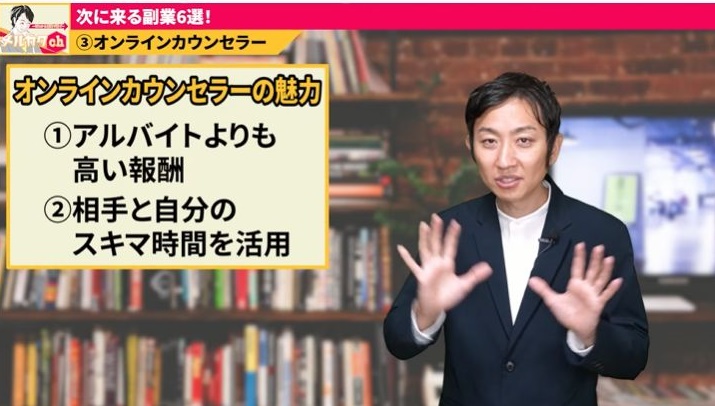 アルバイトよりも高い報酬が受け取れ、相手と自分の都合のつくスキマ時間に行うことが可能なのはとても魅力的ですよね。
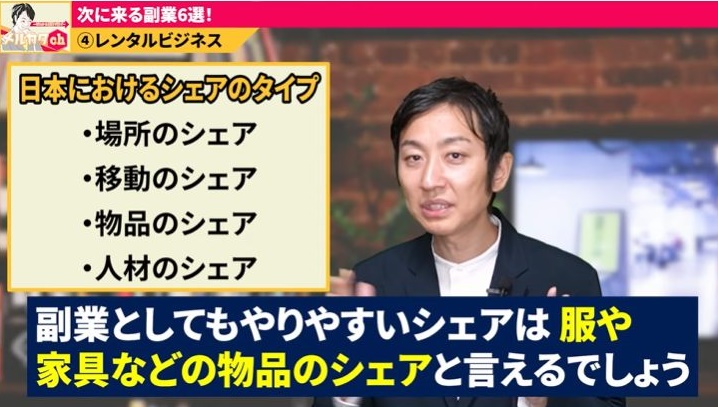
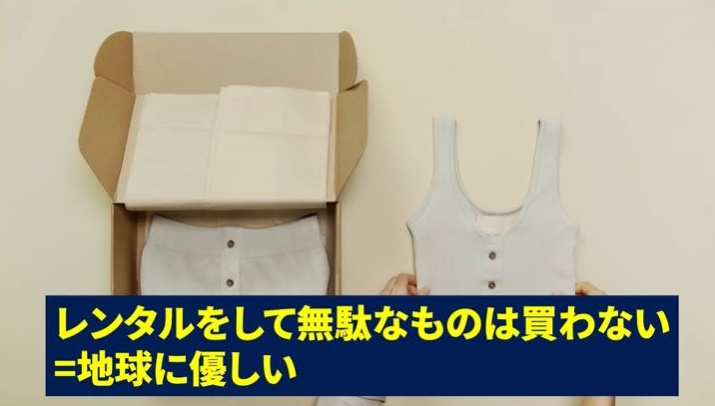 地球温暖化が叫ばれている中、新しいものを買うのではなく、レンタルをして無駄なものを買わない=地球に優しいという観点から徐々に広がり始めてきていると言えます。
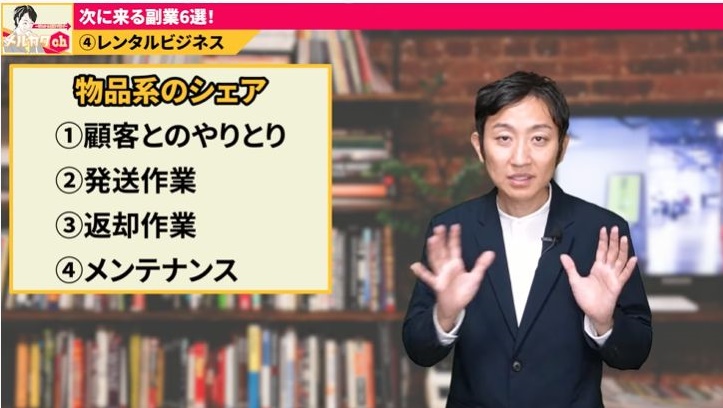 物品系のシェアでは顧客との
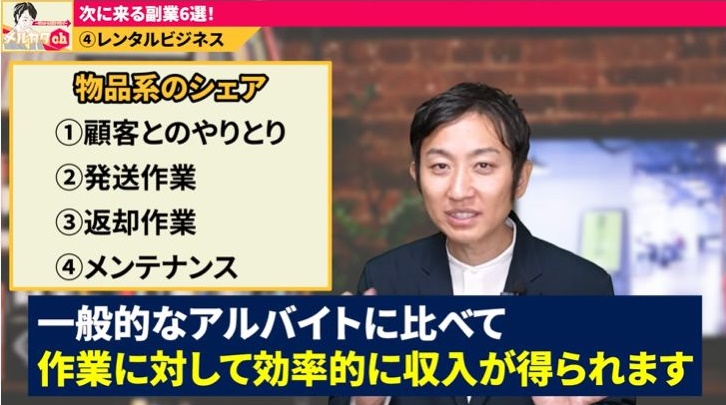 となり、1~2時間と一般的なアルバイトよりも、作業に対して効率的に収益が得られます。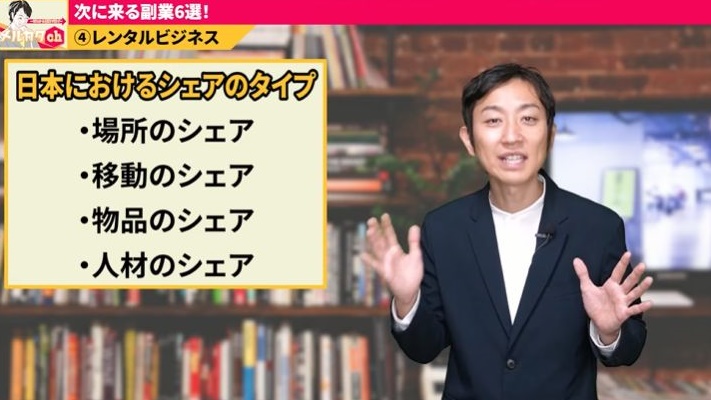
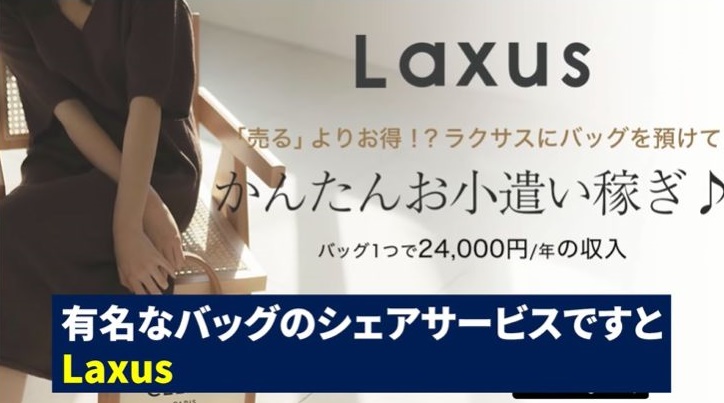 ・Laxus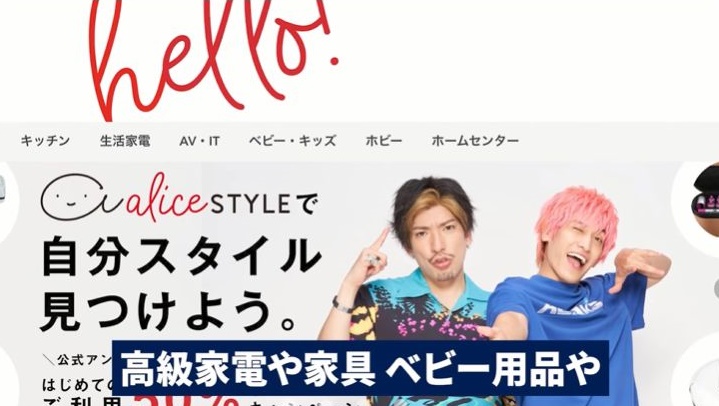
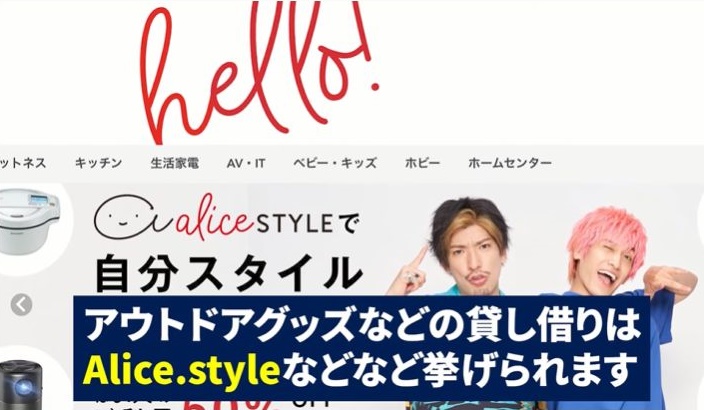 ・Alice.style
 ゲームテスターとは、ゲームが正常にプレイできるか実際にプレイして確かめる仕事です。
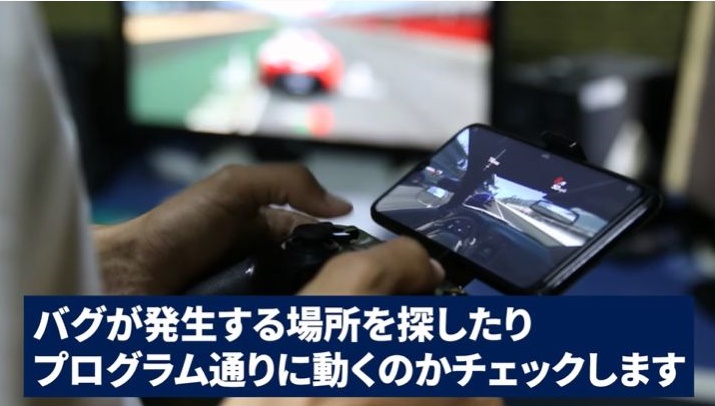 バグが発生する個所を見つけたり、プログラム通りに動くかチェックしたりします。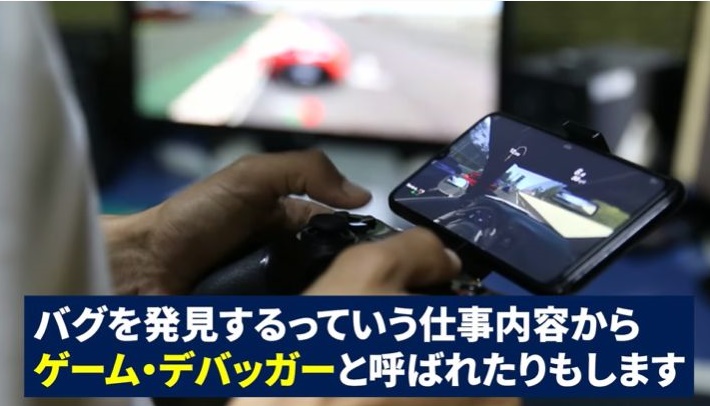
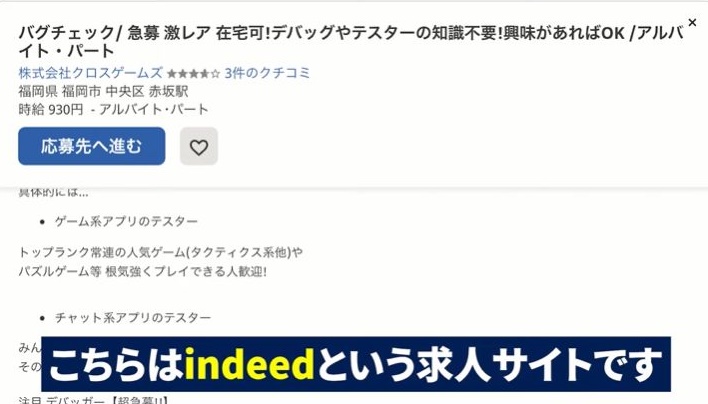
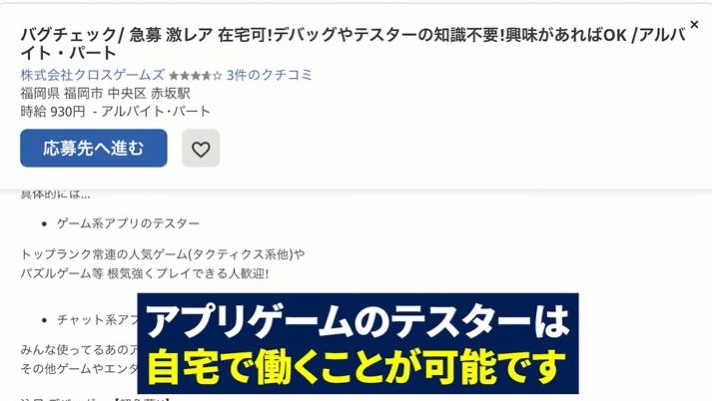 ゲーム機を使用するソフトウェアの開発は、基本的に持ち出し不可なので、在宅勤務では働けませんが、アプリゲームのテスターは在宅で働くことが可能です。
 在宅のゲームテスターは、1回につき報酬が得られるケースが主流で、相場は1,000円前後です。
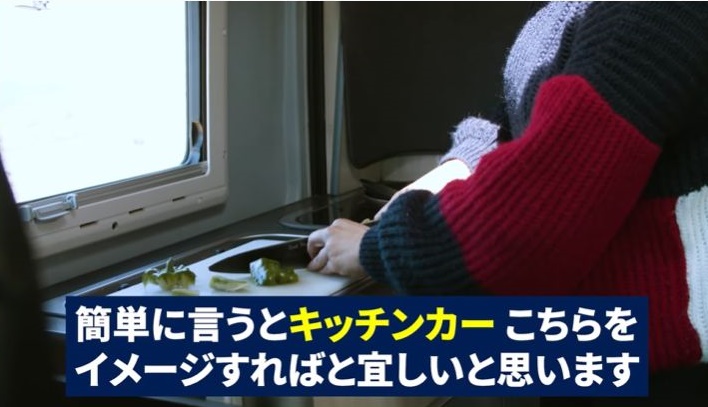
 またオフィス街でのキッチンカー需要も大きく高まっています。
 レストランやカフェはランチタイムには混雑し、長い列に並んでしまうと短い休憩時間はすぐに無くなってしまいます。
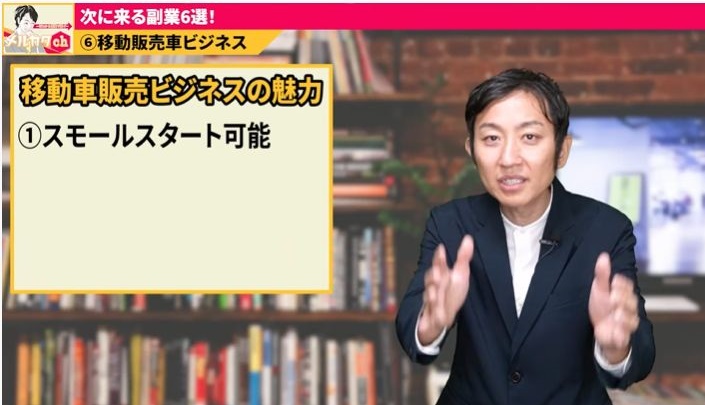
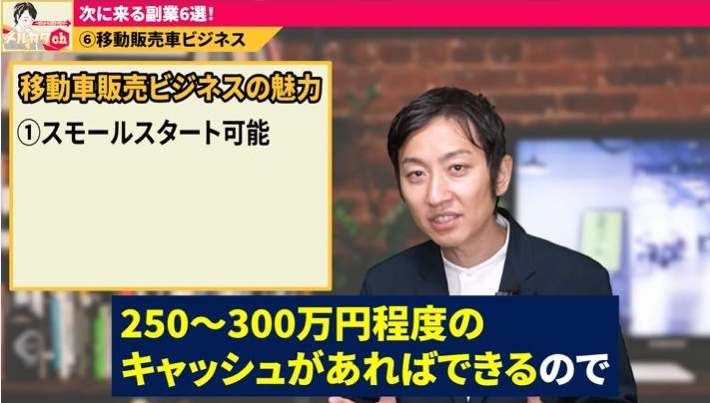
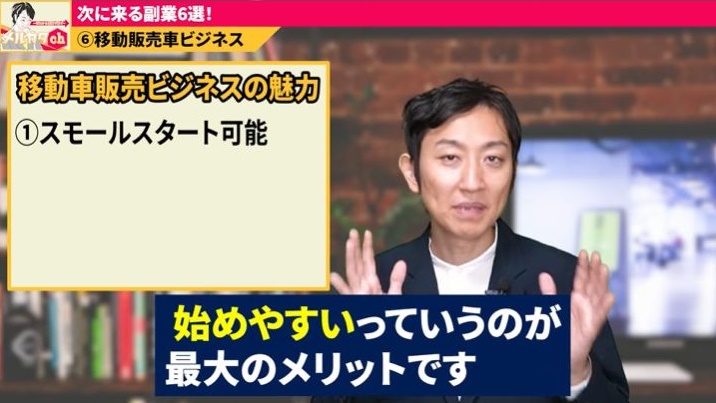 キッチンカーなら250~300万円程度から始められるのが最大のメリットです。
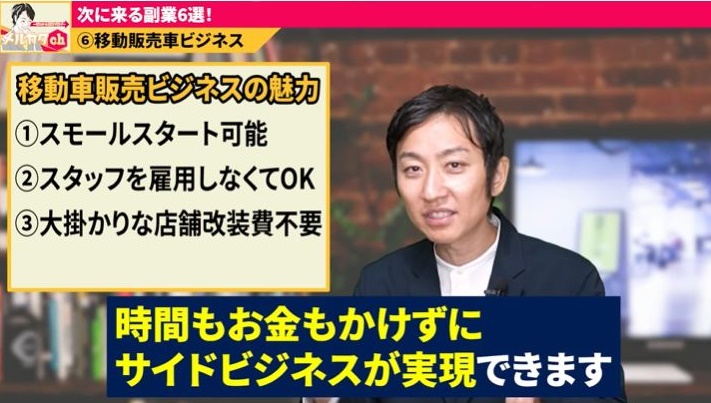 スタッフを雇用せず一人で稼働でき、大掛かりな店舗改装費も必要としないので、時間もお金もかけずにサイドビジネスが実現できます。
 また現在飲食店を経営されている方であれば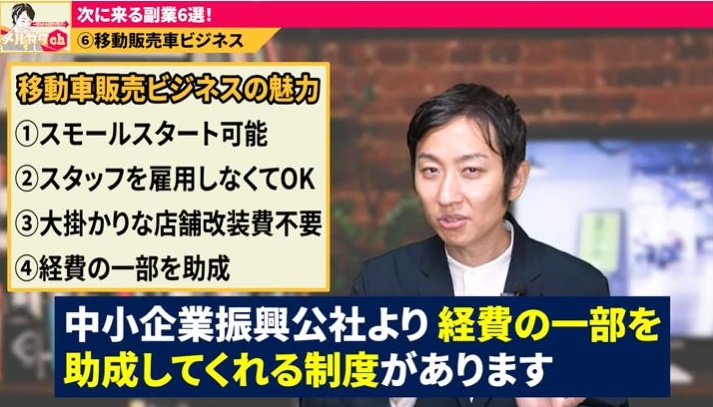
 スモールスタートで始められ、それでいてあらゆる場所へ移動できチャンスを逃しません。
 ・これから始めるならどんな副業があるんだろう?
 と思われている方に、参考になる動画となっていれば幸いです。
 ・音声通話
・音声通話

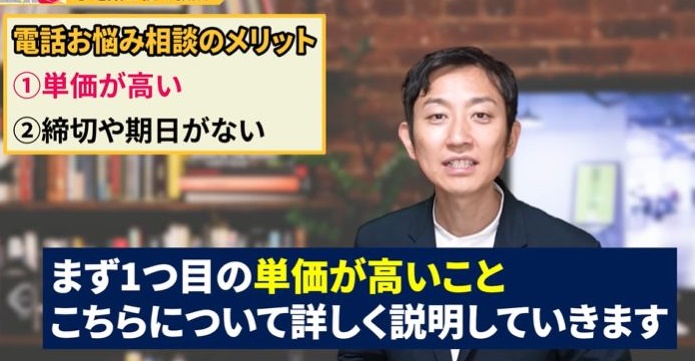 まず1つ目の『単価が高いこと』について詳しく説明していきます。
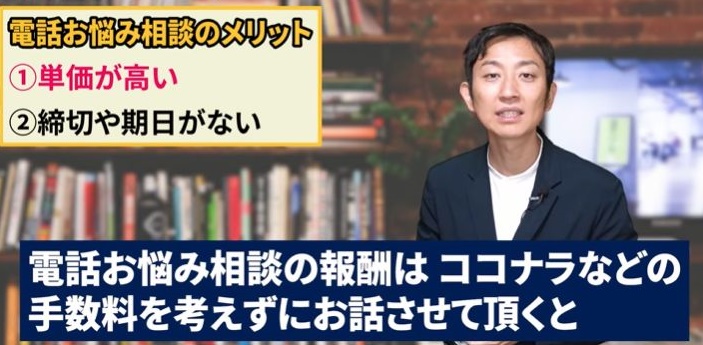 電話お悩み相談の報酬はココナラなどの手数料を考えずにお話すると
 概ね1分あたり100円〜200円です。
 2つ目の『締切や期日がない』
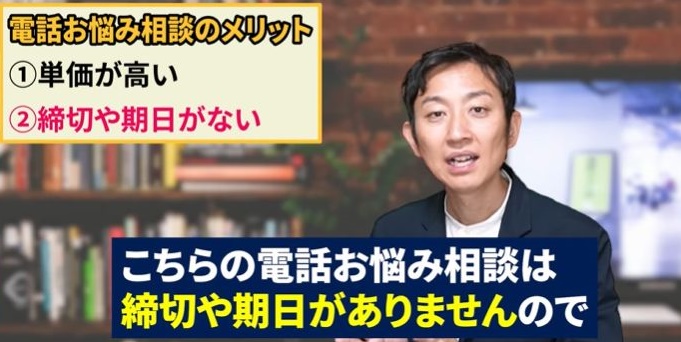 こちらの電話お悩み相談は締切や期日などがありませんので
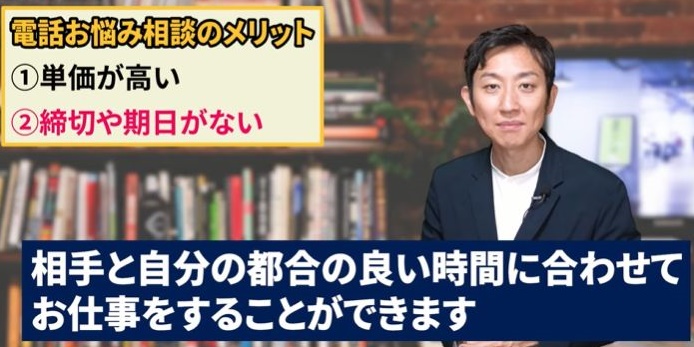 相手と自分の都合の良いタイミングでお仕事をすることができます。
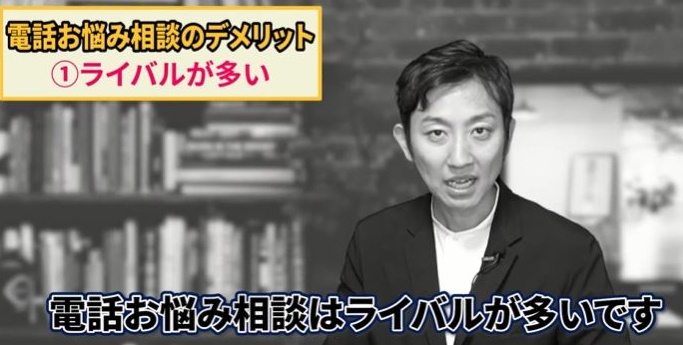 ①ライバルが多い
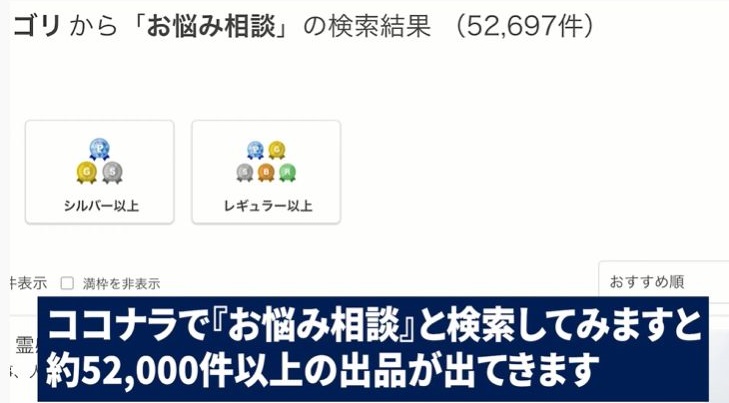 ココナラで『お悩み相談』と検索をすると、約52,000件以上の出品が出てきます。
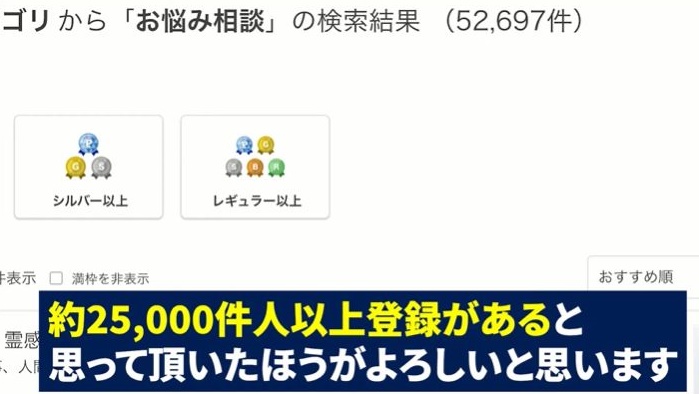 同じ出品者が複数登録している場合もありますが、それを考慮しても25,000人以上の登録があると考えたほうがいいと思います。
 お悩み相談は特定のスキルも必要なく稼げる仕事ですが
 まず1歩目の実績を作ることが大変ということも頭に入れておくとよいでしょう。
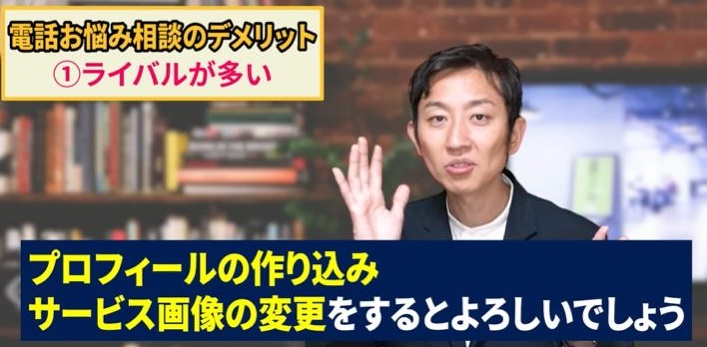 ・プロフィールの作り込み
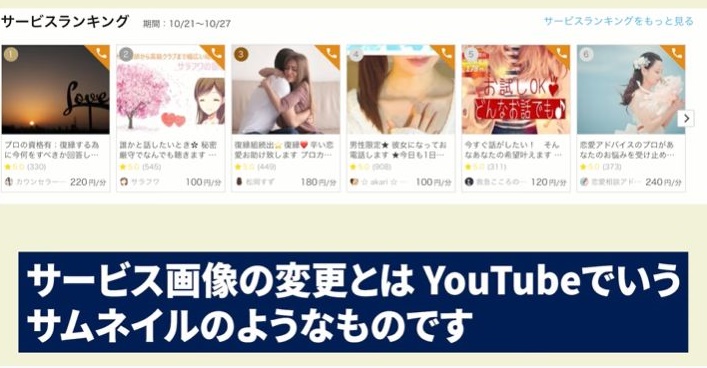 サービス画像の変更とはYou Tubeでいう『サムネイル』のようなものです。
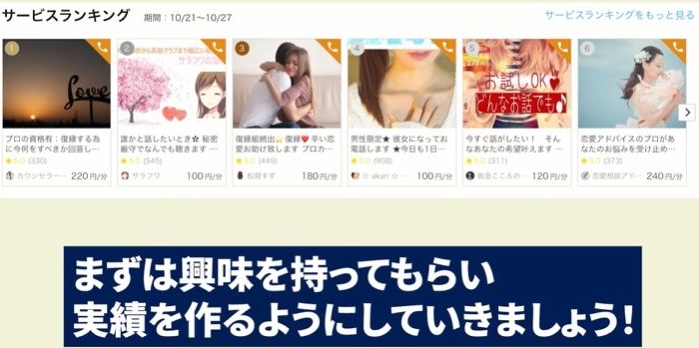 まずは興味を持ってもらい実績を作っていきましょう!
 ライターとは文字通り取引先から依頼を受けて、要望に沿った記事を書くお仕事です。
 なかでも書籍や雑誌などの紙媒体ではなく、WEBサイトに掲載する記事を作成するのが、WEBライターのお仕事です。
 具体的にはブログを書いたり、企業のWEBサイトに掲載するコラム記事
 ECサイトに掲載する商品の説明文など、幅広くあります。
 まず1つ目の『複数のスキルが身につく』についてお話していきます。
 ・SEOのスキルが身につく
 ・他ライターの記事を添削することによってマネジメント能力が身につく
 まず1つ目の『とにかく細かさが必要』についてお話していきます。
 WEBライターになるとクライアントから『こういったものを書いて欲しい』と
 ・1行ごとに改行
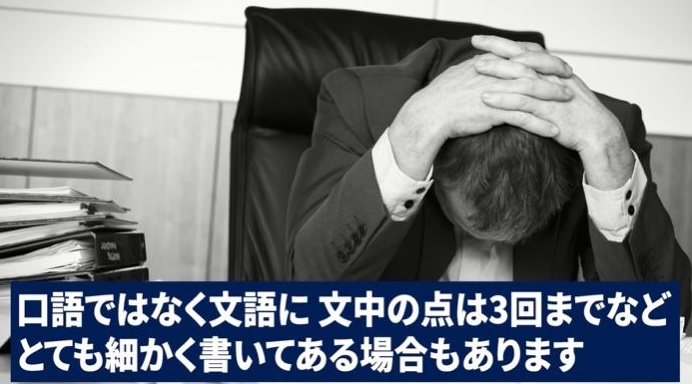 ・口語ではなく文語に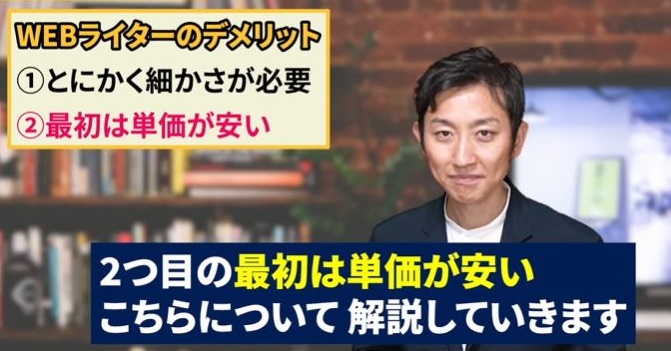
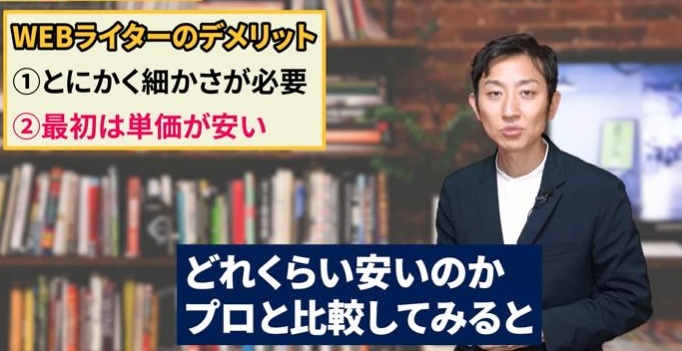 どれくらい安いのかプロと比較をしてみると
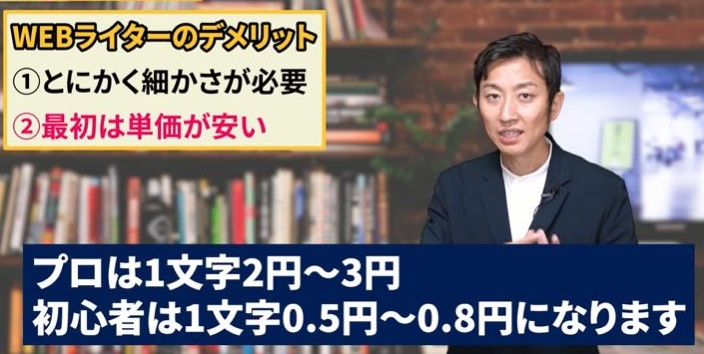 ・プロ 1文字2円〜3円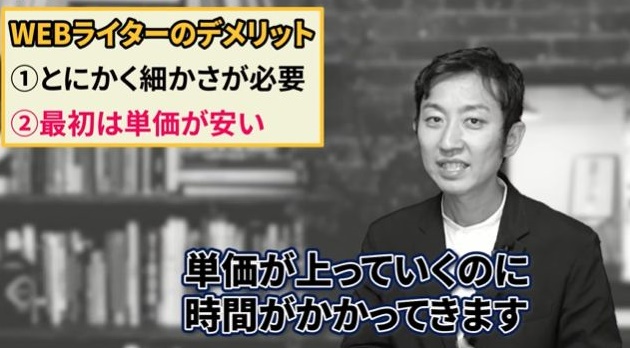
 まずAmazonレビューの仕組みについてお話をしていきます。
 Amazonの『プログラムメンバー』に選出されると
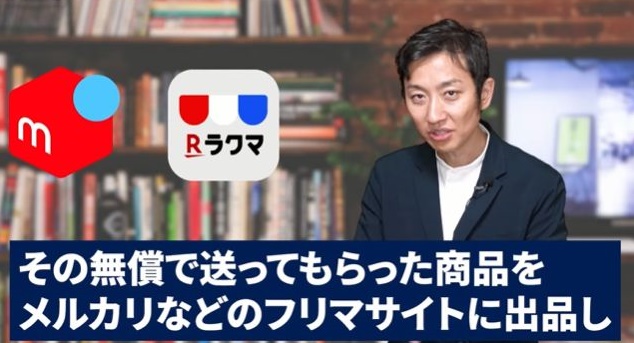
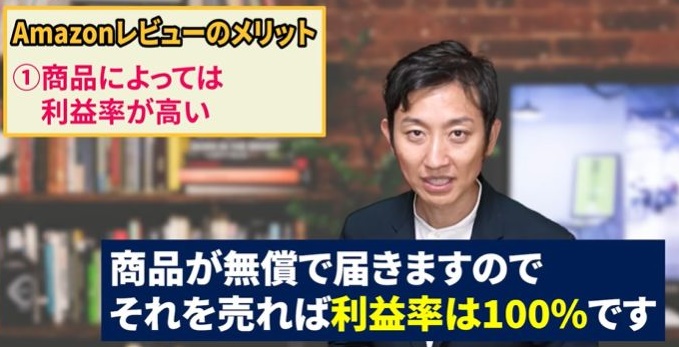 先程もお話したとおり無償で商品が送られてくるため利益率は100%です。
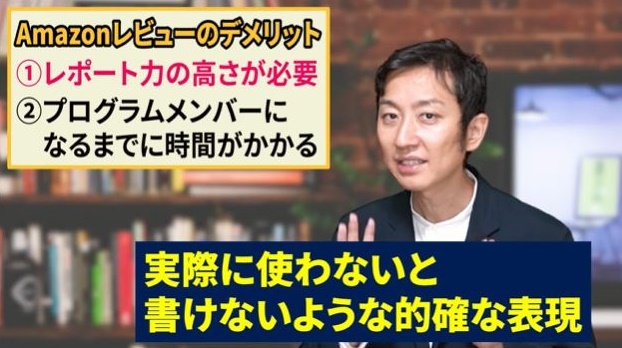
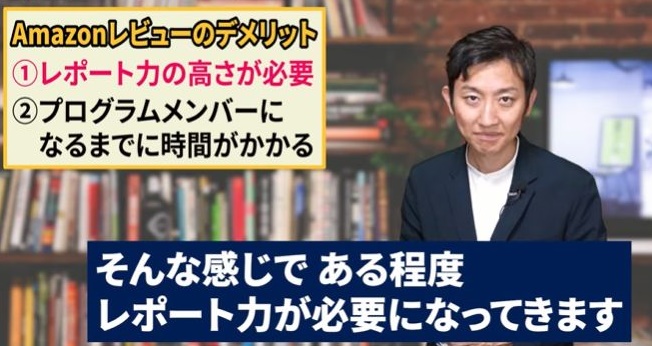
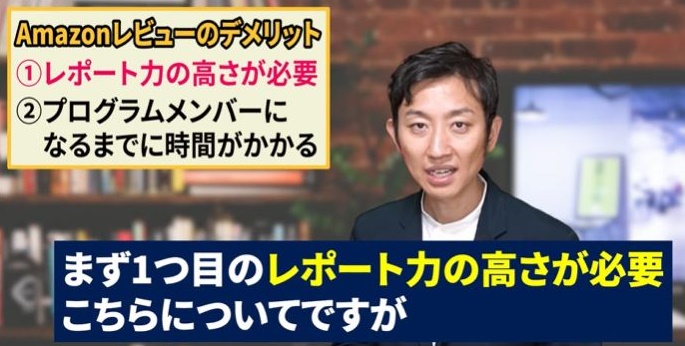 まず1つ目の『レポート力の高さが必要』についてですが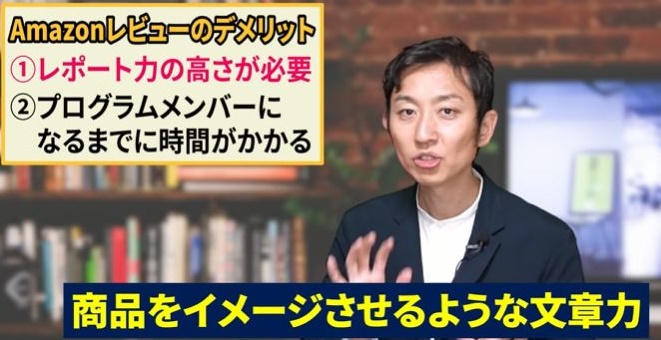
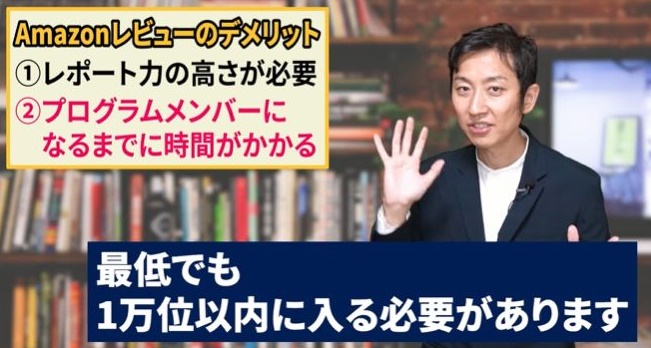
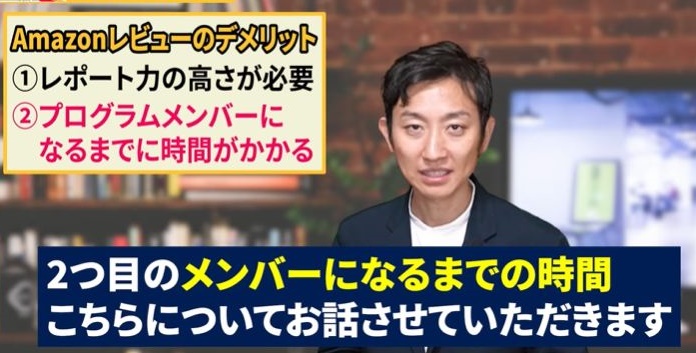 2つ目の『メンバーになるまでの時間』についてお話していきます。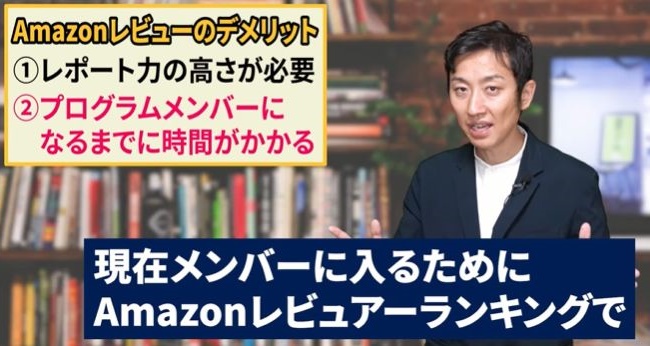
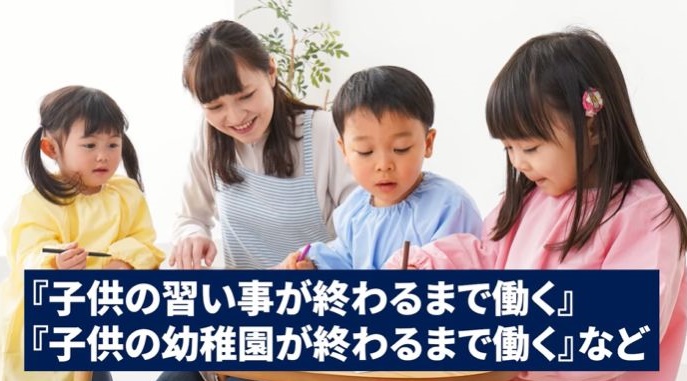
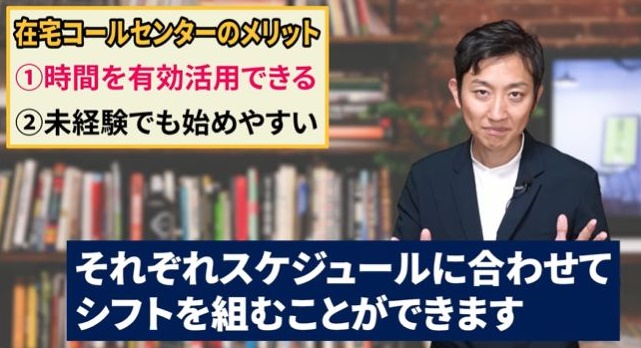
 1つ目の『時間を有効活用できる』についてお話していきたいと思います。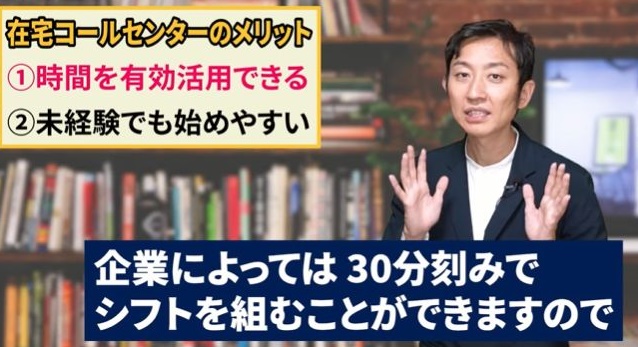
 1つ目の『システム環境設備を整える必要がある』について、お話していきます。
 ここは会社によって要求される設備が違うため、事前に応募要項や会社に確認しておくことをおすすめします。
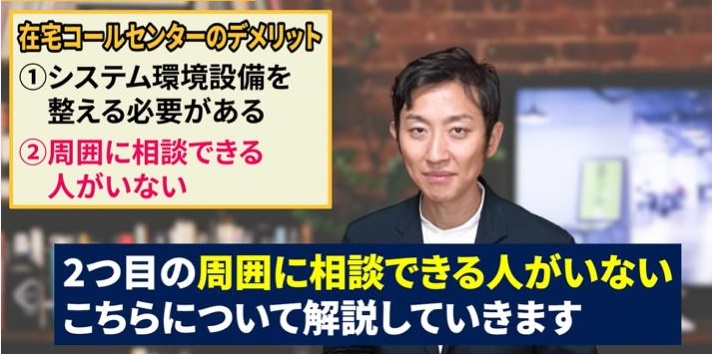 2つ目の『周囲に相談できる人がいない』についてです。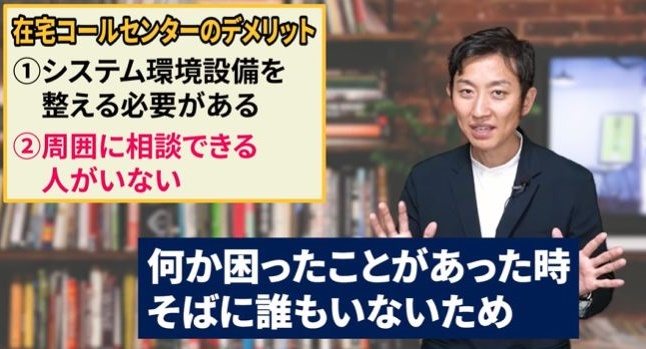
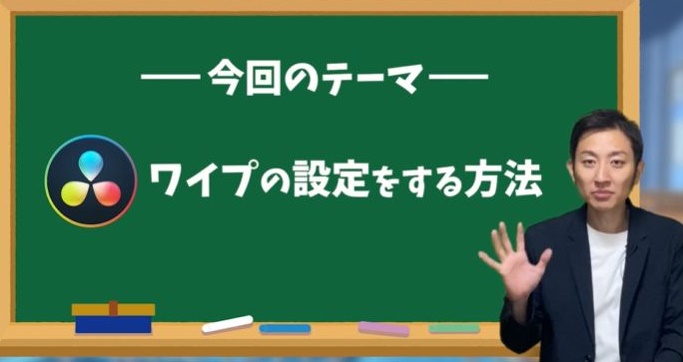 今回はDaVinci Resolveを使って、ワイプの設定をする方法をご紹介していきます。
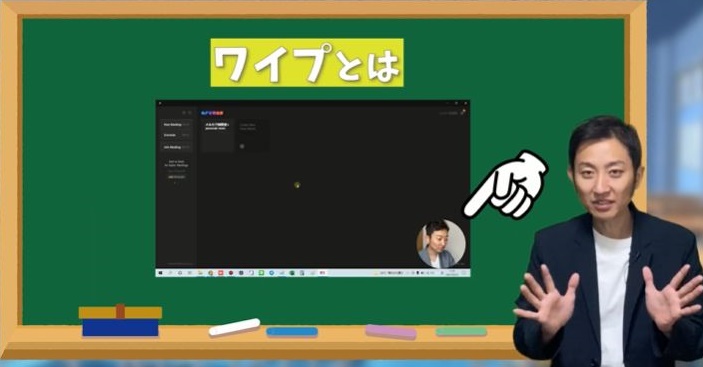 ワイプっていうのはテレビでよく見かけるこういうやつですね。
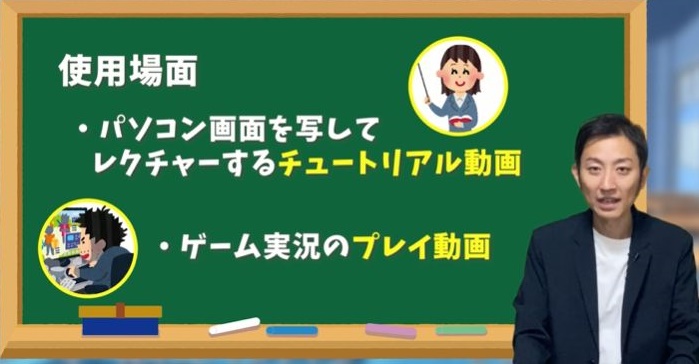 どんな時に使えるかと言うと、ぼくみたいにパソコン画面を写して、レクチャーするチュートリアル動画とか、ゲーム実況でプレイ動画を流しながら空いてるスペースに、しゃべり手を小さく表示してあげることで、より視聴者に伝わる動画になってきますよね。
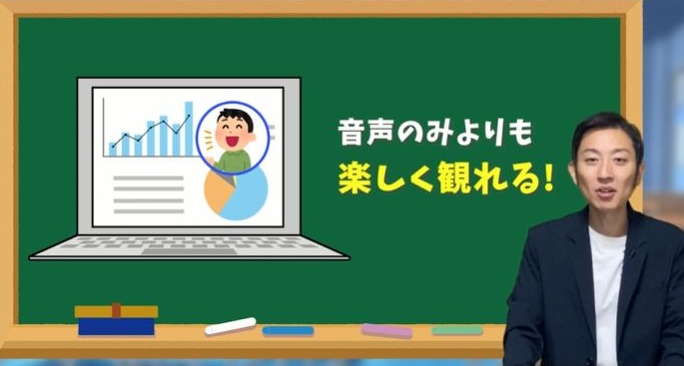 音声だけでなく、しゃべり手の表情などが見えるようになっていた方が、視聴者もみていて安心するし楽しく見れますよね。
 そこで今回はこのワイプの設定方法を初心者の方にもわかりやすく解説していきます。
 これさえ知っておけば、ゲーム実況やチュートリアル動画などで見ている視聴者により伝わる動画を作成することができますので、動画は最後までご覧ください。
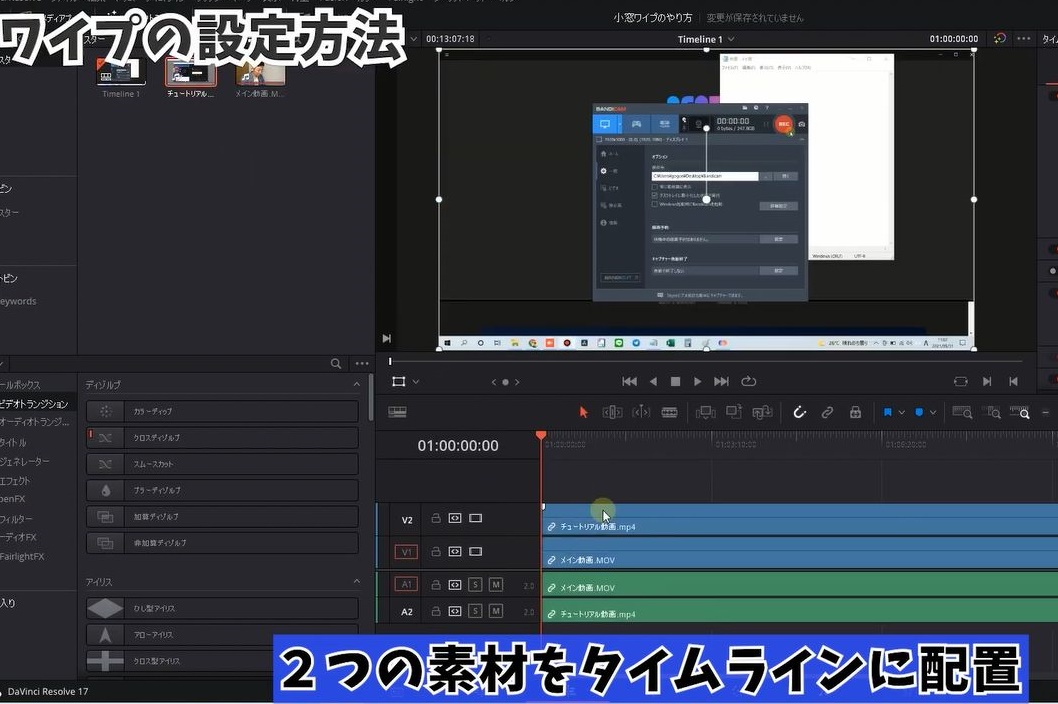 1.DaVinci Resolveを立ち上げます。
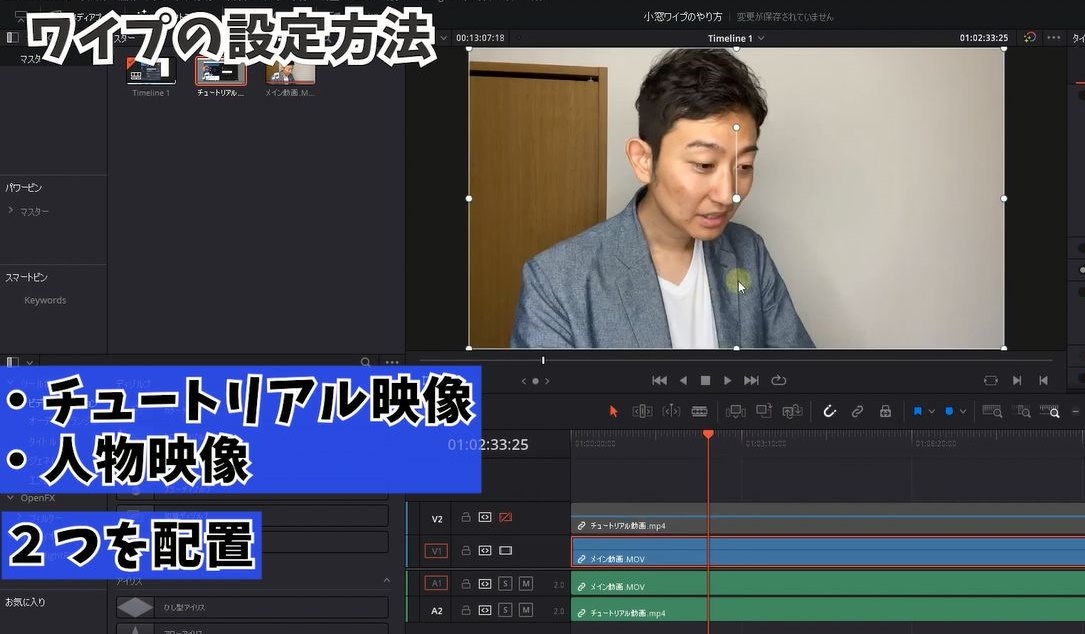 2.動画を二つ読み込む。
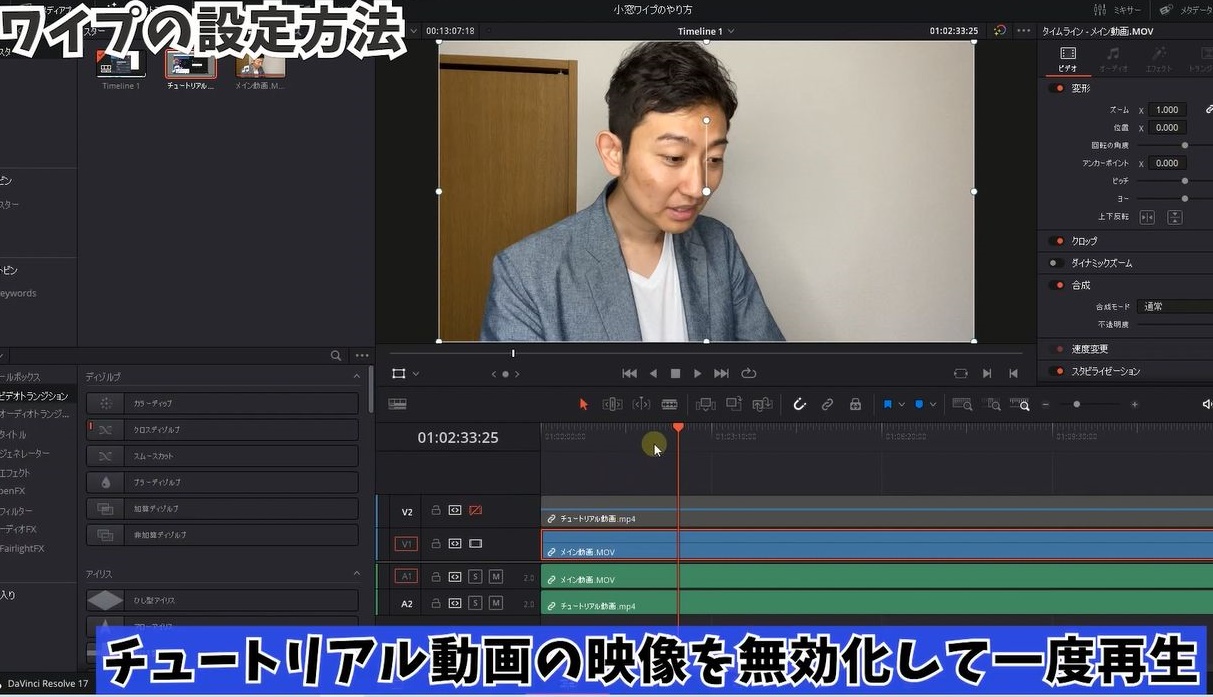 3.オーディオが2つありますが、今回はチュートリアル動画のときに録音した音声を使いますので、メインの音声は消しておきます。
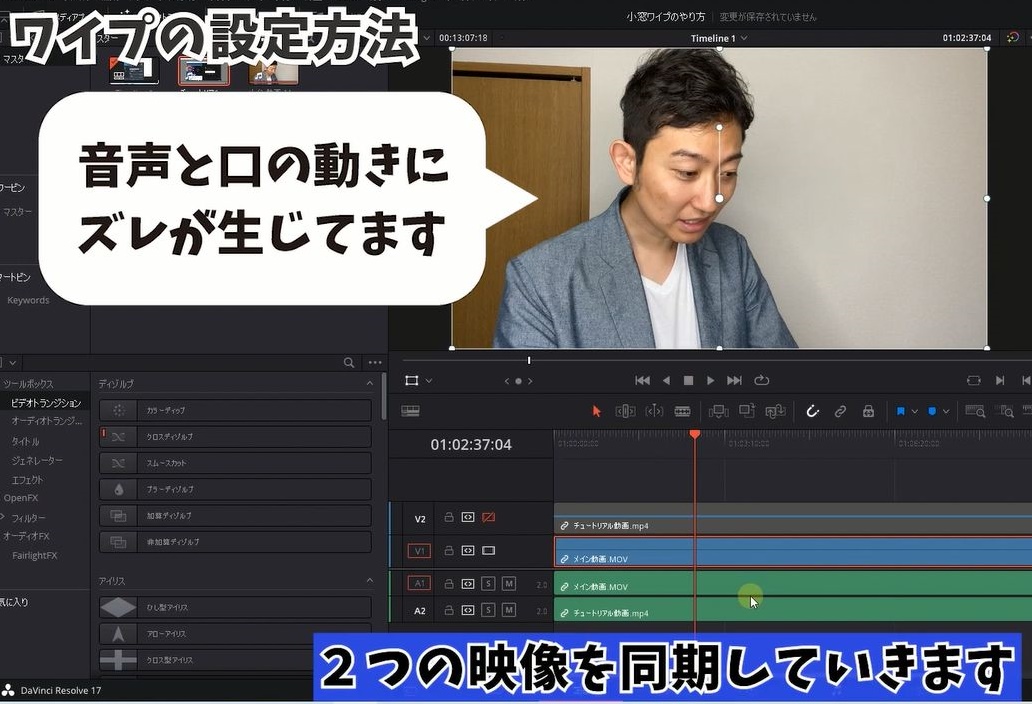 4.音声がずれているので一度音声を合わせます。
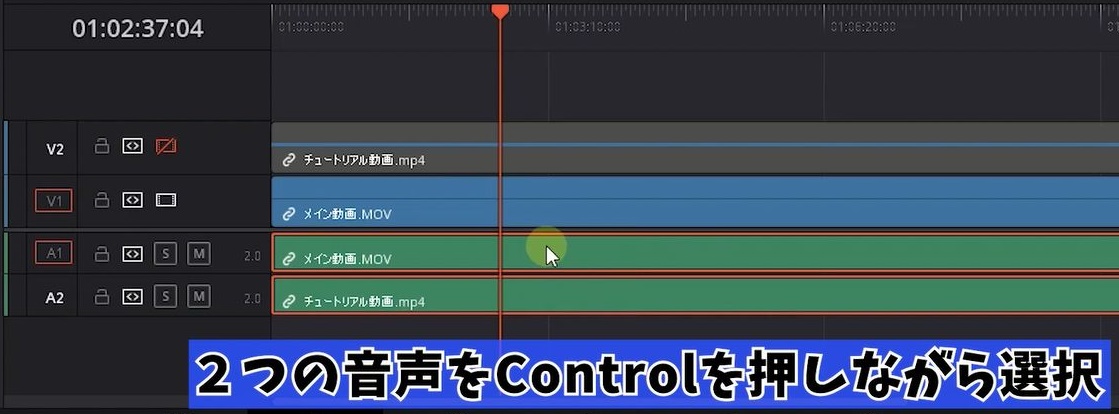 5.2つのオーディオクリップを選択して右クリック。
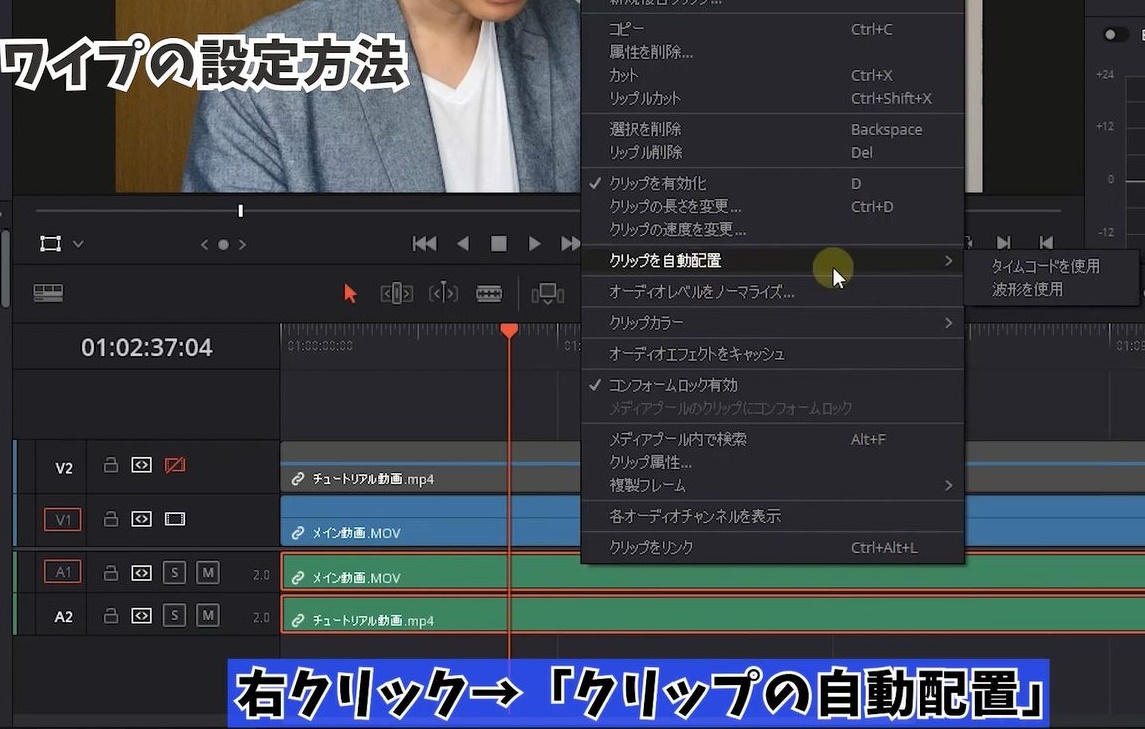 クリップを自動配置を選択
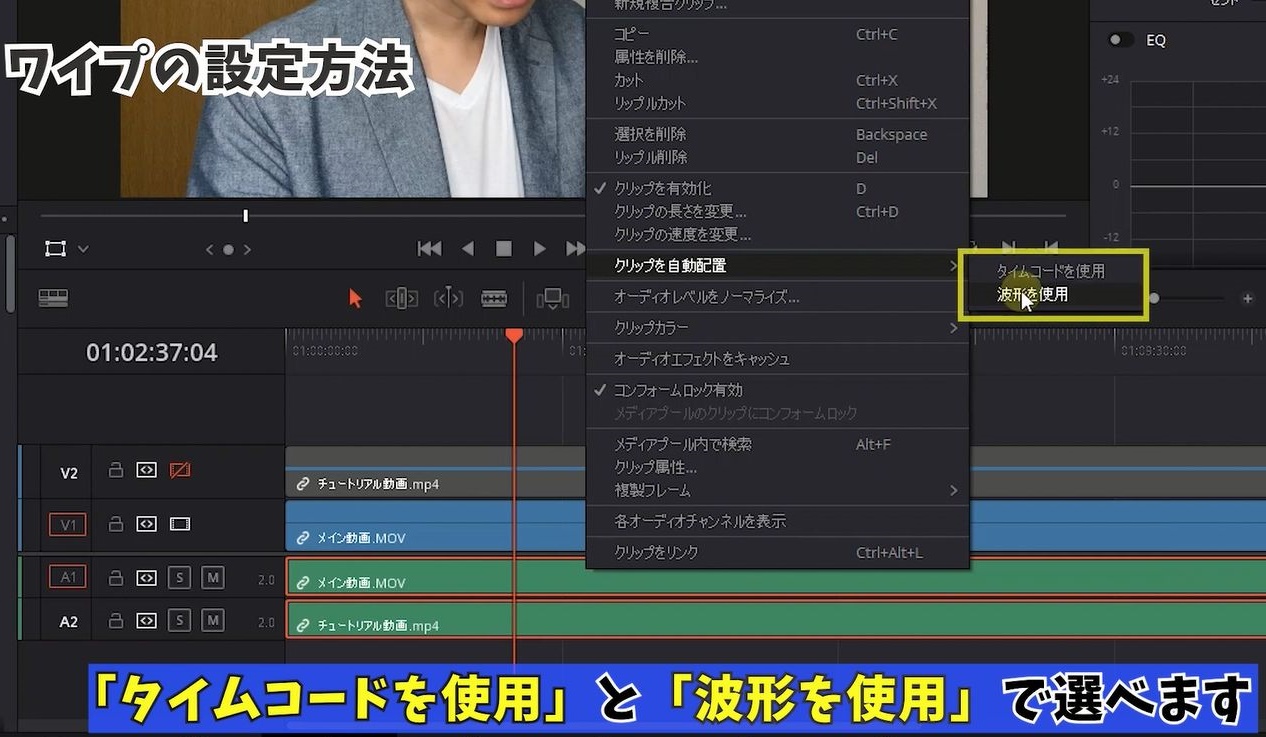 ➾タイムコードを使用と波形を使用で選べます。
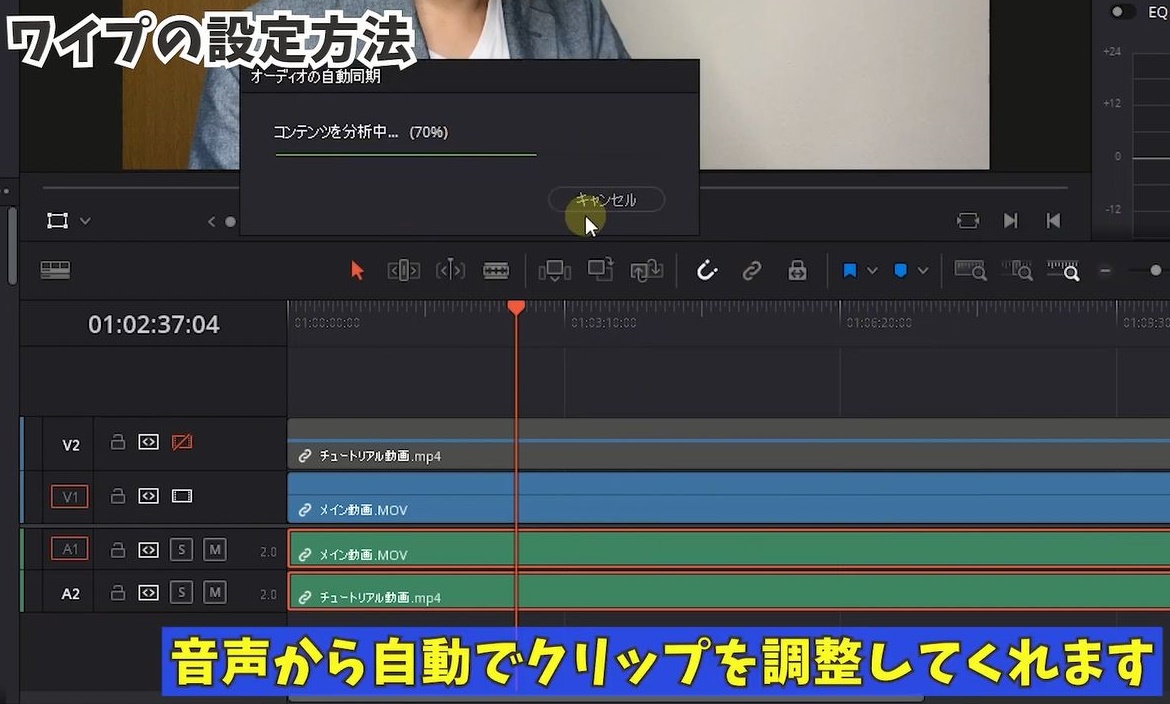 これはAIがタイムコードまたは音声波形をみて、自動でクリップの長さを調整してくれます。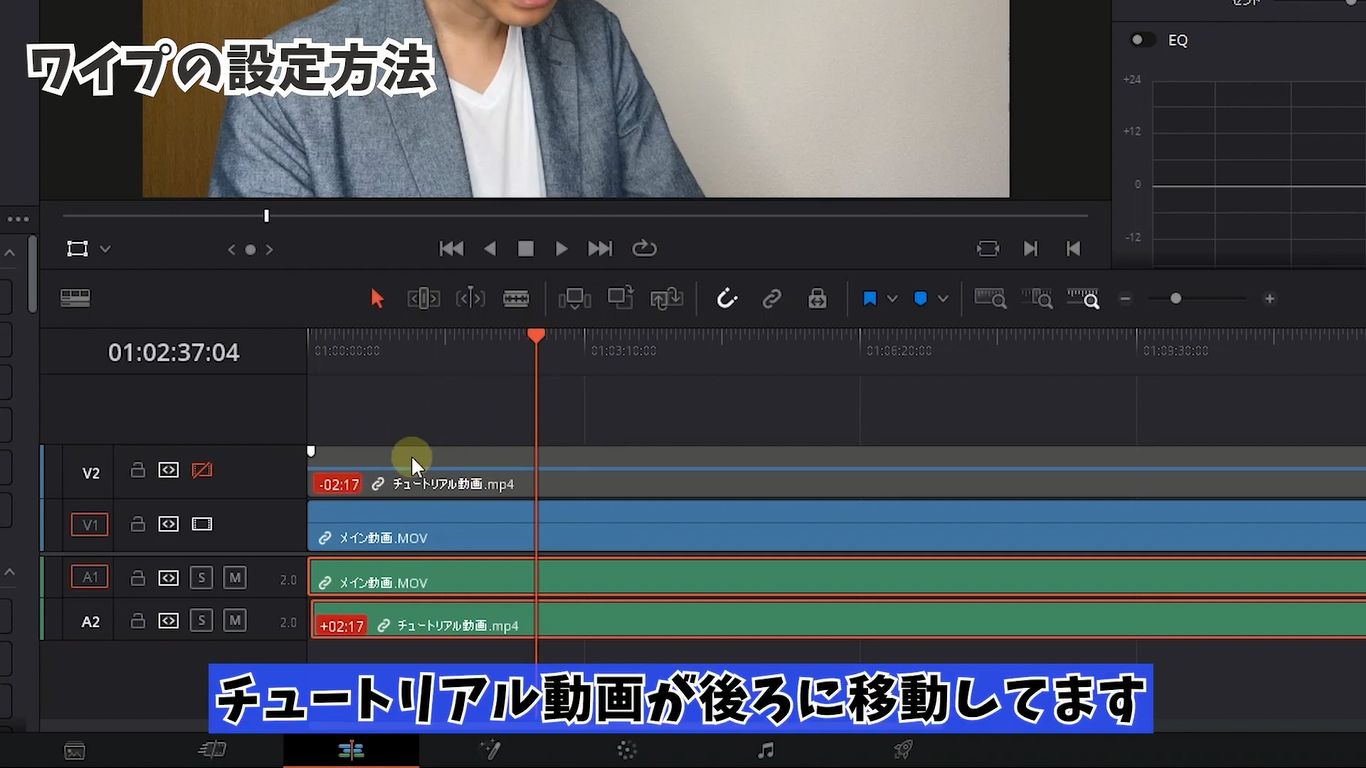
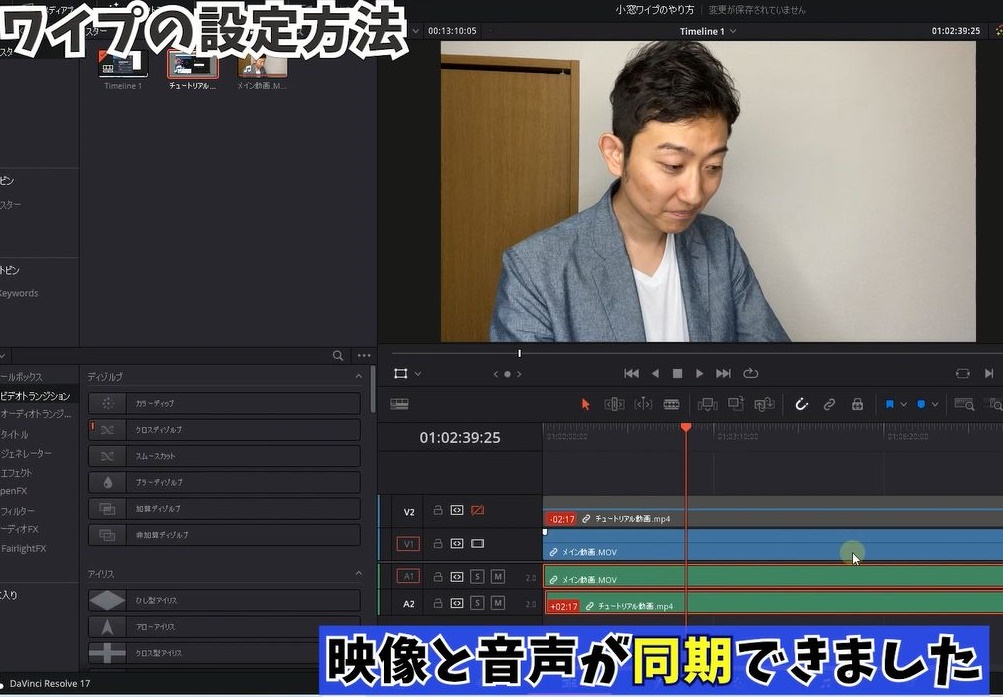 こうすることで音声から自動でクリップを調整してくれます。
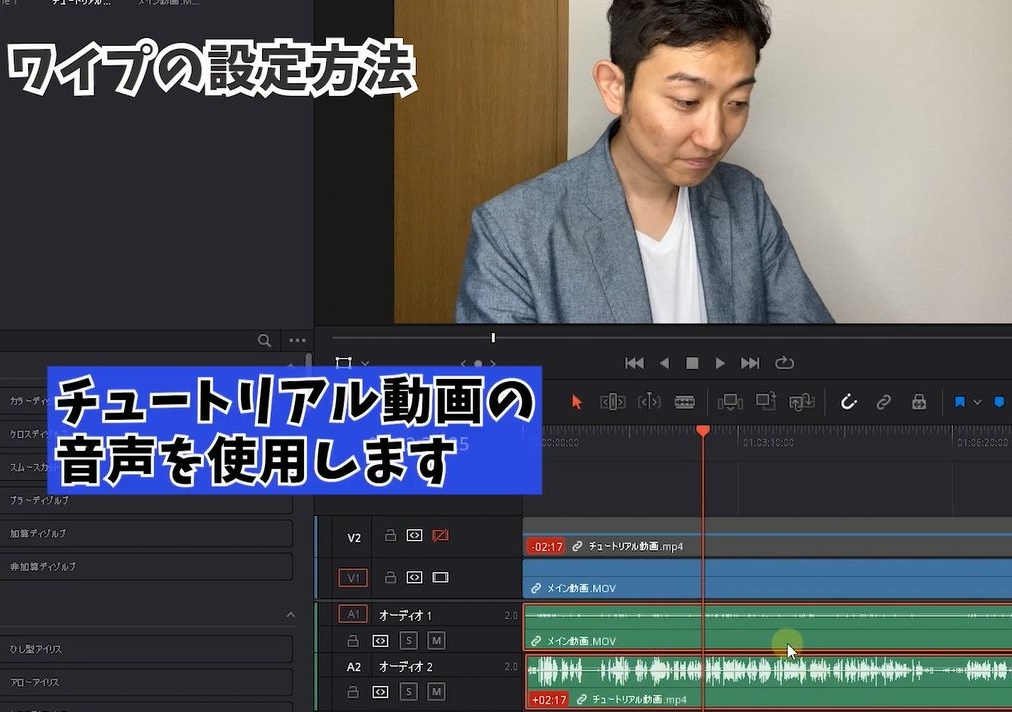 音声が2重で流れてしまうので、オーディオ1をミュートの設定にしておきます。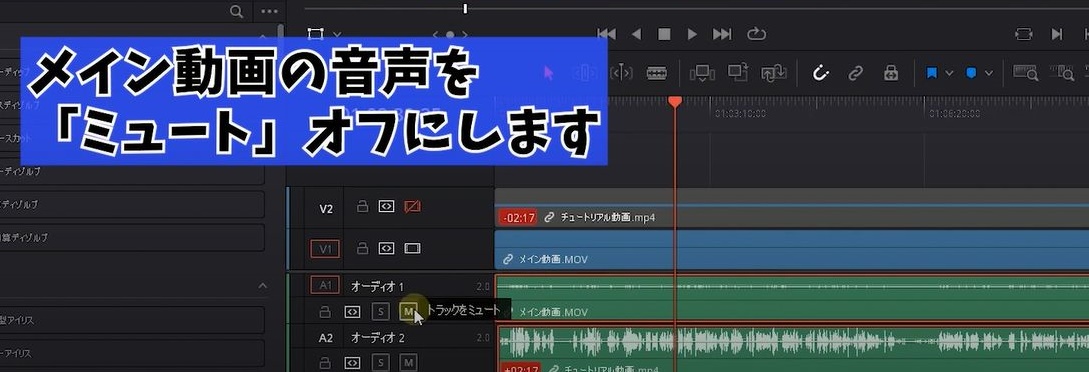
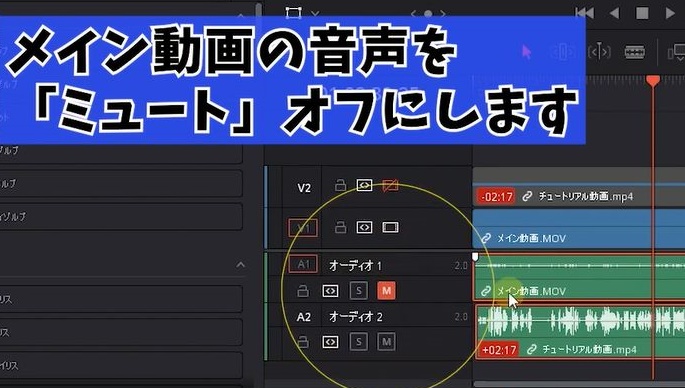 Mをクリックすればミュート設定に出来ます。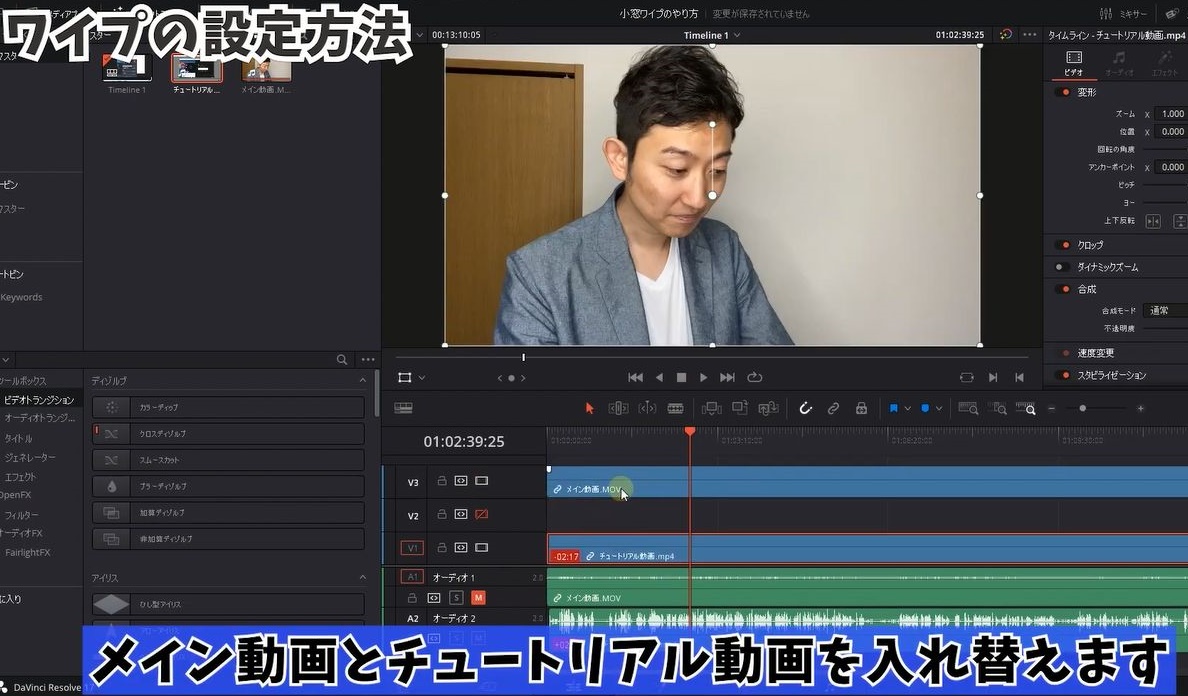
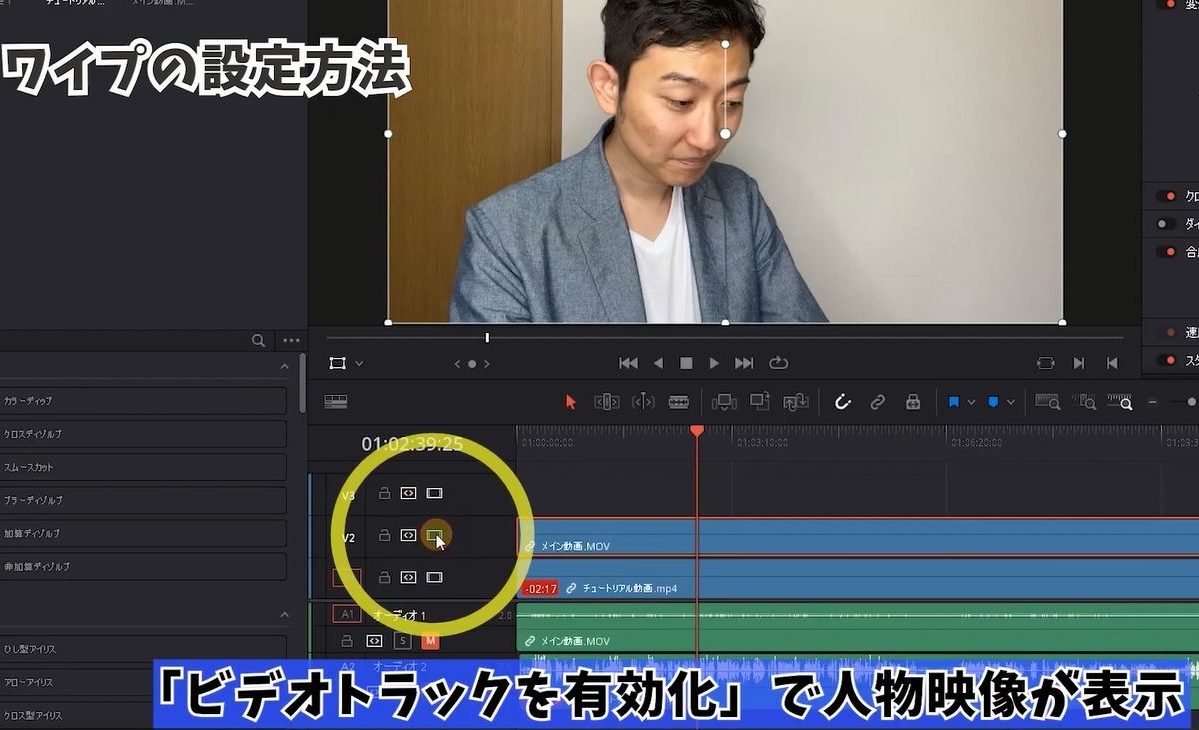 今回メイン動画をワイプに設定するので上下を入れ替えますね。
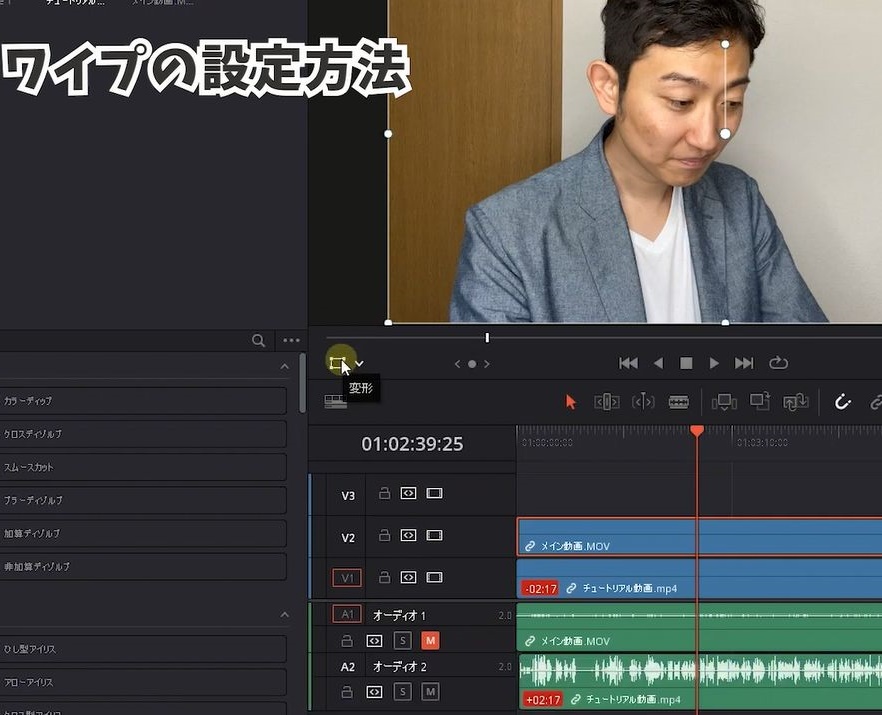 この状態で「変形」を押して
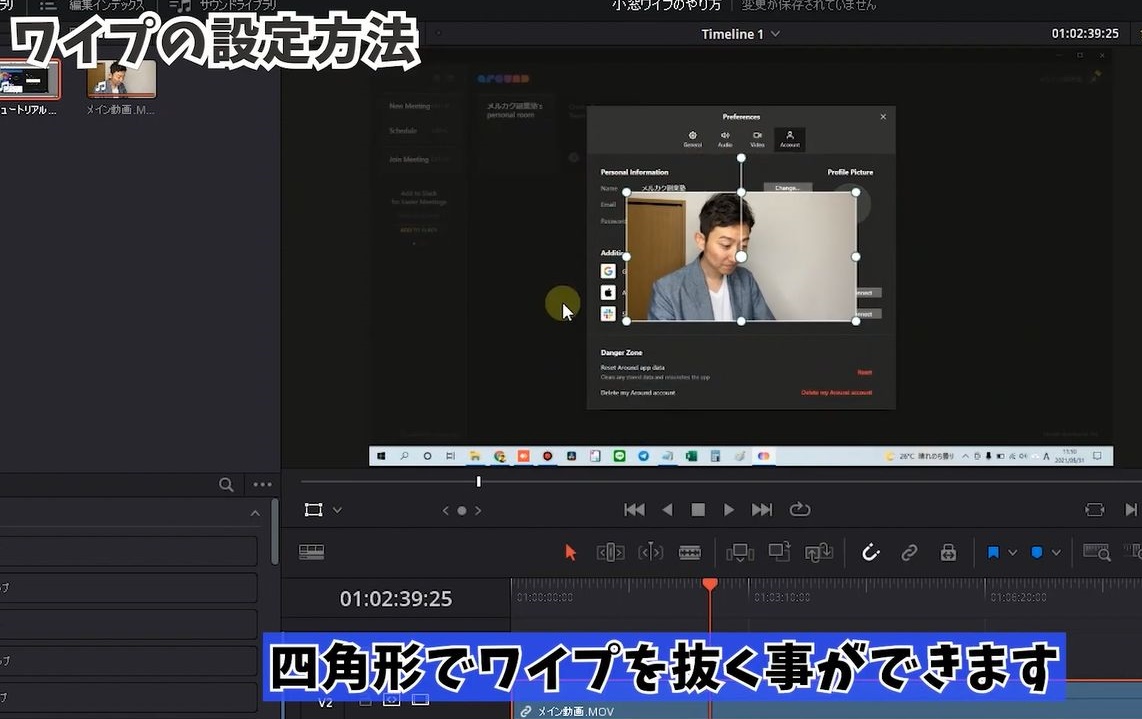 サイズを小さくします。
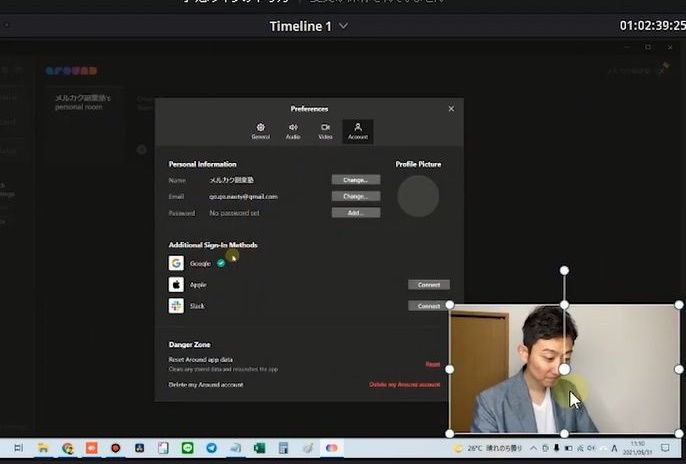 これで適切な場所に配置すればOKです。
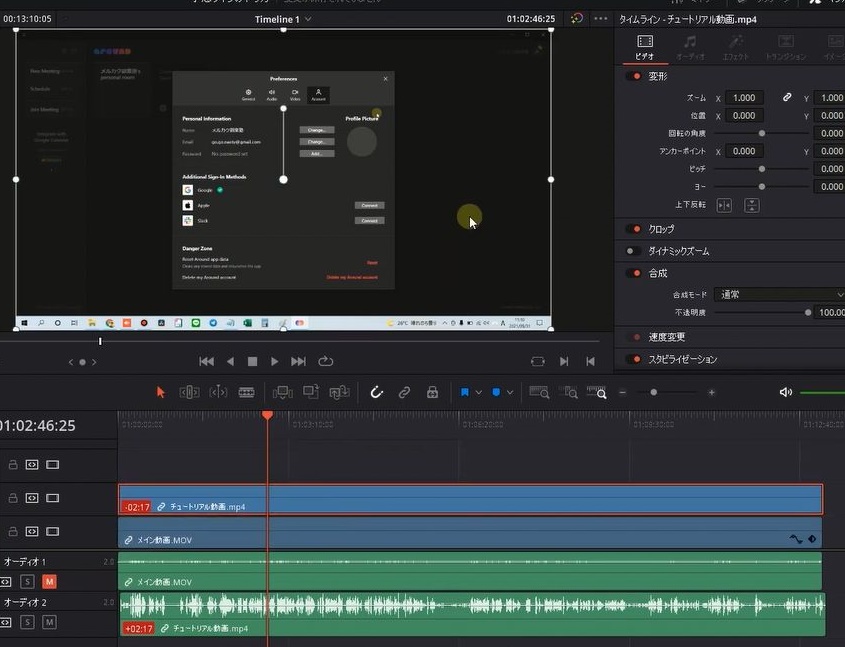 もしワイプにする方が上下逆に設定してしまうと、このようにワイプになる映像が隠れてしますので
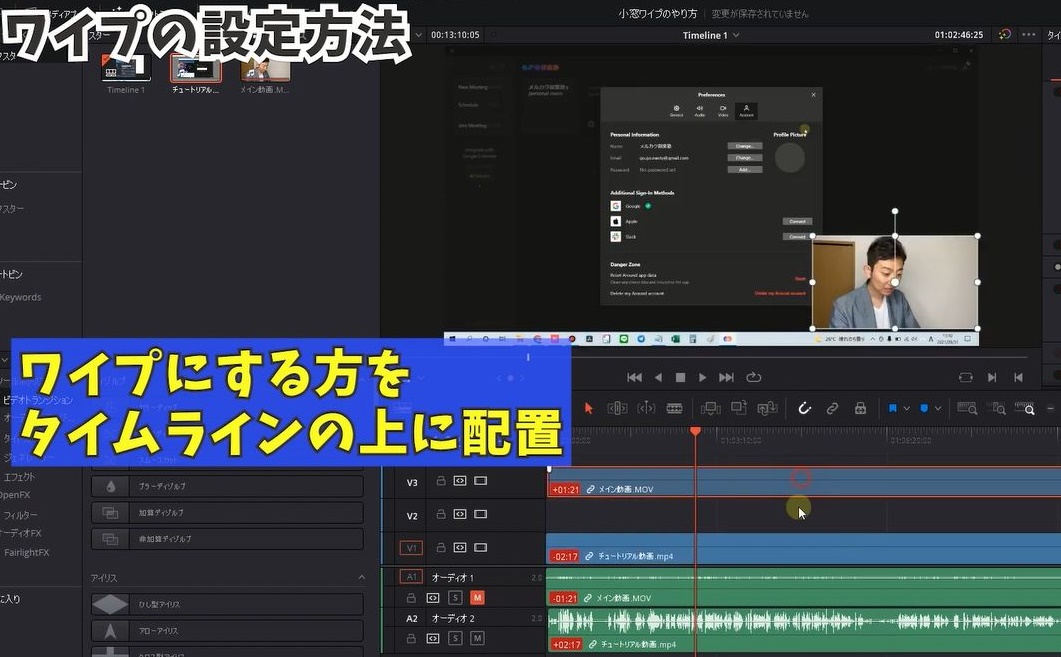 必ずワイプにする映像は上のクリップに配置してください。
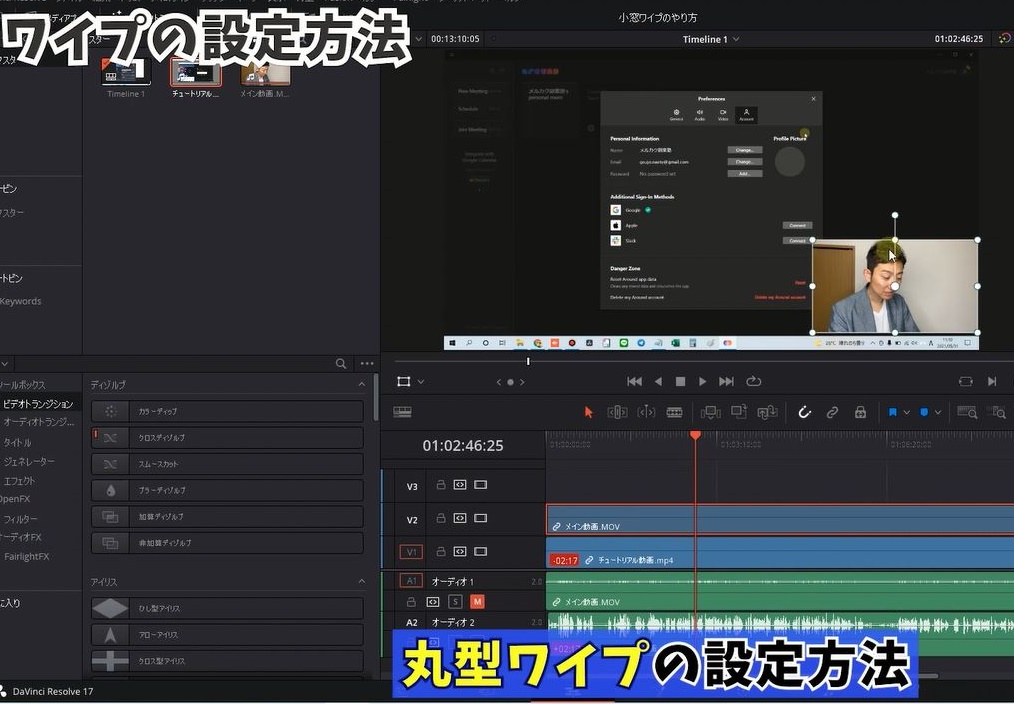 次にこのワイプの形が四角になっていますが、これを丸型にする方法をご紹介していきます。
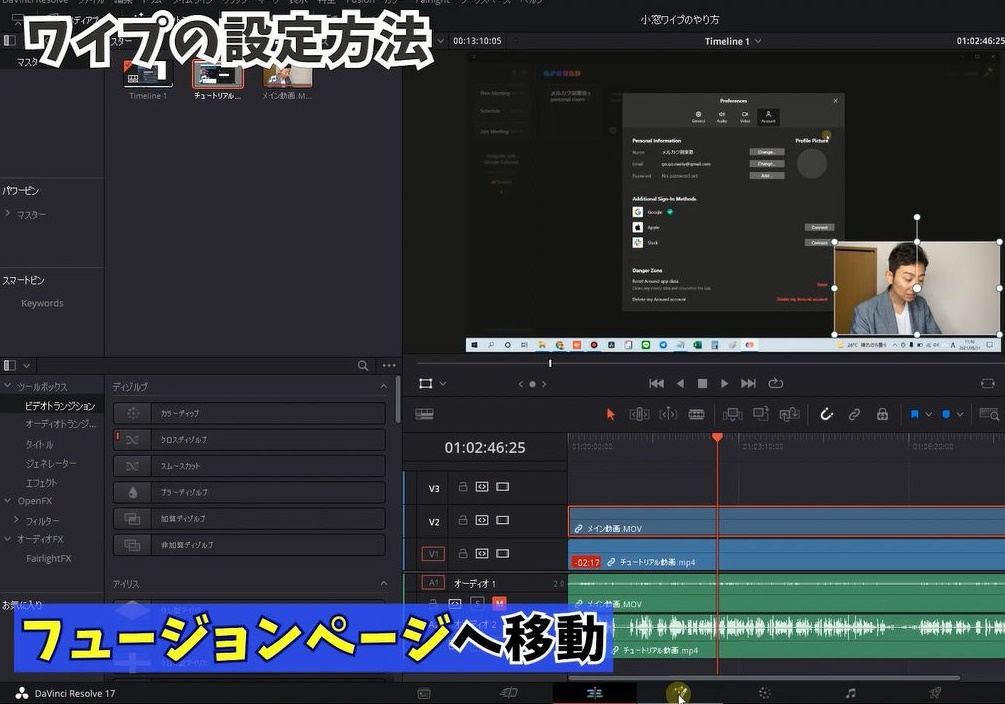 一度のエディットページのお隣、フュージョンページを選択します。
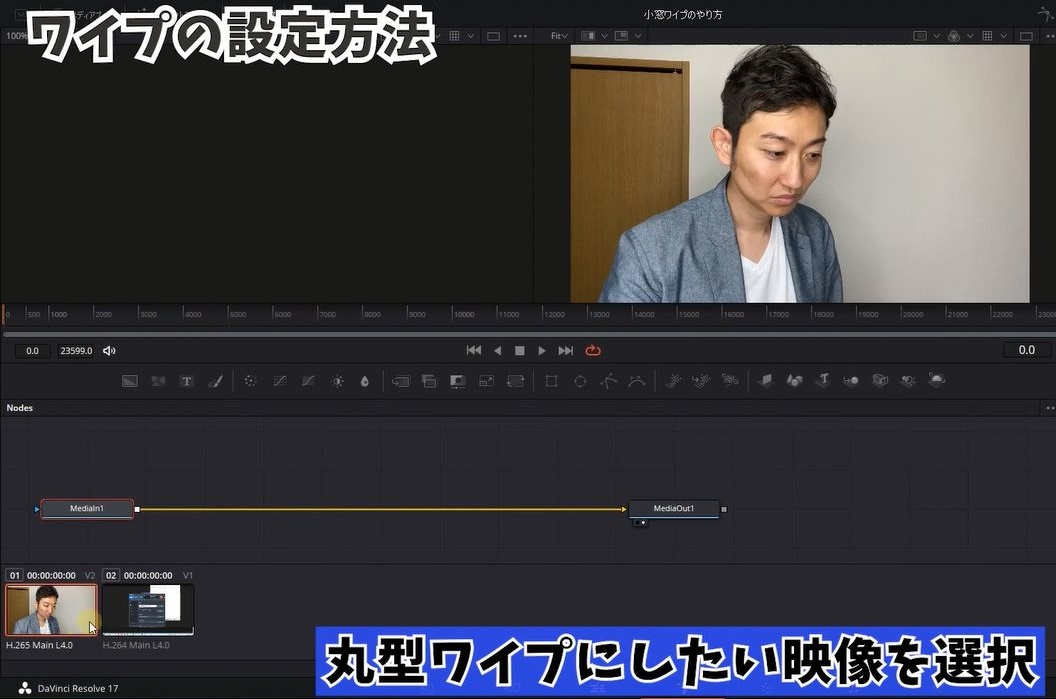 画面左下でクリップを選べるんですが、ワイプで切り抜きたい方を選択してください。
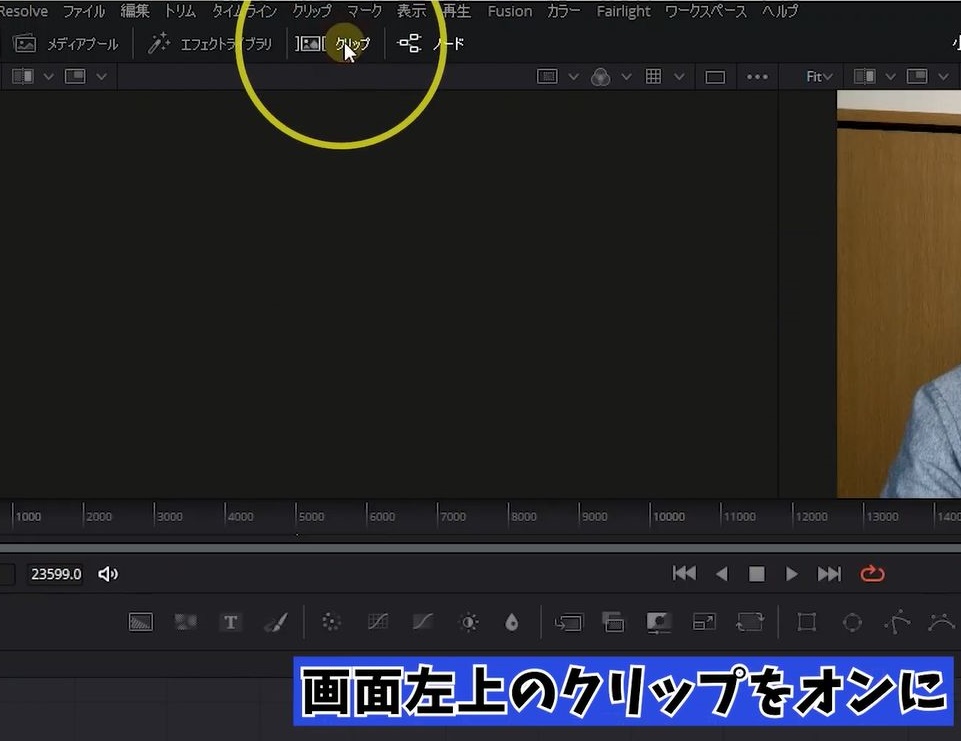 もし画面左下にクリップの選択がなければ、画面左上のクリップをONにしてください。
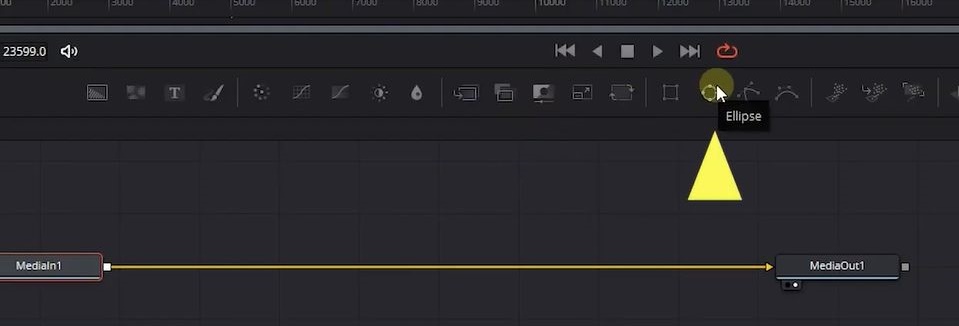 この丸い形のアイコンを下に配置してください。
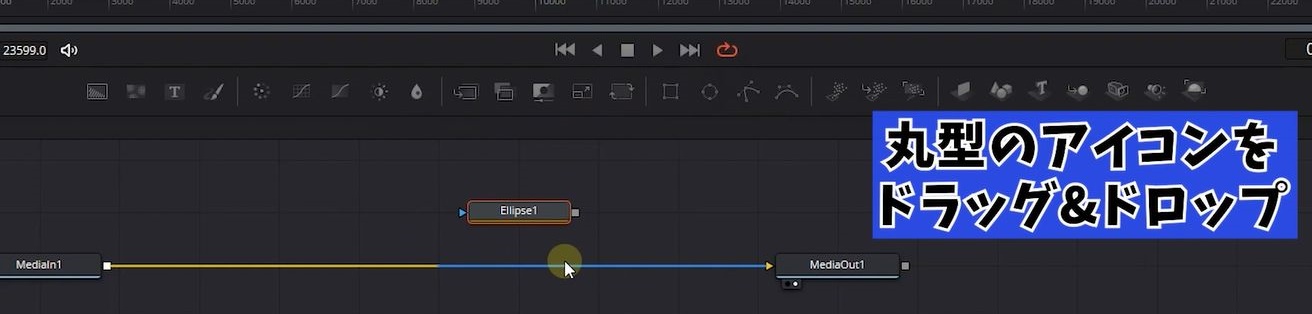 エリプスと表示されたものが表示されますが、これは日本語で「楕円」と言う意味です。
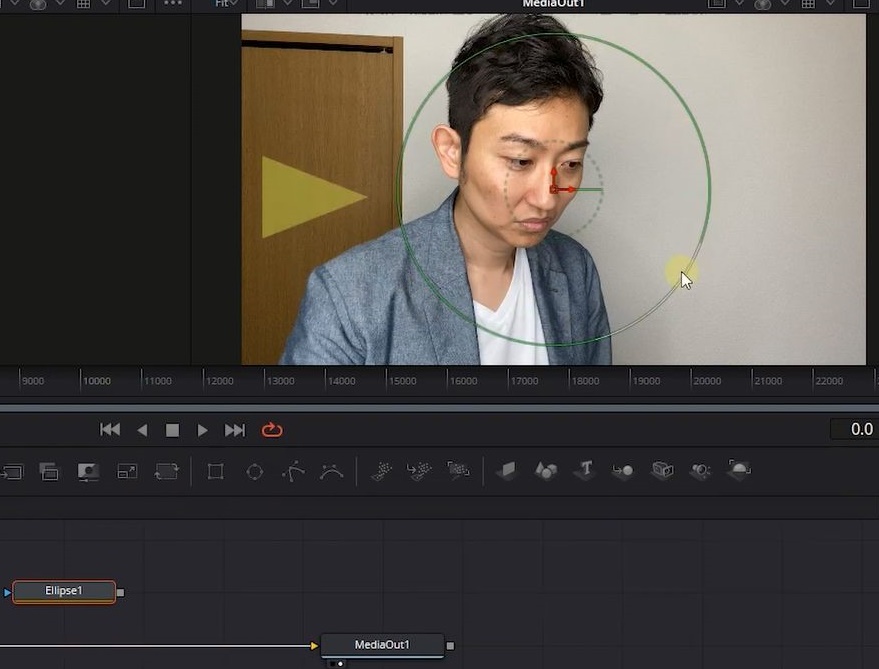 このエリプスを選択すると、ビューアに丸い形の図形が表示されます。
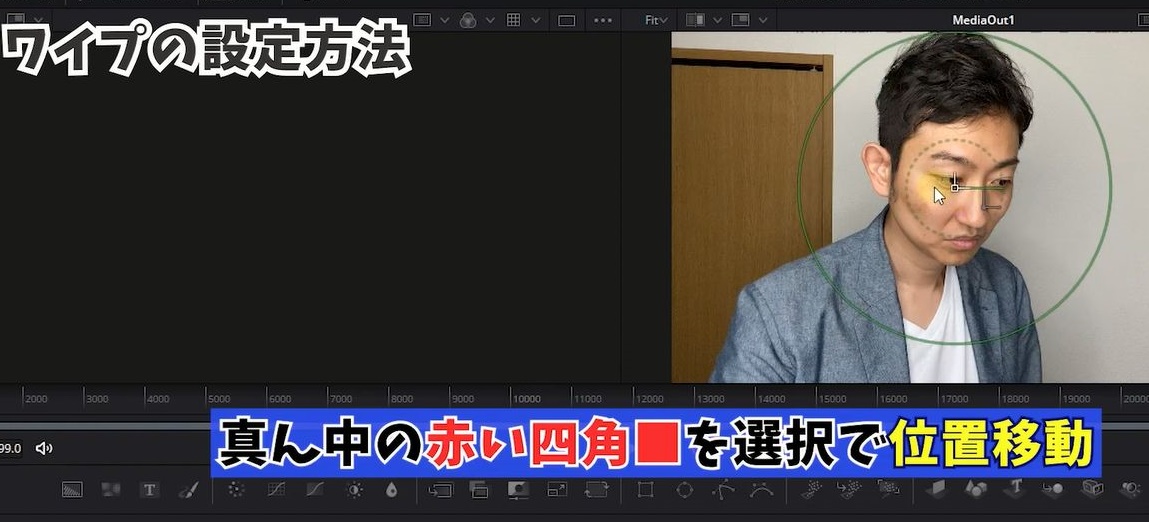 真ん中の赤い□をクリックして適切な場所に配置します。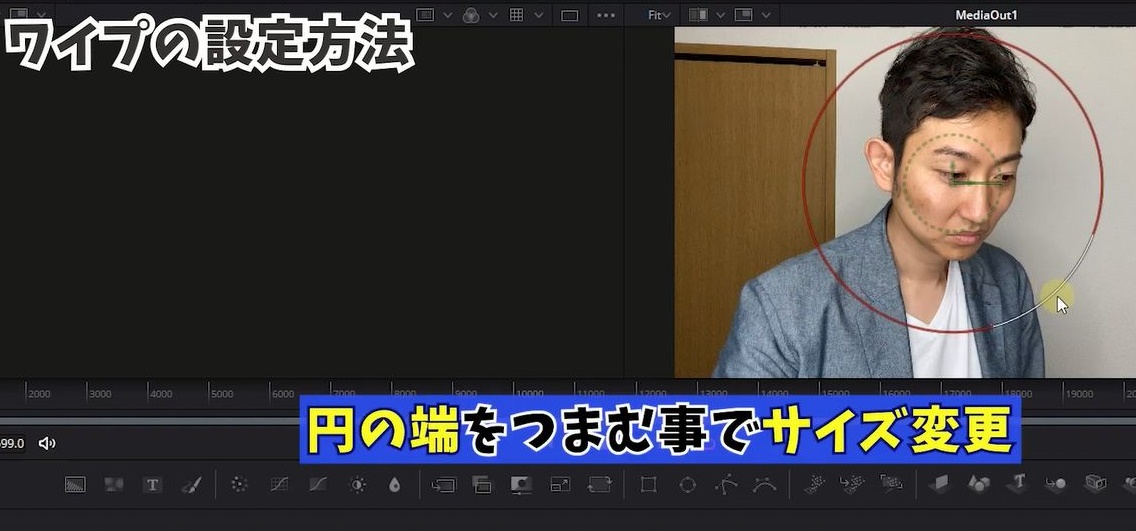
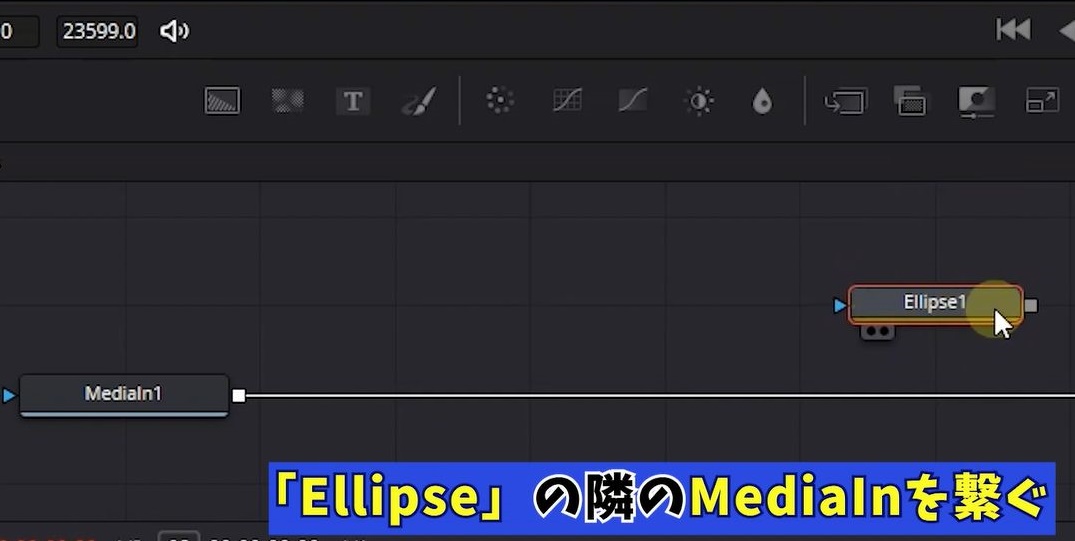 エリプスの右に四角いマークがありますが
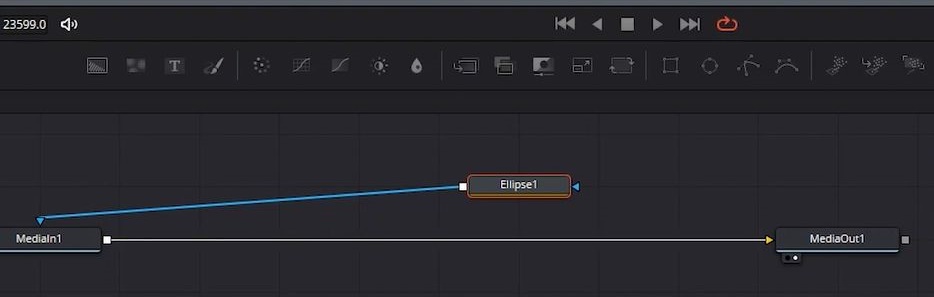 これをつまんでいただいてメディアインのところに配置してください。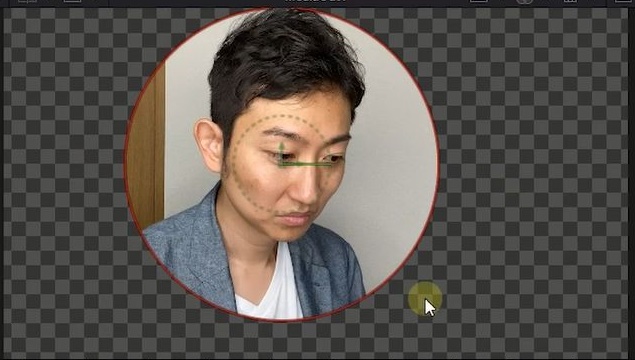
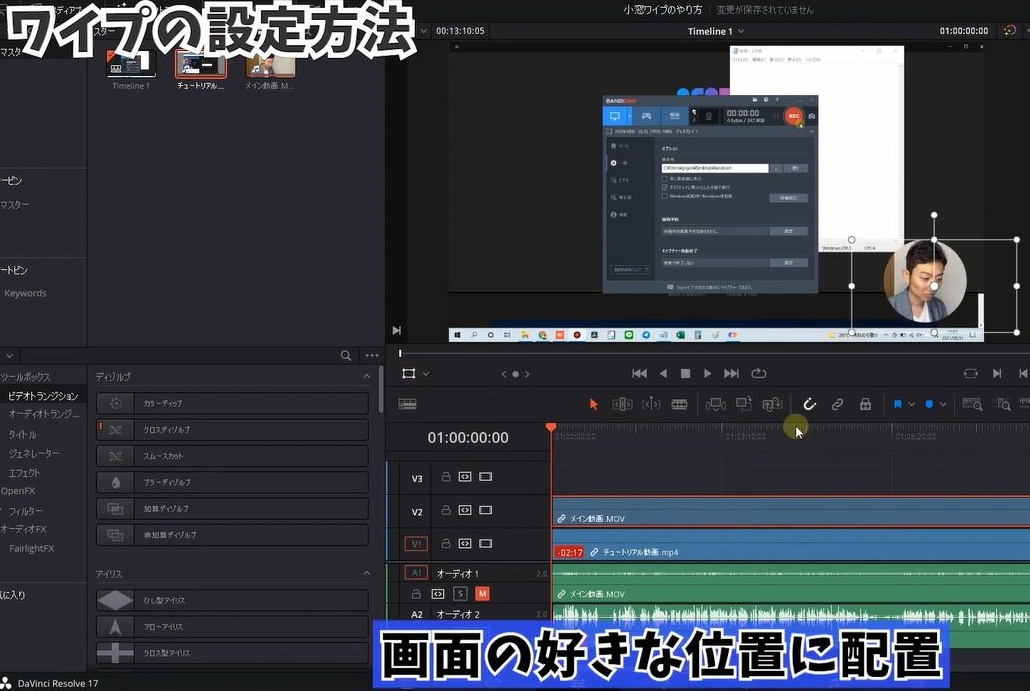
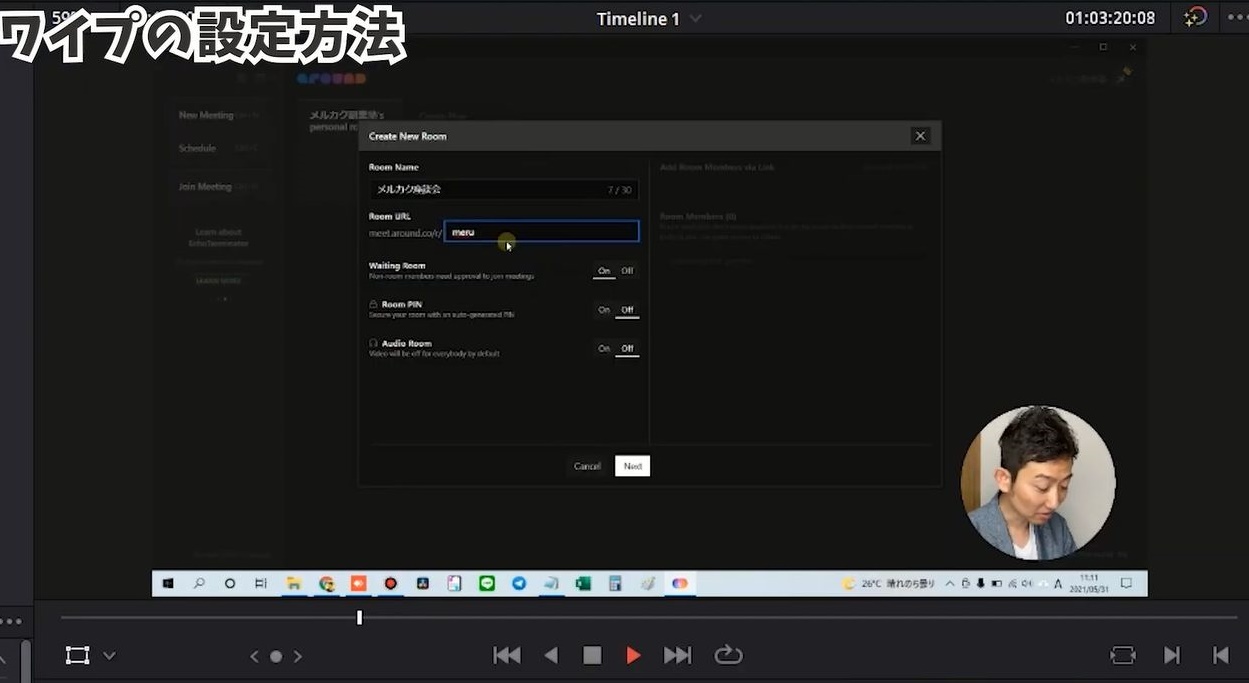
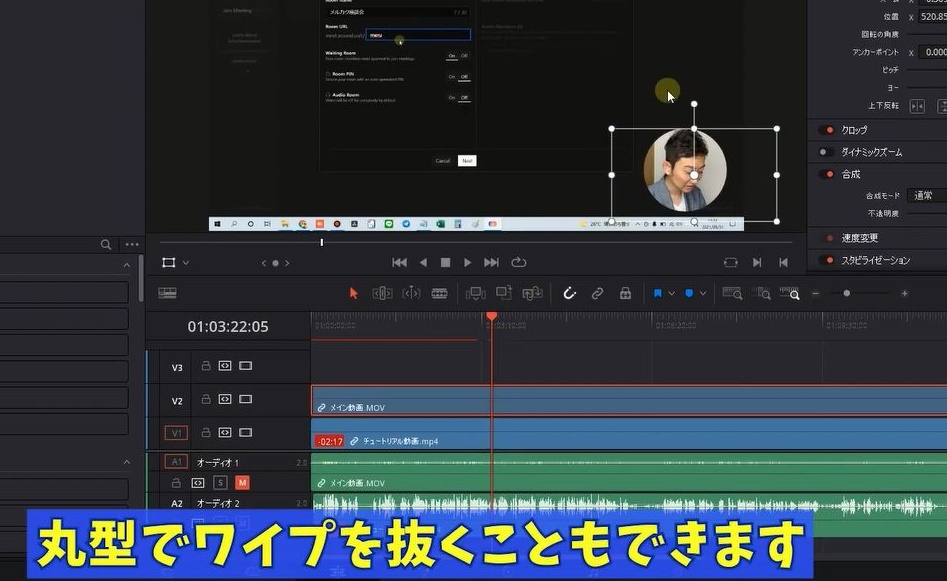 あとはお好きなところに配置して完了です。
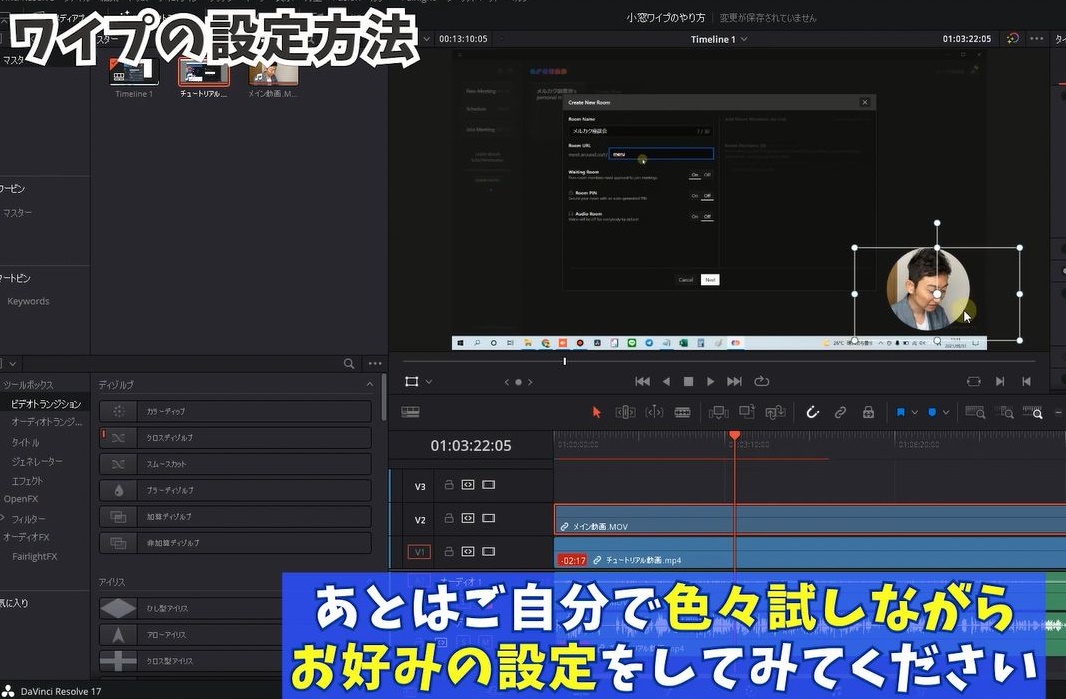 あとはご自分で色々試しながらお好みの設定をしてみてください。
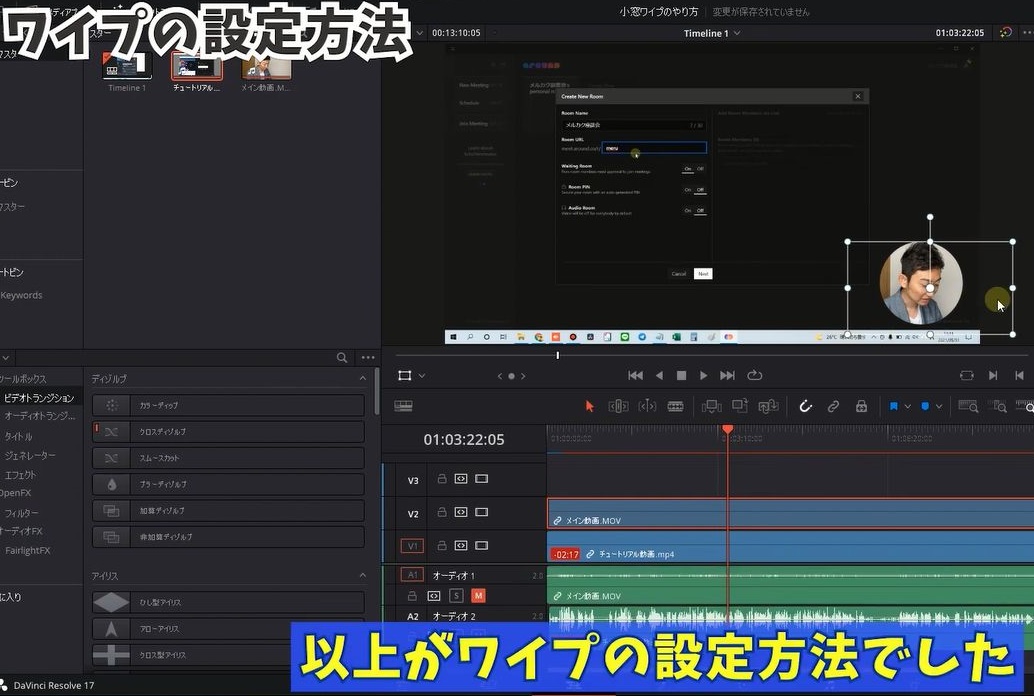 以上がワイプの設定方法でした。
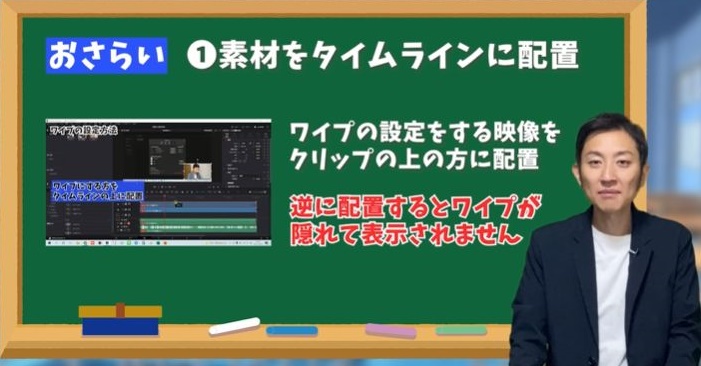 ❶素材をタイムラインに配置
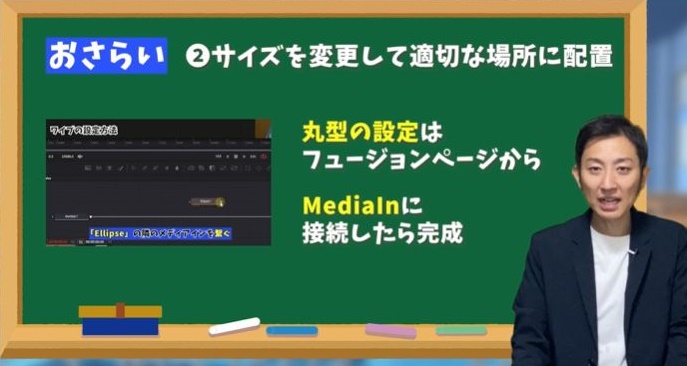 ❷素材をタイムラインに配置したら、サイズを変更して適切な場所に配置します。
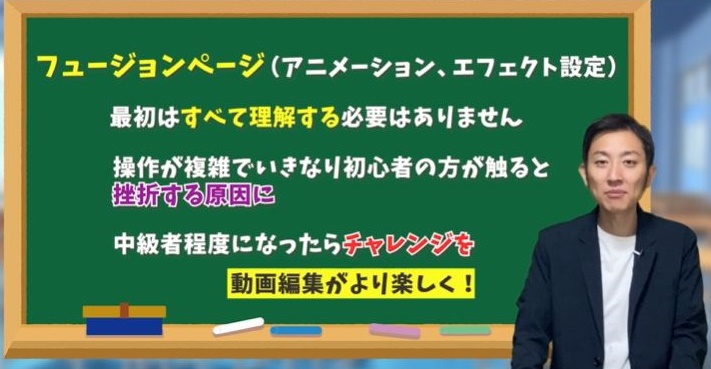 今回はなれないフュージョンページの操作方法もありましたが、最初はすべて理解する必要はありません。
 今回はAviUtlを使って、アニメーションの動きに緩急をつける方法を解説していきます。
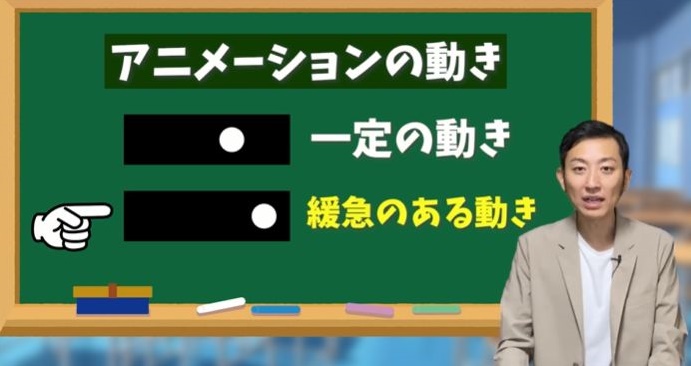 こういった一定に動くものから、最初は早く後半遅くといったような動きを表現したいって方も多いはず。
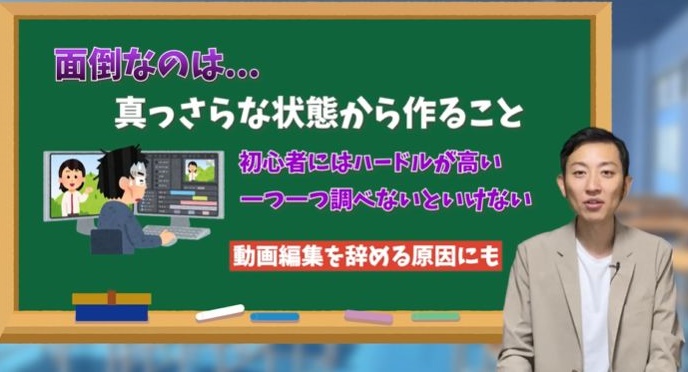 でもアニメーションを作る上で一番面倒なのはまっさらな状態から作ることです。
 今回はイージングスクリプトというものを導入することで、簡単にアニメーションの動きに緩急をつける方法をご紹介します。
 これさえ知っておけば、アニメーションの動きを自由自在に操り、見ている視聴者に飽きさせない動画を作ることができますので、動画は最後までご覧ください。
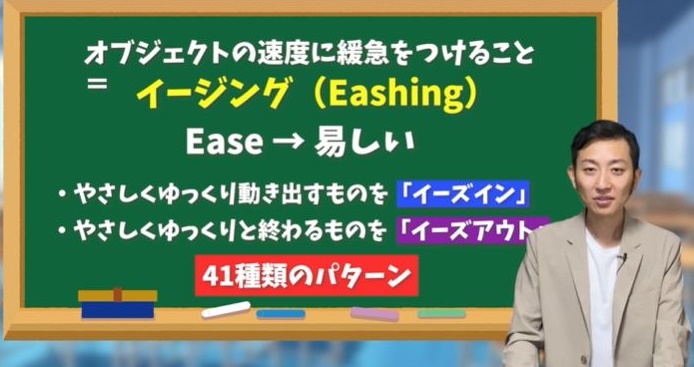 前提として、オブジェクトの速度に緩急をつけることをイージング(Eashing)と呼びます。
 もともとイージングは物体っぽい動きを組み込むための機能で
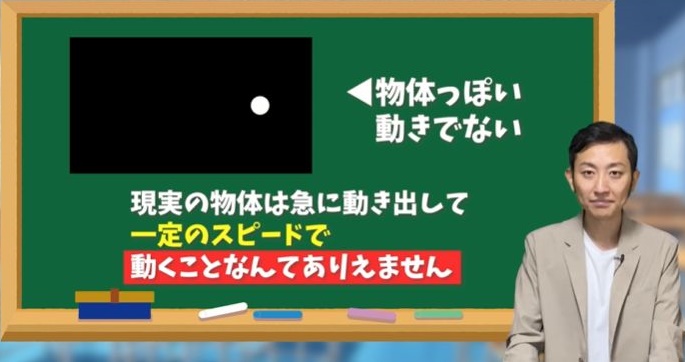 例えば物体のこういった直線の動きがあったとして、よくよく見てみると、これって物体っぽい動きでないんですよね。
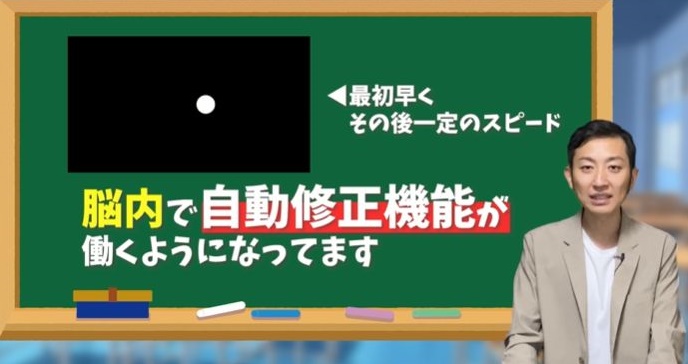 人間の目は物の動きを上手に捉えるために、脳内で自動修正機能みたいのが働くようになってます。
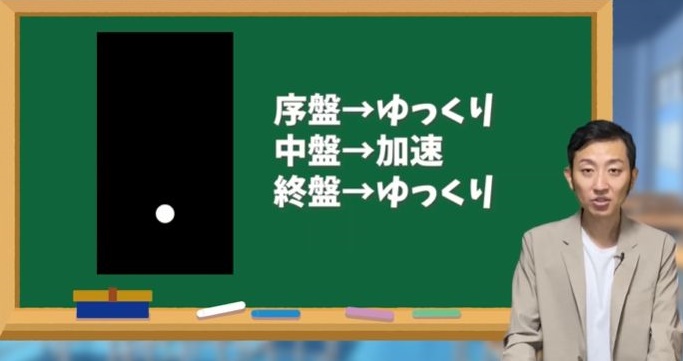 例えば「動き出しはゆっくりで、徐々に加速して、終わり際にまたゆっくりに戻る」とか
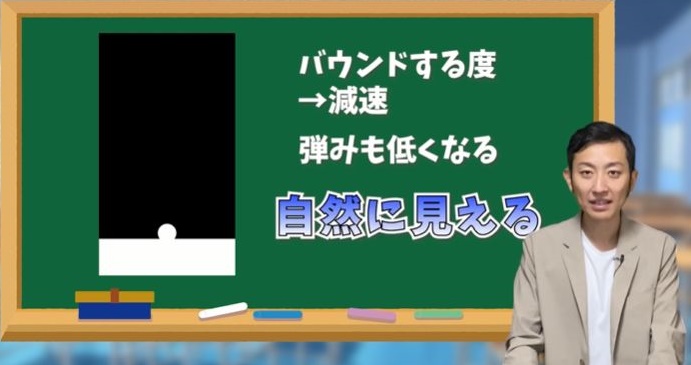 「バウンドする度に、減速し、弾みも低くなっていく」とか「物体っぽい動き」の方が自然に感じるわけです。
 でもAviUtlで「物体っぽい動き」を再現するのは複雑そうだし、動きをかなりイメージして作りこまないと変な感じになりそう……。
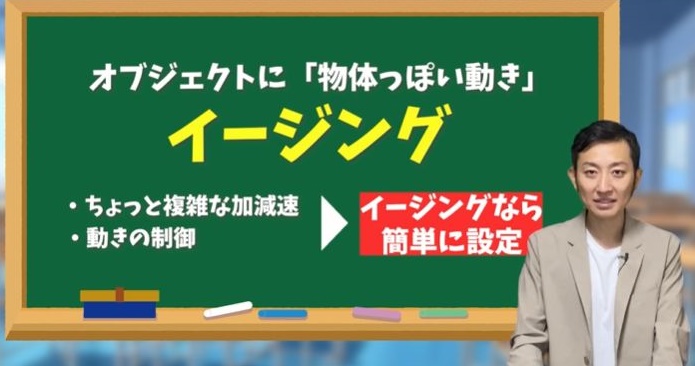 そこでオブジェクトに「物体っぽい動き」を組み込むために使えるのが、今回ご紹介する「イージング」になります。
 AviUtlではイージング系のスクリプトが幾つかありますが、今回は初心者でもシンプルでとっつきやすそうなUndofish様の「イージング(トラックバー版)」を使用します。
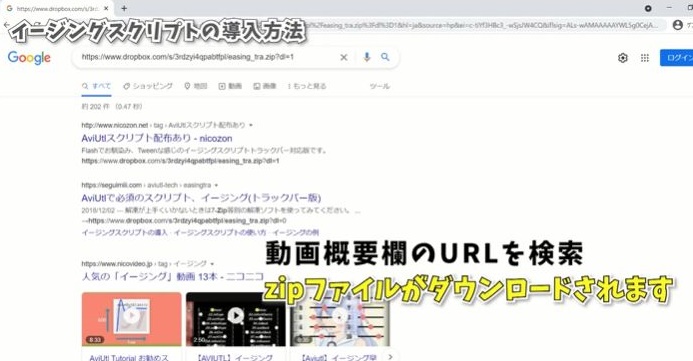 (↓ここからダウンロード↓)
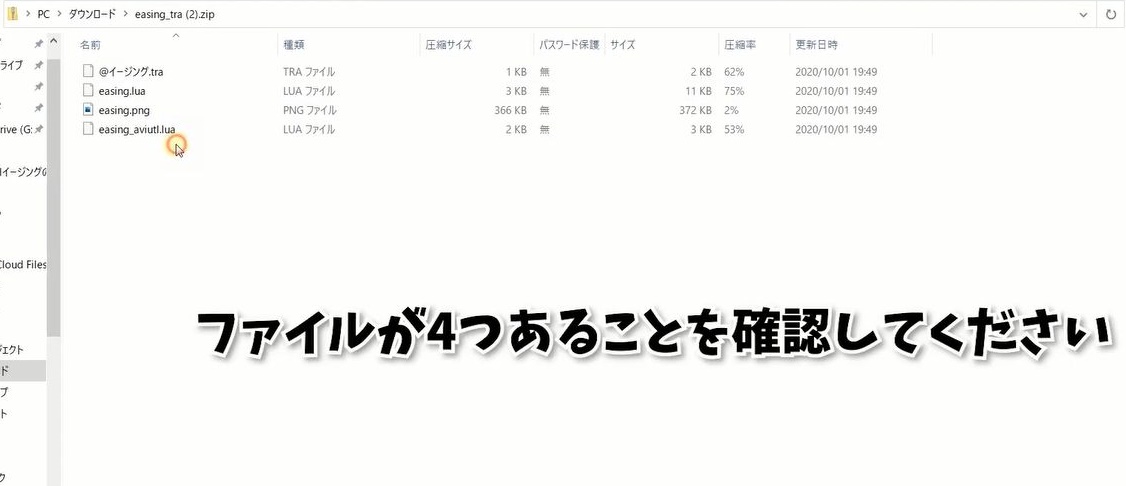 ファイルがこのように4つあることを確認。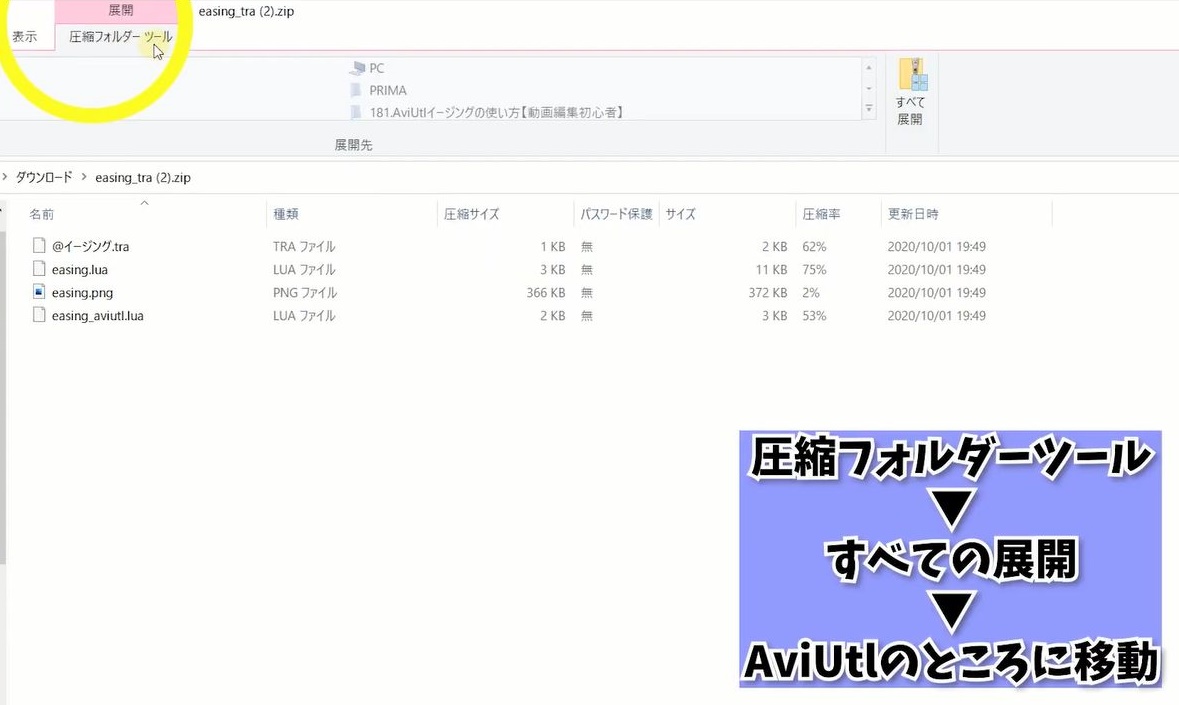
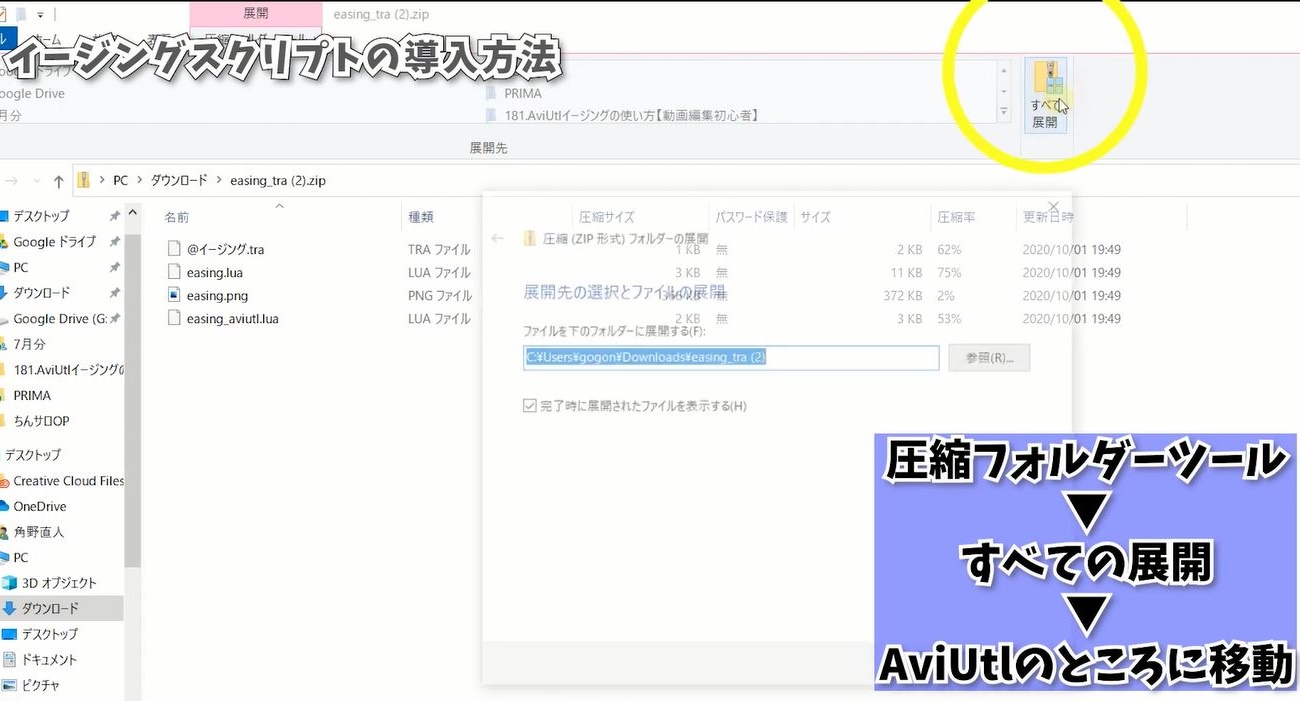 ➾すべての展開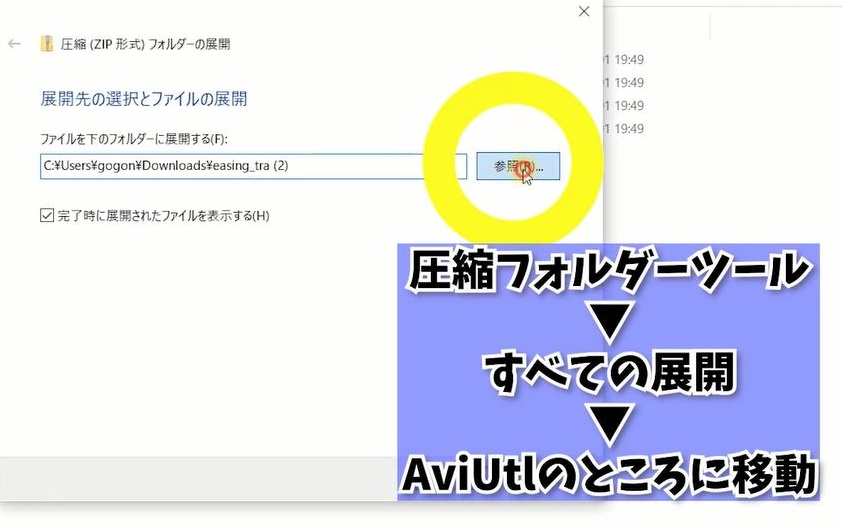
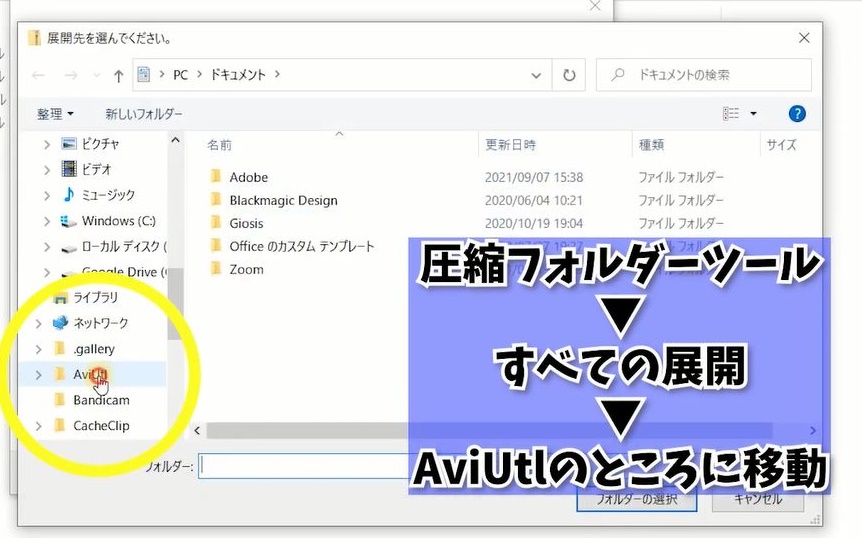 ➾AviUtlのところに移動。
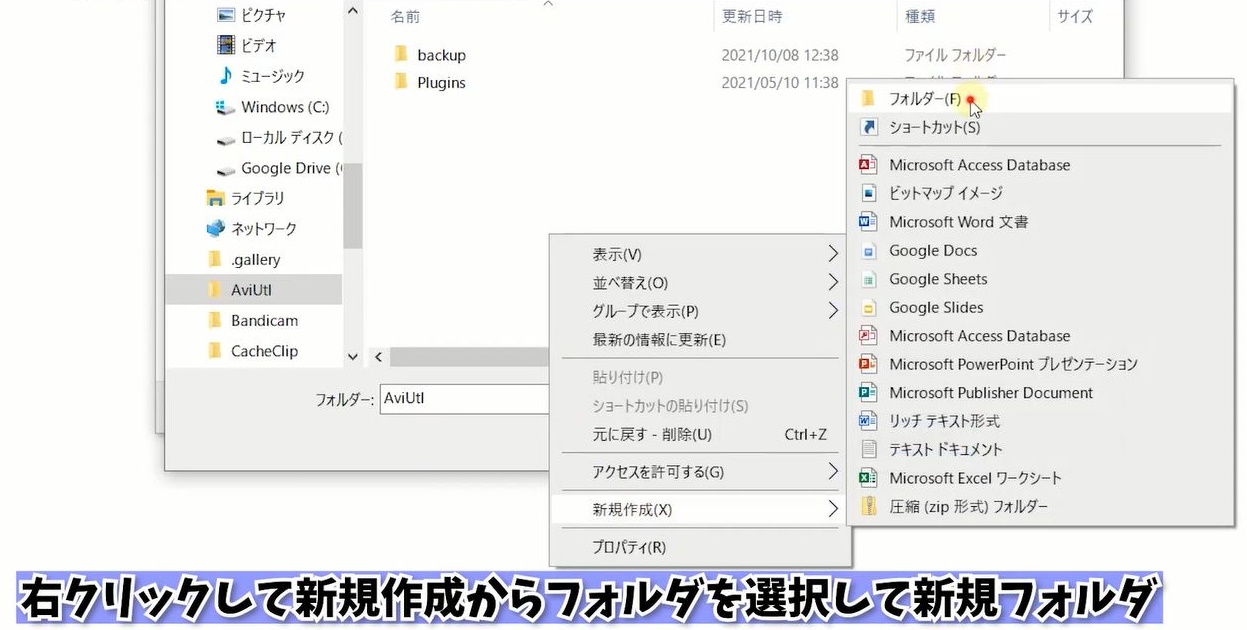 ➾右クリックして新規作成からフォルダを選択して新規フォルダを追加。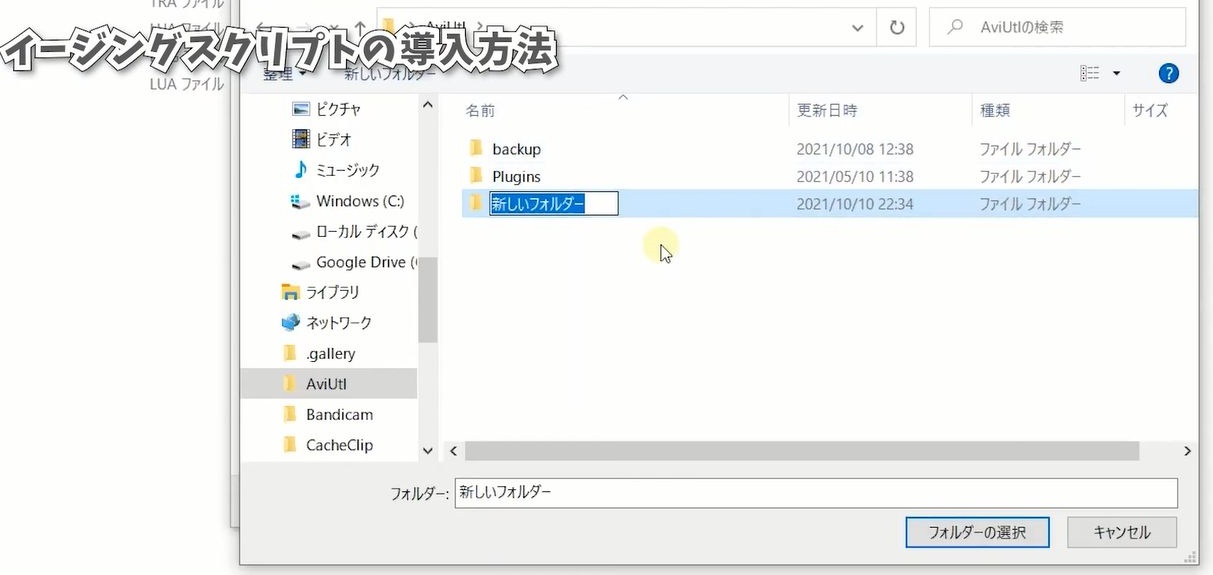
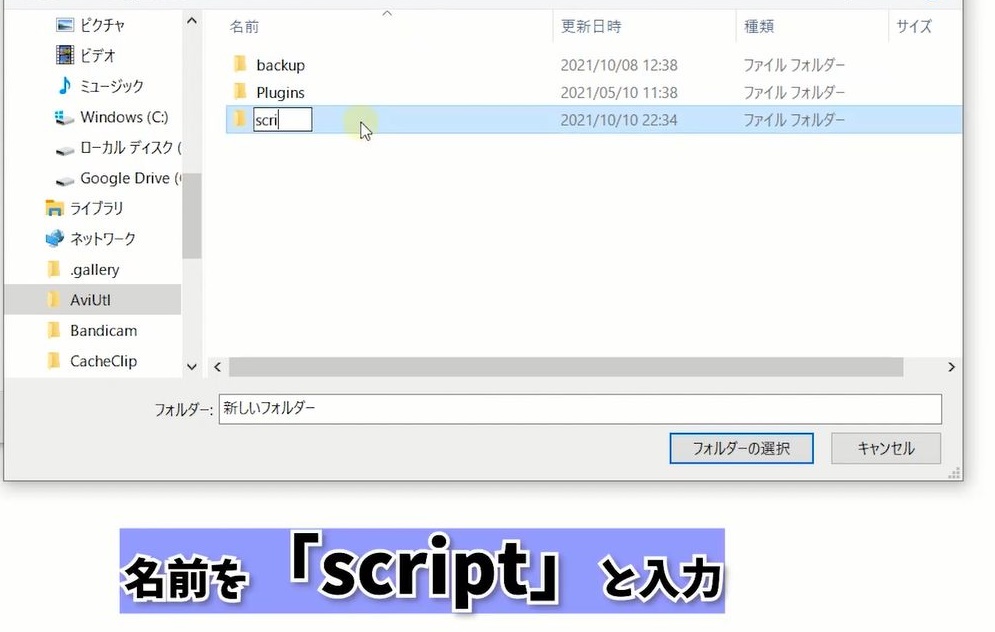
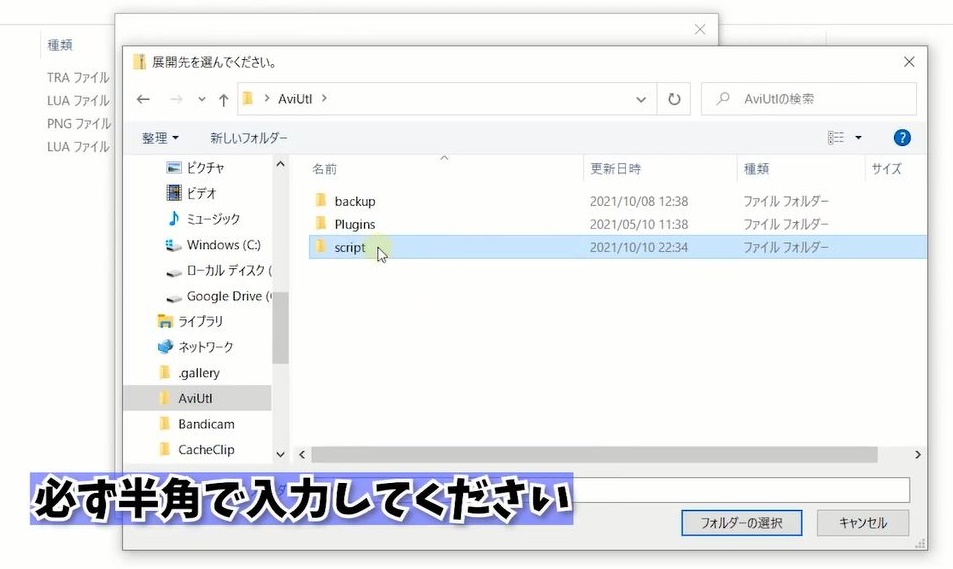 ➾「script」半角で新規フォルダと作成して下さい。
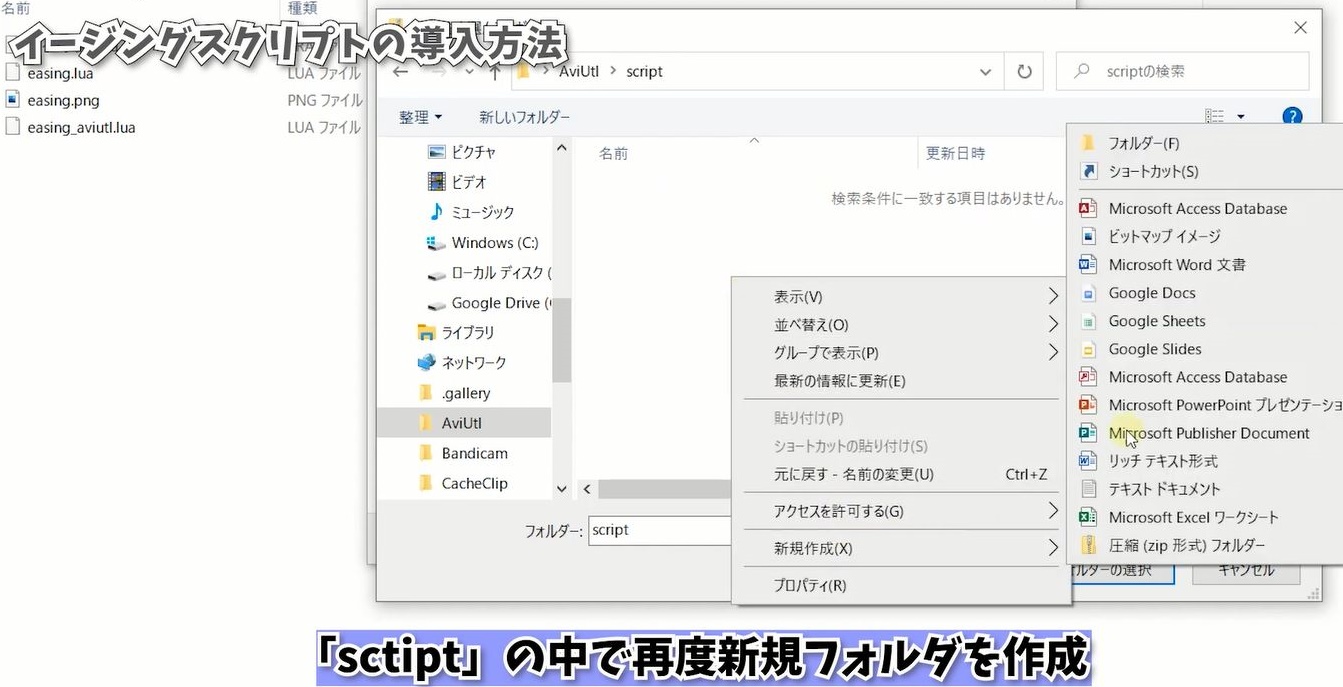 ➾次に先ほど作成した「sctipt」の中で再度新規フォルダを作成。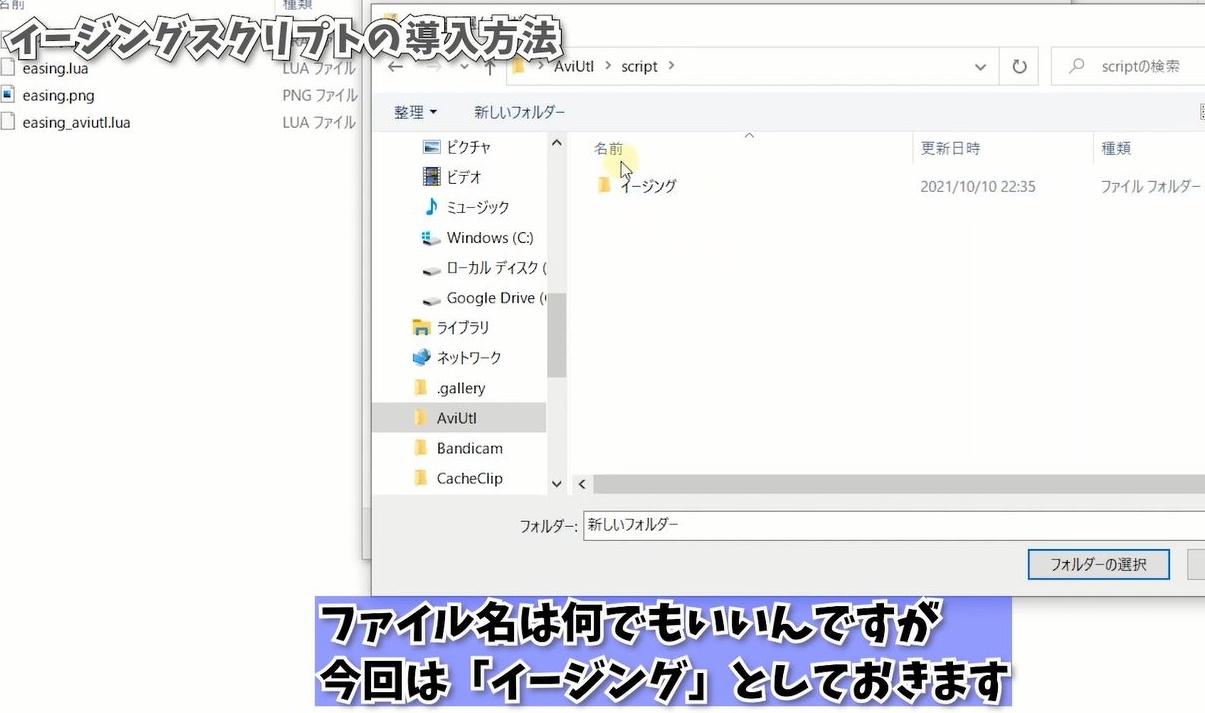
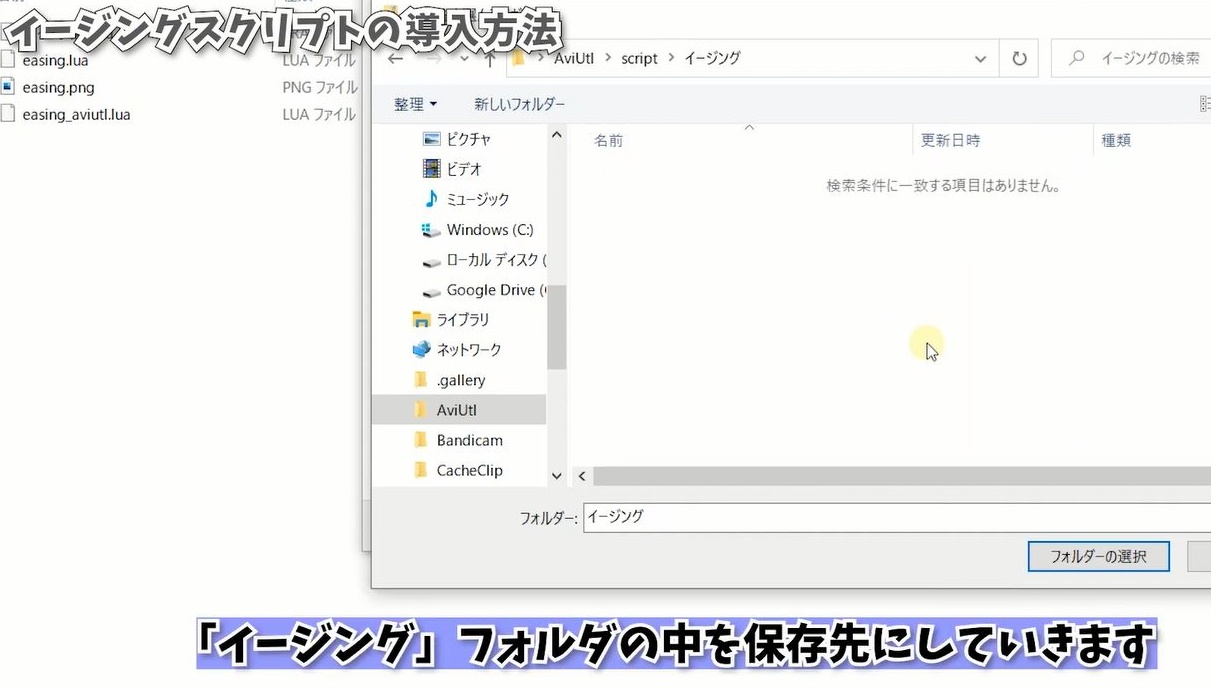 ファイル名は何でもいいんですが、今回は「イージング」としておきます。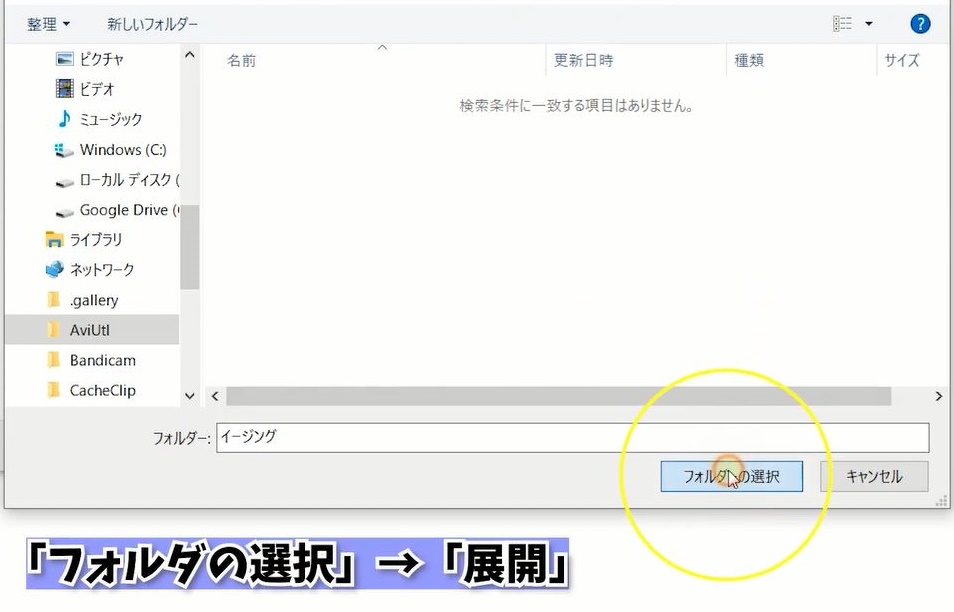
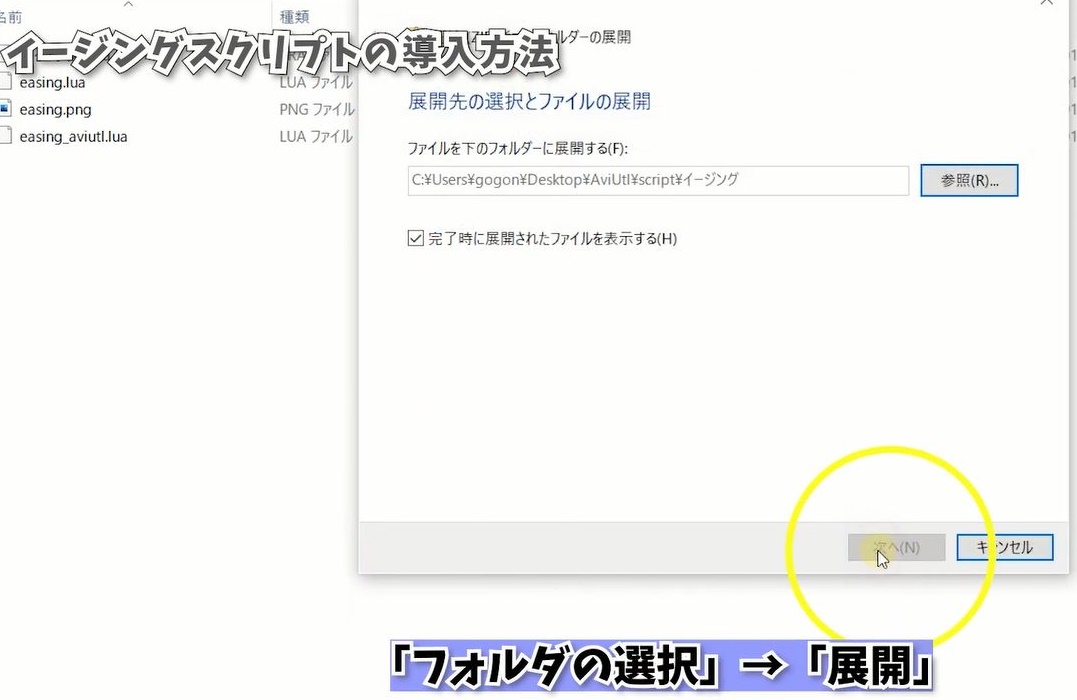 ➾フォルダの選択を押して展開をクリック。
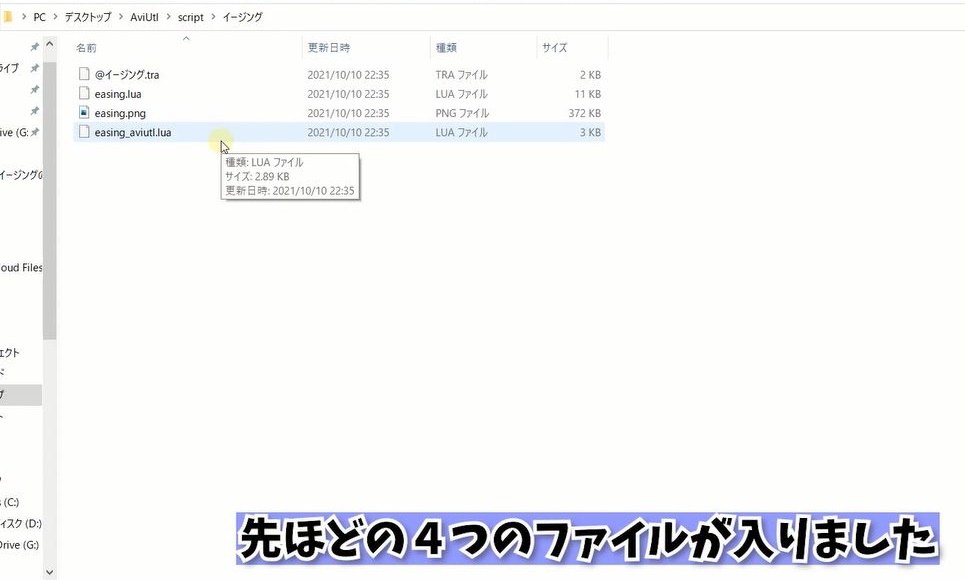 ➾ファイルが解凍されて先ほど作成したイージングのフォルダに入ります。
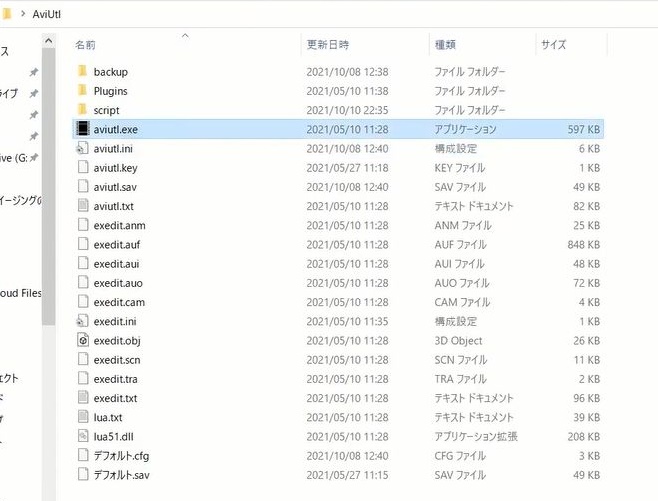 AviUtlを立ち上げます。
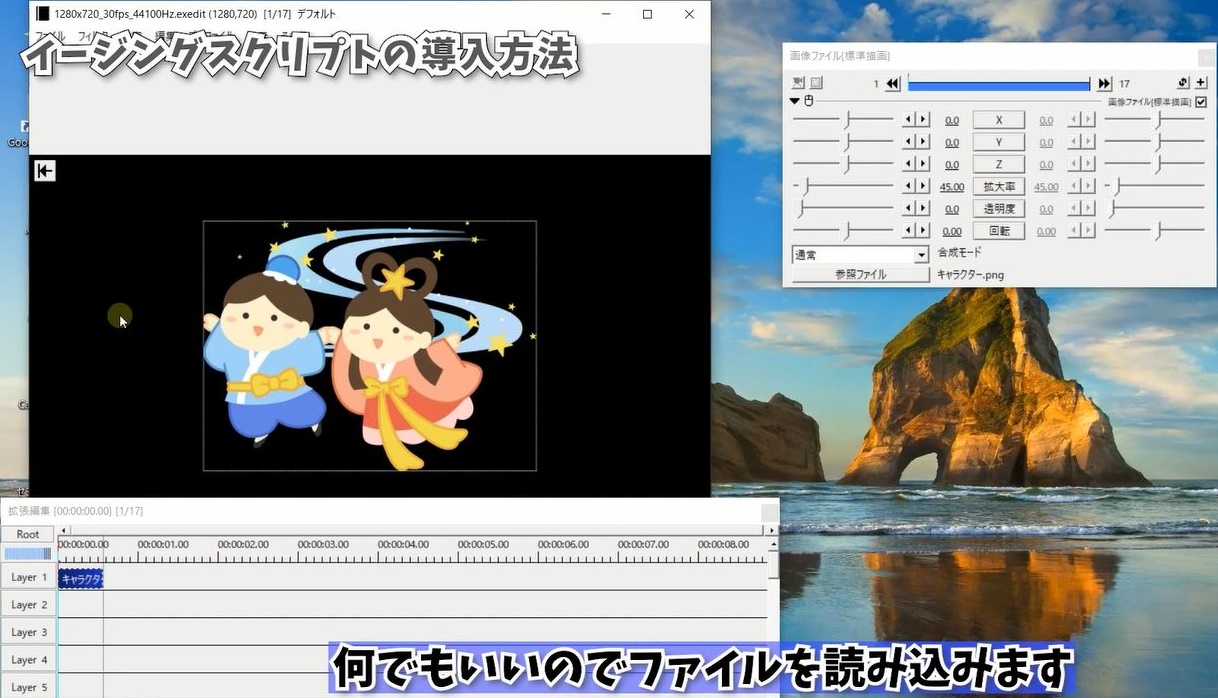 何でもいいのでファイルを読み込みます。
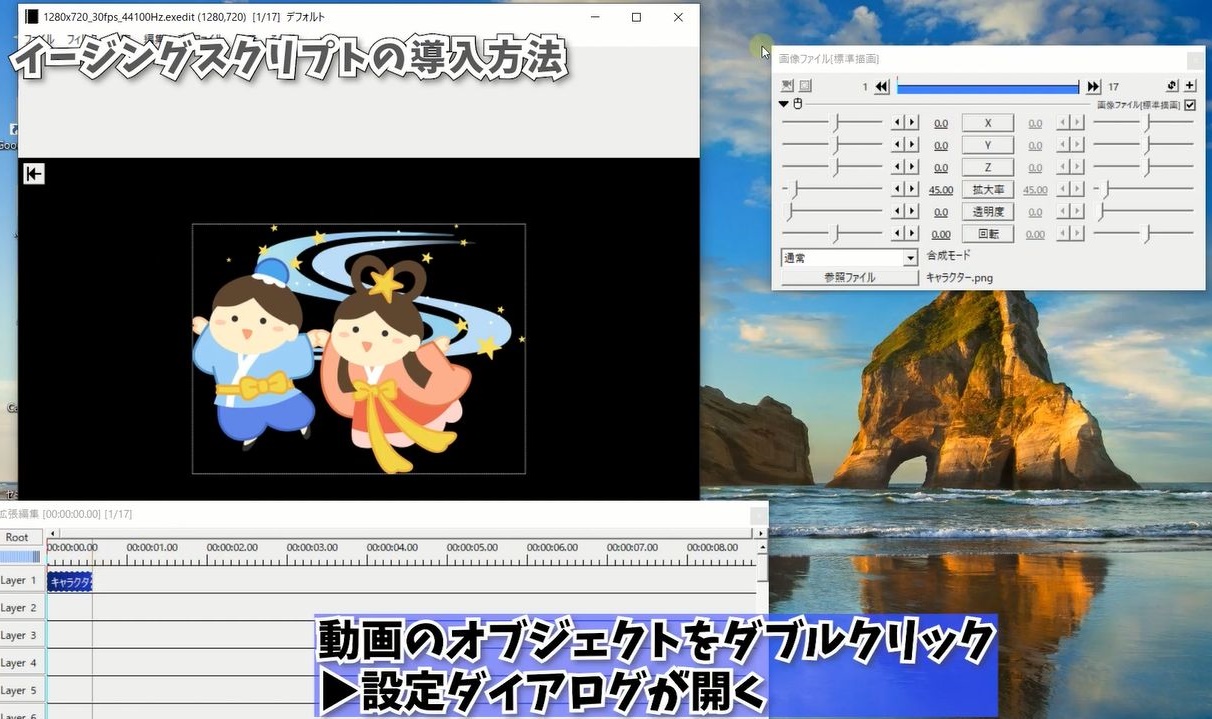 ➾設定ダイアログが開く。
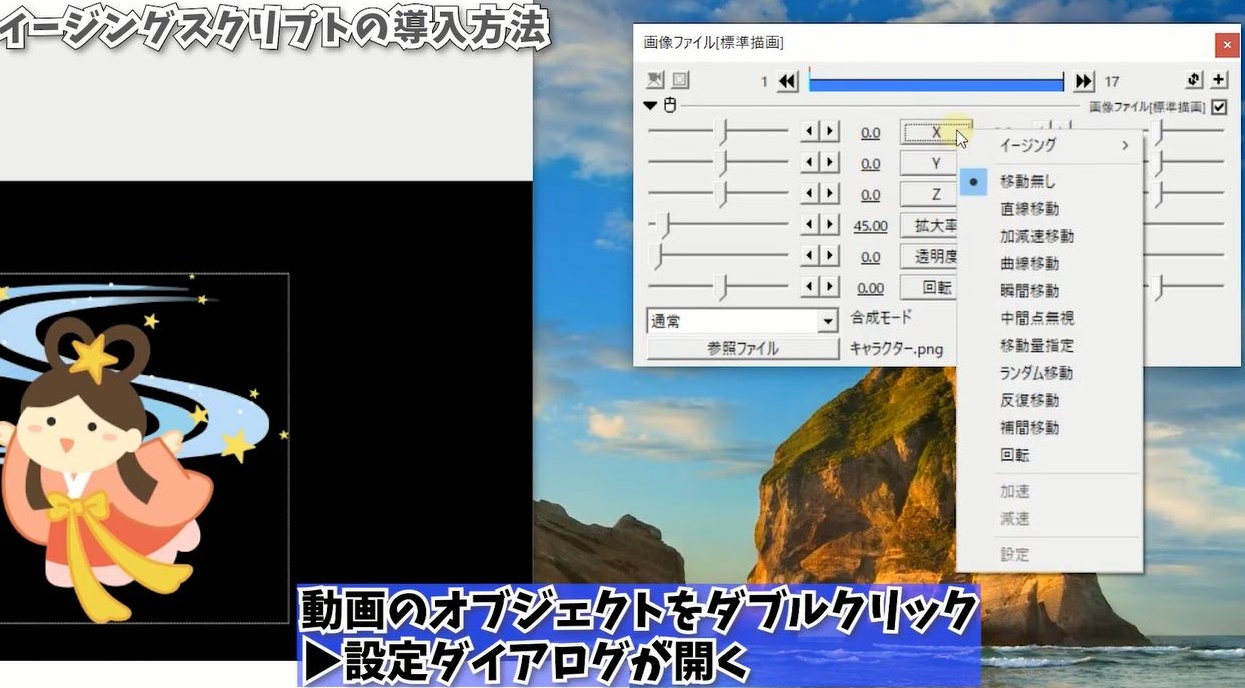 ➾Xをクリックして一番上にイージングの
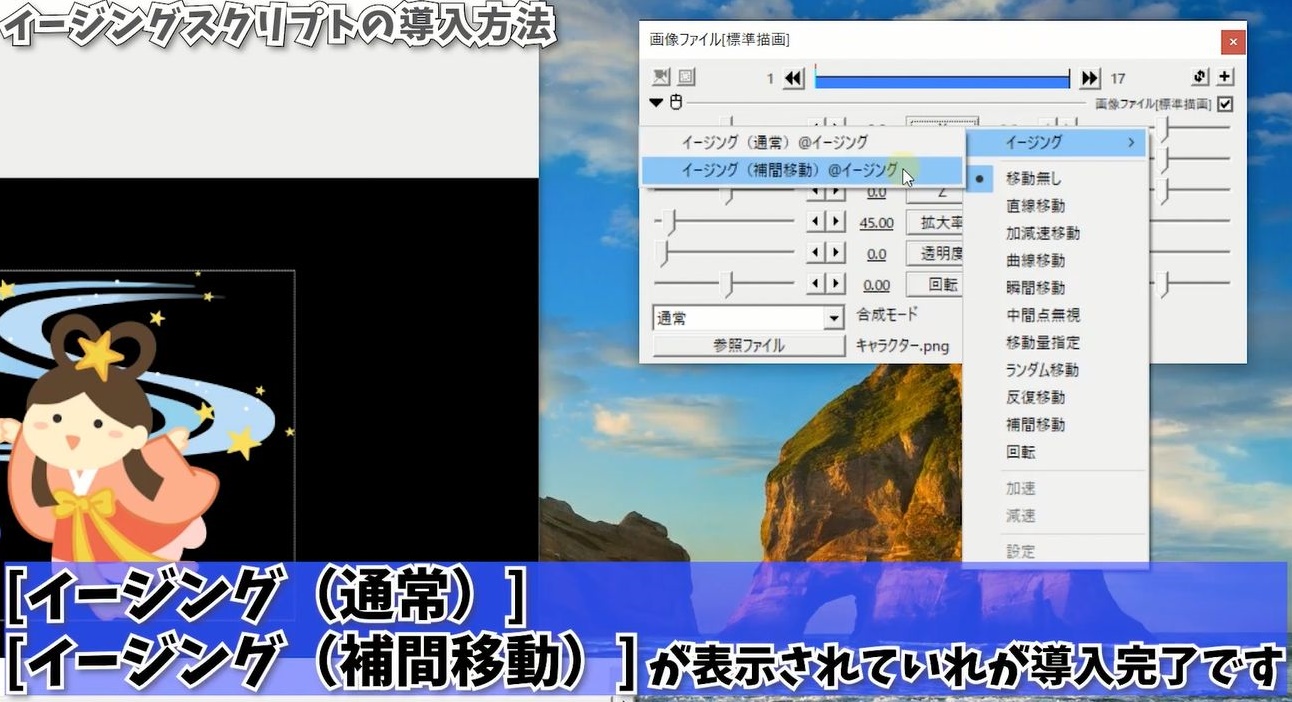 [イージング(通常)]、[イージング(補間移動)] が表示されていれば導入完了です。
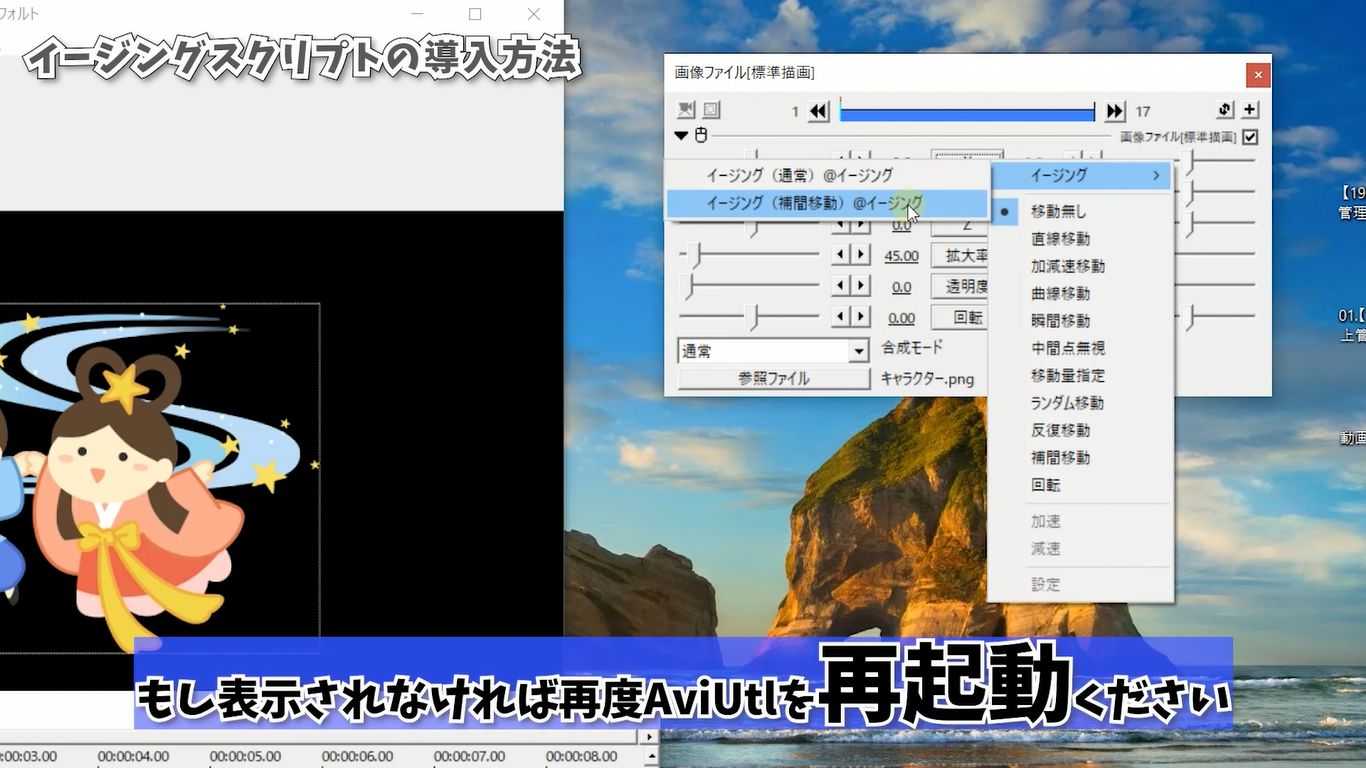 もし表示されなければ、再度AviUtlを開き直してください。
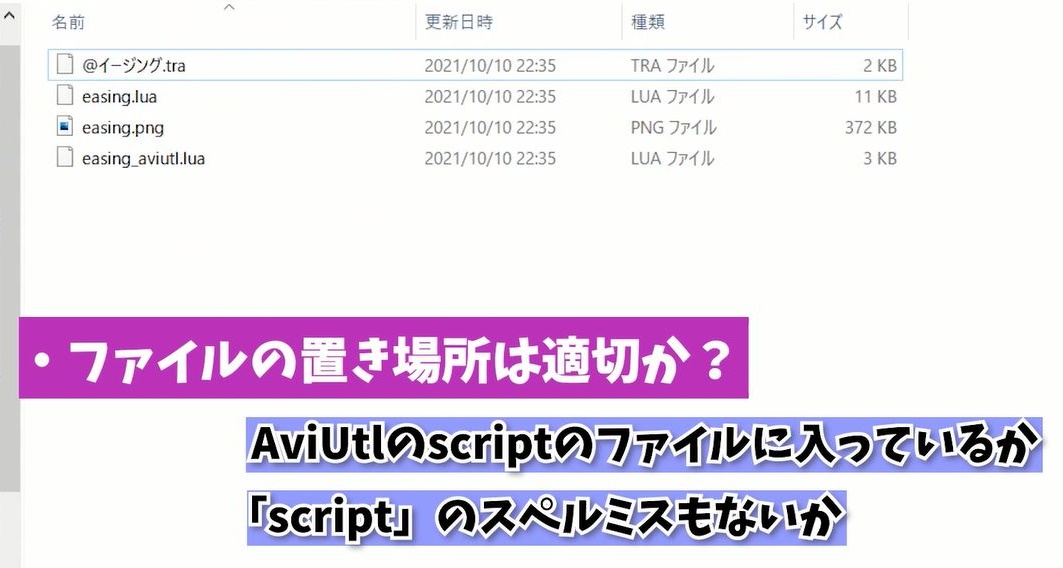 ・ファイルの置き場所は適切か?
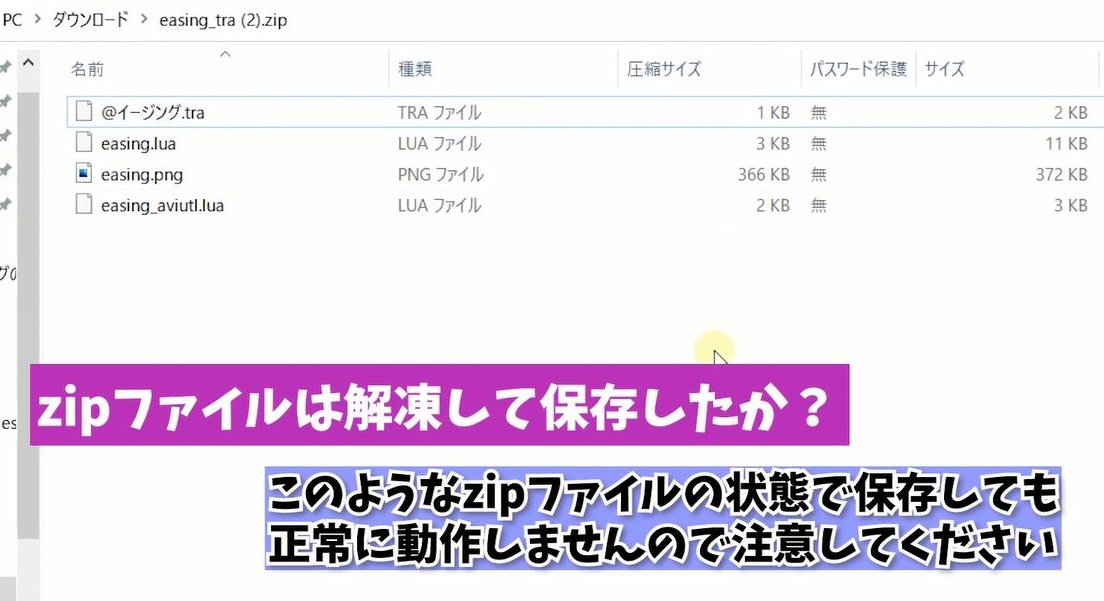 ・zipファイルは解凍して保存したかを確認してください。
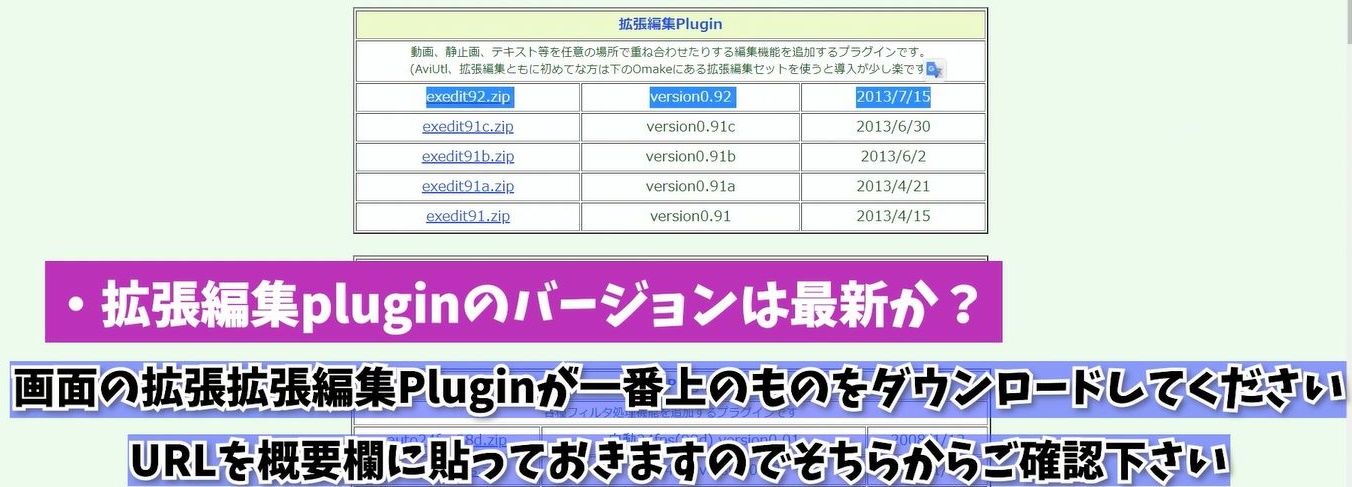 ・拡張編集pluginのバージョンは最新か?
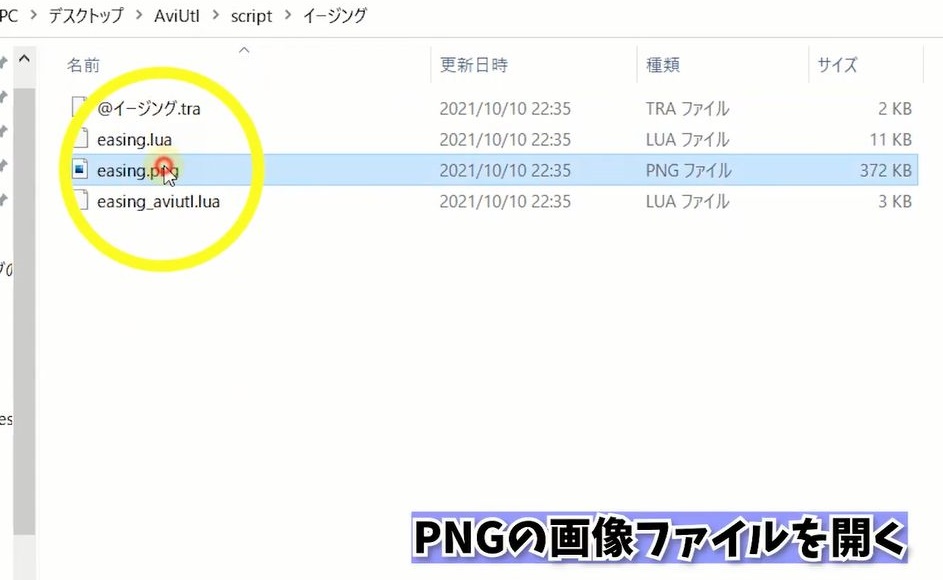 ダウンロードしたファイルにこのような画像ファイルがあります。
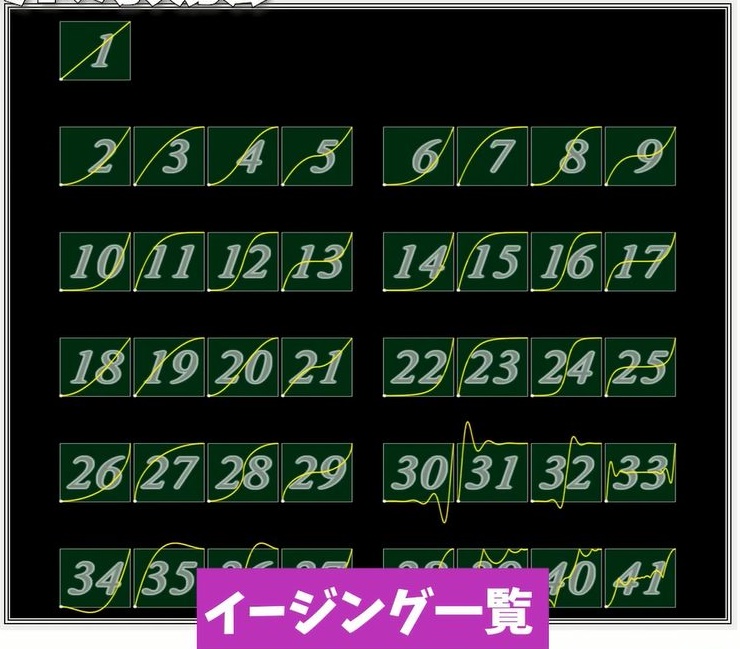 このような動きを表現できるのですが、おそらくこのグラフを見てわかりにくいという方もいらっしゃると思うので
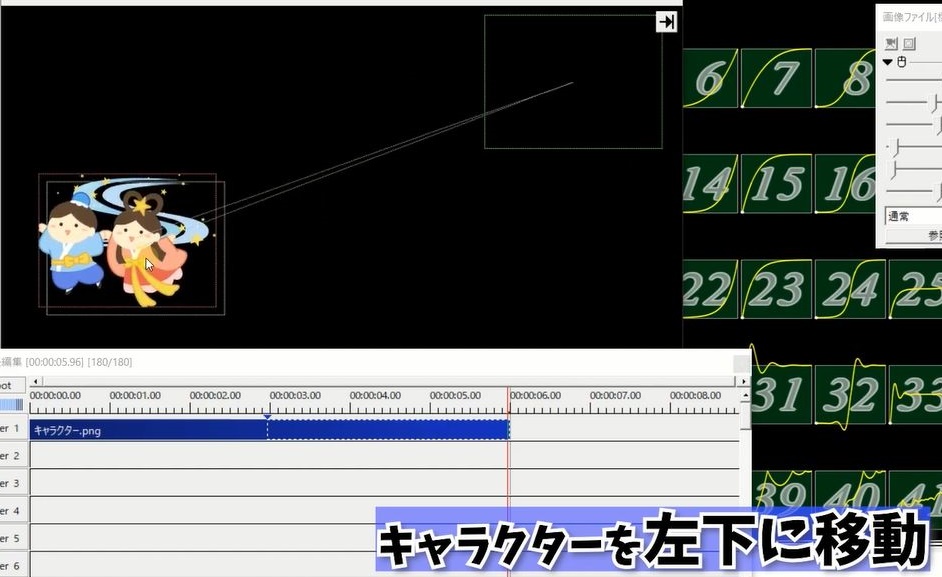
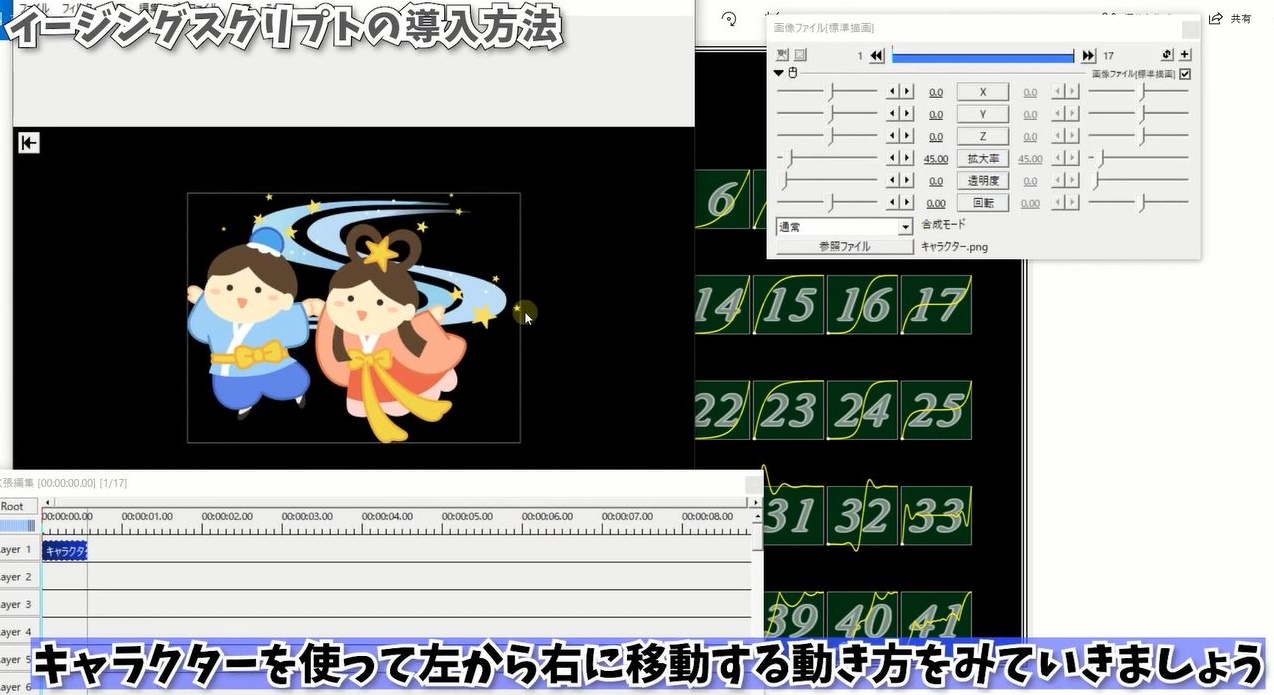 このようなキャラクターを使って、左から右に移動する動き方をみていきましょう。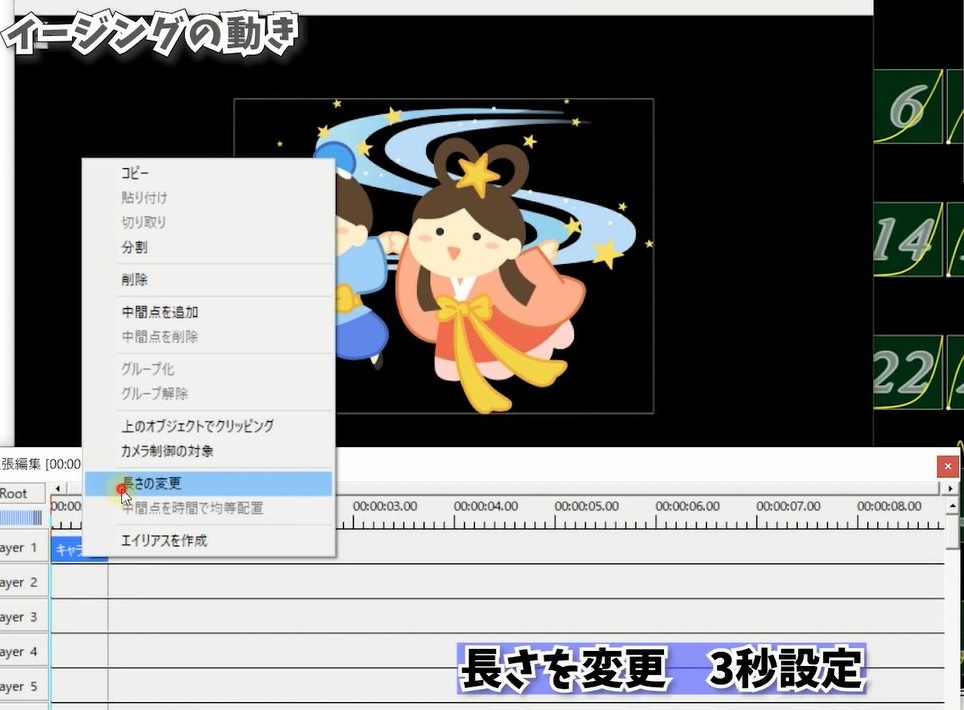
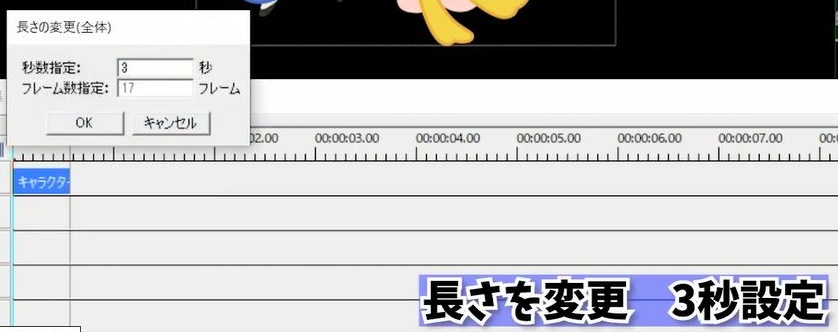 長さを変更➾3秒設定
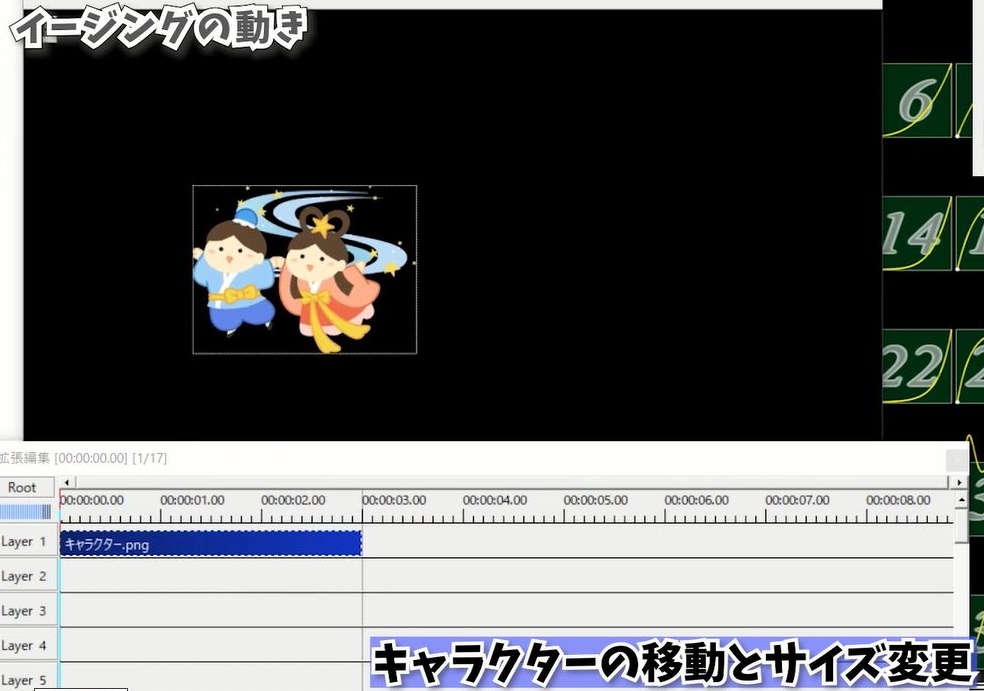 1.キャラクタを左に持ってきます。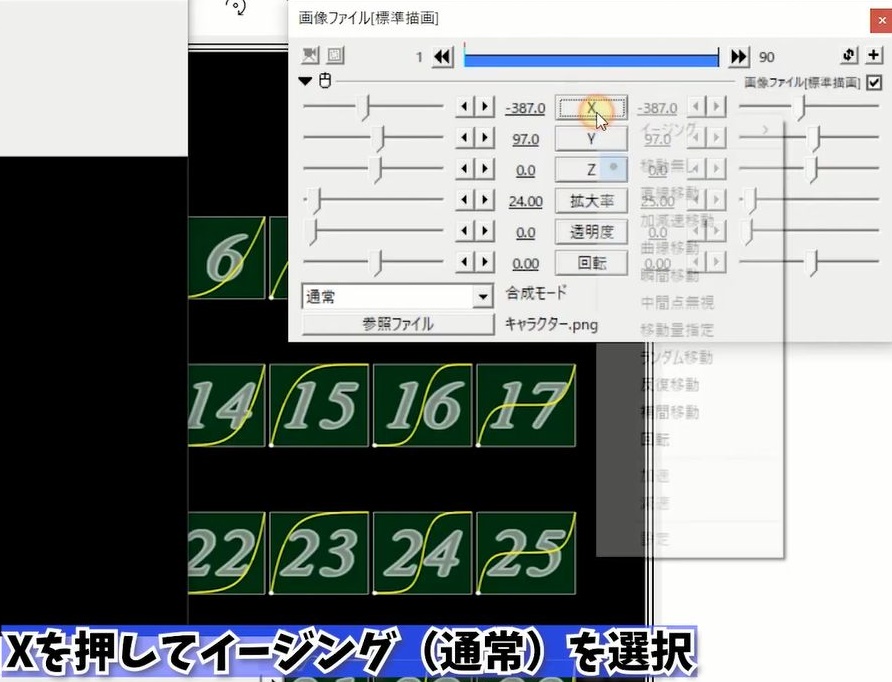
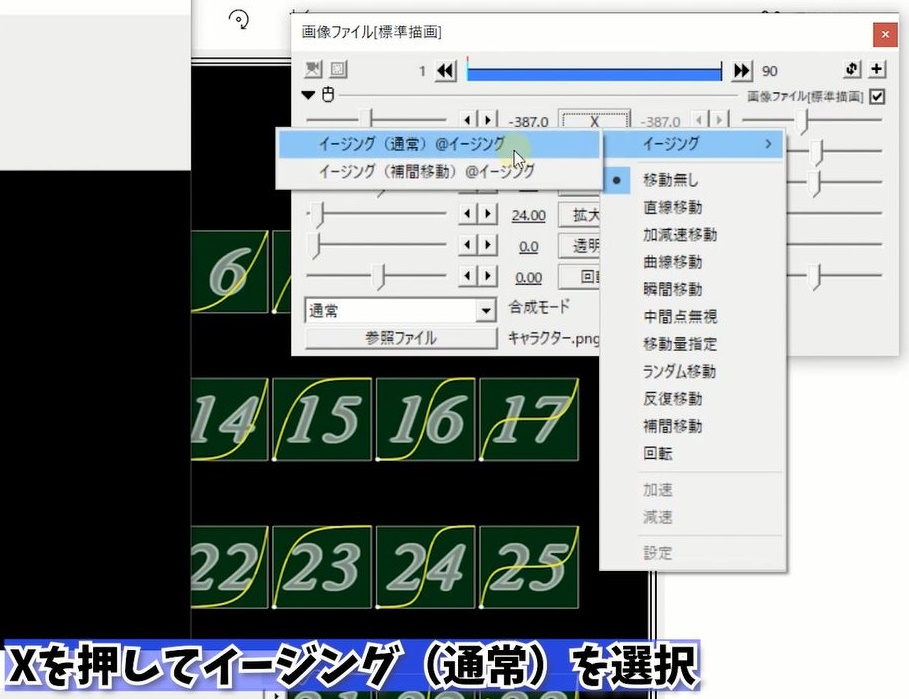 2.通常イージングを選択します。
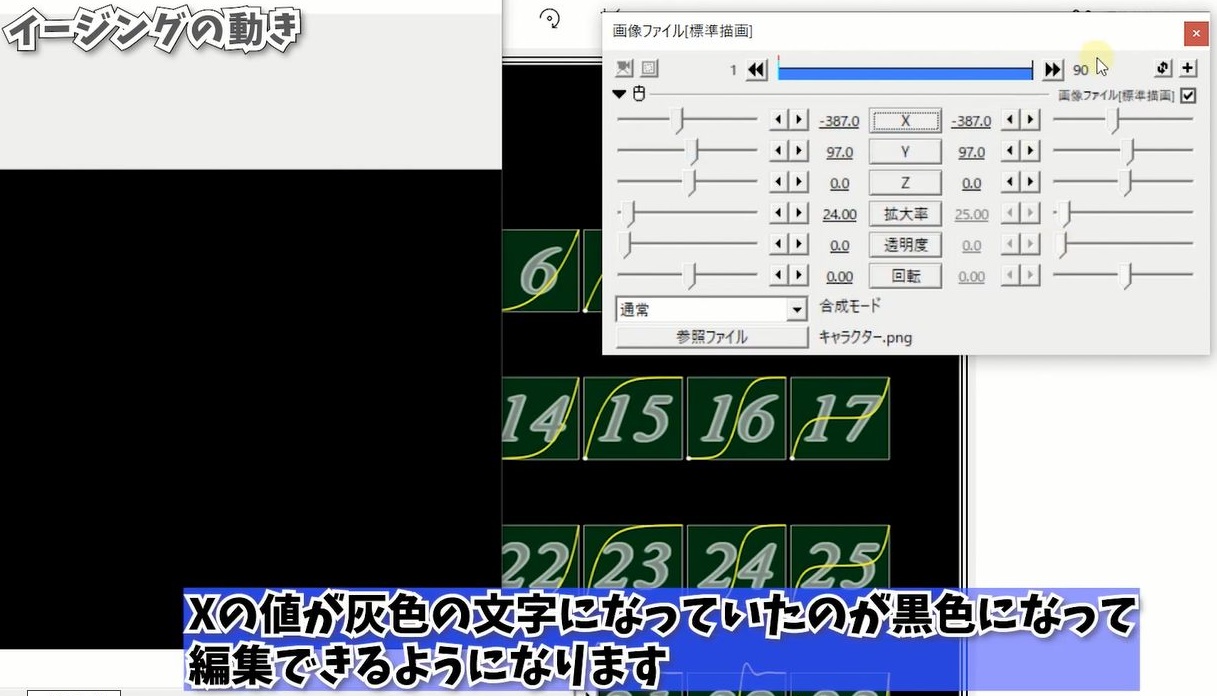 3.右側のXの値が灰色の文字になっていたのが黒色になって、編集できるようになります。
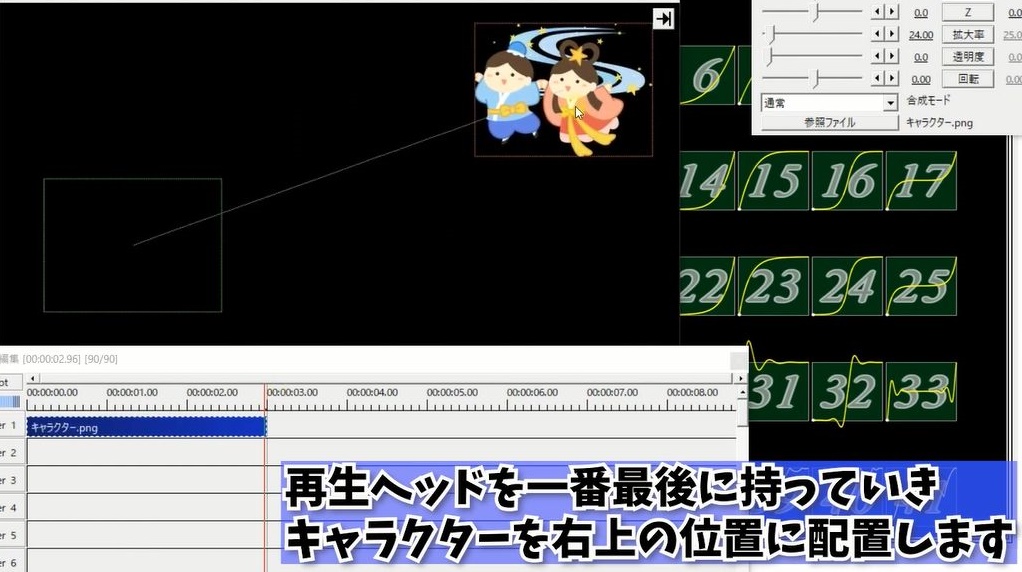 4.再生ヘッドを一番最後に持ってきて右上の位置に配置します。
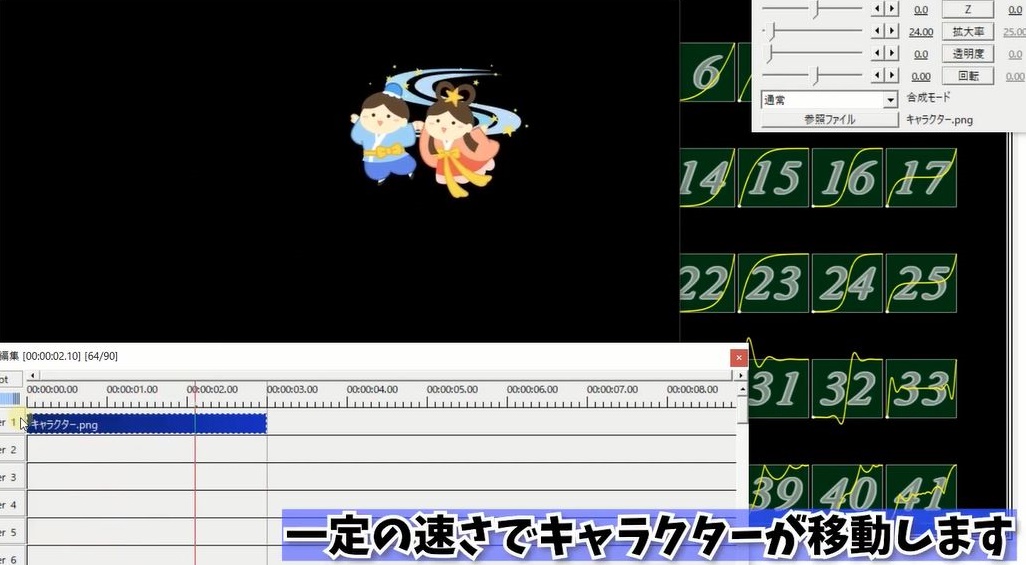 5.このまま再生した場合は、このように一定の速さでキャラクタが移動します。
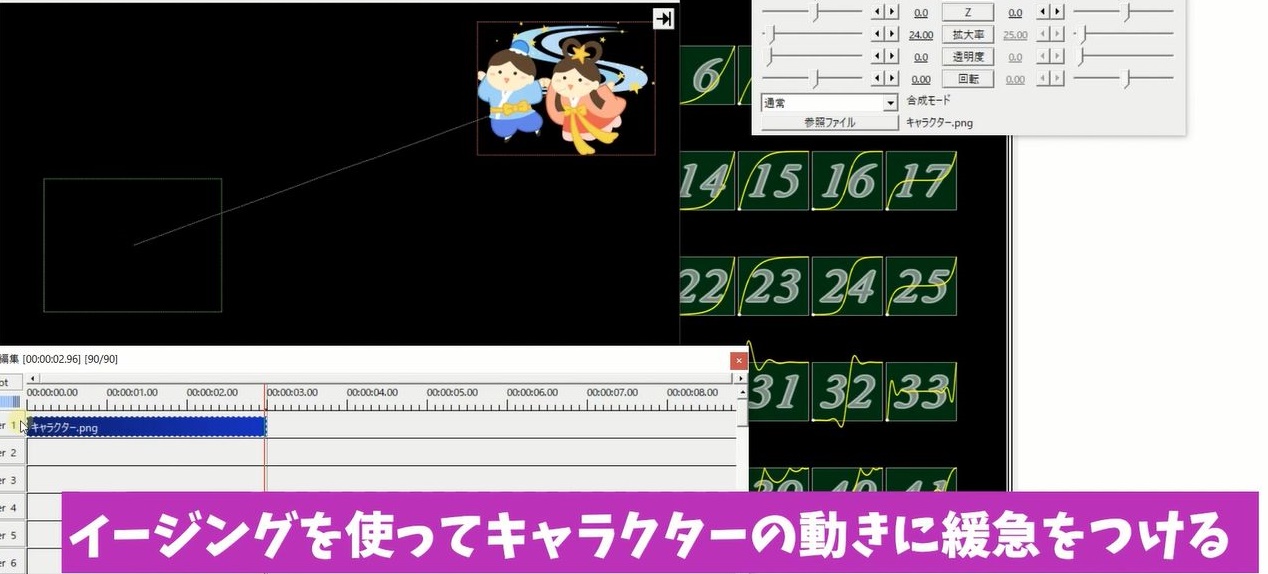 では今回のテーマであるイージングを使って、キャラクターの動きに緩急をつけていきます。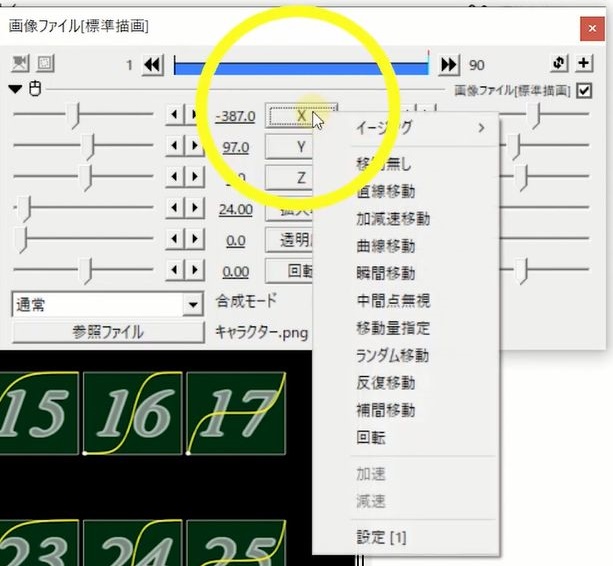
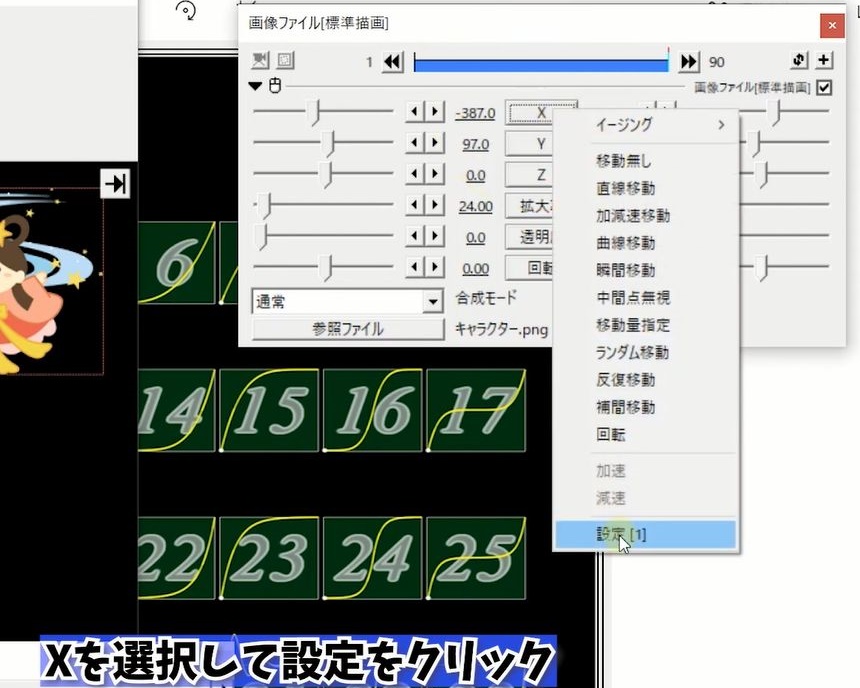 6.やり方ですがXを選択して設定をクリック。
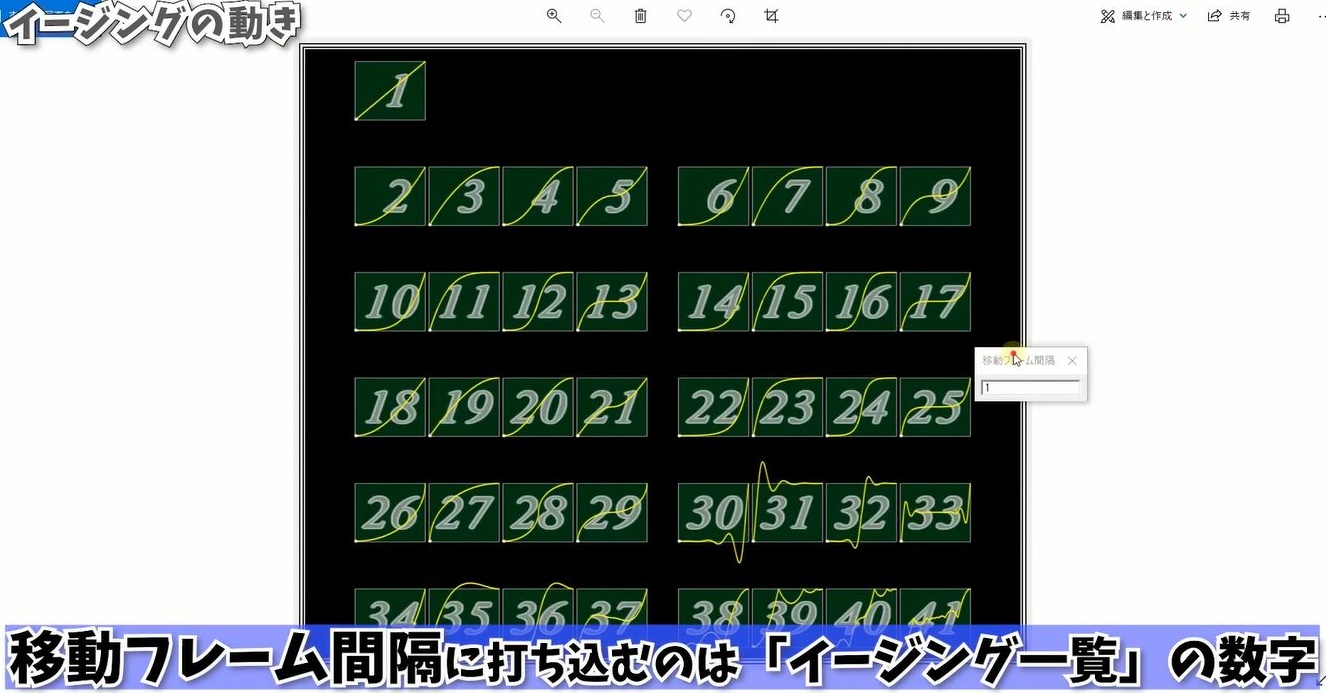 7.ここで数字を打ち込めるのですが、この数値に対応しているのがコチラ。
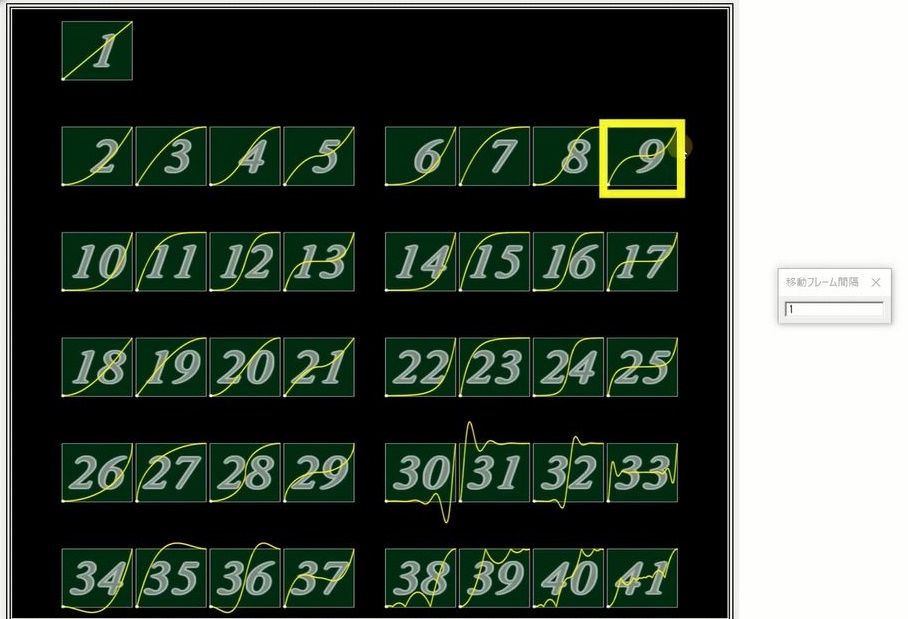 10.今回わかりやすく、最初は早く、中盤は緩やかになって、最後に早く動く、9番でいってみましょう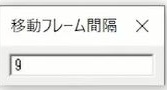
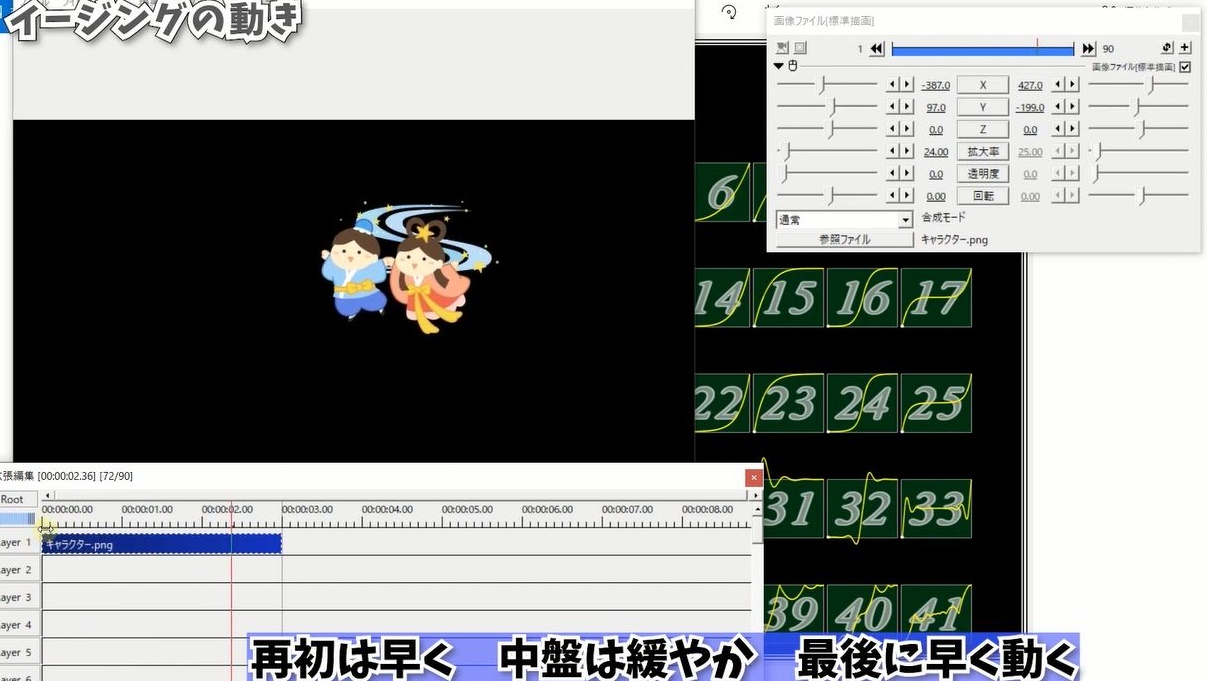 13.再初は早く、中盤は緩やかになって、最後に早く動くグラフ通りの動きになったのがおわかりいただいたと思います。
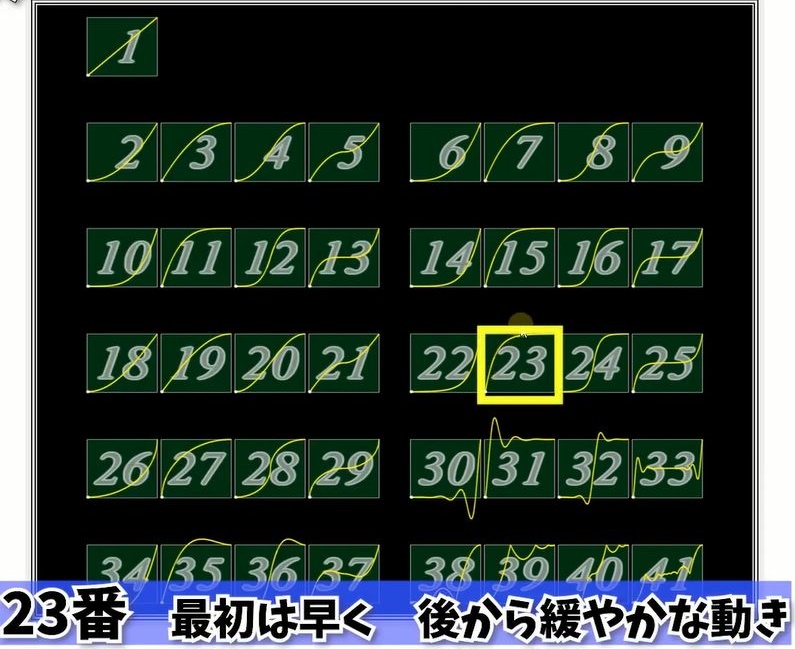 14.他にも23番で最初は早い動きで後から緩やかな動きだったり
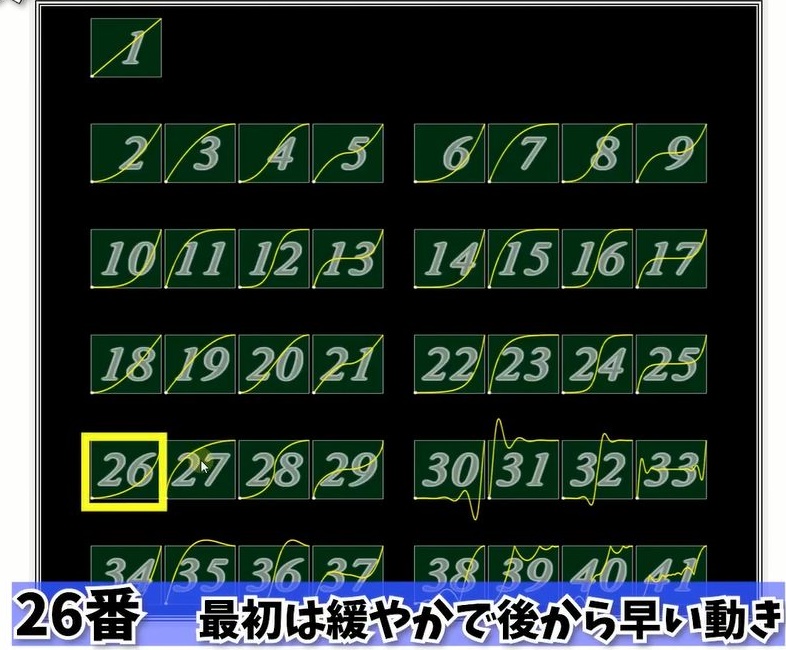 15.最初は緩やかで後から早く動く動きも表現できます。
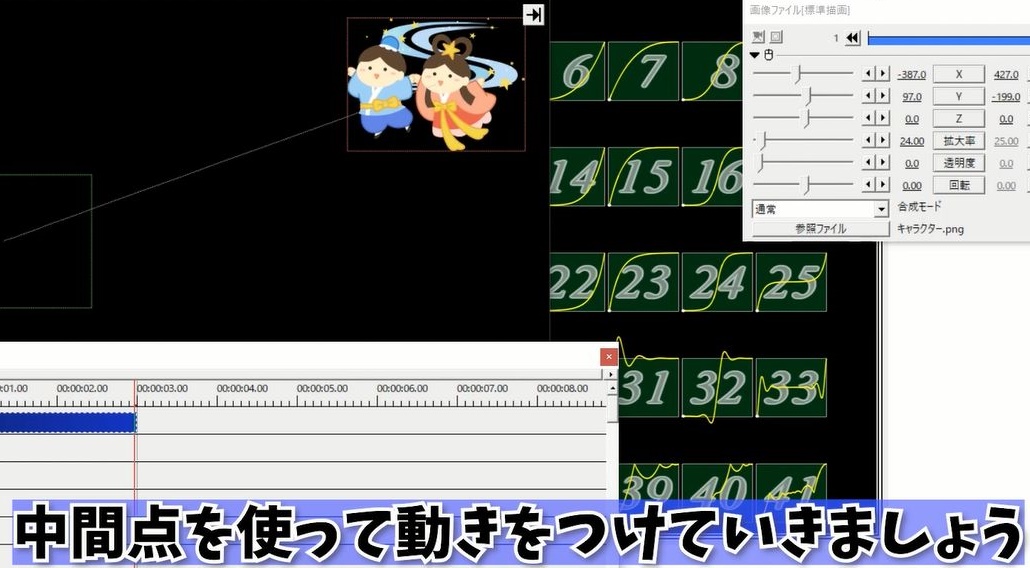 次に中間点を使って動きをつけていきましょう。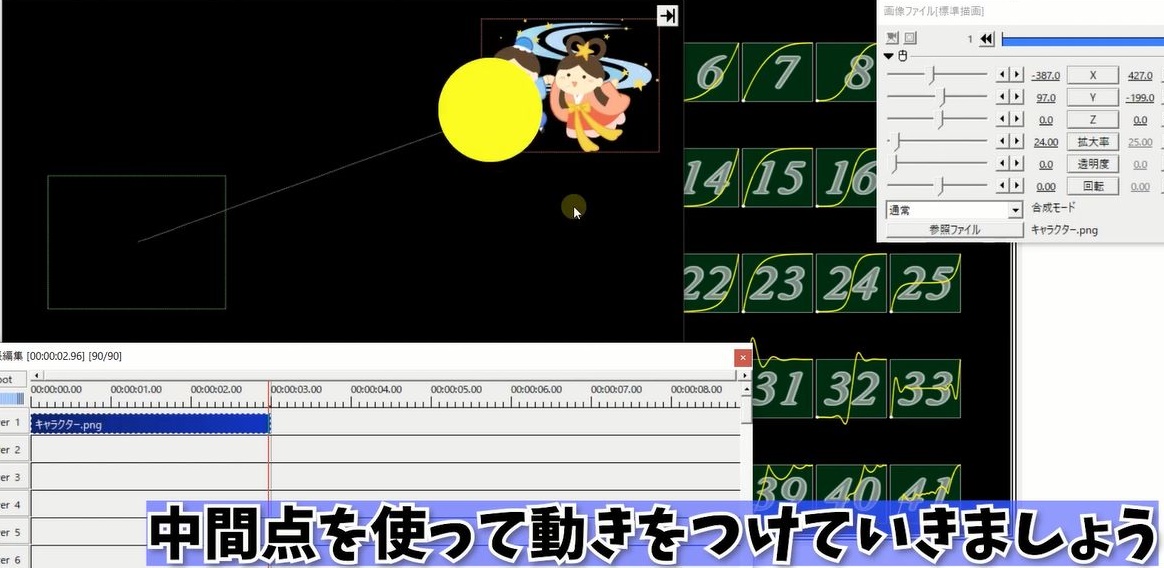
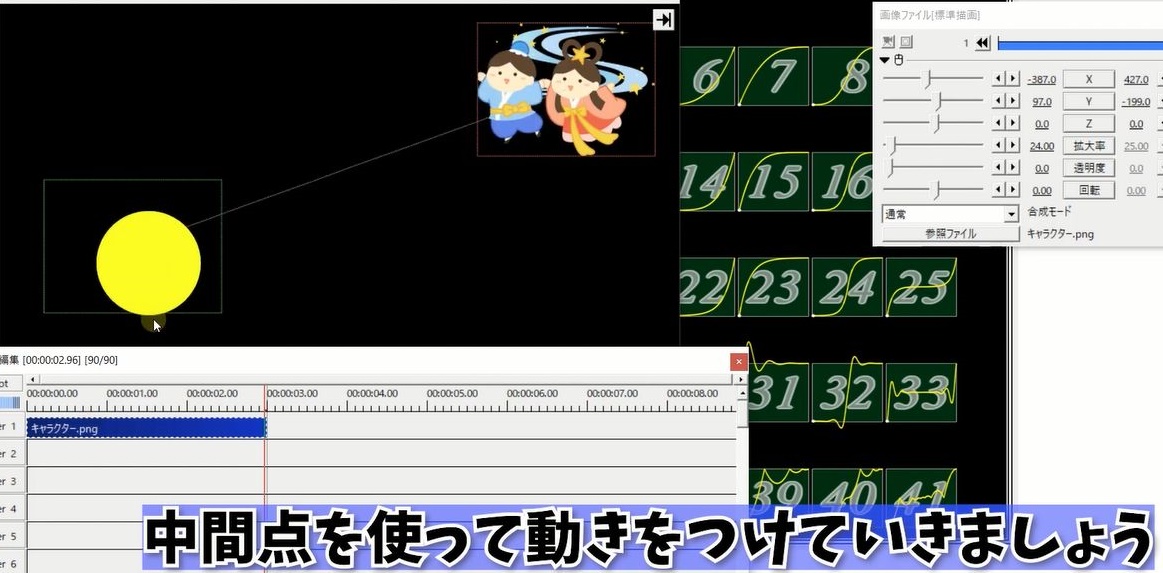 キャラクタが右に行って、そのあと左に戻るような設定にしてきます。
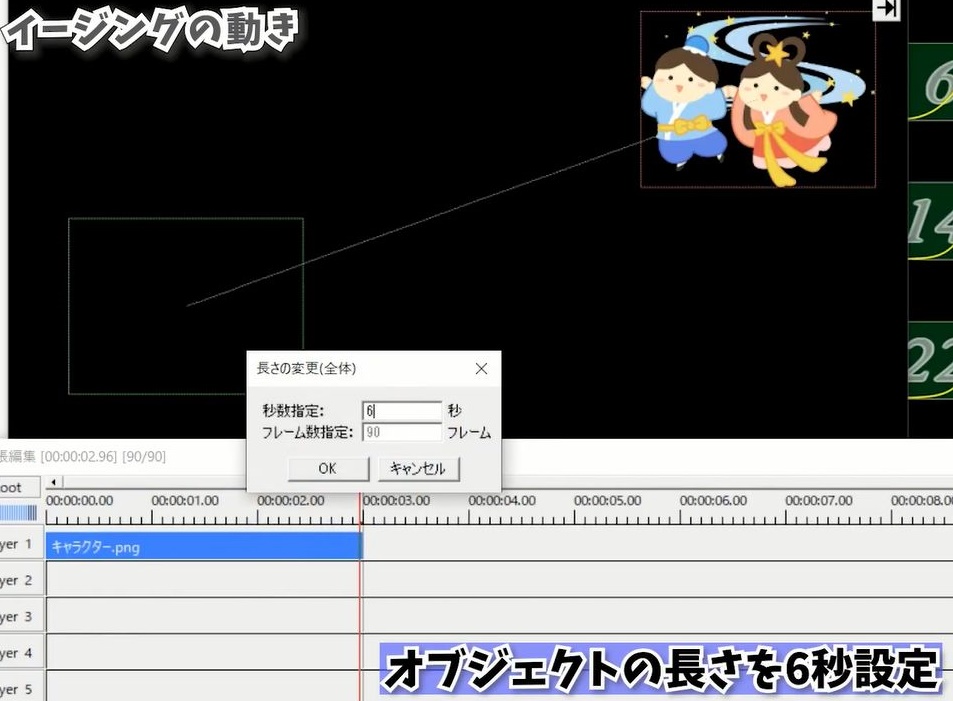 オブジェクトの長さを6秒設定。
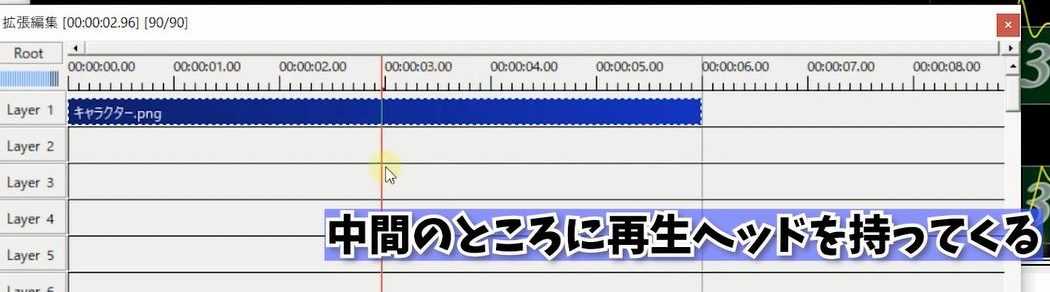 中間のところに再生ヘッドを持ってきて右クリック。
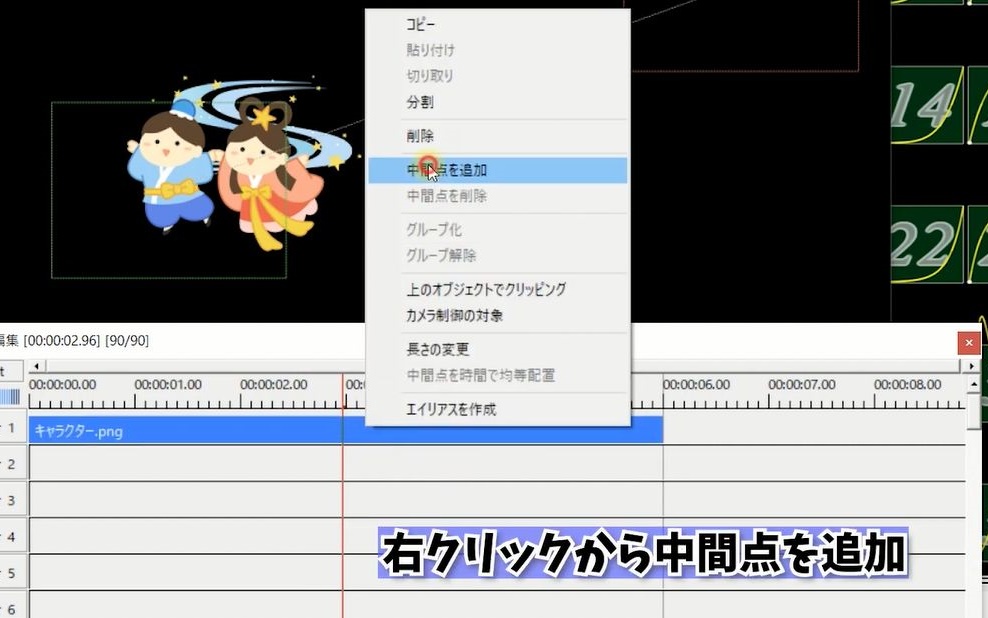 中間点を追加を押します。
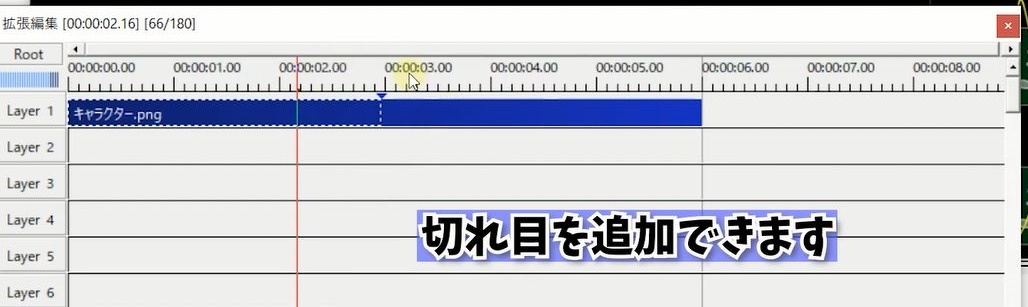 こうすることでオブジェクトに切り目を入れることができます。
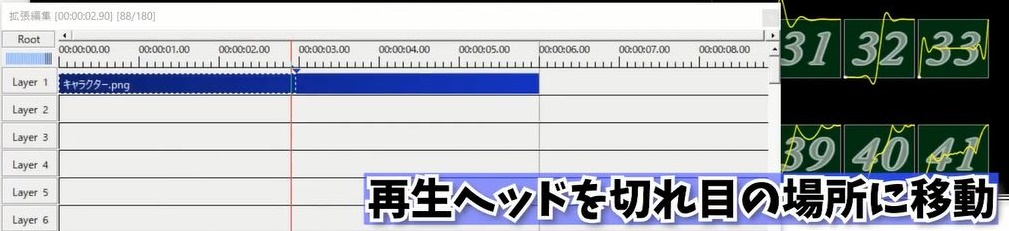 1.再生ヘッドをちょうど切り目のところに持ってきて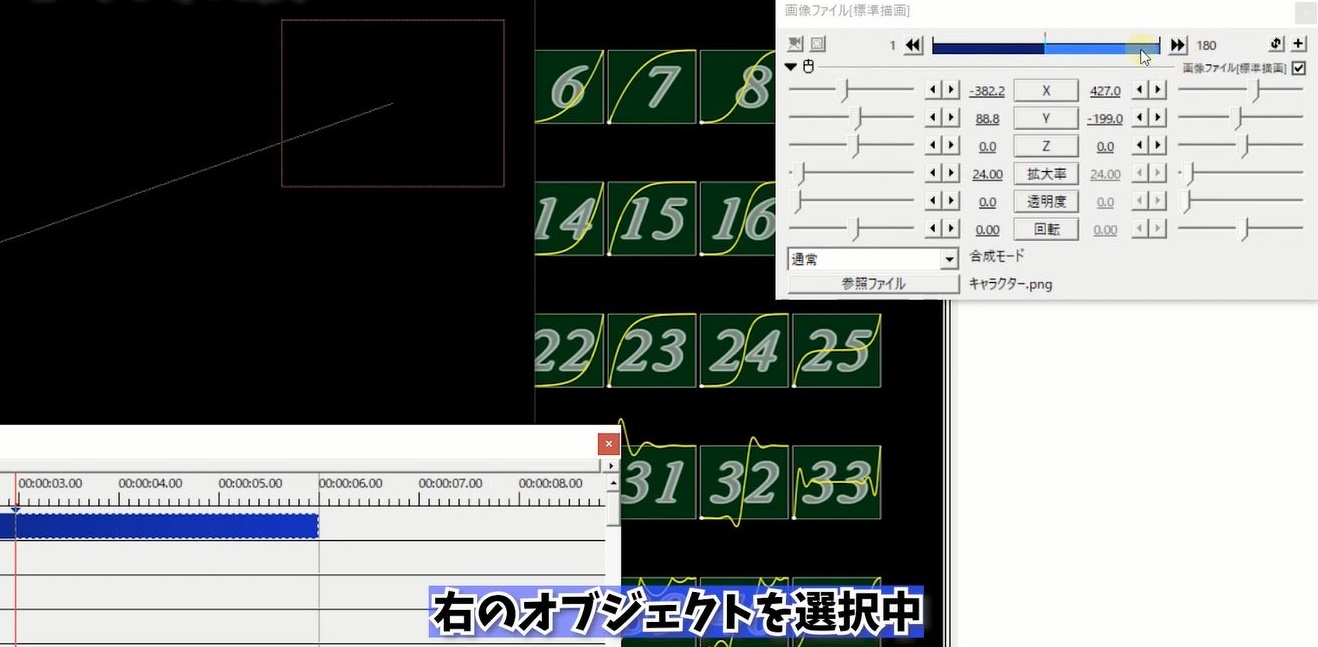
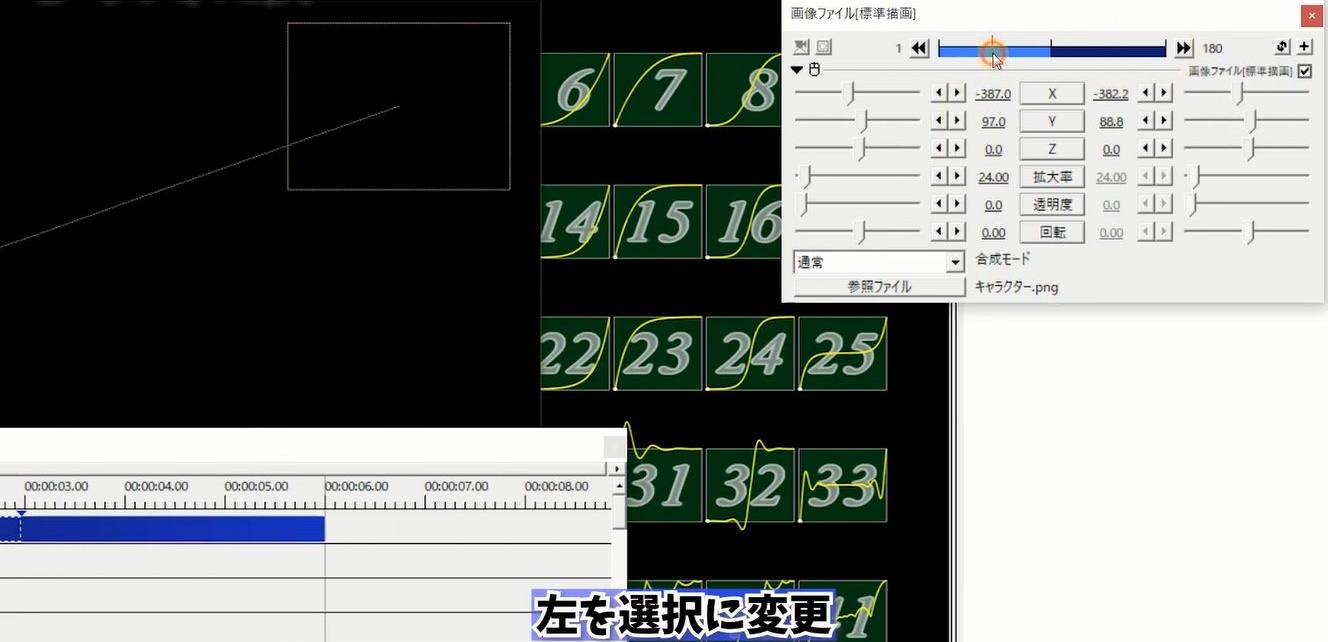 2.設定ダイアログの左を選択します。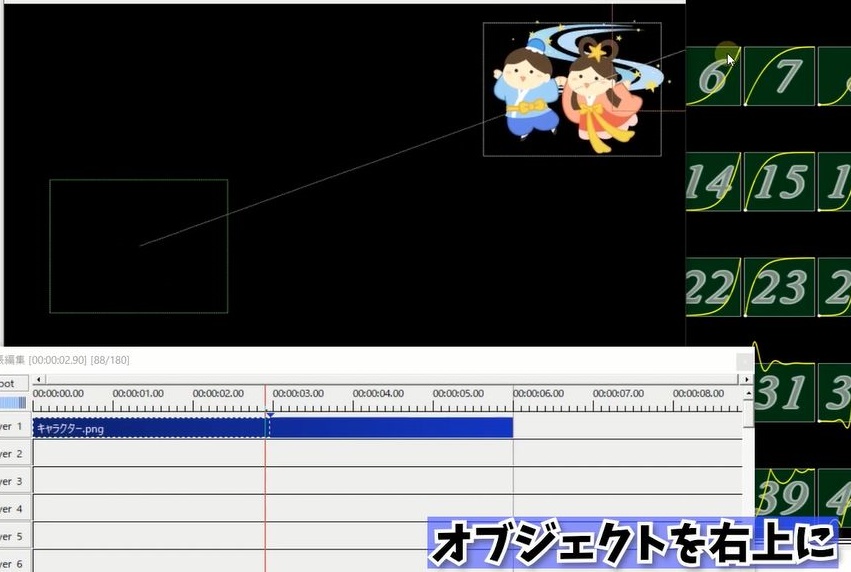
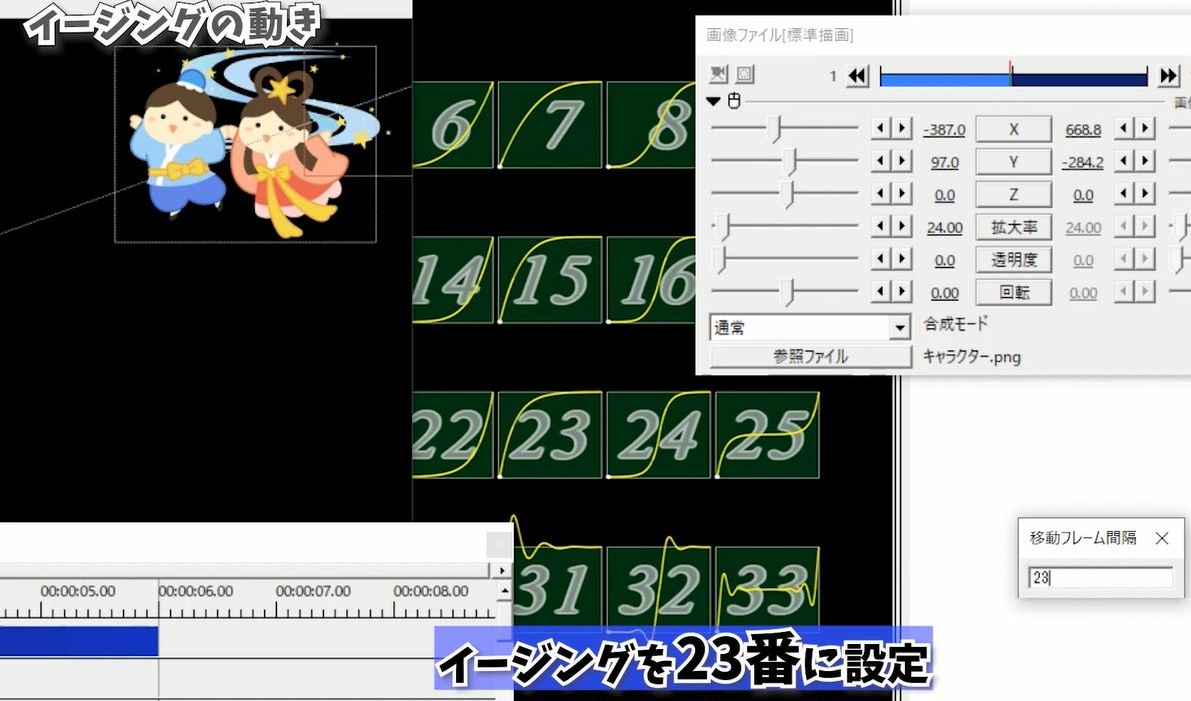 3.移動フレーム間隔を23に選択しておきます。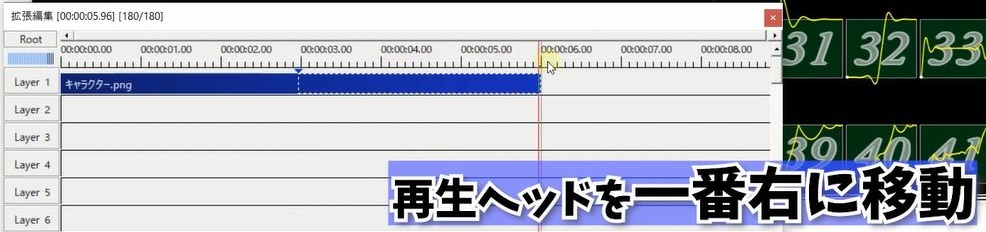
 5.再生ヘッドを一番右に持ってきて、キャラクタを左に持っていきます。
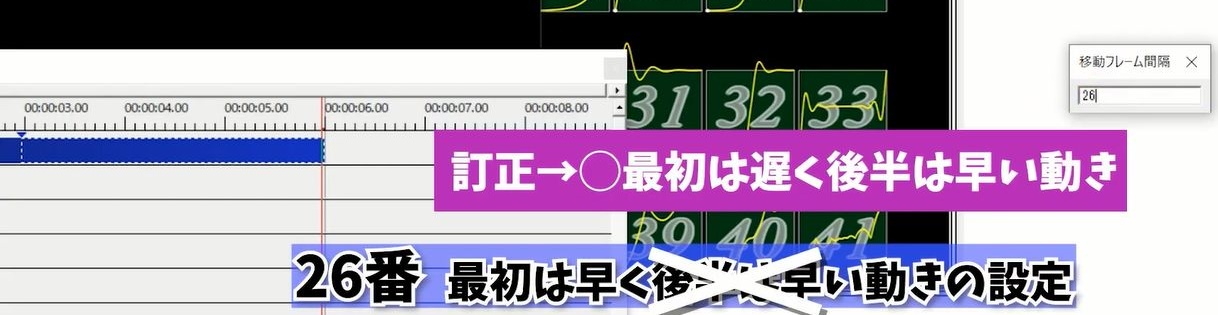 6.移動フレーム間隔を26に選択しておきます。
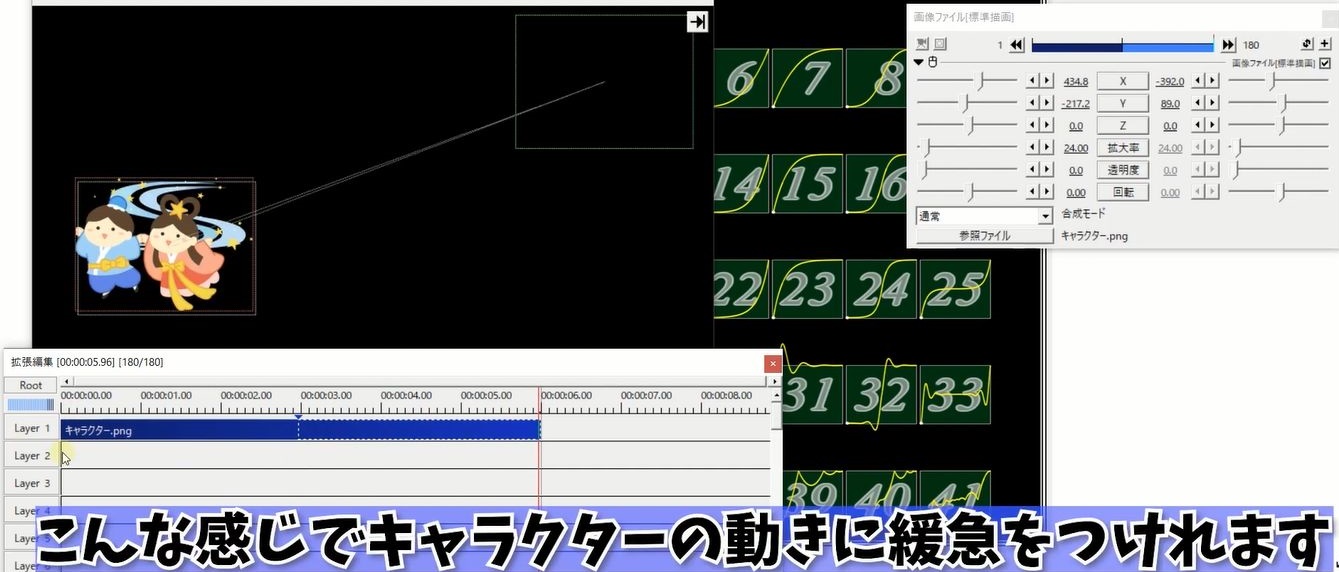 こんな感じでキャラクタの動きに緩急をつけることができます。
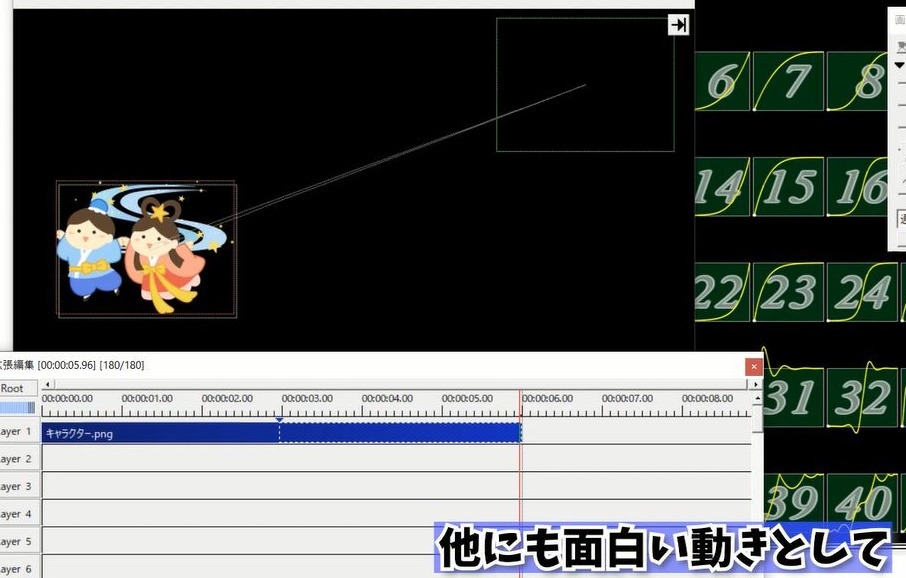 他にも面白い動きとして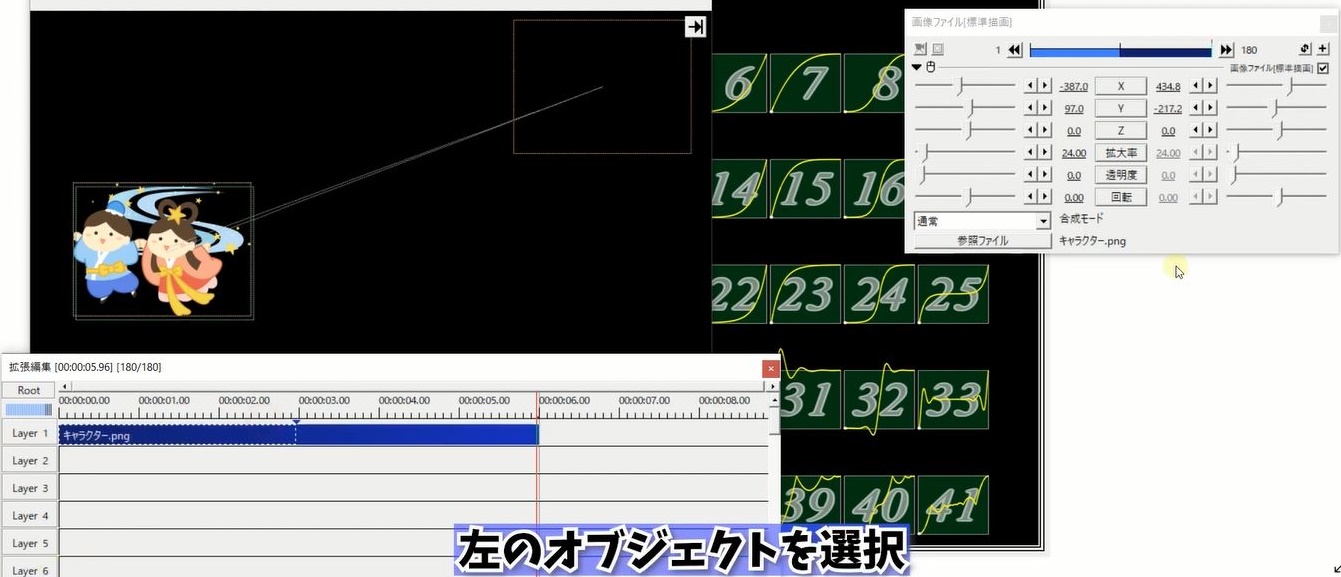
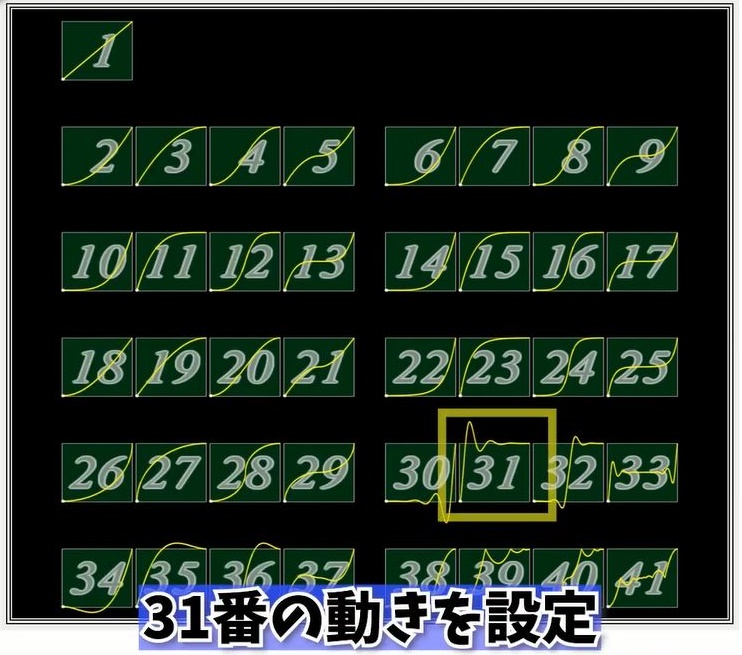 左のオブジェクトを(31)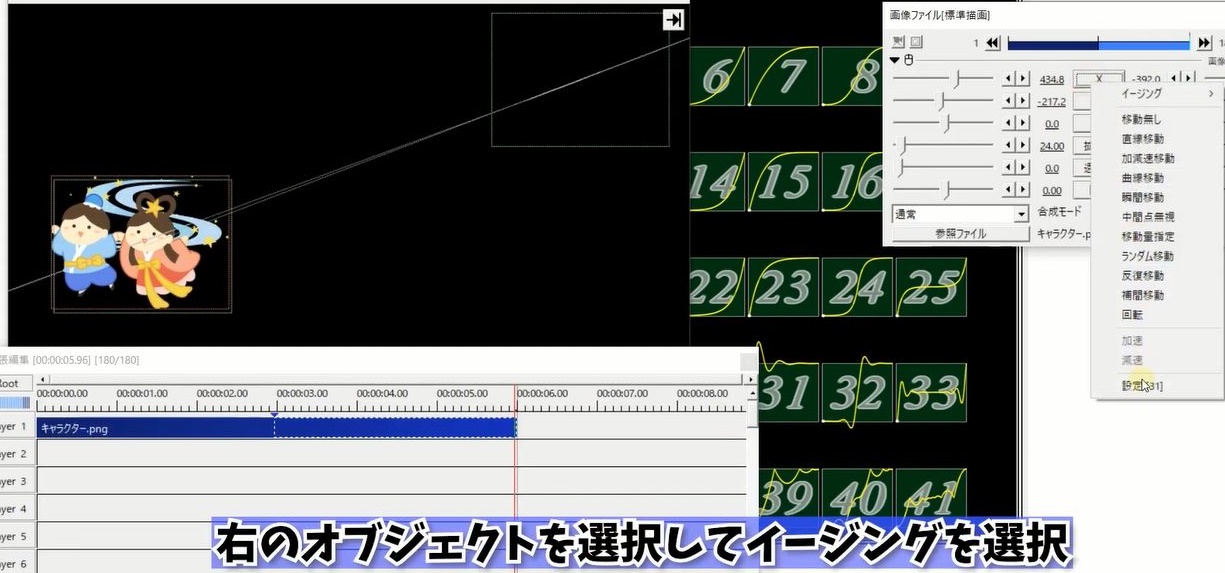
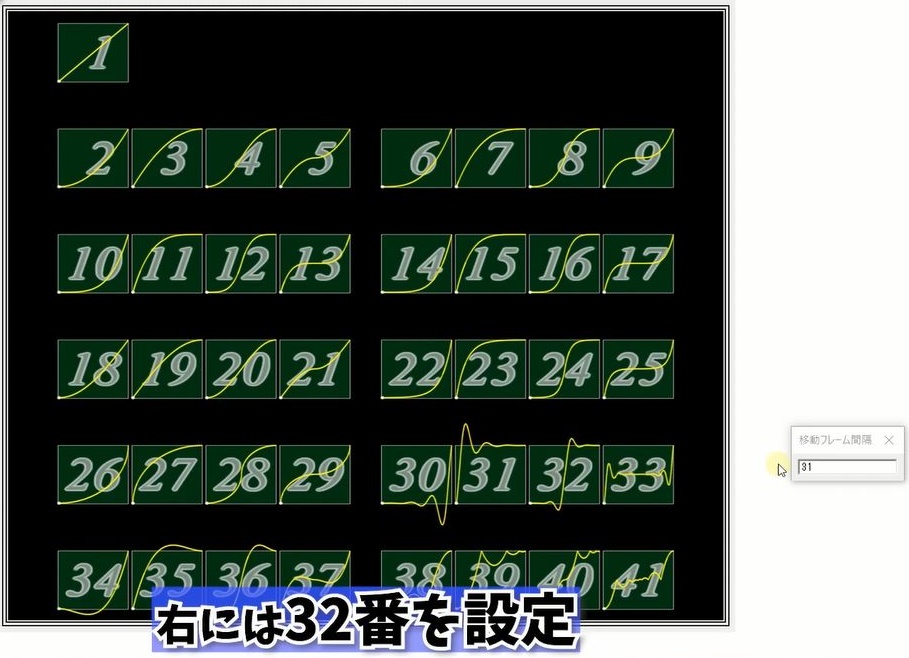 右のオブジェクトを(32)に設定してみましょう。
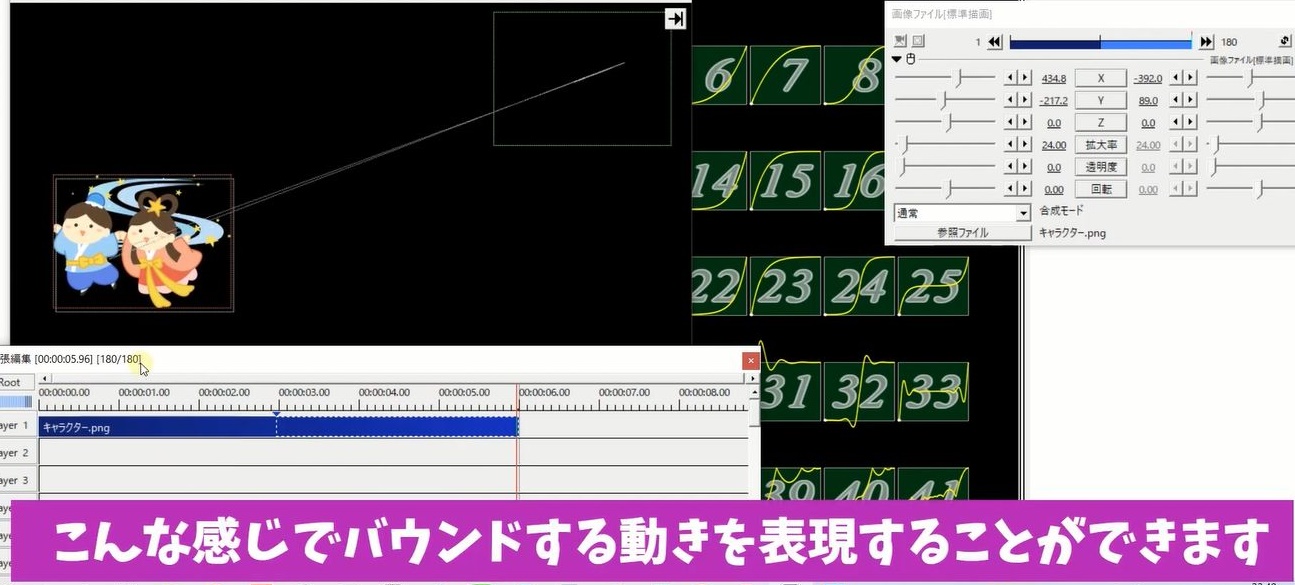 こんな感じでバウンドする動きを表現することができます。
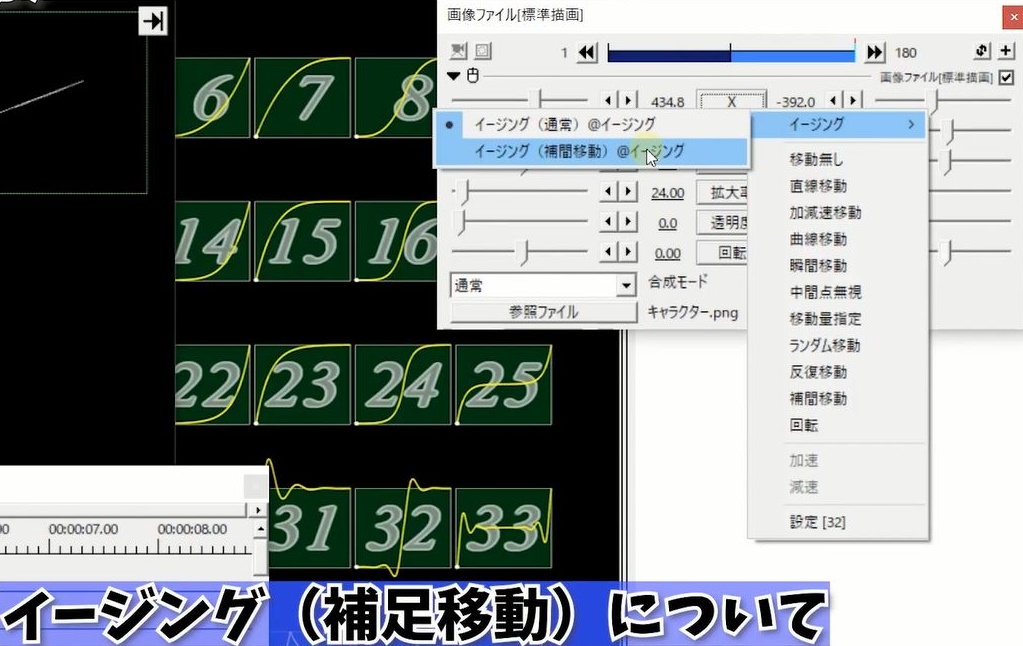 補足移動というものがありますが
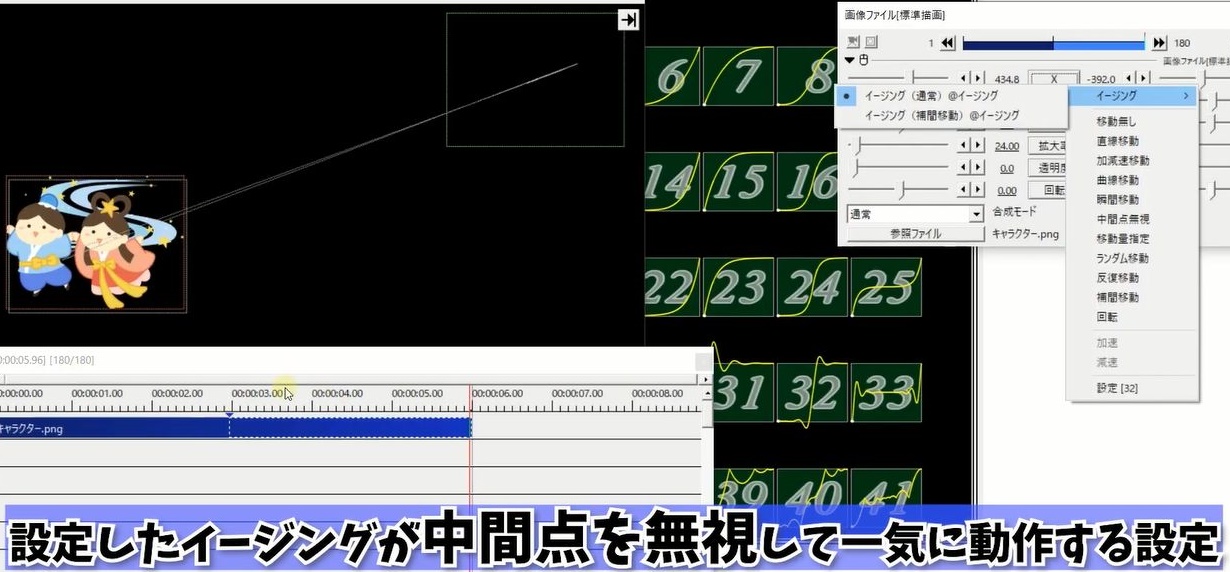 これは設定したイージングが、中間点を無視して一気に動作する設定になります。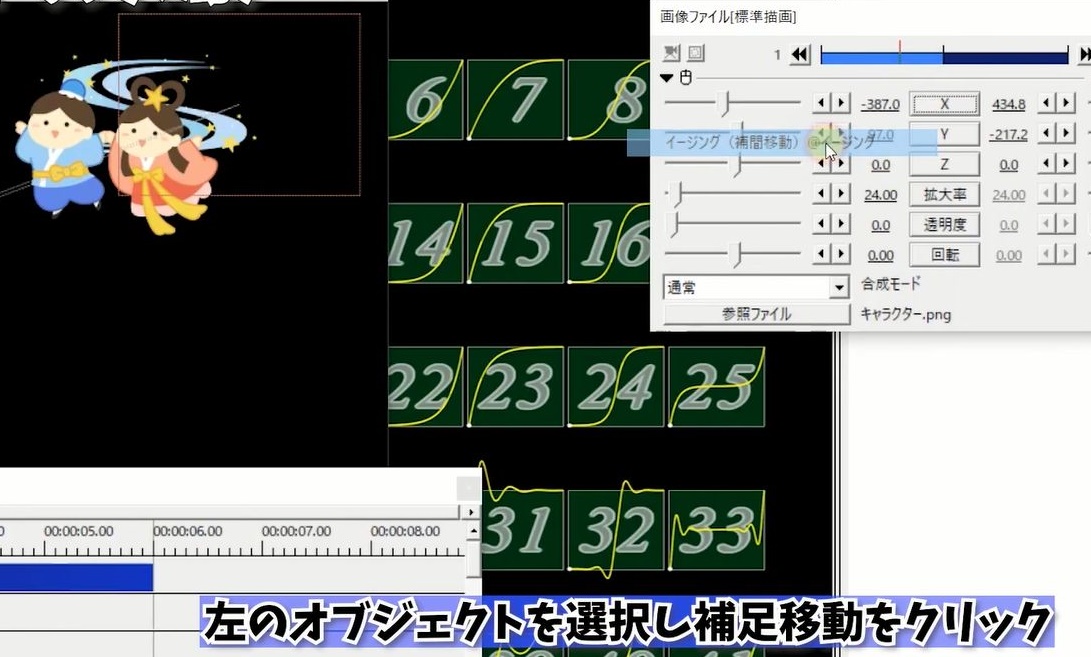
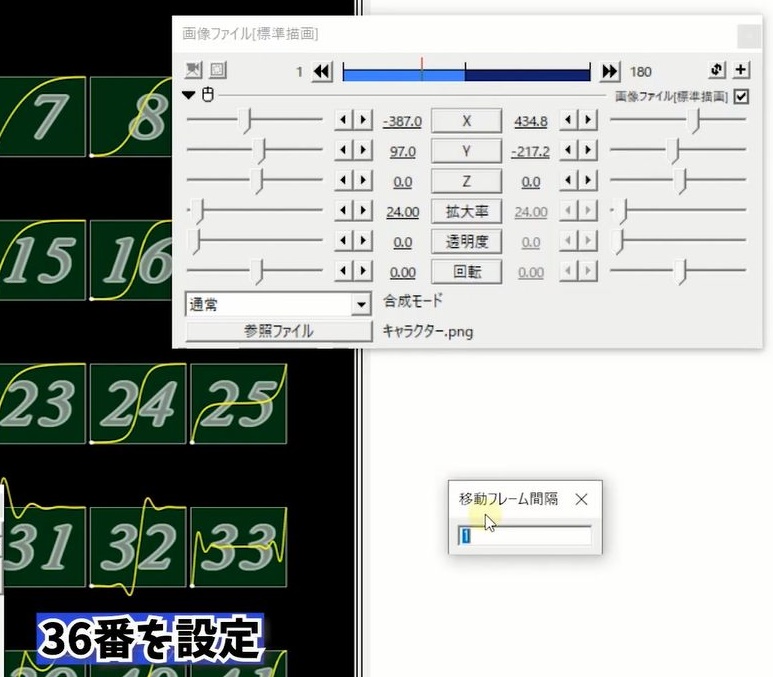 例えば左のオブジェクトを36に変更すると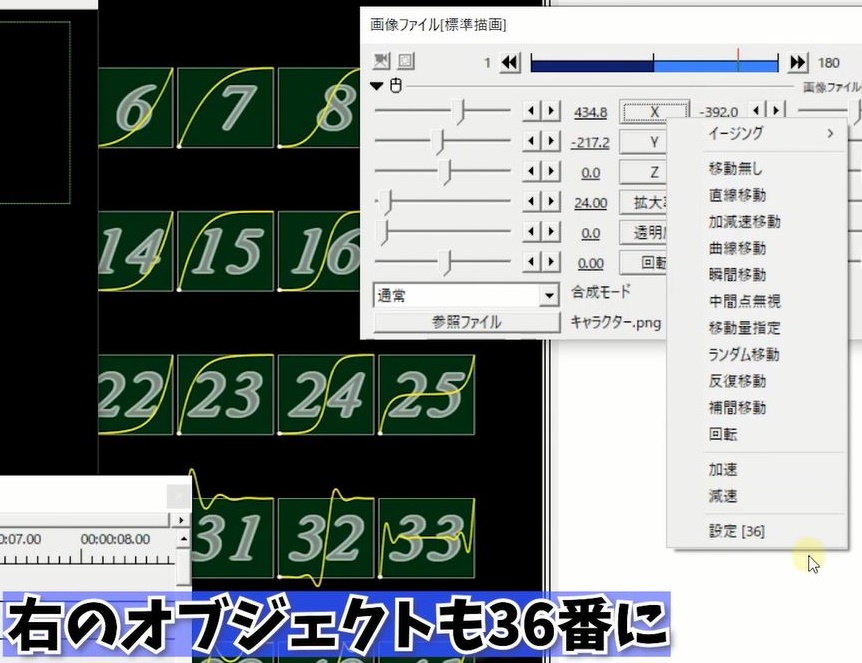
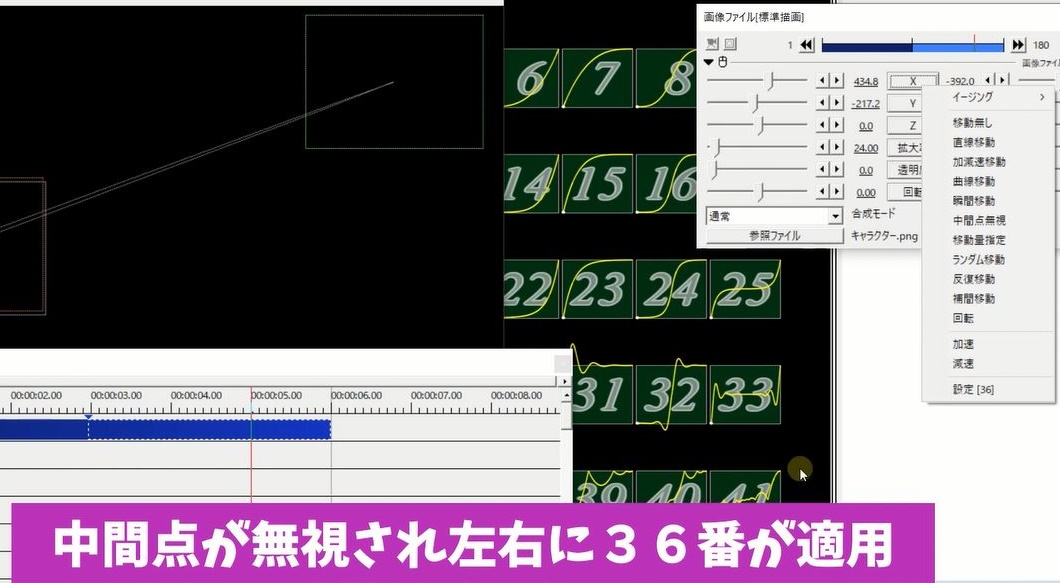 このように右のオブジェクトも一緒に36に変更されます。
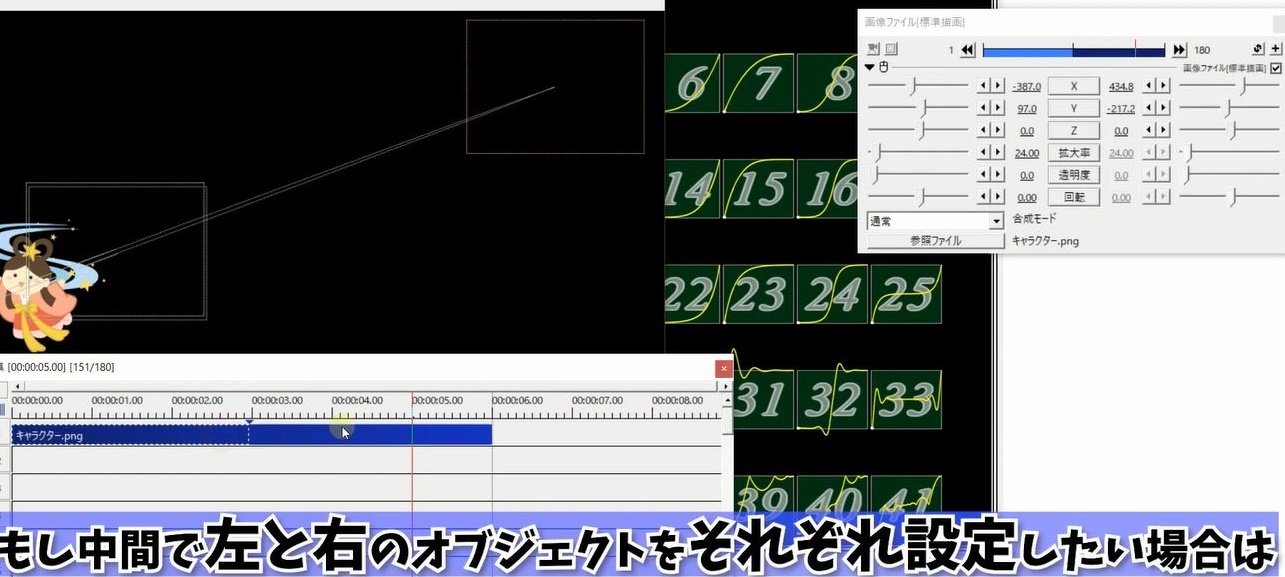 もしこの中間点によって、左と右のオブジェクトをそれぞれ設定したい場合は
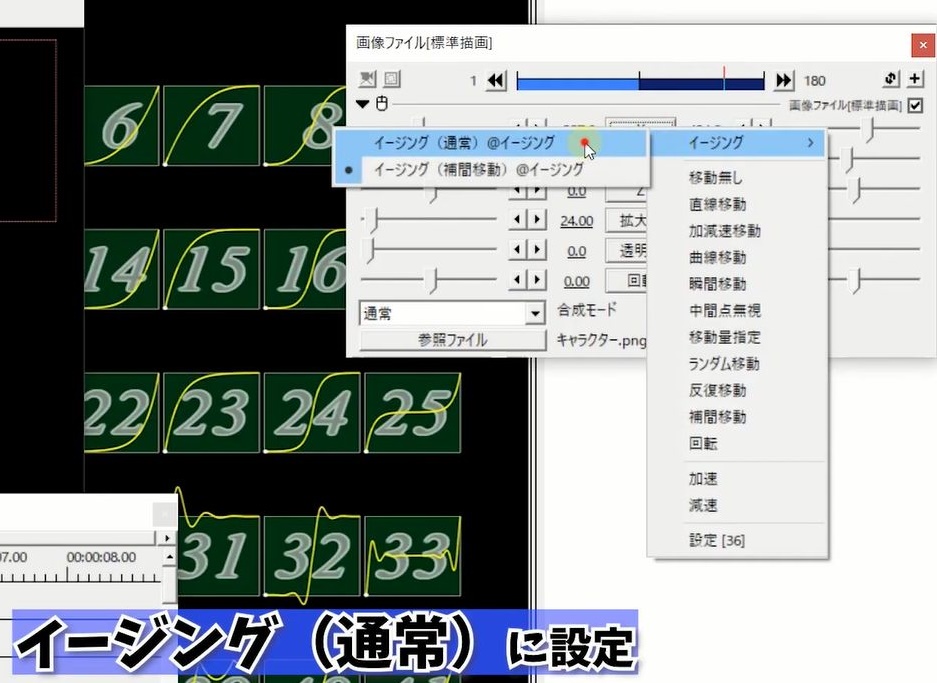 イージングを通常に設定して
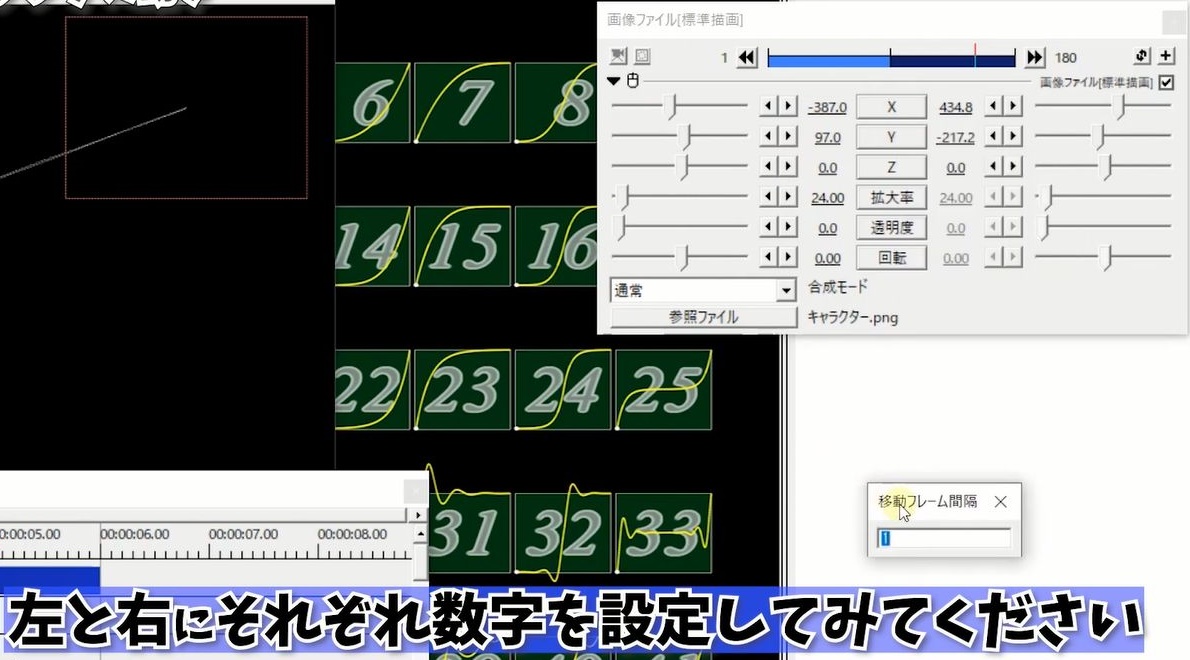 それぞれ設定をしてあげてください。
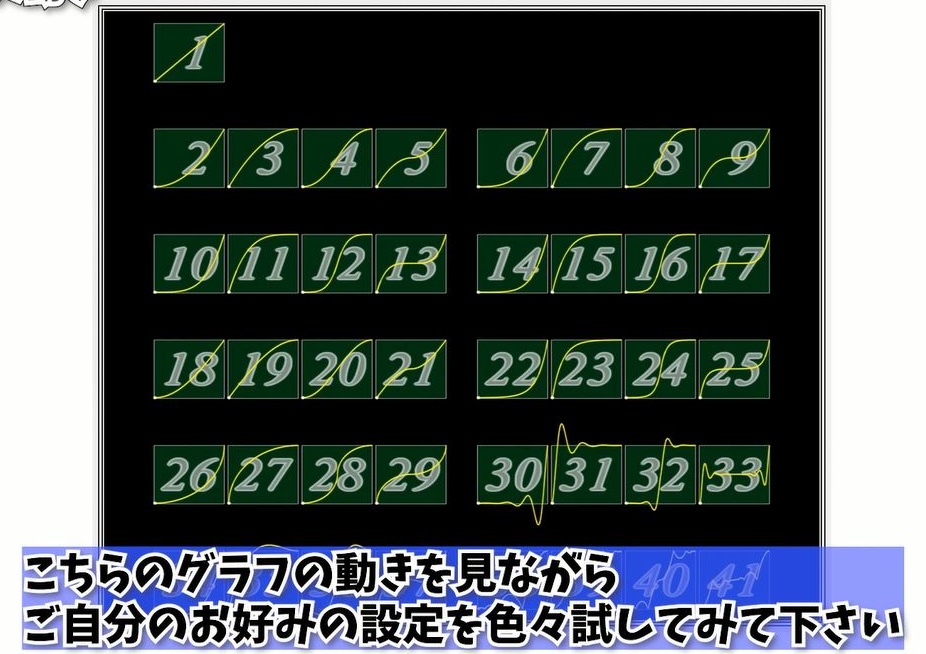 あとはこちらのグラフの動きを見ながら、ご自分のお好みの設定を色々試してみて下さい。
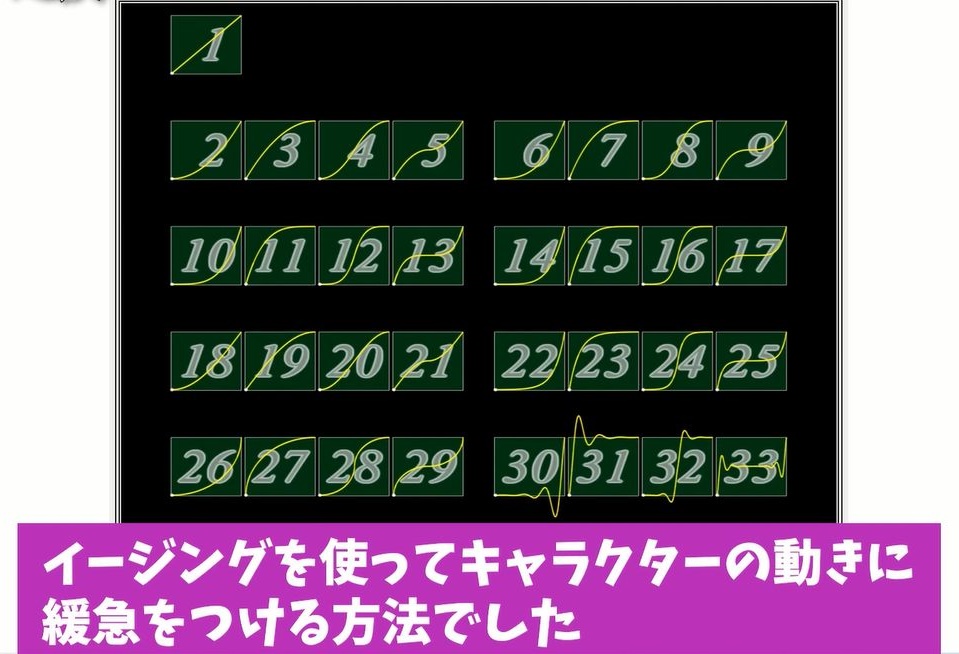 以上がイージングを使ってキャラクタの動きに緩急をつける方法でした。
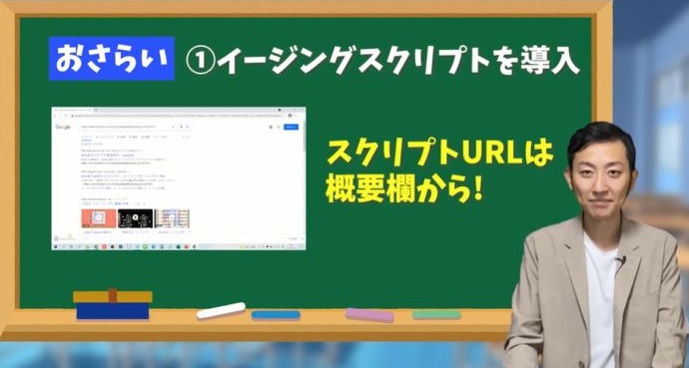 ❶イージングスクリプトを導入
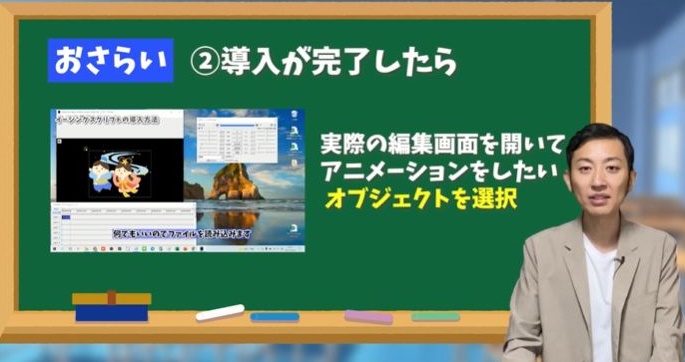 ❷導入が完了したら実際の編集画面を開いて、アニメーションをしたいオブジェクトを選択。
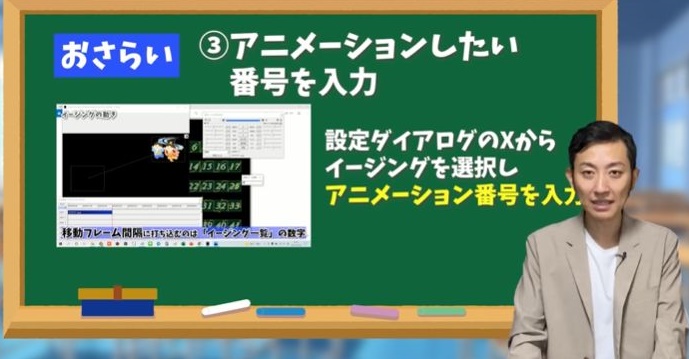 ❸設定ダイアログのXからイージングを選択し、アニメーションを行いたい番号を入れてください。
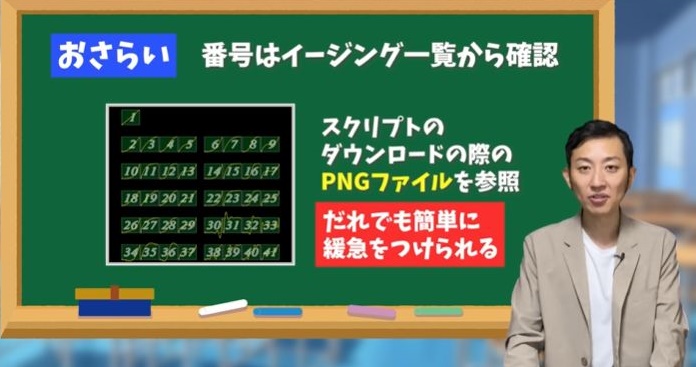 こちらの番号についてはイージングスクリプトを導入する際に、pngファイルが一緒にダウンロードされるので、そちらの一覧を確認することで表現したい動きの番号がわかります。
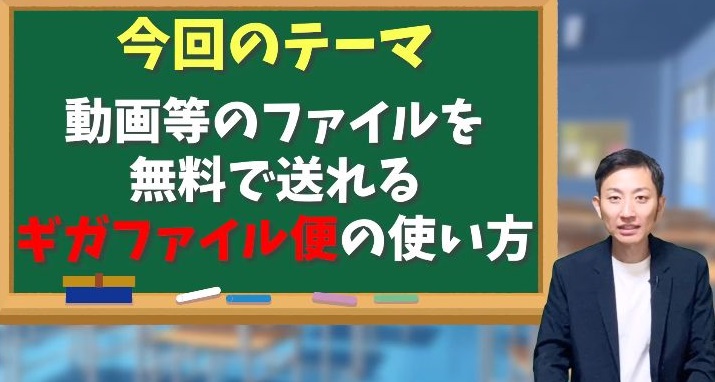 今回の動画を見ることで、お手持ちのスマホから簡単に動画を転送できますので、動画は最後までご覧ください。
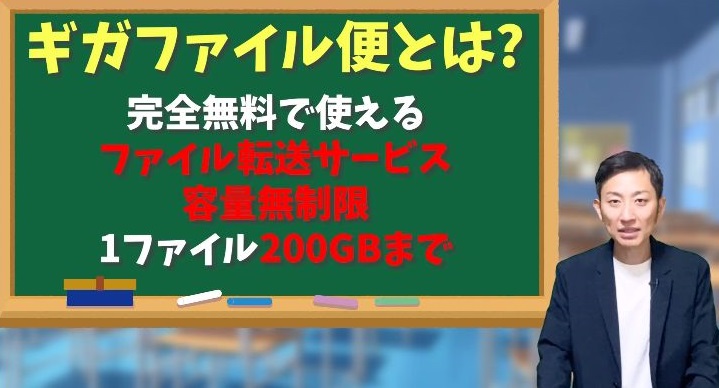 ギガファイル便は完全無料で使えるファイル転送サービスです。
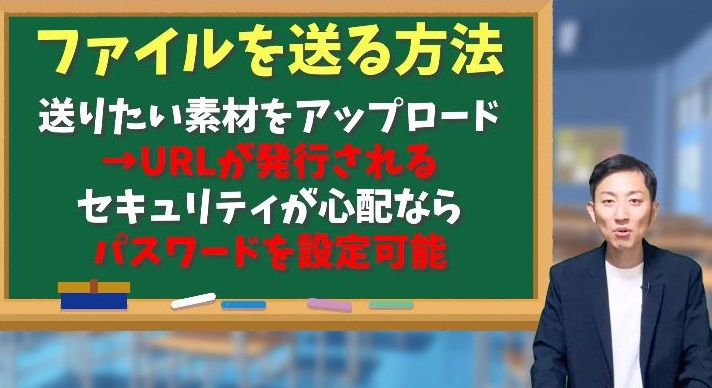 そのURLを知っている人は誰でもダウンロードすることができますので、セキュリティ面が心配な方はパスワード設定もできます。
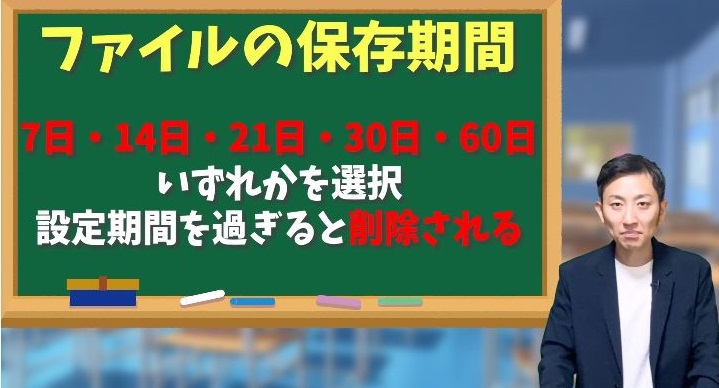 動画の保存期間も
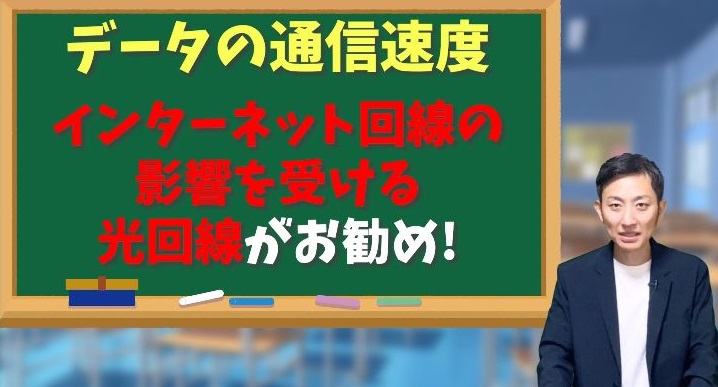 データを送るときまたは受け取るときの速度ですが、インターネットの回線の影響をモロに受けます。
 ではここまで理解したところで、今回のチュートリアル動画では、皆さんお手持ちのスマホから実際動画を送ったり動画を受け取ったりする操作方法を解説してきます。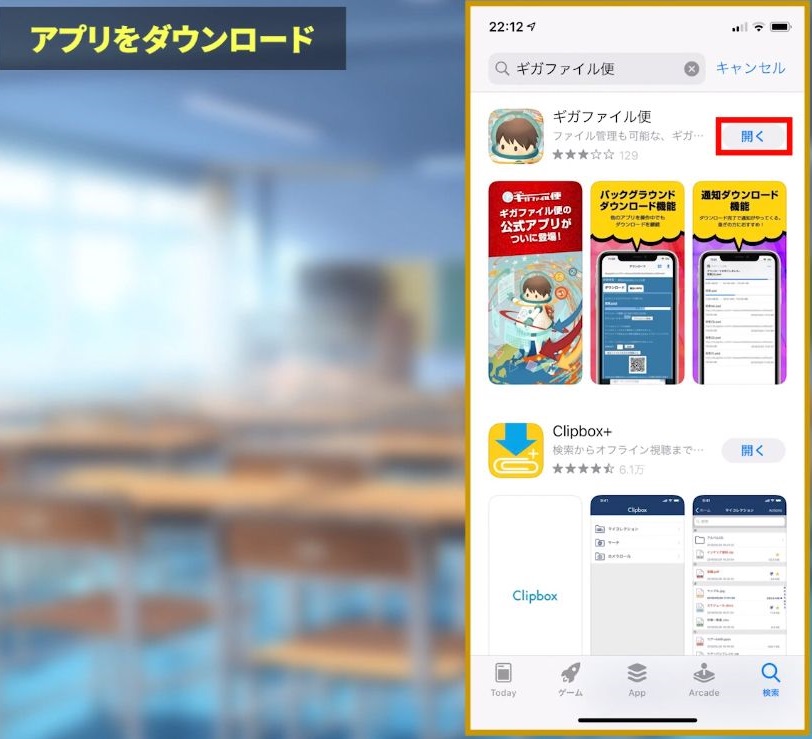
 ➀アプリをダウンロード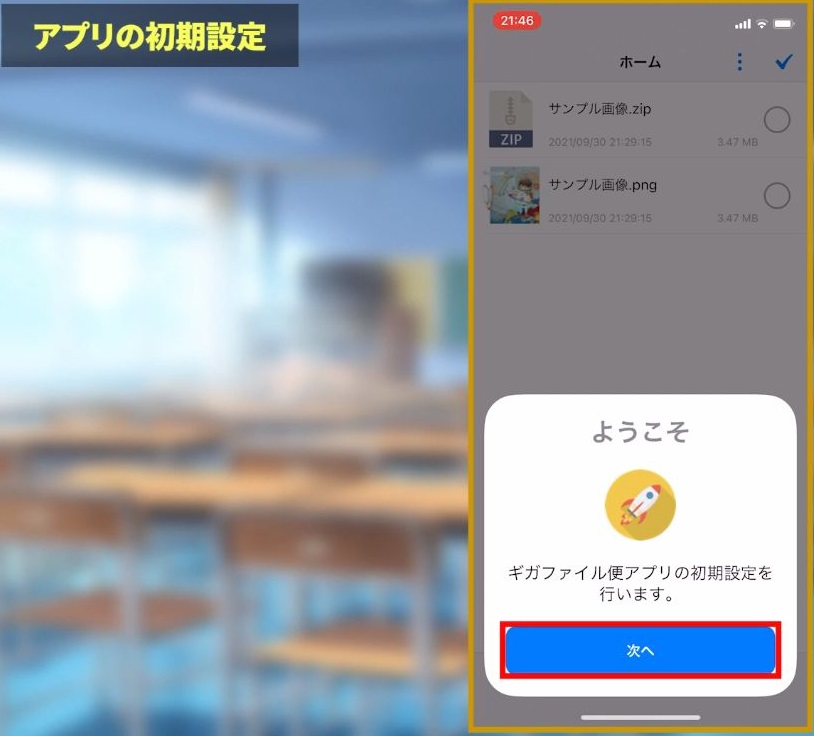
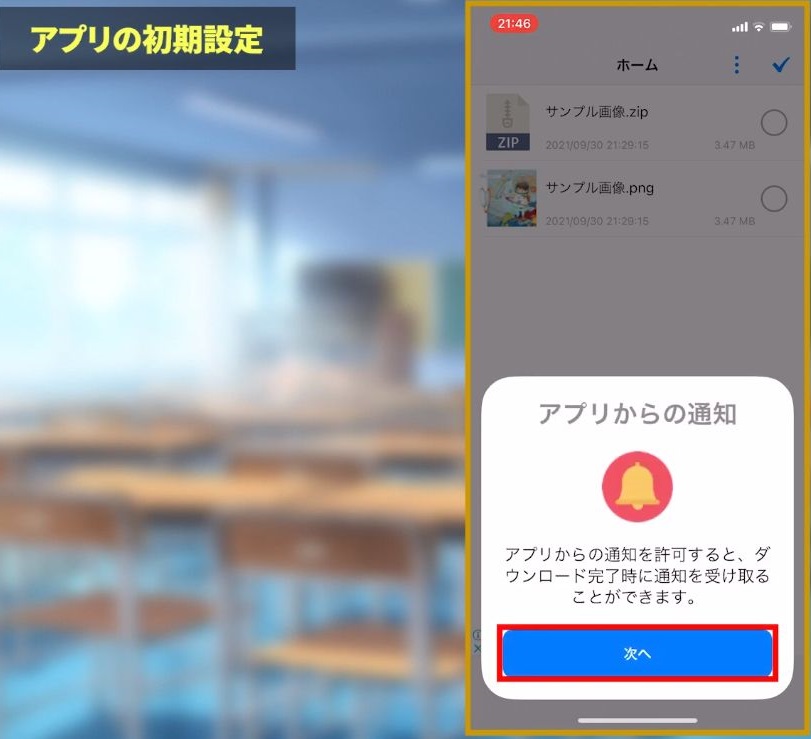
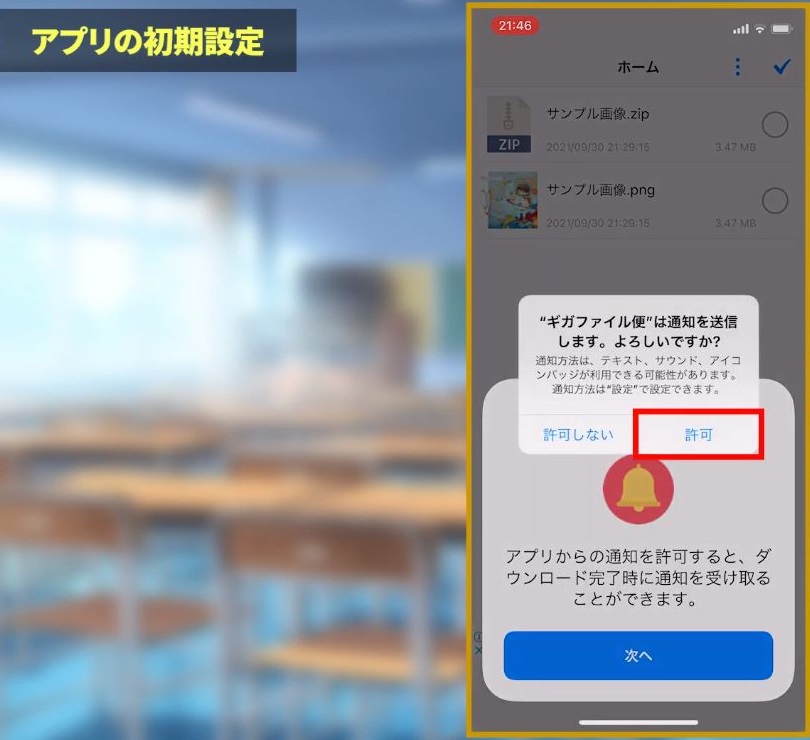
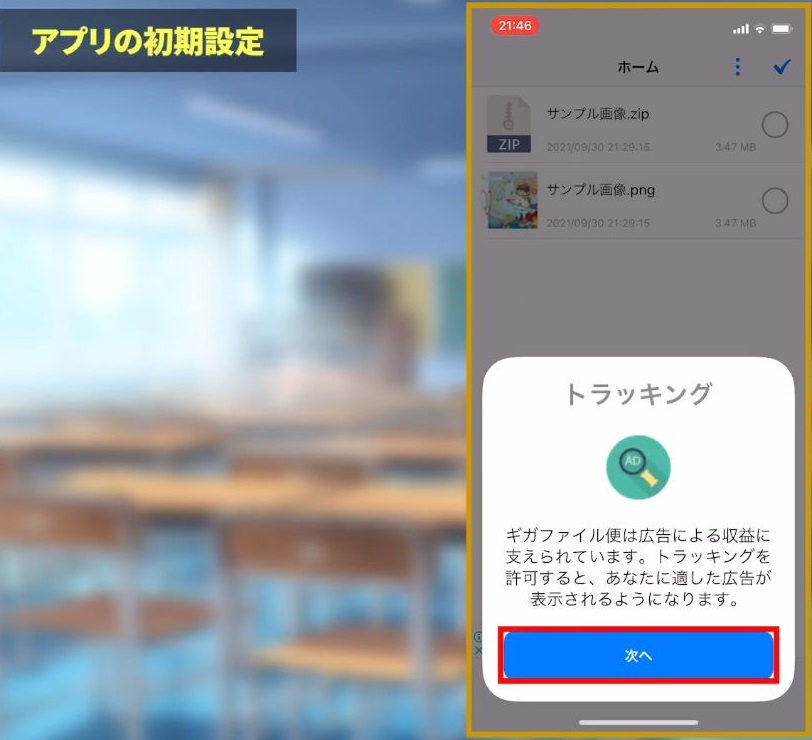
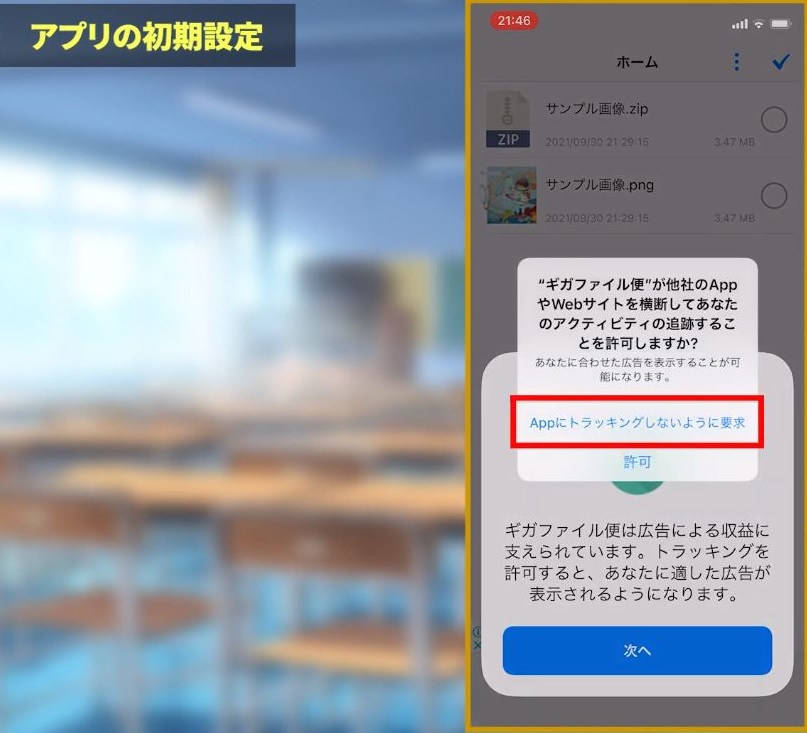
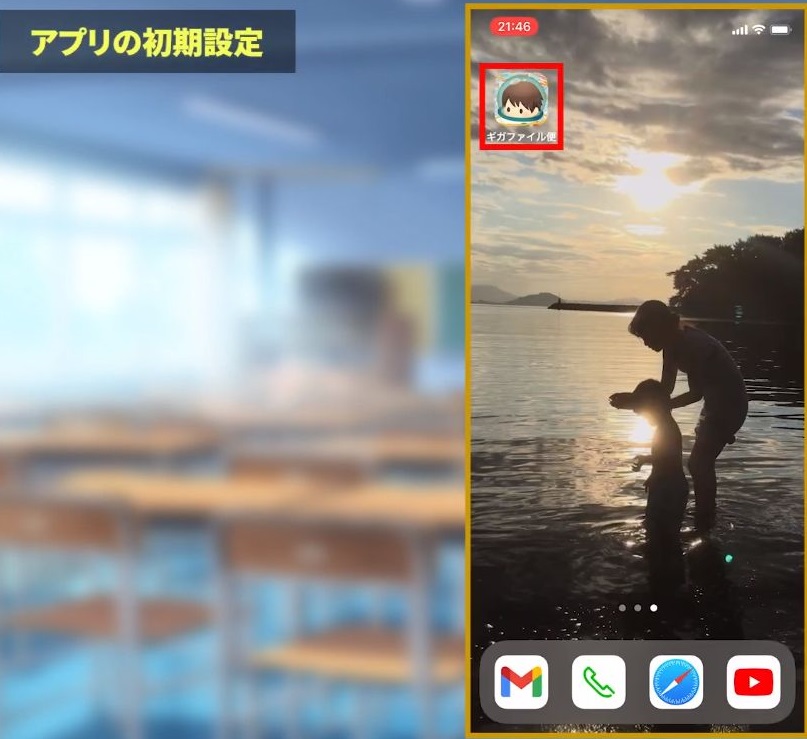
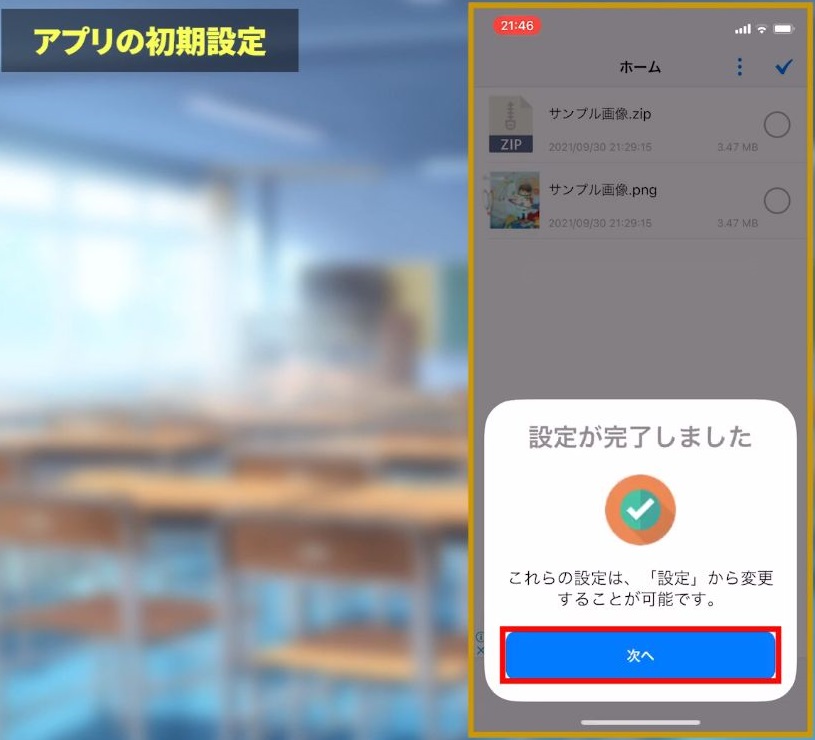 ②アプリを開く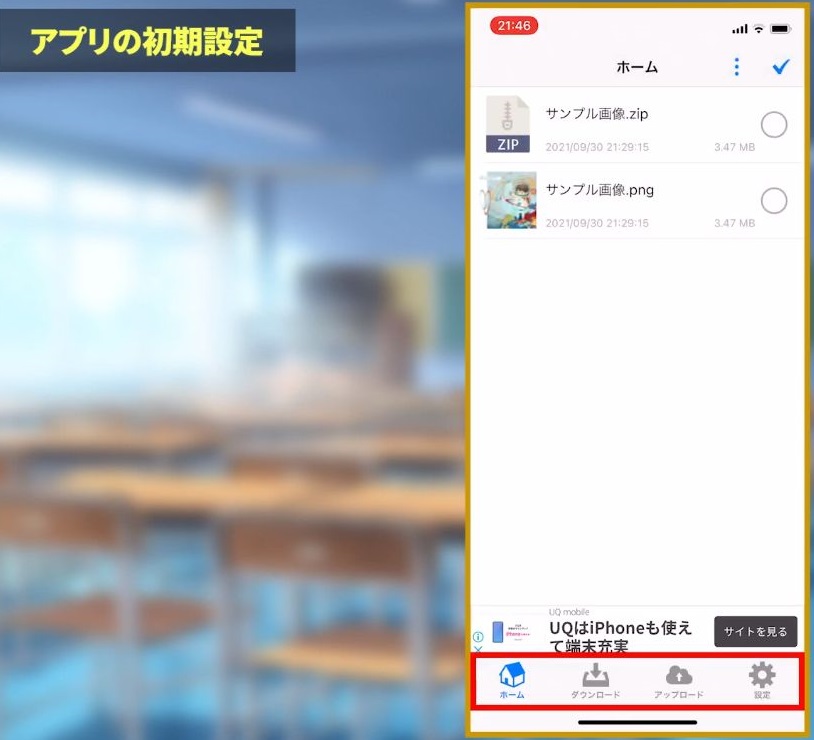
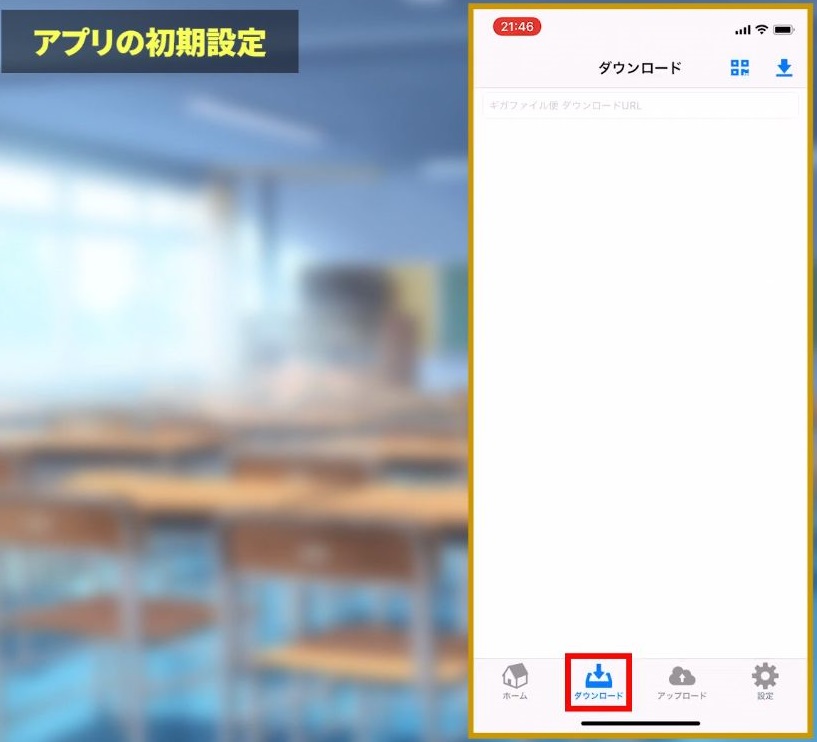
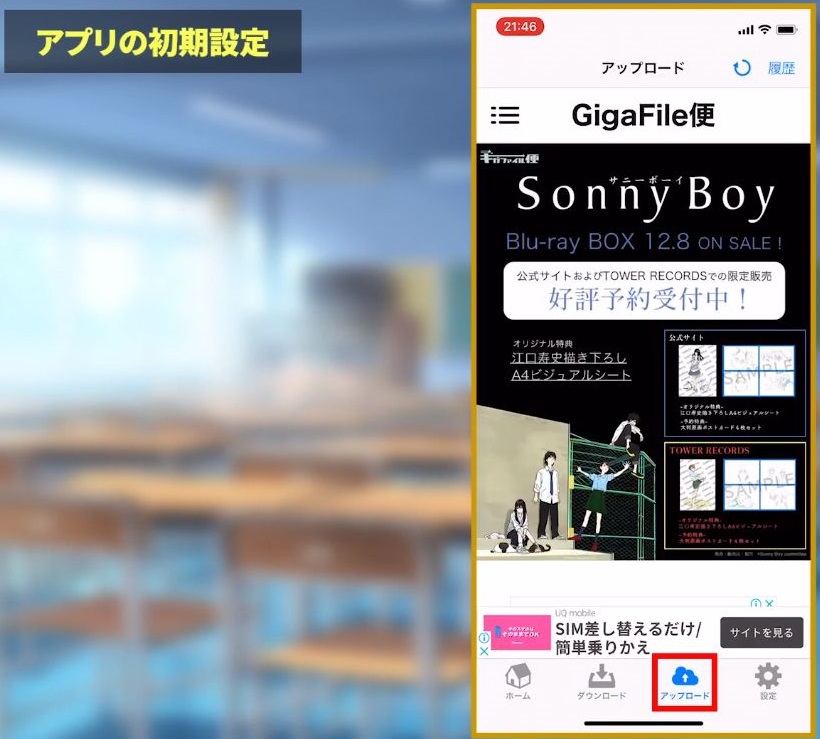 ・ダウンロードで送られたファイルのダウンロード・アップロードで送りたいファイルをアップできます。
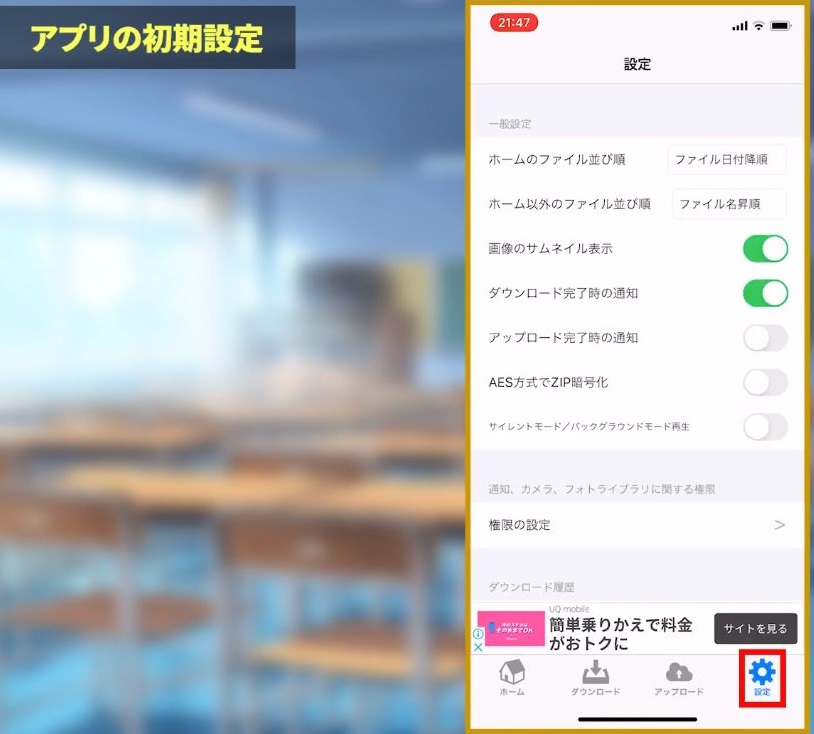 ・設定
・設定 ➾ここでファイルの並び順などを設定できるのですが、みておきたいところが、下の方ダウンロード履歴とアップロードの履歴というところ。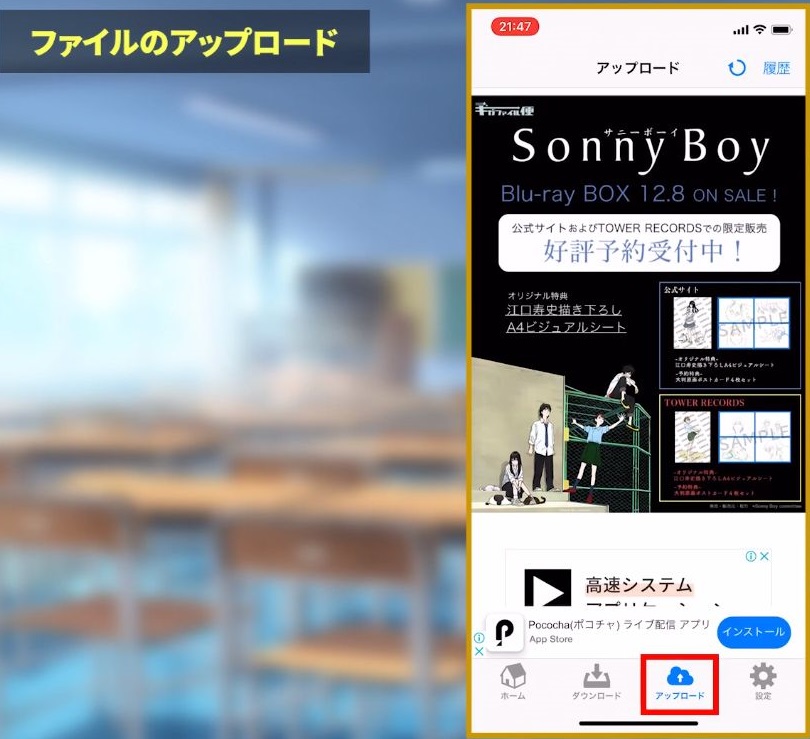
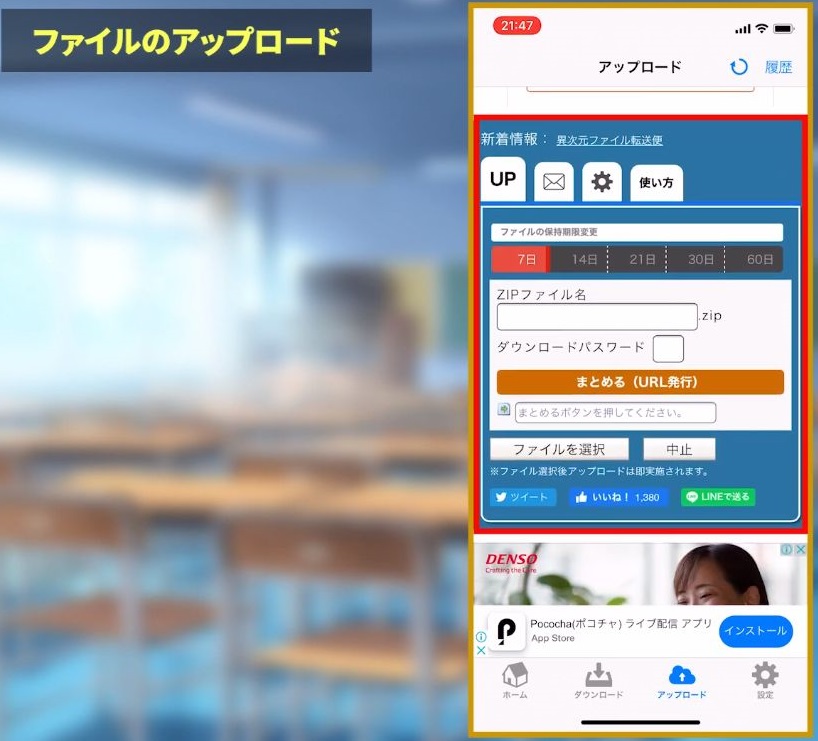 アップロードをタップ。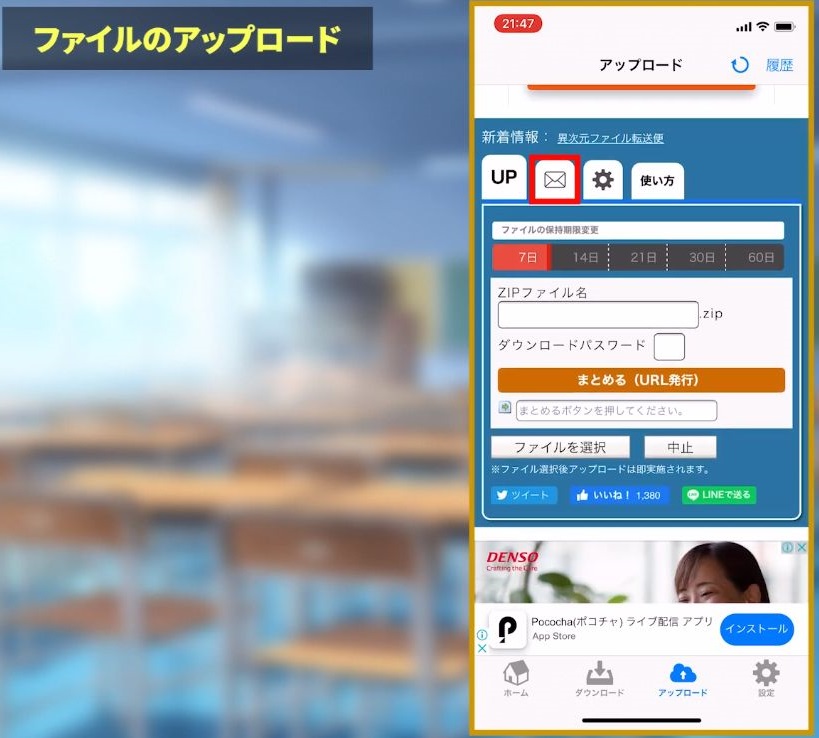
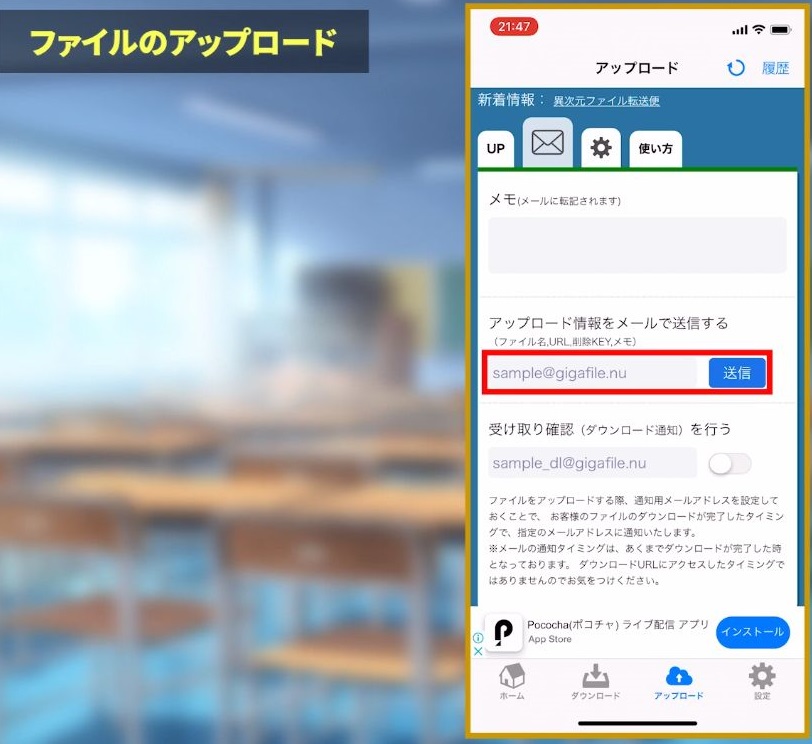
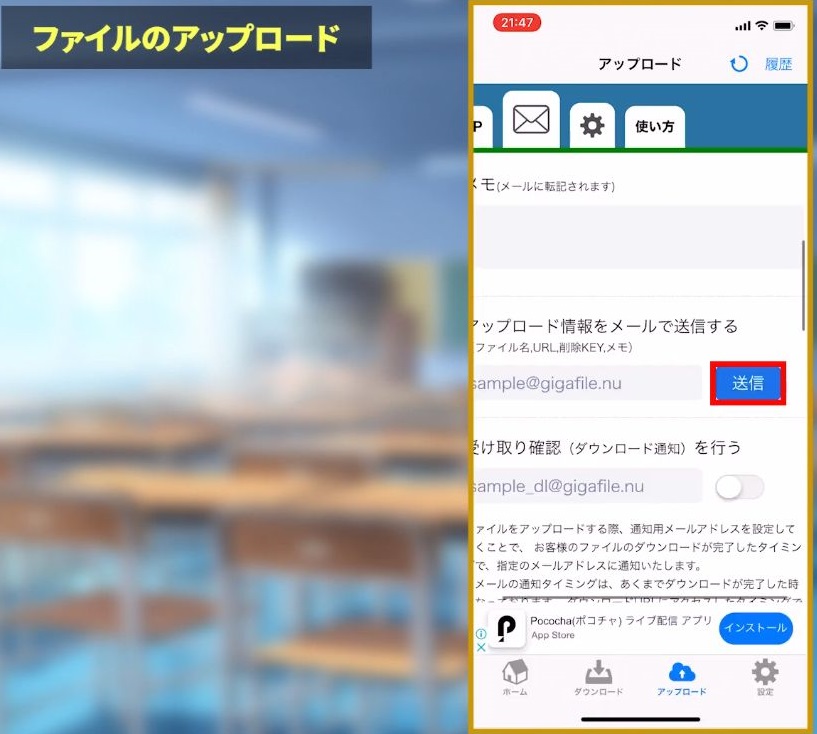 メールのアイコンをタップすると、相手のgmailなどに直接送ることができます。
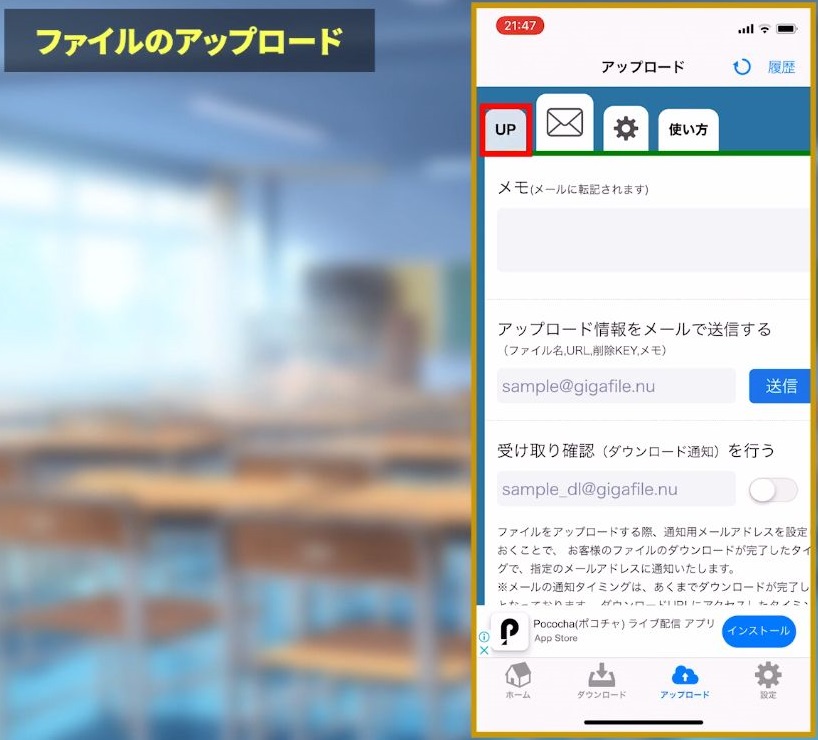 今回は通常のUPを選択しますね。
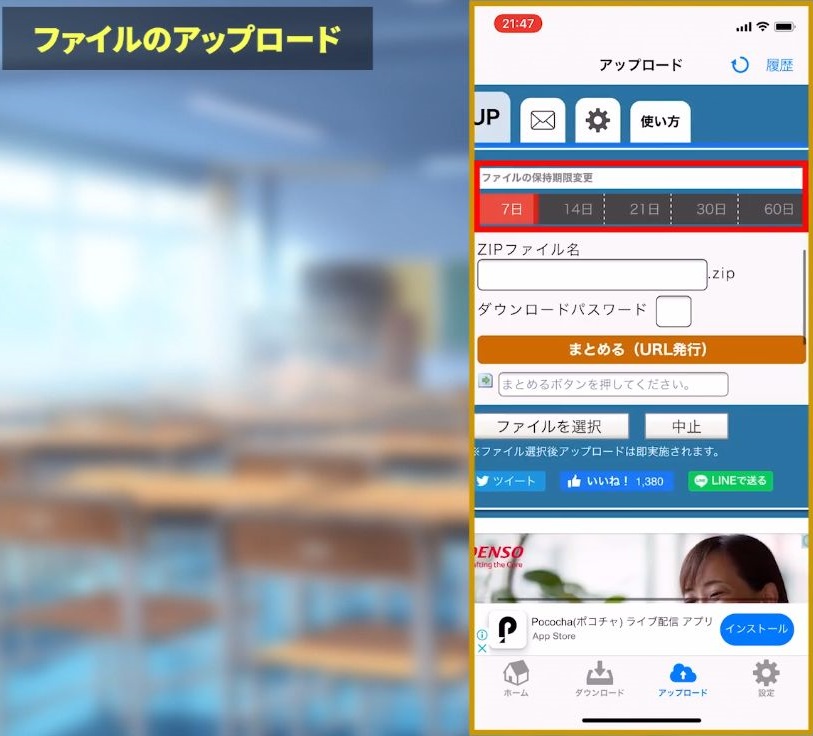 ファイルの保存期限を選べます。
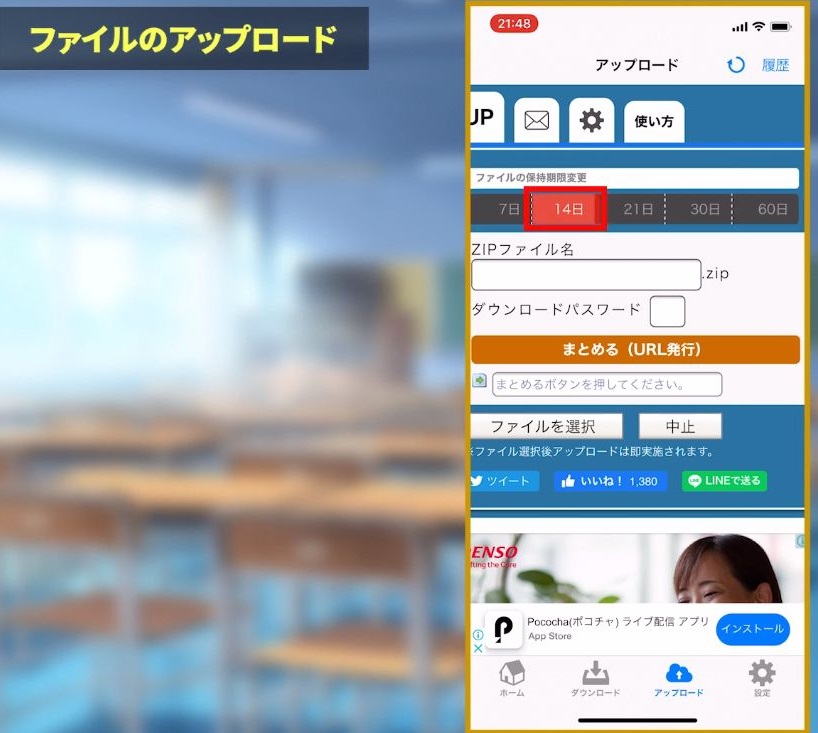 今回は14日を選択しておきます。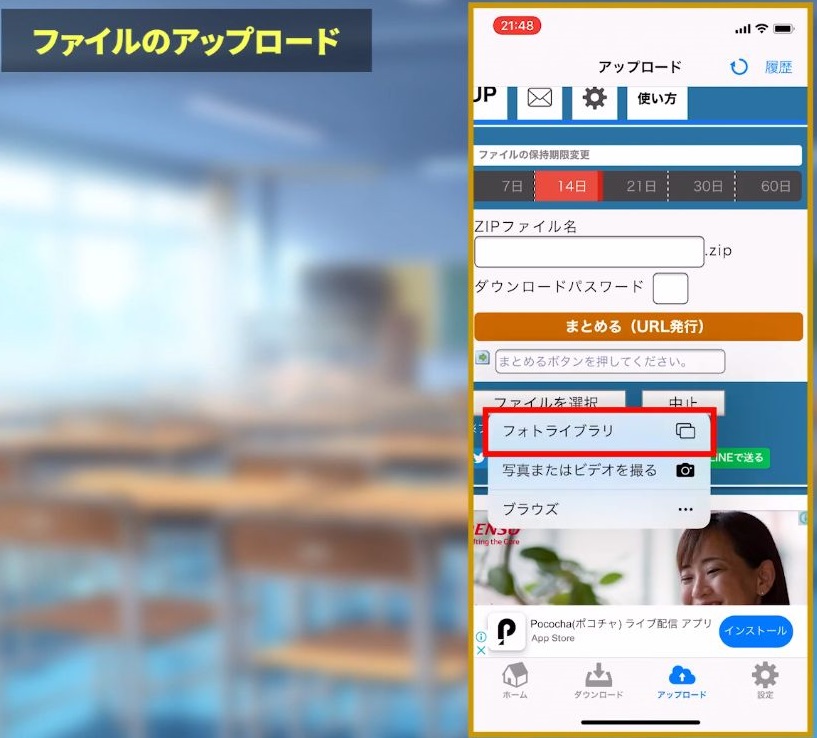
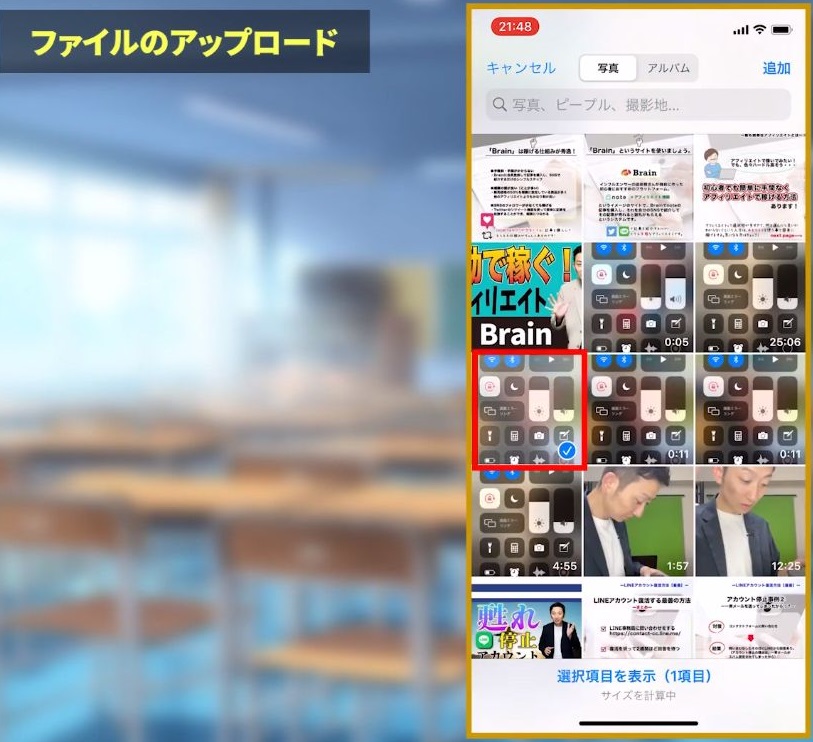
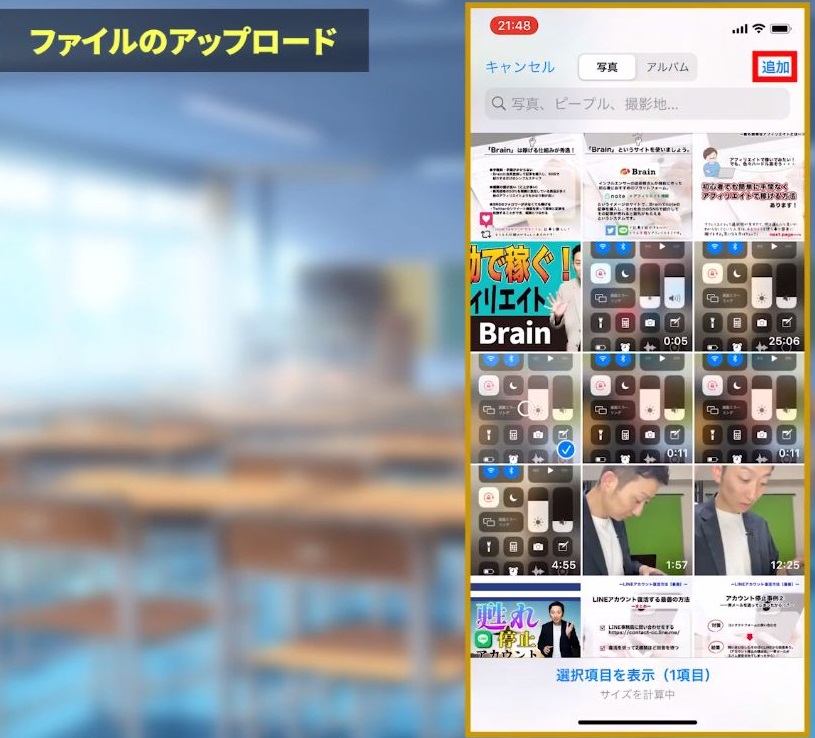 ファイルを選択より送りたいファイルを選択して、追加を押してください。
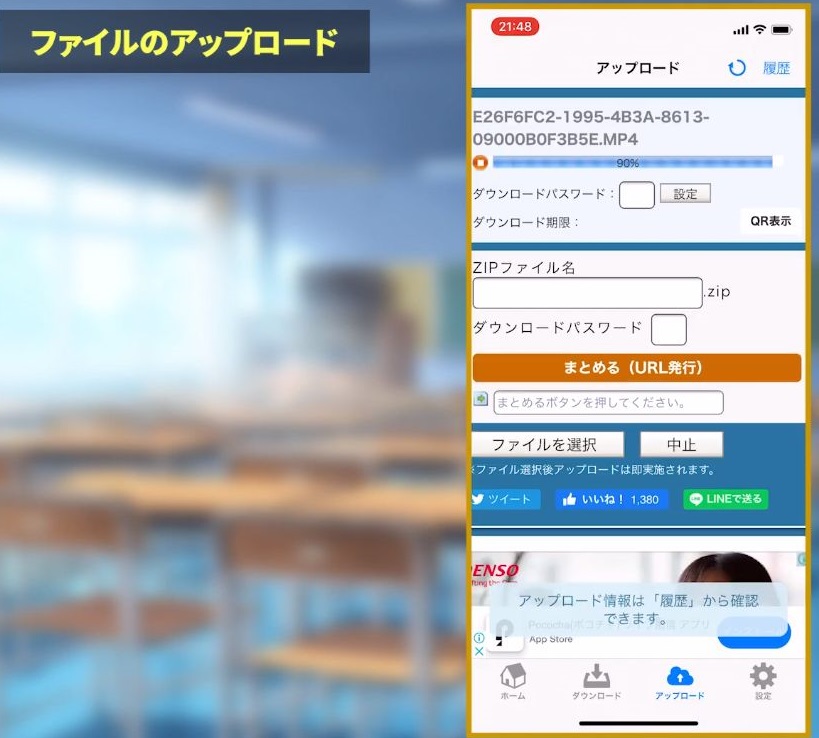 ファイルを選択したらこのように転送状況を確認できます。
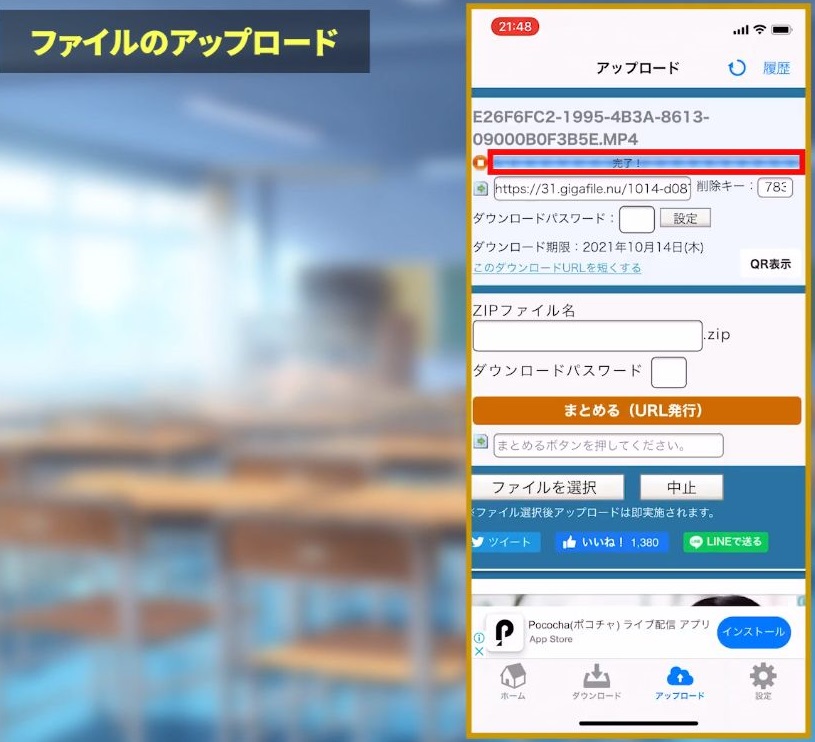 これが100%になったらアップが完了です。
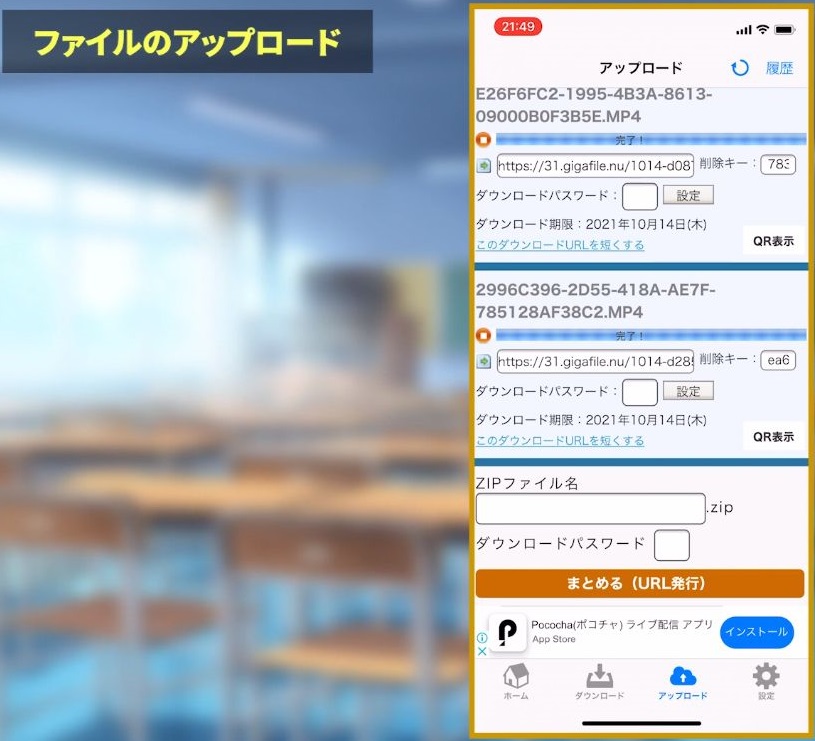 複数ファイルを送りたい場合は再度ファイルを設定していただいて、送りたいファイルを選択してください。
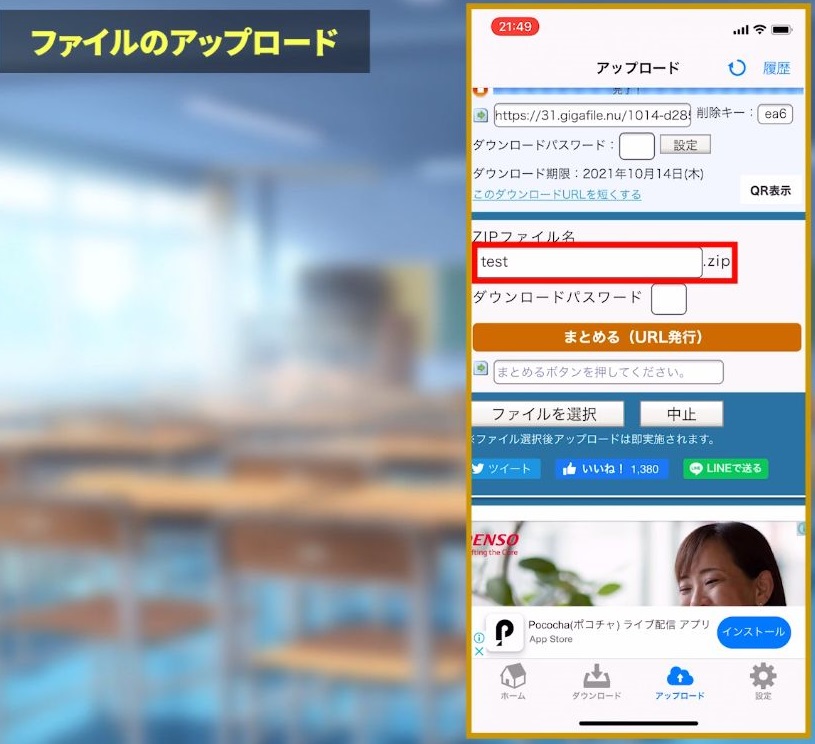 すべてのファイルが100%になりましたら、ファイル名を編集してまとめるをタップ。
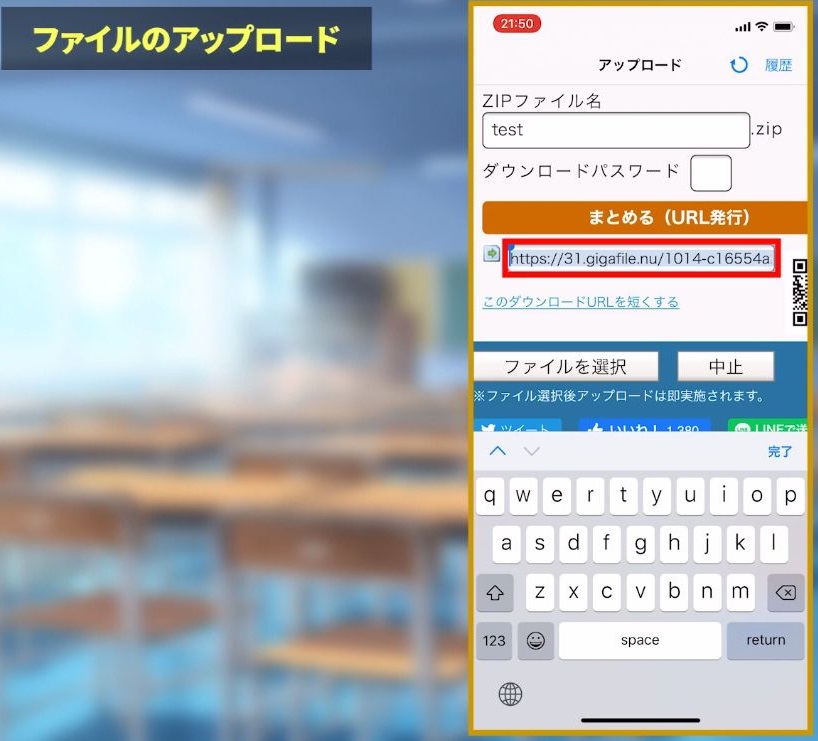 このURLをLINEなどで送ればOKです。
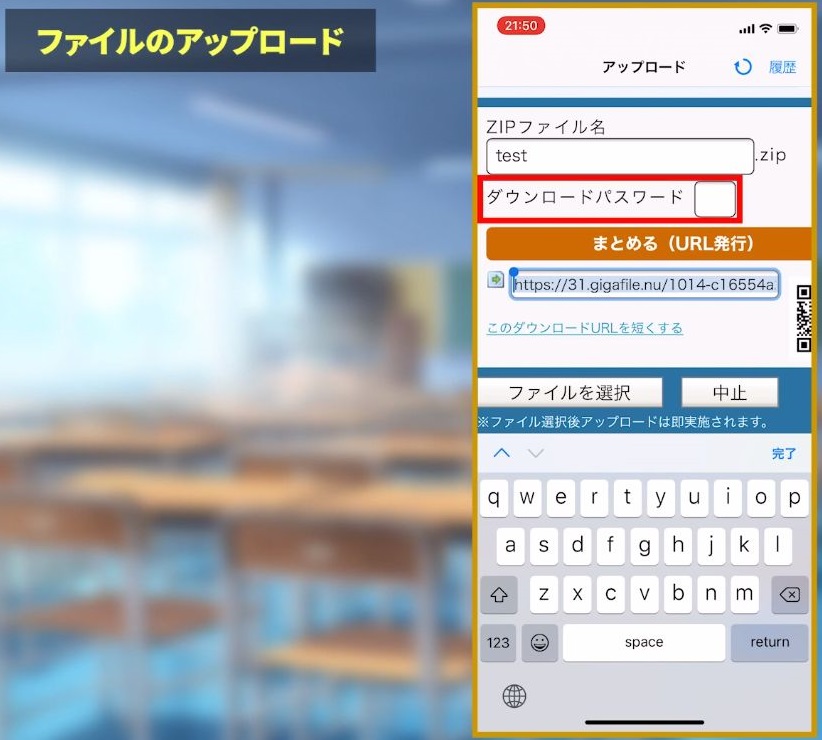 もし送ったファイルを他の方に知られたくない場合は、ダウンロードパスワードというものがあるので、4文字以下でパスワードをかけることができます。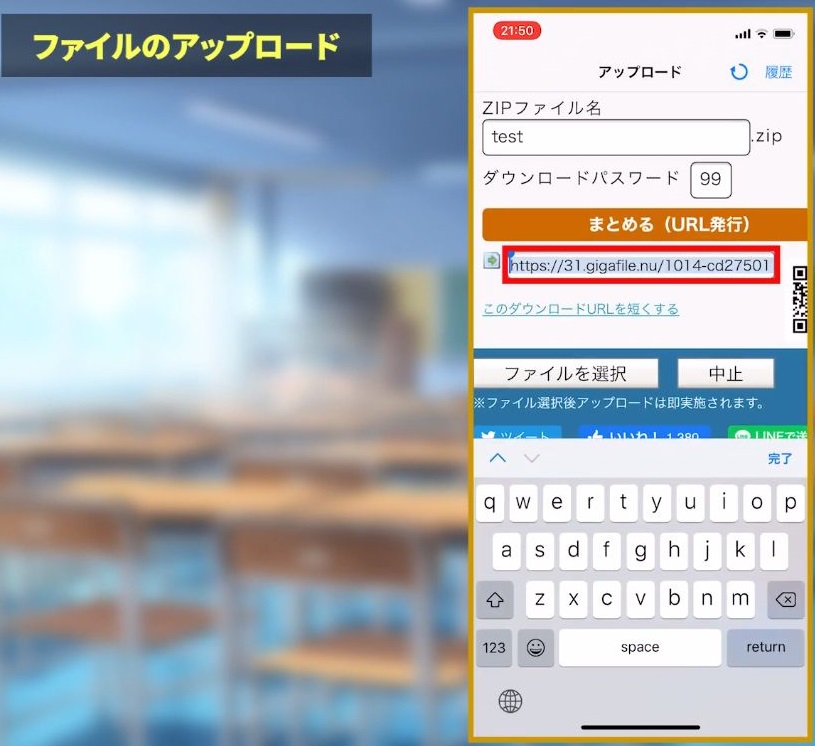
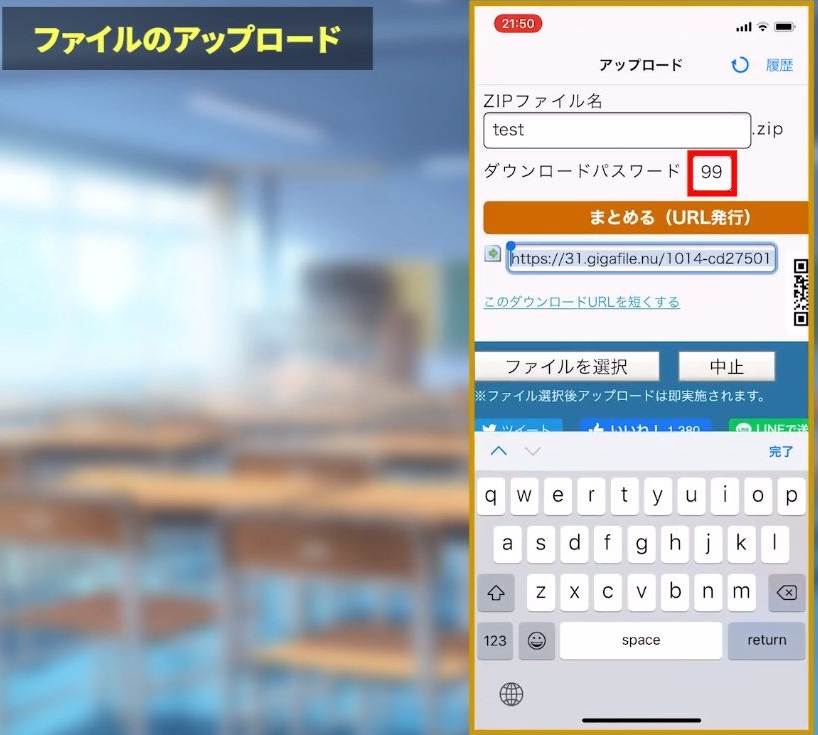 この状態でまとめるとURLが新たに作成されますので、このURLとパスワードを一緒に教えてあげたらOKです。
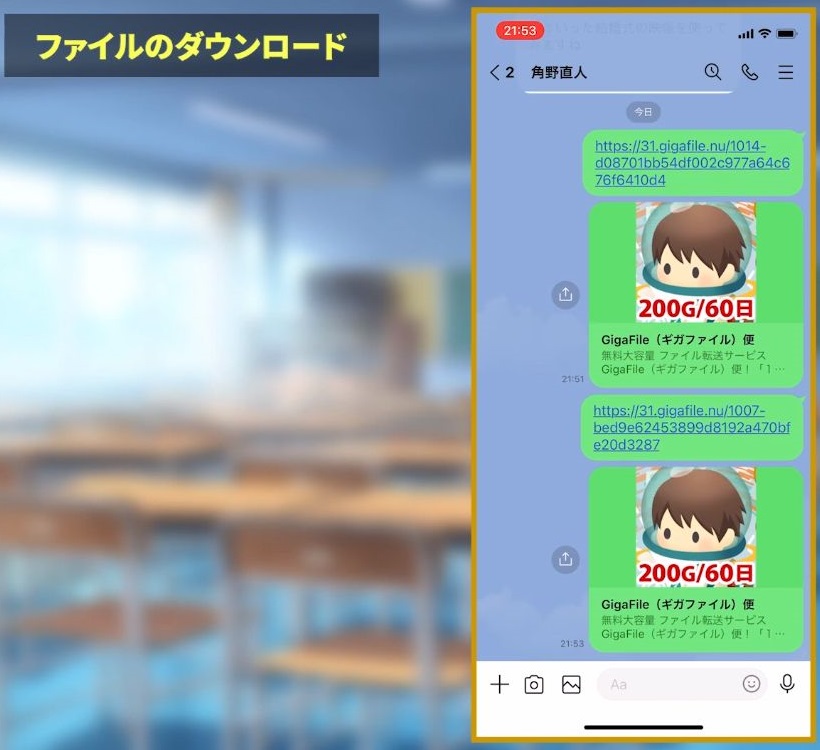 このようにLINEなどで送られたものとして、こちらのギガファイル便をタップします。
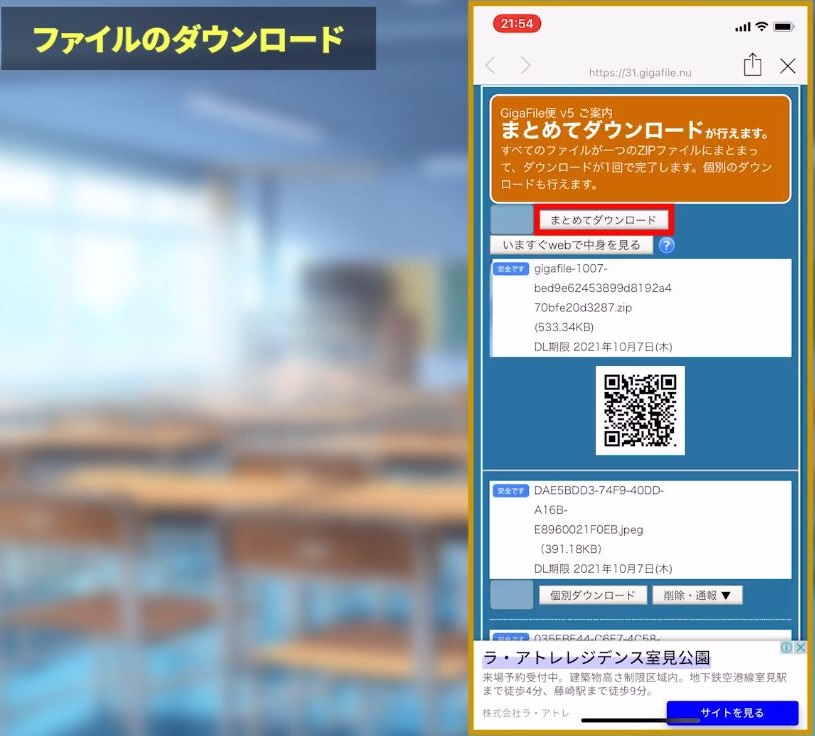 こちらのまとめてダウンロードとありますので、こちらを押すことでダウンロードができます。
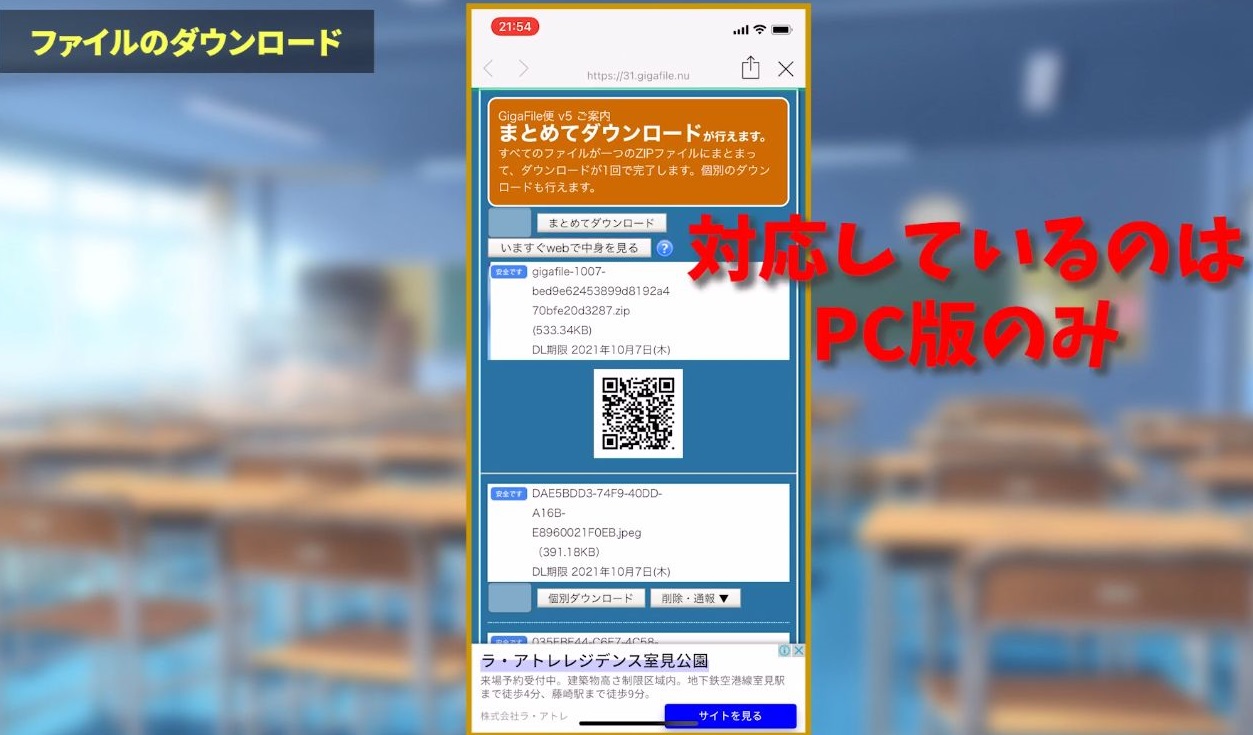 しかしできるのはパソコンのみになっており、スマホで行ってもこのようにダウンロードがされません。
 そこでスマホ版ではファイルを一つ一つダウンロードしていきます。
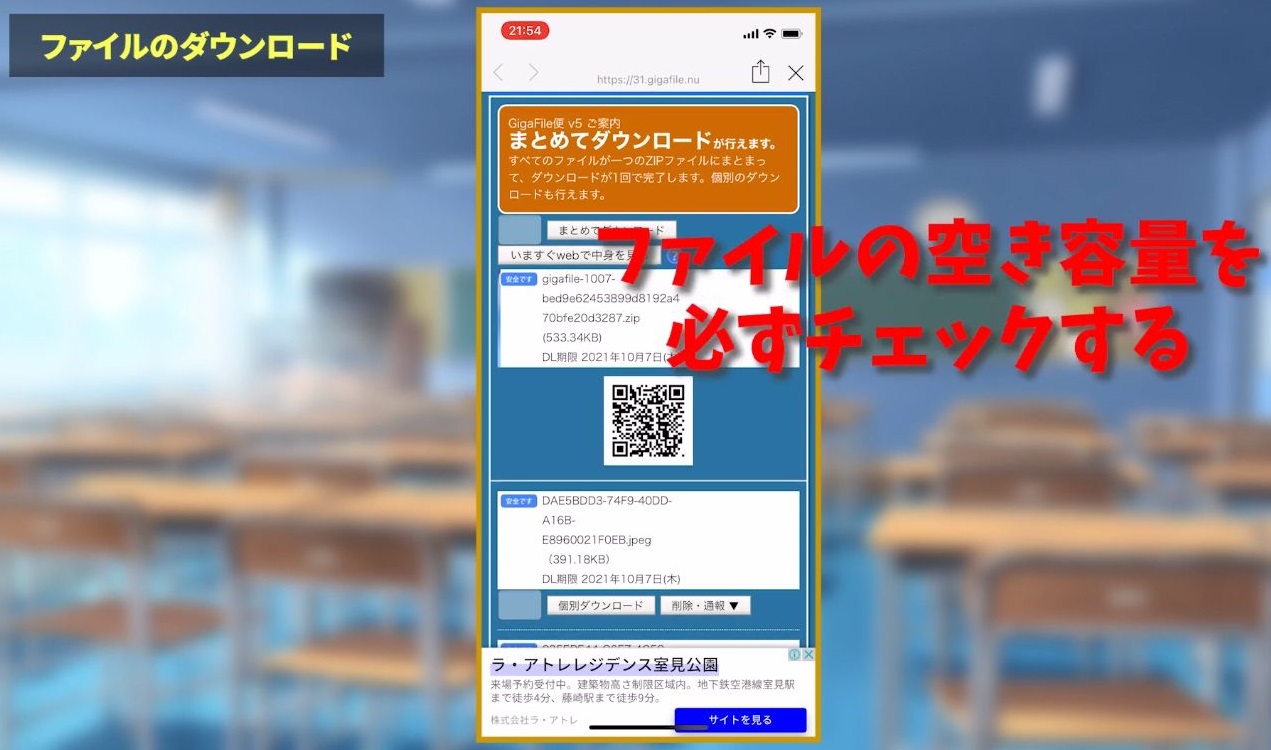 ここで注意が必要なのが必ずダウンロードする前に、ファイルの空き容量を確認してから
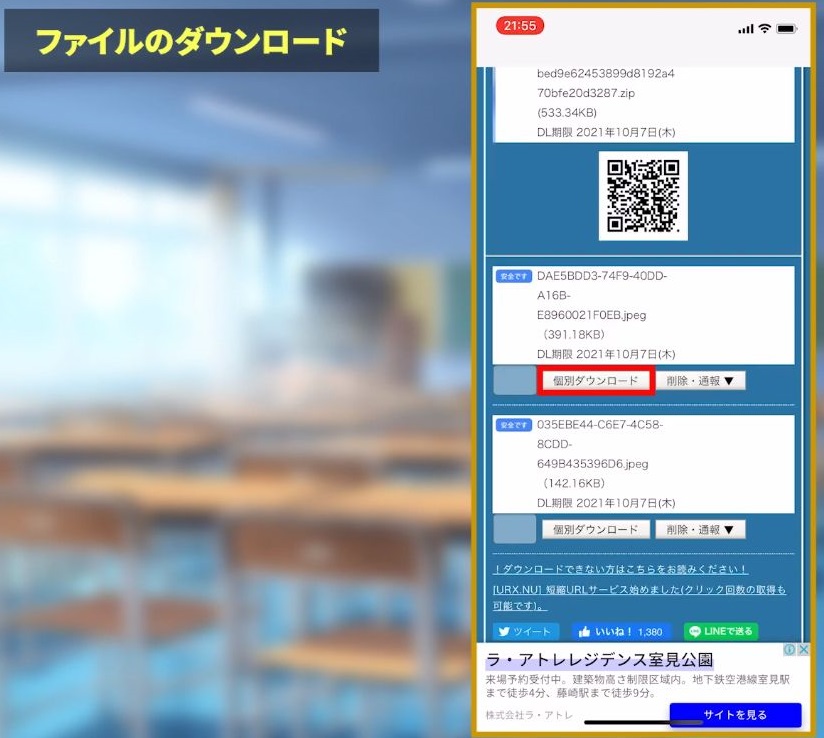 静止画を保存する場合は、ダウンロードしたいファイルを個別ダウンロードをタップします。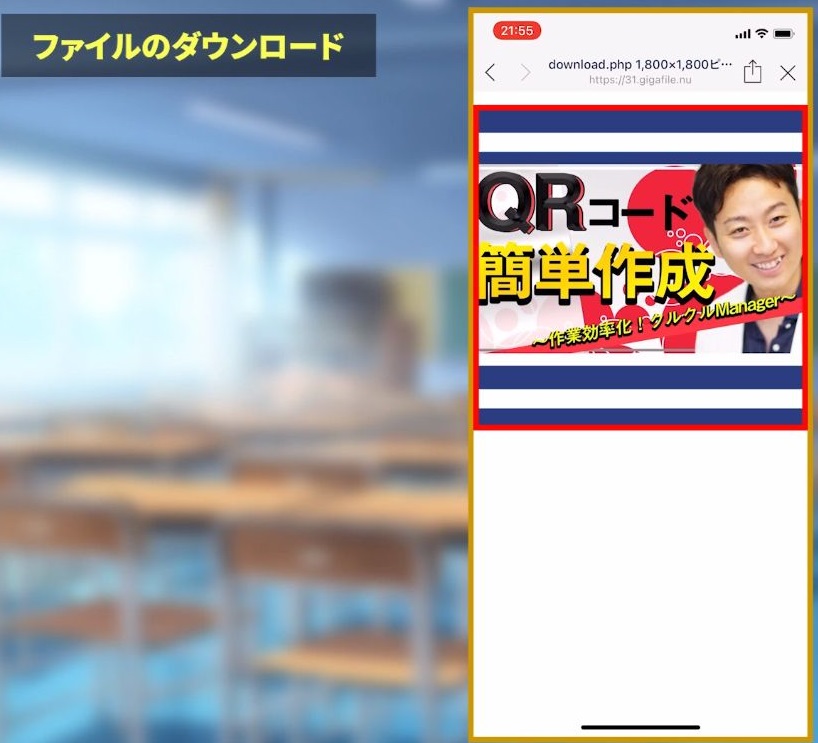
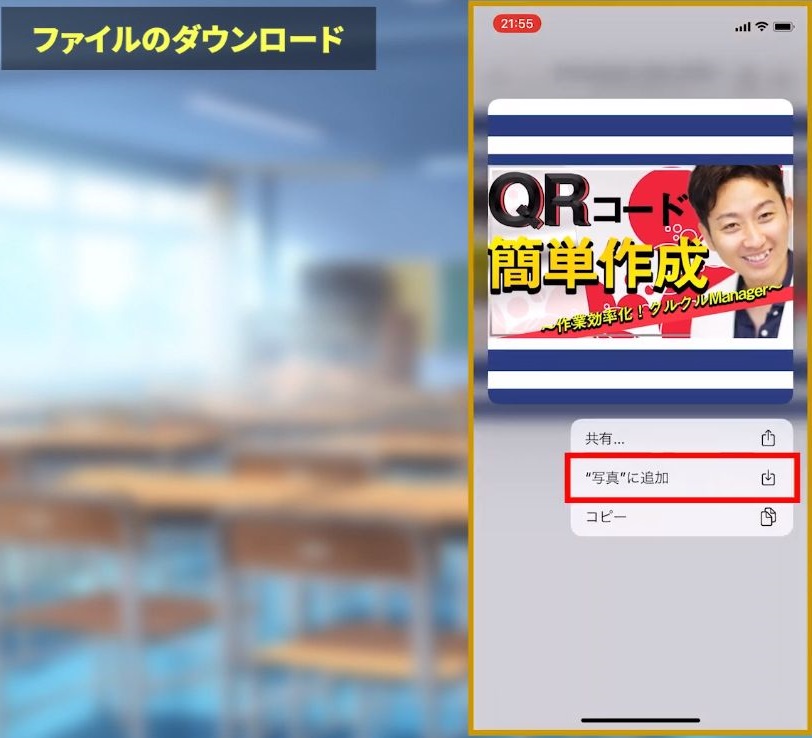 画面は長押しして写真に追加をタップ。
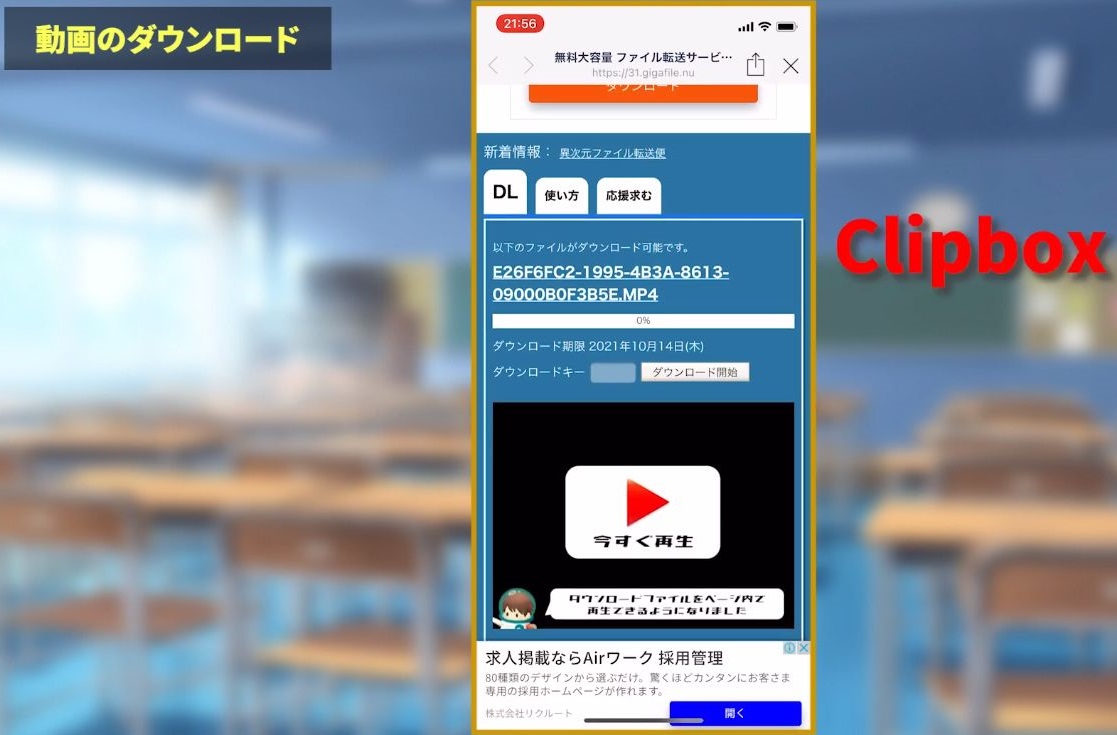 これで保存できますが動画の場合は別の手順になります。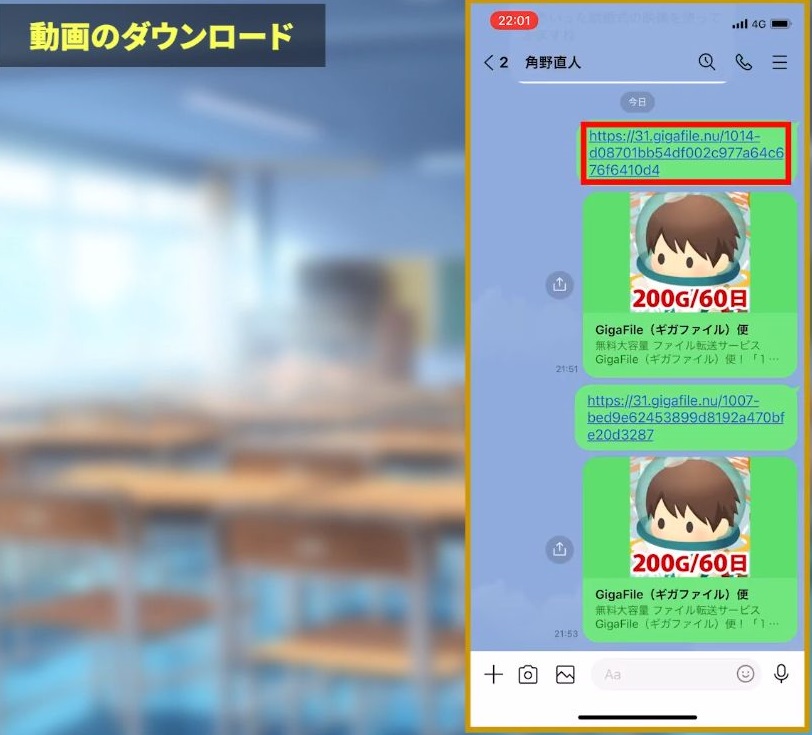
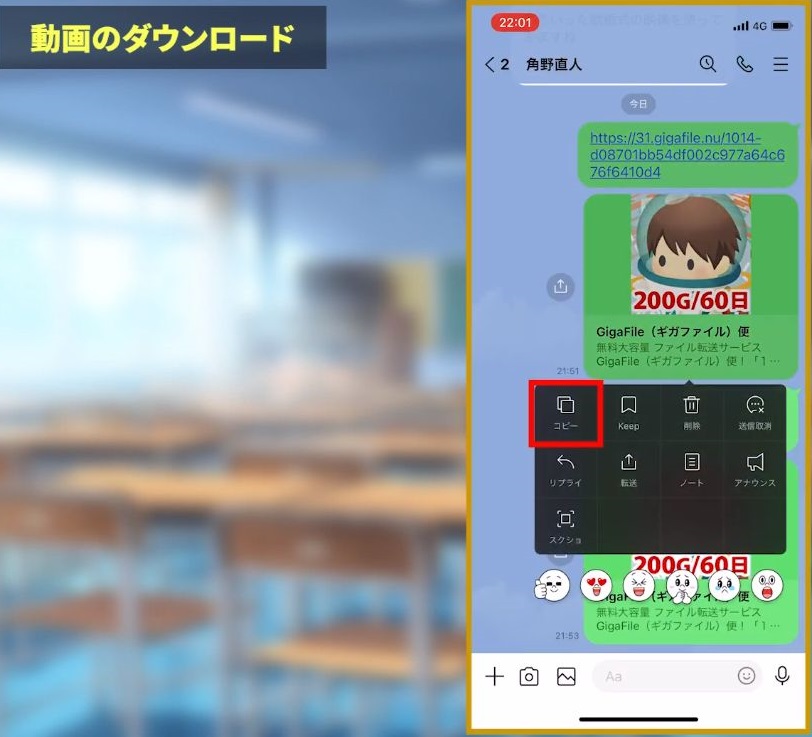 URLをコピーしてClipboxで開いて
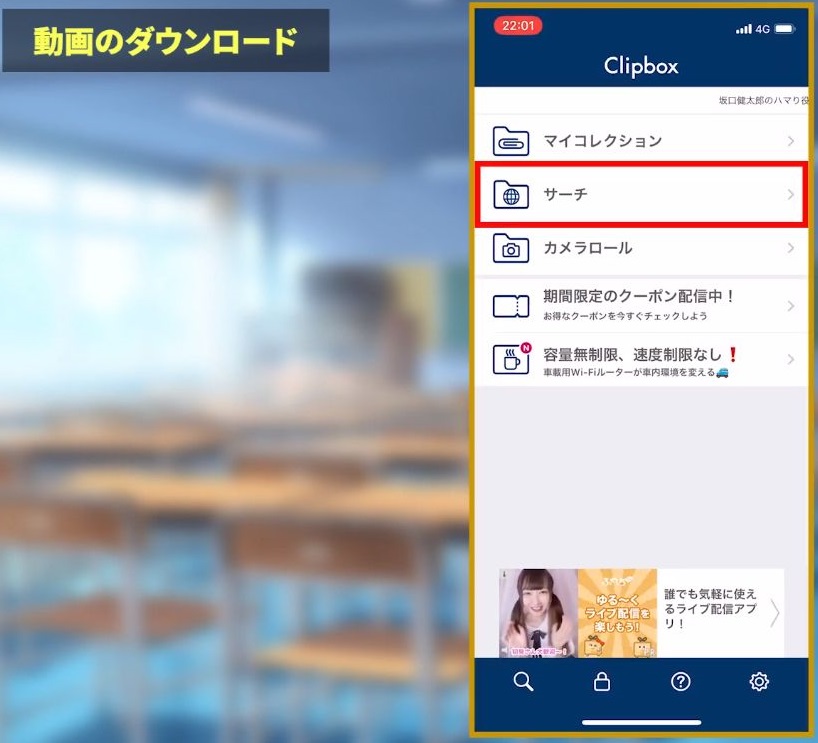 サーチ⇒
サーチ⇒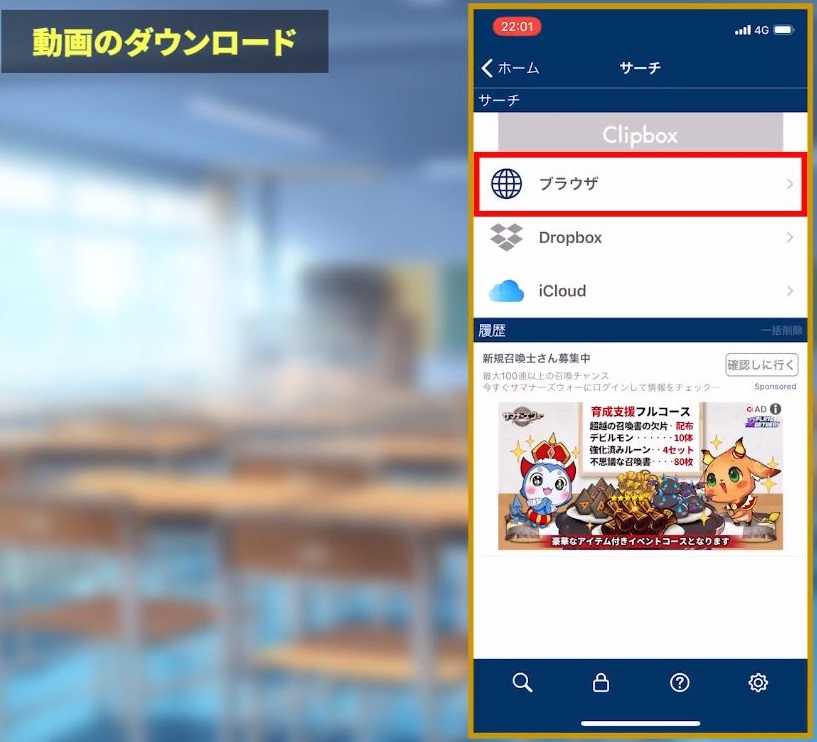
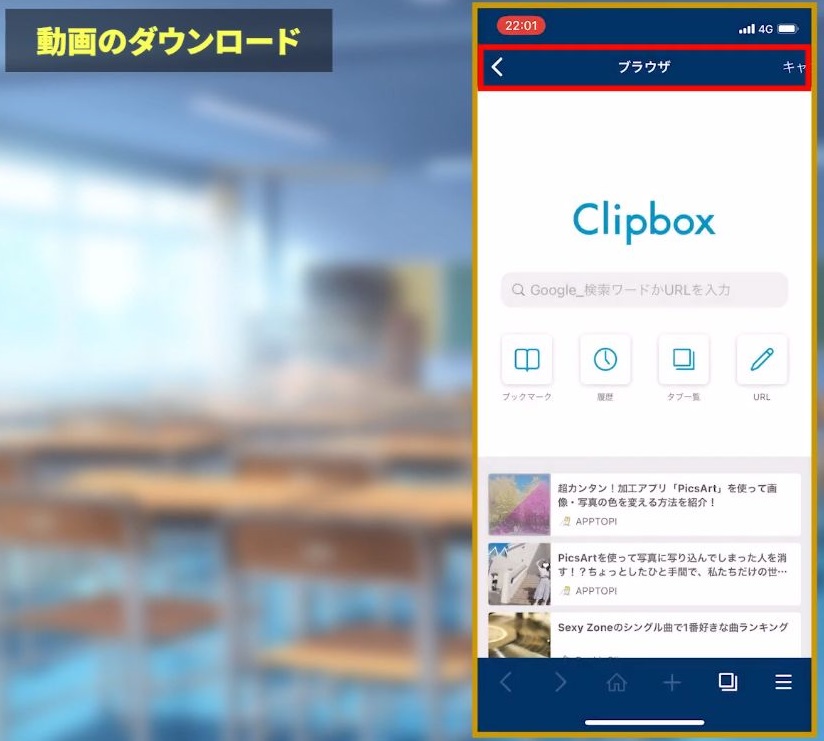
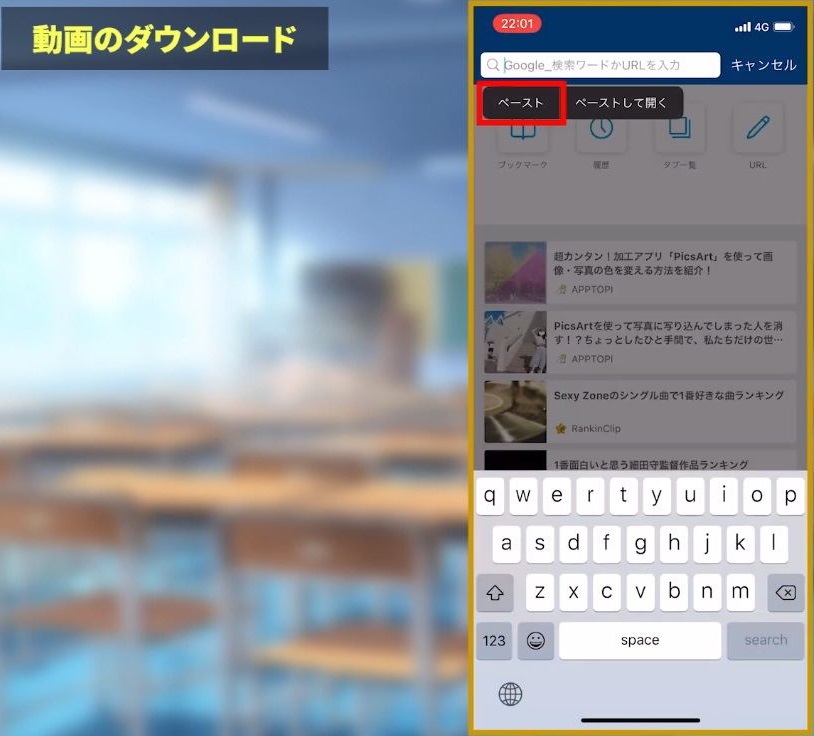 ブラウザ⇒
ブラウザ⇒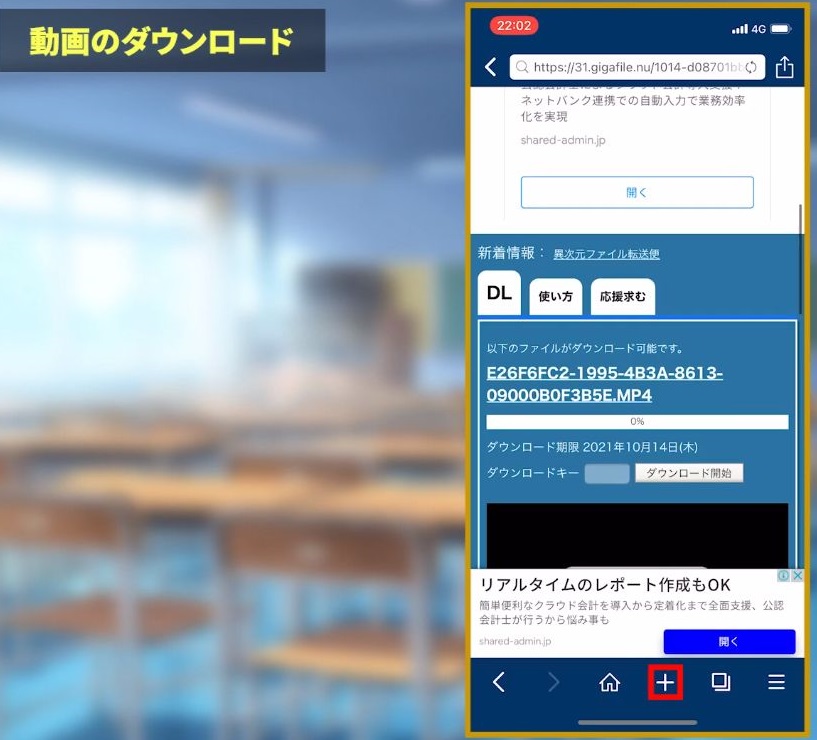 下のプラスマーク⇒
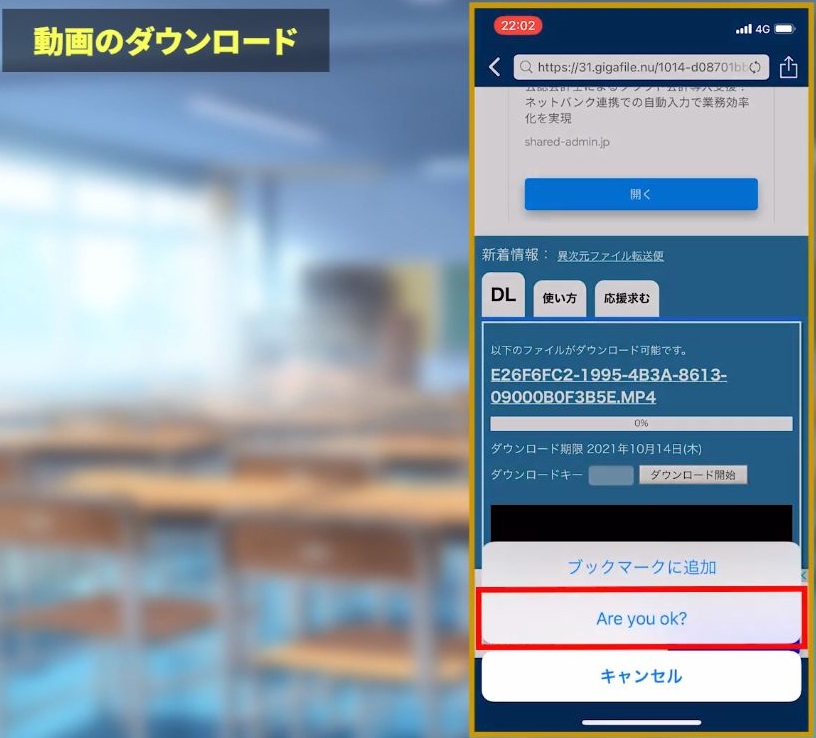 Are you ok?⇒
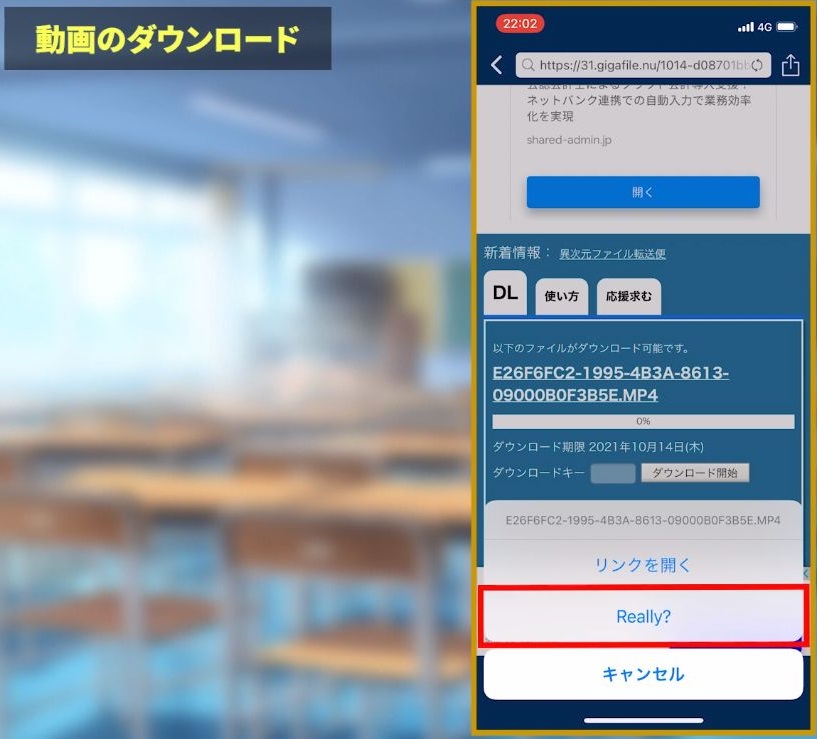 Really?⇒
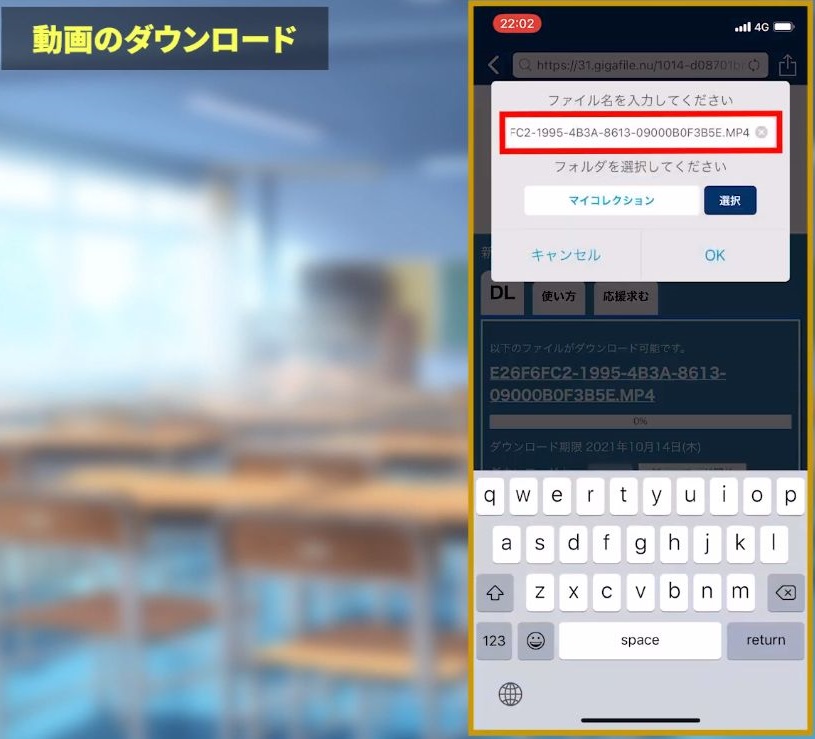 ファイル名を編集⇒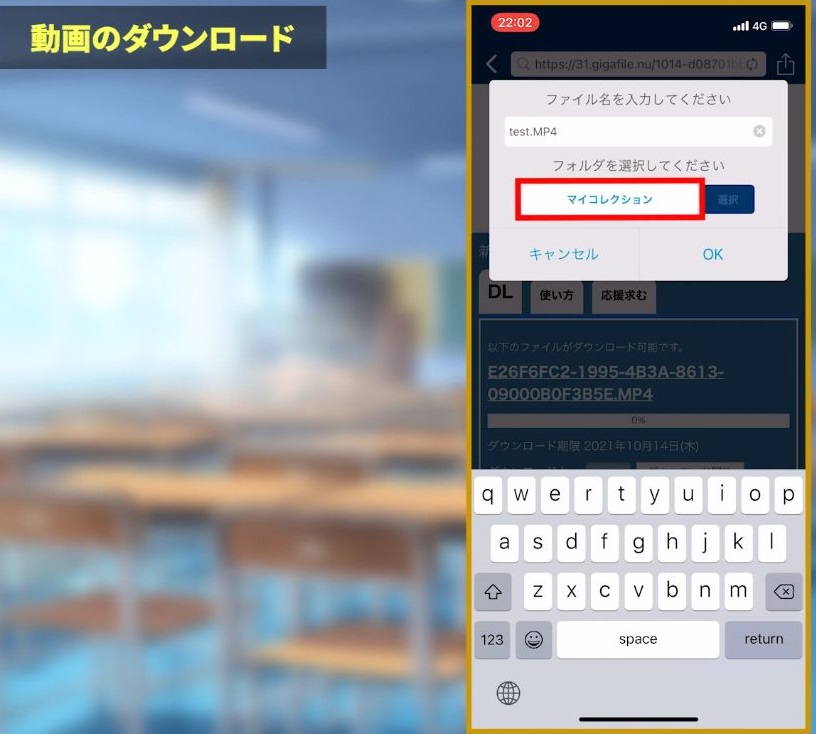
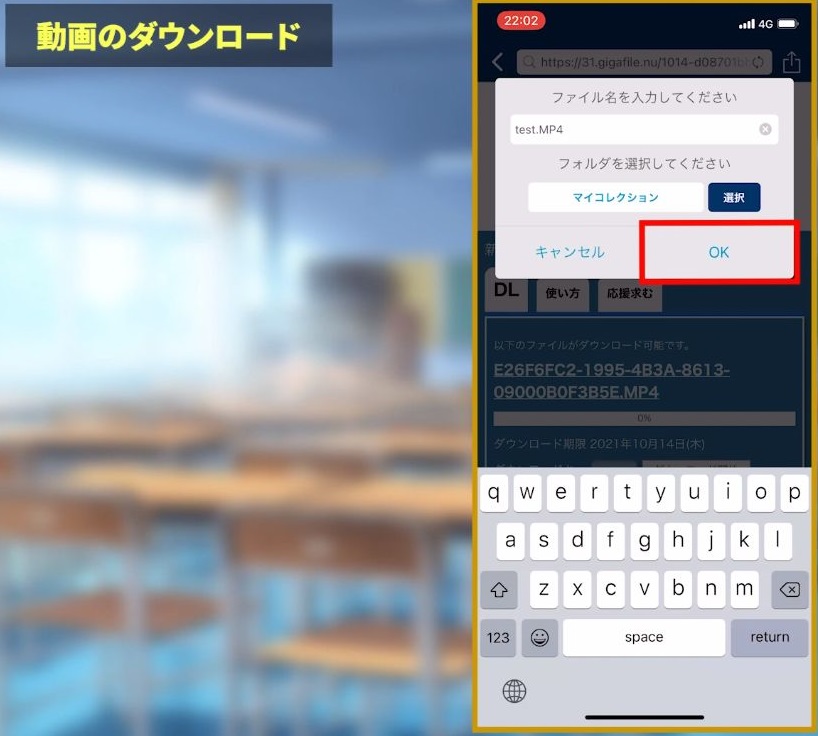 保存先のフォルダを選択⇒
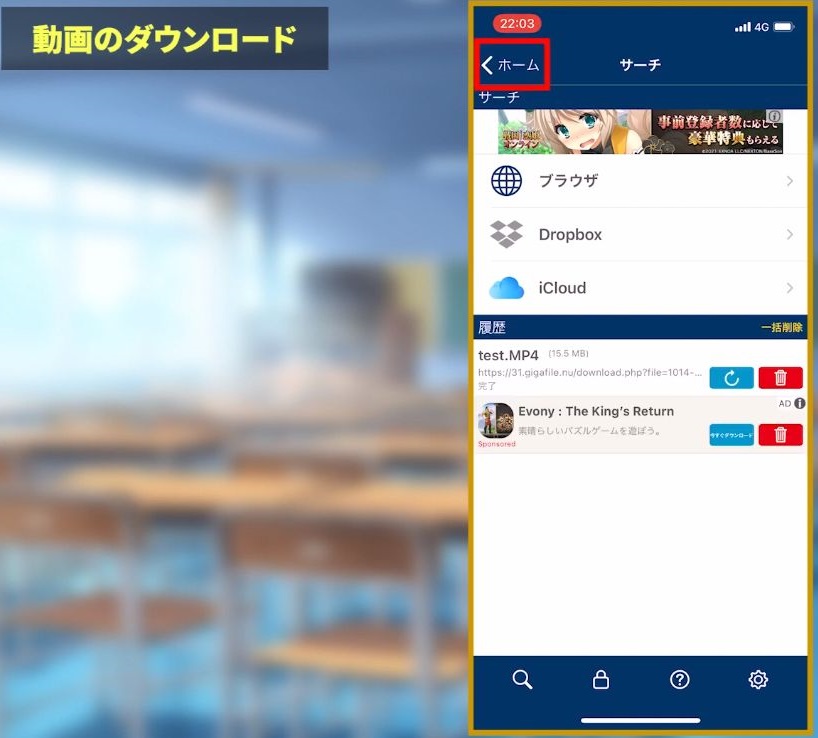 左上のホーム⇒
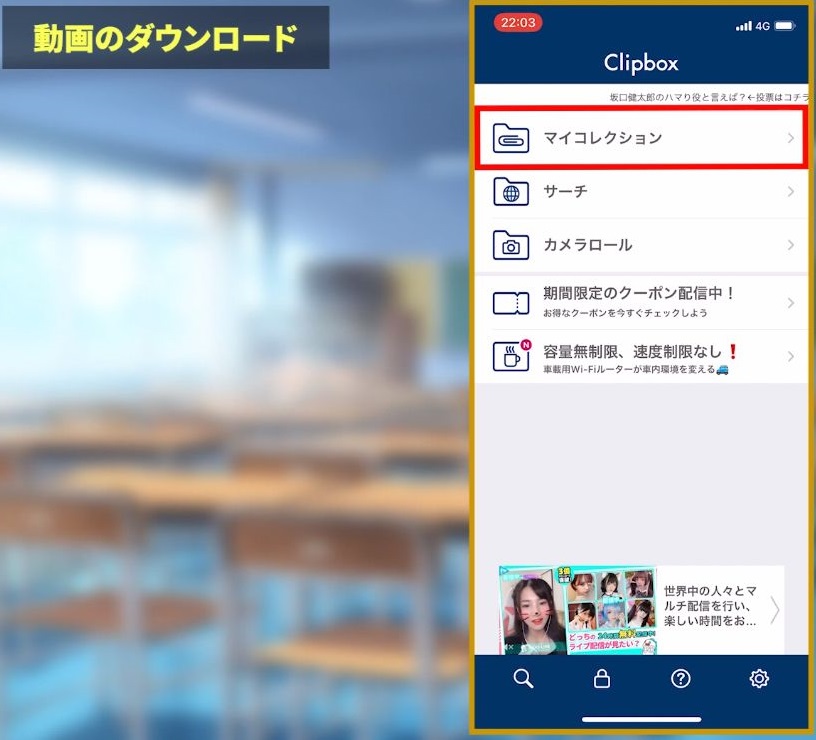 マイコレクション⇒
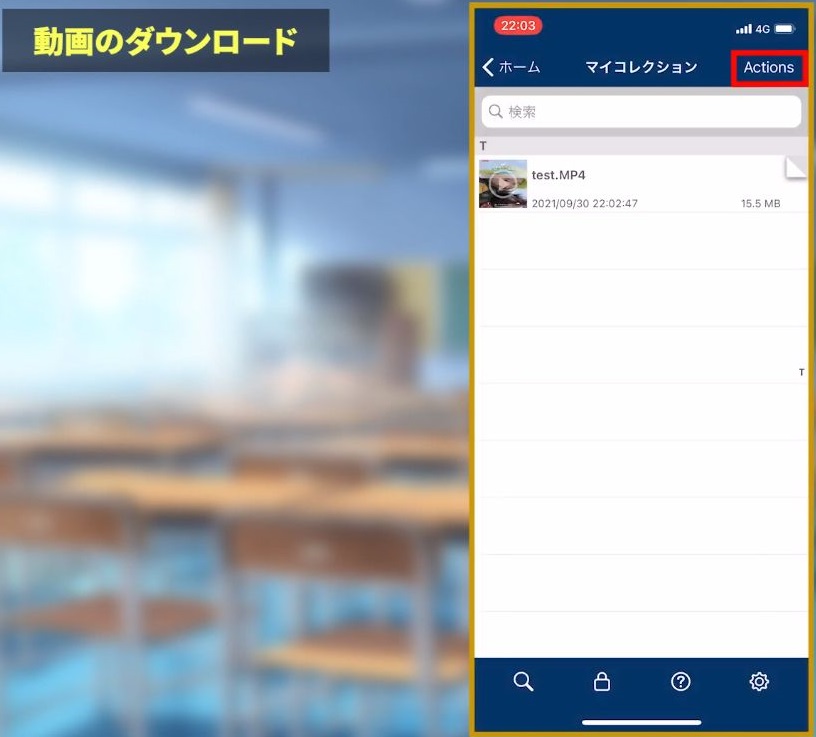 右上Actions⇒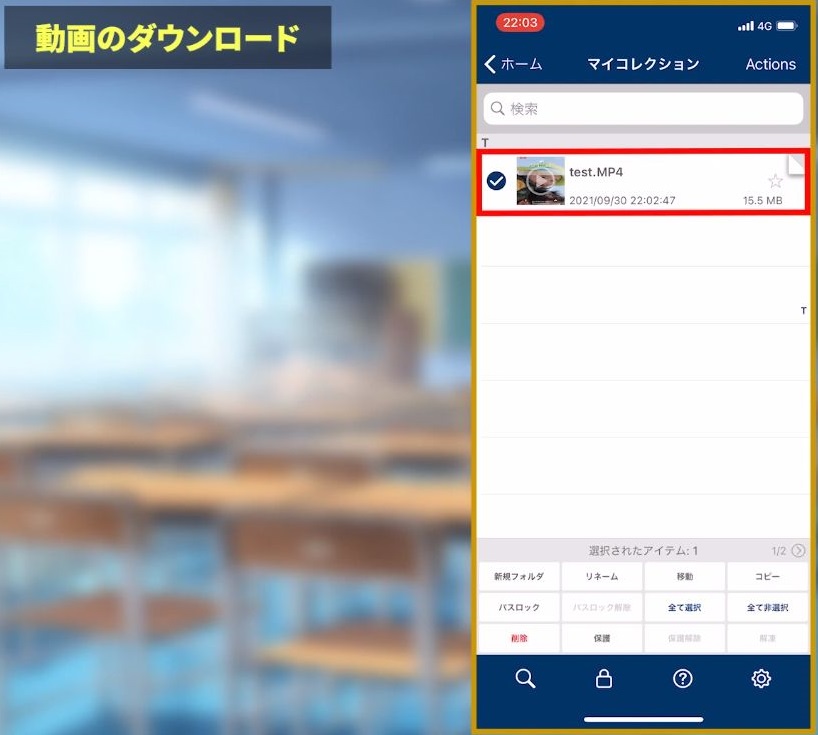
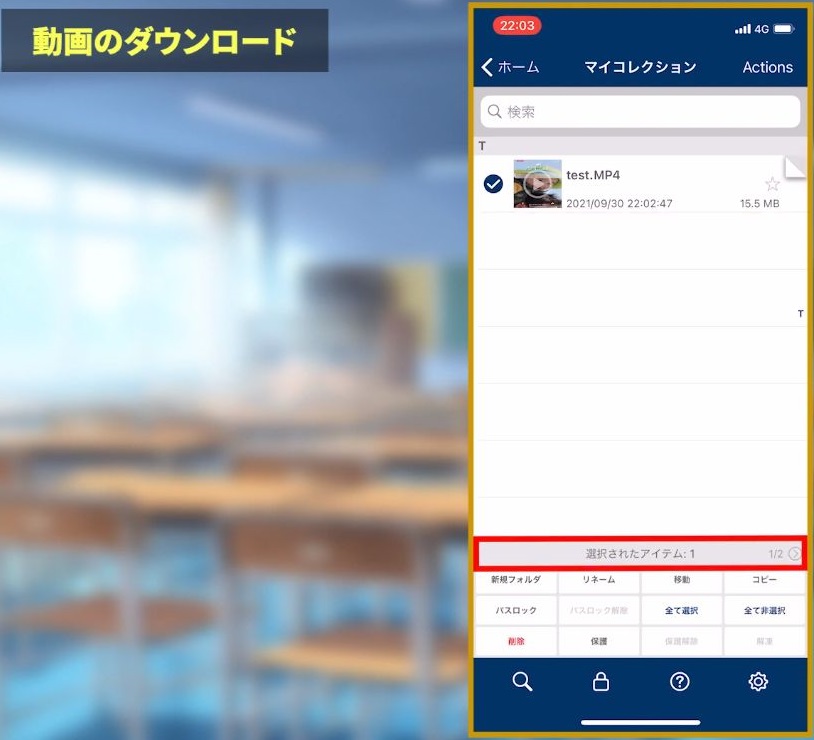 動画を選択⇒
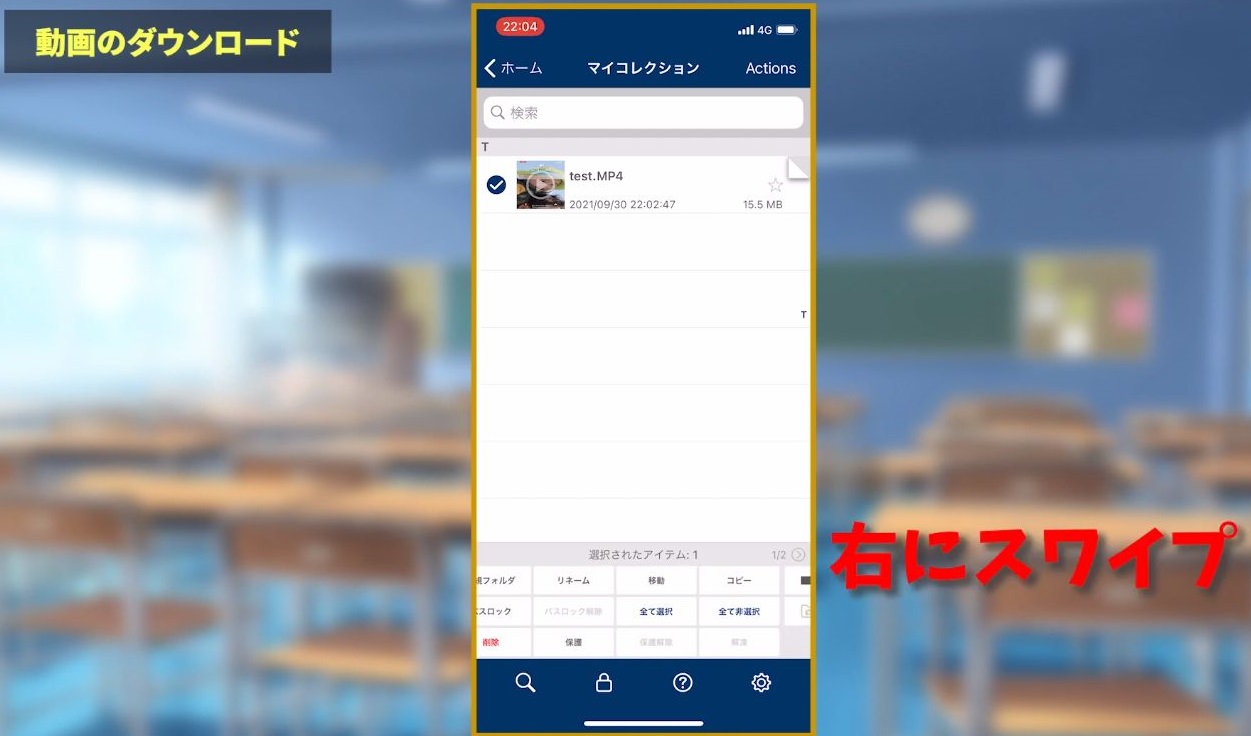 右にスワイプ⇒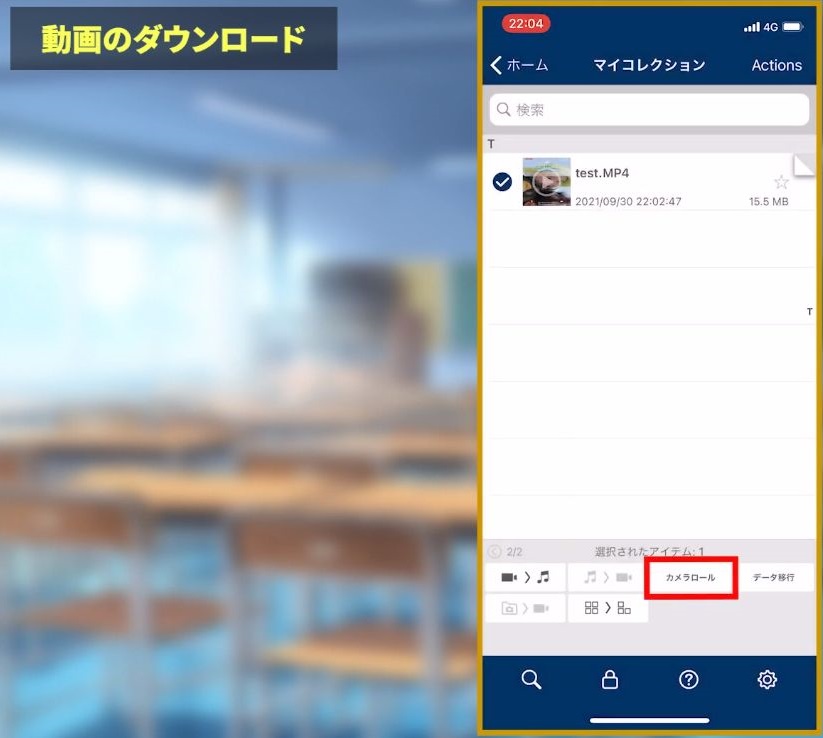
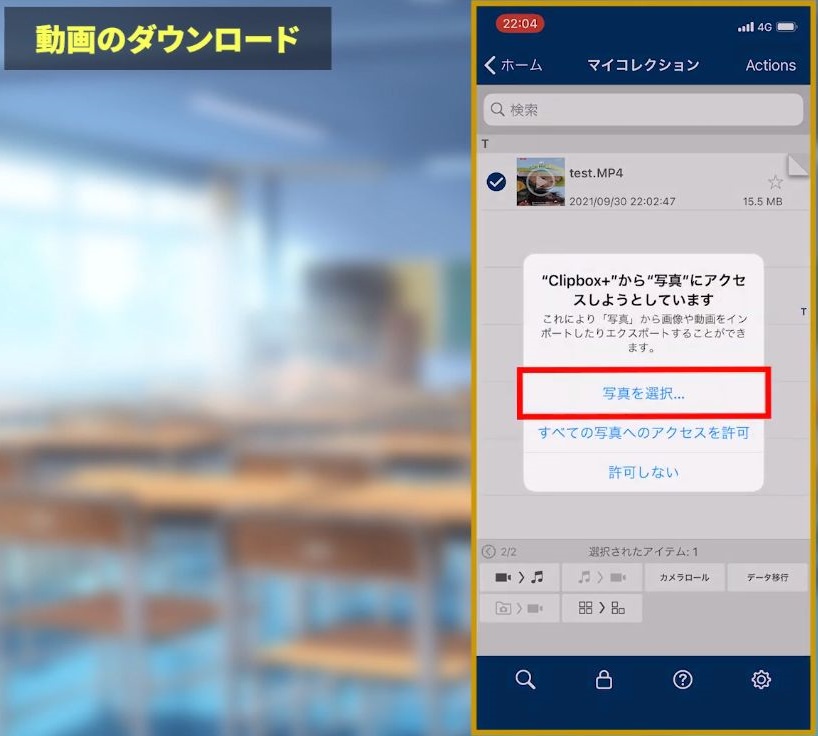 カメラロールをタップ➾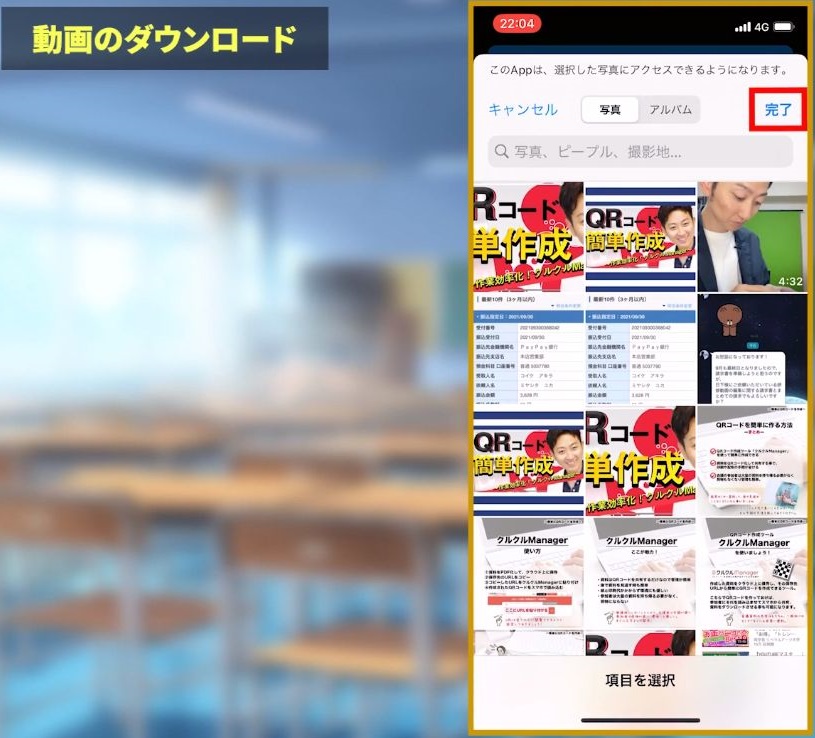
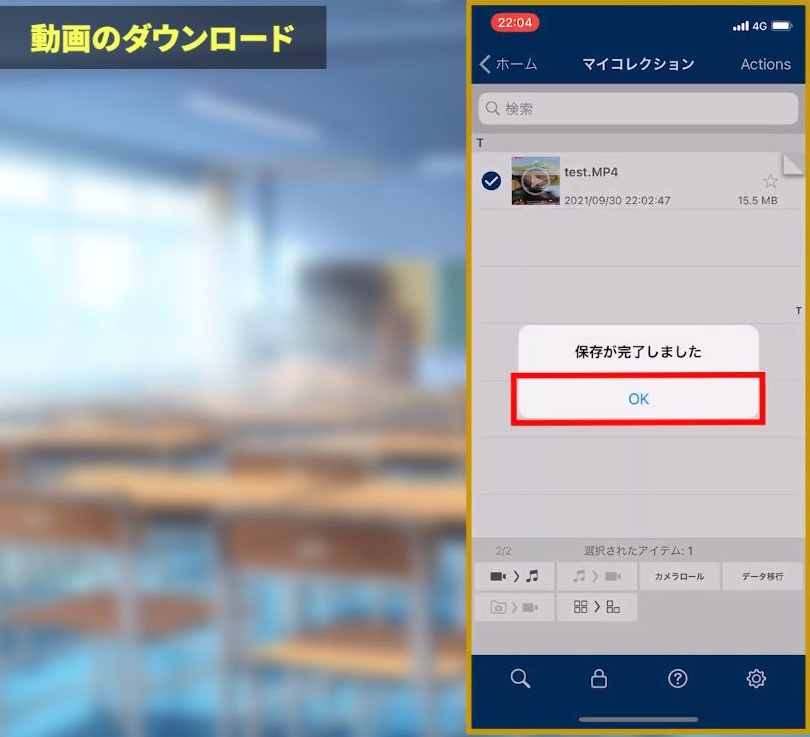
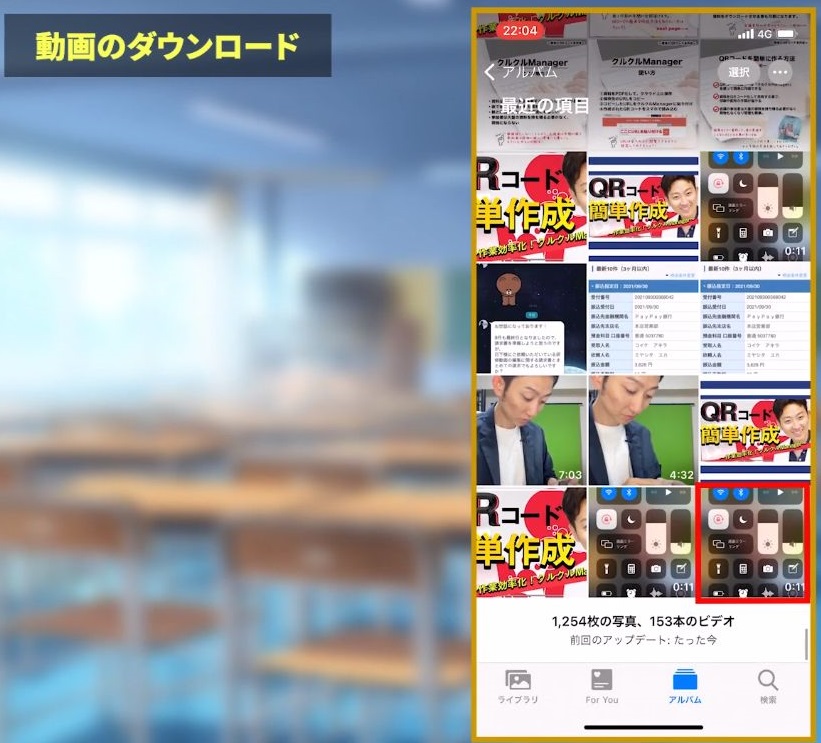 これで動画のファイルが、ご自分の写真の中のフォルダに入っていると思います。
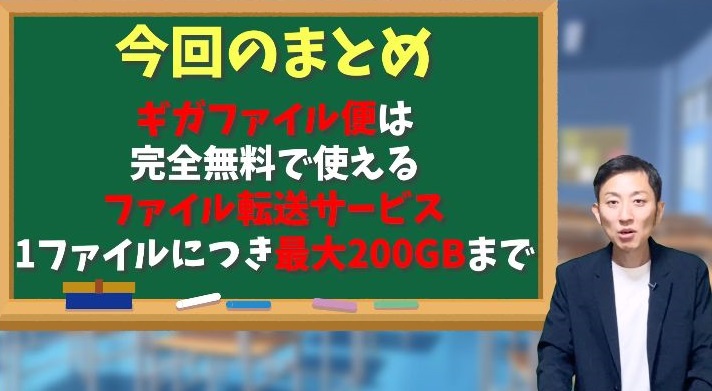 ギガファイル便は完全無料で使えるファイル転送サービスで、1ファイルにつき最大200Gまでデータを送ることができます。
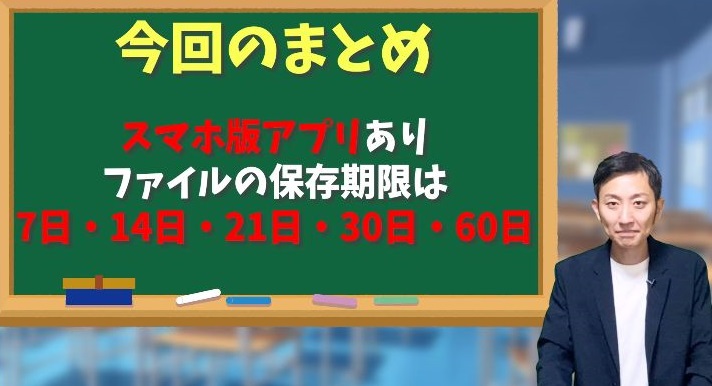 スマホから送りたい場合は、スマホ版のアプリもあるのでダウンロードしてお使いください。
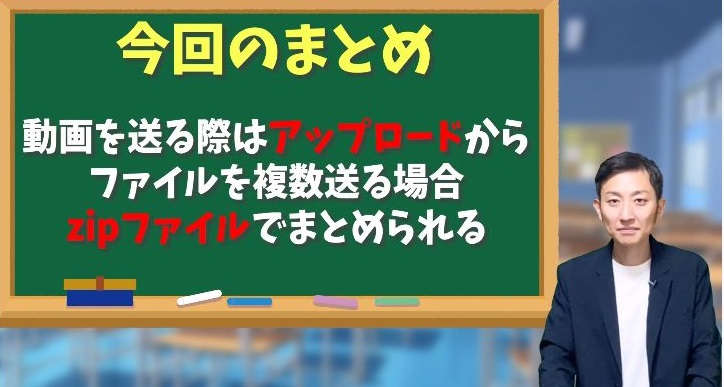 動画を送るときはアップロードからファイルを選んでおこなえます。
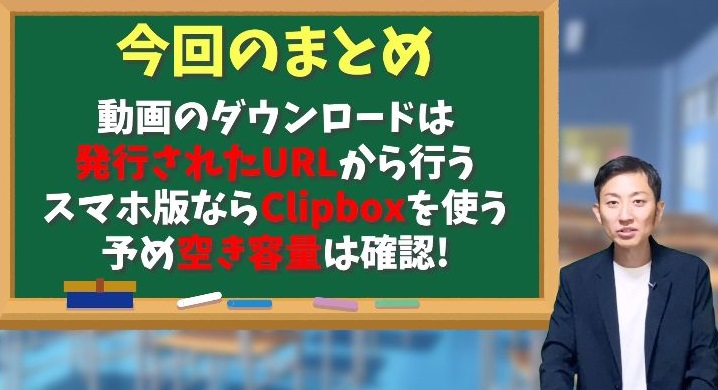 ダウンロードするときは発行されたURLからできますが、スマホ版ではClipboxというアプリを使いますので、忘れずダウンロードしておいてください。
 ということで今回は、動画などのファイルを無料で送れるギガファイル便の使い方についてお話ししていきました。