作成者別アーカイブ: メルカク【ゼロから副業で稼ぐ】

メルカク【ゼロから副業で稼ぐ】 について

稼ぎ方を教えるプロ | 大学を5年で卒業→プータロ→会社員→メルカリで副業→動画編集→YouTuber→月100万達成→会社経営。副業経験がない人に向けて、すぐに稼げる副業と知らなきゃ損する情報をお届け。初心者にわかりやすく伝えるがモットー。気軽にフォローください | 経営者 37歳 福岡在住 | YouTubeで副業に役立つ情報を発信。

【徹底解説】ディレクターてどんなお仕事?【動画編集_副業】

今回は、ディレクターというお仕事について、どんなお仕事なのか解説させていただきます。

ディレクターてよくTVとかで聞いたりしますよね?

でも動画編集などの副業での界隈では、皆さんが思ってるのと少し意味合いが違うんです。

[chat face=”warai.jpg” name=”” align=”left” border=”gray” bg=”none” style=””]動画編集で稼いできた~よし!次のステップへ!て思っている方には、このディレクターというお仕事は非常におすすめなので是非動画は最後までご覧ください。[/chat]

動画での解説講義

【徹底解説】ディレクターてどんなお仕事?【動画編集_副業】

[chat face=”warai.jpg” name=”” align=”left” border=”gray” bg=”none” style=””]こんにちはメルカクです![/chat]

今回はディレクターというお仕事について解説させていただきます。

ディレクターてどんなお仕事?

[chat face=”warai.jpg” name=”” align=”left” border=”gray” bg=”none” style=””]突然ですが皆さんこのディレクターってどんなイメージ持たれてますか?[/chat]

現場を取り仕切るイメージだったり、裏で悪いお仕事するイメージ持たれてません?

例えば役者さんとかの面接で、こう偉そうに腕組んで険しい顔してね

  • 採用・不採用とかやっていたり
  • 現場で大声出して指示出してたり

[chat face=”man1″ name=”” align=”left” border=”gray” bg=”none” style=””]おい機材もってこい~もたもたすんな~[/chat]

はたまた、なかなか出演できない女優さんに耳元で

[chat face=”man1″ name=”” align=”left” border=”gray” bg=”none” style=””]君が番組を出れるかどうかは今夜おれの部屋で話そうか?[/chat]

みたいな感じでね、誘っちゃったりして。

ちょっと悪いイメージがしませんか?

実はこういった動画編集の界隈では、そういった仕事って一切ございません。そもそも現場に入って撮影とか指示出しとかもあまりないですからね。

あるとしてもごくわずかです。

主にディレクターと名乗っている人の多くはリモートで完結してるんです。では動画編集界隈でのディレクターとはどんなお仕事をしているのか解説していきます。

そもそもこのディレクター一言でいうと『動画編集者チームを束ねる人』です。

[chat face=”warai.jpg” name=”” align=”left” border=”gray” bg=”none” style=””]案件を取ってきてそれを動画編集者に指示出しをしたり、チームでの活動を前提に利益最大化を考える人です。[/chat]

お仕事内容

  1. 営業
  2. 人材管理
  3. 動画の品質維持
  4. 信用を積み立てる
  5. お金の管理

以上の5つです。

では一つずつ掘り下げて解説していきます

①営業

ディレクターは営業も行います。

でもこの営業って、スーツ着て直接企業さんに出向いて名刺を配るとか、そういった飛び込み営業はやってなくて、主にメールなどを使って企業さんにコンタクトとってですね

  • 『動画編集やってます』
  • 『動画を取り入れることでこれだけ人件費が削れます』

とかアピールしたり提案したりします。

もちろんまずは動画をしていると知ってもらわないといけないので、みつかったらzoomとかでつないでね、自分のとこのチームはこんなことできますとか、動画編集以外にこんなことできますていってね、仕事をとるような感じですね。

まさにリモート版の営業というわけです。

[chat face=”warai.jpg” name=”” align=”left” border=”gray” bg=”none” style=””]相手のニーズを聞き出すコミュニケーション能力だったり、プレゼン能力だったりが求められますね![/chat]

仕事がないと始まらないので、案件獲得できるように重要な営業のお仕事もします。

②人材管理

[chat face=”warai.jpg” name=”” align=”left” border=”gray” bg=”none” style=””]営業で取れた動画編集のお仕事は、誰か編集者にお願いしないといけません。[/chat]

自分で編集していたらチームが回らないし、そもそもチームの必要がないですよね。

なので、自分は案件をとることやチームを管理する方に特化する方が、全体の売上や品質が向上するのでちゃんと専念する必要があるんです。

もちろん案件が多くなって回らなくなったら、編集者を募集をして人材を育成する必要があります。

人にお願いする立場・指示者として、お願いを聞いてくれるような立ち振る舞いをしないといけません。

そうしないと、人が離れていって結果自分で編集するみたいなことがありますので、人材管理はとても重要なお仕事にもなります。

③動画の品質維持

[chat face=”warai.jpg” name=”” align=”left” border=”gray” bg=”none” style=””]チーム内での動画のクオリティは、ある一定まで保たないといけないので編集者さんの教育も行います。[/chat]

クライアントにとっては人手が足りない…とか新人が入ったもんで…とか知ったこっちゃないです。

仕事を受けた以上納期と品質は必ず守らないといけないんです。

そうしないとクライアントに迷惑をかけてしまいますよね。

だからディレクターは動画の品質が一定に保つようチェッカーとしての機能も果たし、時には厳しい指示や細かい指示を出して編集者さんに動いてもらわないといけないんです。

それが原因で時には嫌われることもあるでしょう。

でもその厳しさがチームの品質やクライアントを喜ばせることにつながるので、そういった人材管理もやっていく必要があります。

④信用を積み立てる

[chat face=”warai.jpg” name=”” align=”left” border=”gray” bg=”none” style=””]チームで活動していく以上、売上・つまり案件があってなんぼです。[/chat]

なので、より高単価な仕事を取れるよう、または人手が足りなくなったらすぐに人を採用できるよう情報発信もしないといけません。

いきなり仕事くれ~とかうちのチームに入って編集してくれってて言われても

『お前誰やねん』

てなりますよね、なので『私はこういうことしてます』『こういう実績を出してます』て活動を日々SNSとかで発信したりして、信用を積んでおく必要があるんです。

仕事を取って編集者にお願いして終わりっじゃないんですね。

チームの顔ということをくれぐれも忘れないように、いつでも仕事や人が集まるよう種まきはする必要があります。

⑤お金の管理

[chat face=”warai.jpg” name=”” align=”left” border=”gray” bg=”none” style=””]月に1回、仕事を受けたクライアントに請求書を発行してお金を振り込んでもらう必要があります。[/chat]

またがんばって編集してくれた編集者さんに請求書を作成してもらって、お金を指定の口座に振り込まないといけないです。

クライアントによっては、請求書を送って約束の期日になってもお金が振り込まれないって声も聞いたことがあるので、お金を着金してもらうまでが仕事ですね。

編集者さんには罪は全くないですから

[chat face=”warai.jpg” name=”” align=”left” border=”gray” bg=”none” style=””]ごめん~クライアントが払ってくれんやったから支払いは勘弁して~[/chat]

は通用しません。

もしクライアントがお金を払ってくれなかったら、身銭を切って支払うことになりますのでクライアントとの信頼関係やお金の管理というのもディレクタのお仕事だといえますね。

まとめ

はいいかがでしたでしょうか?

今回はディレクターというお仕事について5つの項目に分けて解説させていただきした!

  1. 営業
  2. 人材管理
  3. 品質担保
  4. 売上規模の拡大
  5. お金の管理

以上5つですね。

あくどいこと一切なくとても大変なお仕事だと思います。

[chat face=”man1″ name=”” align=”left” border=”gray” bg=”none” style=””]メルカクさん~ディレクタのお仕事わかったけど、そこまで大変やったら動画編集者でええわ~。[/chat]

て声が聞こえてきそうですね。

それもいいですが、ディレクタのメリットはこの仕組み化にあります。

つまり組織としてちゃんと回るようになれば、すくない労働時間でお金を稼ぐことができるんですね。

もちろん最初はこの仕組みが大変です。

クライアントからの要望を編集者さんに伝えないといけないし、編集した動画のチェックで

[chat face=”warai.jpg” name=”” align=”left” border=”gray” bg=”none” style=””]なんやこれ~やり直し![/chat]

て何度もやり直しの指示を出すこともあるし、自分で編集したほうが早いやん~てなります。

でもそれ乗り越えたその先には、少ない労働時間で収入を自動化することだってできます。

どうしても動画編集は作業なので、動画編集だけで自動化は難しいんですがディレクターならそれが可能です。

収入についてもクライアントにいくらもらうか交渉だし、編集者さんにはモチベーションが下がらんくらいに単価も決めて、あとはディレクタのマージンですから。

責任がのしかかる分ちゃんと仕組み化を構築すれば、ディレクターというのは魅力的なお仕事です。

是非動画編集で終わらず次のステップアップとしてディレクターというお仕事検討してみてはいかがでしょうか?

最後までご覧いただきありがとうございます。

それでは次回お会いしましょう!

まったね~

【遠隔操作で快適化】AnyDeskの使い方!【副業】

今回は、離れていても使える便利な遠隔操作アプリAnyDeskをご紹介させていただきます。

ぼくもこれサラリーマン時代の3年前くらいから使っているんですがホント便利なんですよ。

副業したい人は必見なので動画は最後までご覧ください!

動画での解説講義

【遠隔操作で快適化】AnyDeskの使い方!【副業】

こんにちはメルカクです。

今回ご紹介するこの赤いアプリ、AnyDeskをご紹介させていただきます。

これ使うことで、自分のパソコンから友人のパソコンにアクセスして画面を共有して教えたり、カフェなどで作業しているときに自宅のパソコンにアクセスして自由自在に操作ができます。

[chat face=”warai.jpg” name=”” align=”left” border=”gray” bg=”none” style=””]やっぱり人に教えるときって、文章じゃ伝わりにくいし、電話でも画面をみえなかったらなかなか伝わりにくかったりしますよね。[/chat]

あ~もうぼくが触ったらすぐなのに…

ここで電話や文章でやり取りしていたら時間がもったいないです。

そんな時はAnyDeskでつないで、速攻片付けましょう。

ちなみにぼくパソコン4台を持っててですね

  • 1台は持ち歩き用
  • 2台は家に置いてて
  • もう1台は働いてるスタッフのところに置かせてます

さすがに4台持ち歩くってなったら重いし、肩こるしドラゴンボールでいうと悟空の小さいとき、クリリンと一緒に亀仙人のところで修行したあの亀の甲羅の修行状態ですよね。

AnyDesk導入すれば持ち歩くの1台でOKです。

ただインターネット環境だけ整っていないとつなげないのでそこだけ注意してくださいね。

これホント便利でね、サラリーマンのときに昼休みとかで会社のパソコンから自宅のパソコンにアクセスして副業やってましたね。

[chat face=”warai.jpg” name=”” align=”left” border=”gray” bg=”none” style=””]ここだけの話ですよ、会社にバレちゃうので皆さんはしないようにw。[/chat]

でもメルカクさん~遠隔操作ってウイルスとか他の知らない人に乗っ取られそうで怖くて使えないよ~

そんな声が聞こえてきそうですね。

ご安心ください、これ使って3年今まで乗っ取られやウイルスとかかかったことないですね。

僕の周りもみんな使ってますが、そんな話聞いたことないんですよ。

もしそんな乗っ取られの噂とか一つでも入ったらそっこー使うな~てなりますけどね。

[chat face=”warai.jpg” name=”” align=”left” border=”gray” bg=”none” style=””]ま~3年間ぼくも含め周りもそういったトラブルはなったことがないので、安心できると思います。[/chat]

万が一そういったことがあったらYouTubeでちゃんと共有させていただきますのでお待ちいただけたらと思います。

まずは皆さんの作業を効率化して、今まで余計なことに使っていた時間を節約することが大事ですから今日から導入してくださいね。

じゃあ早速ですね実際使っている画面をお見せしながらお伝えしてきますね。

大まかな使い方と必要最低限これだけはした方が設定だけお伝えしていきますではこちらをご覧ください。

AnyDeskの使い方

①ダウンロード方法

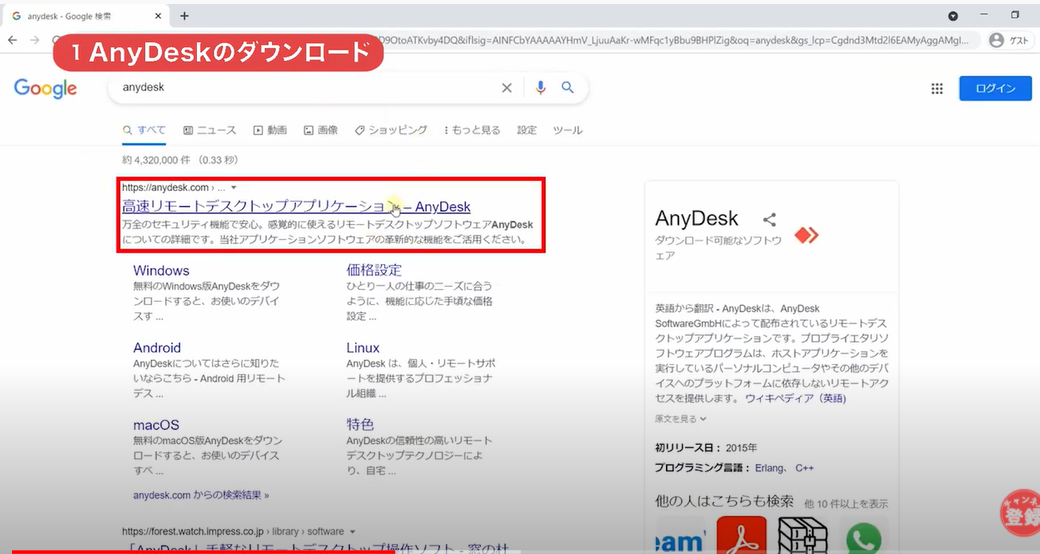
AnyDeskと検索します。

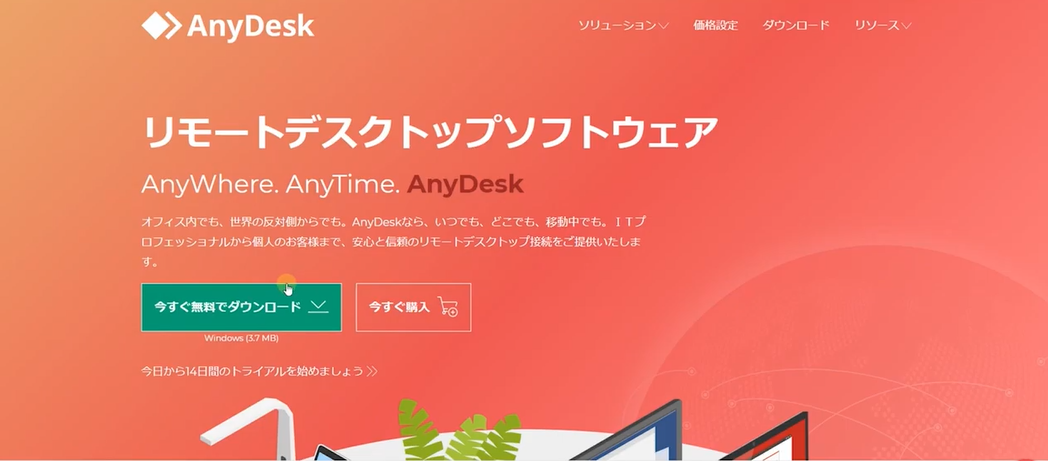
今すぐダウンロードをクリック。

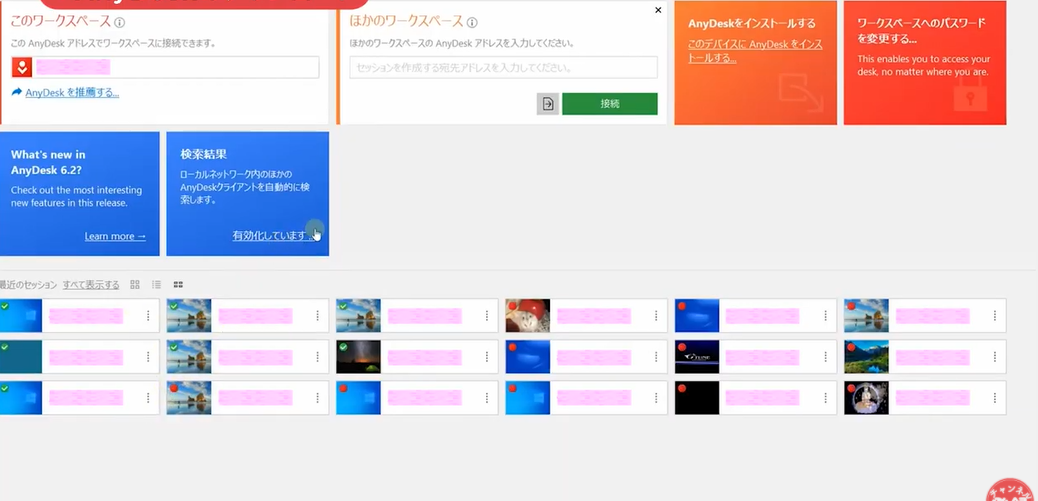
ファイルを展開します。

画面の左上に9桁の数字が並んでいます。

相手に自分のPCを操作して欲しいときは、この9桁の数字を教えます。

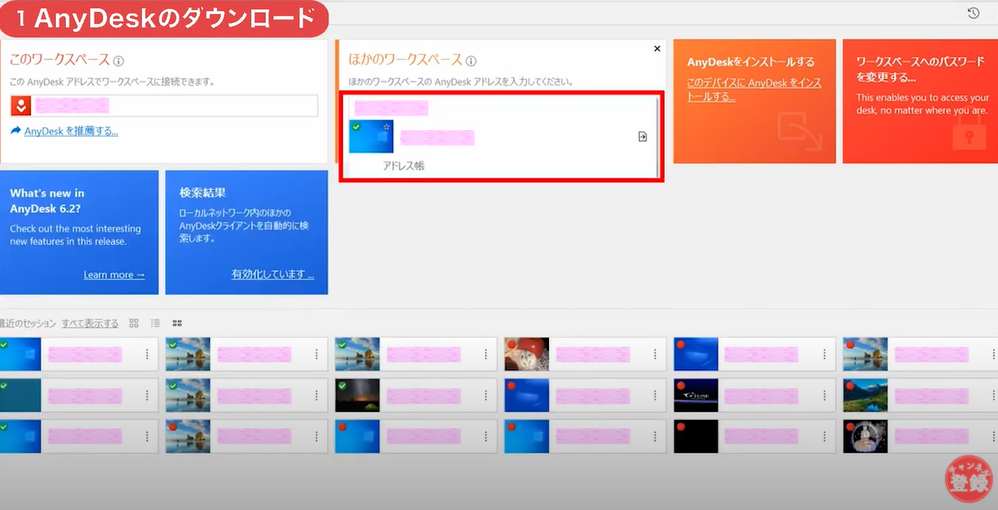
相手のパソコンにアクセスしたいときはこちらをクリック

相手のパソコンにつながります。

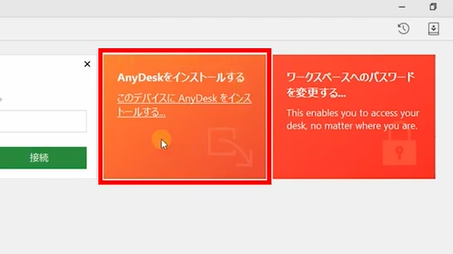
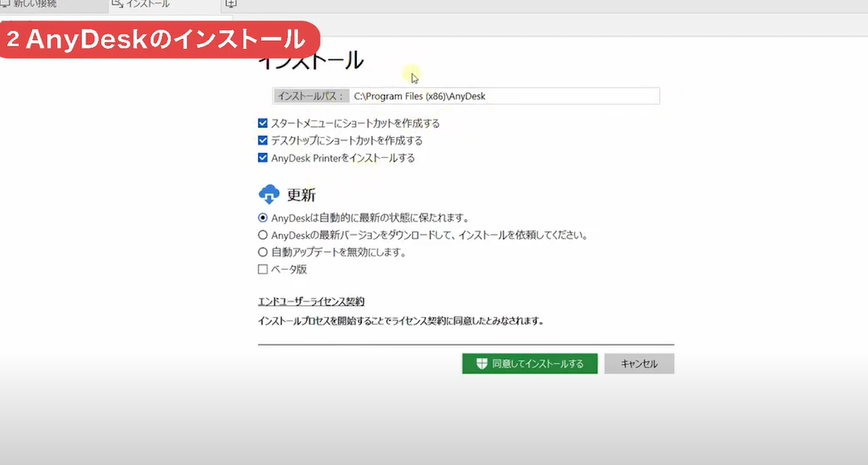
②インストール方法

こちらをクリックしてインストールします。

保存先を選択します。

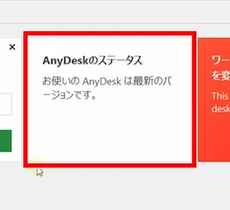
こちらが表示されたら大丈夫です。

③相手からこちらにつなぐときの承諾について

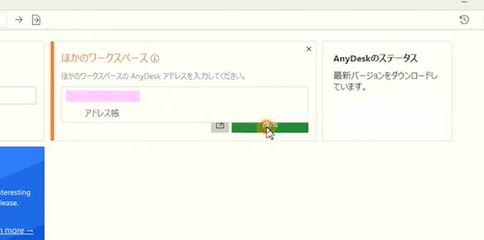
ご自分の9桁の番号を入力してください。

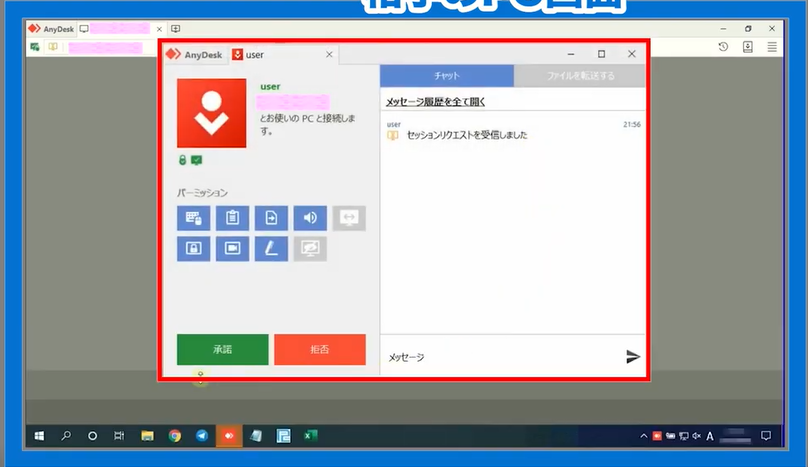
接続すると自分に通知が来ますので、承諾を押してください。

④こちらから相手につなぐときの承諾について

上記のように、承諾が毎回出てくると大変です。

この設定を無くしていきます。

⑤無人アクセスの設定

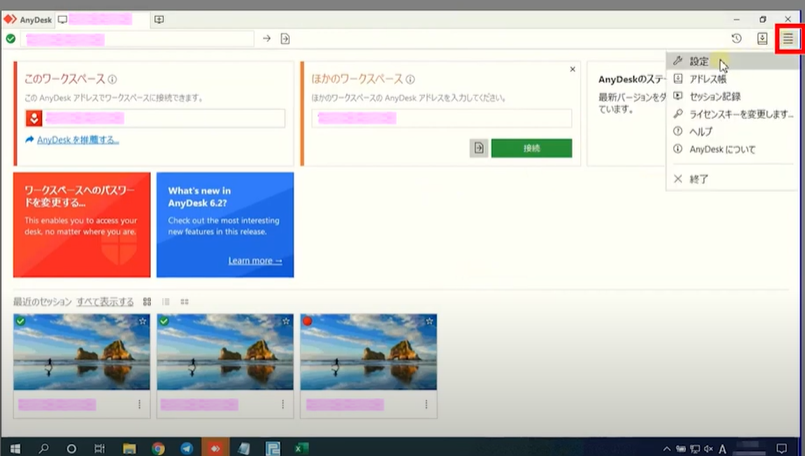
右上の設定をクリックします。

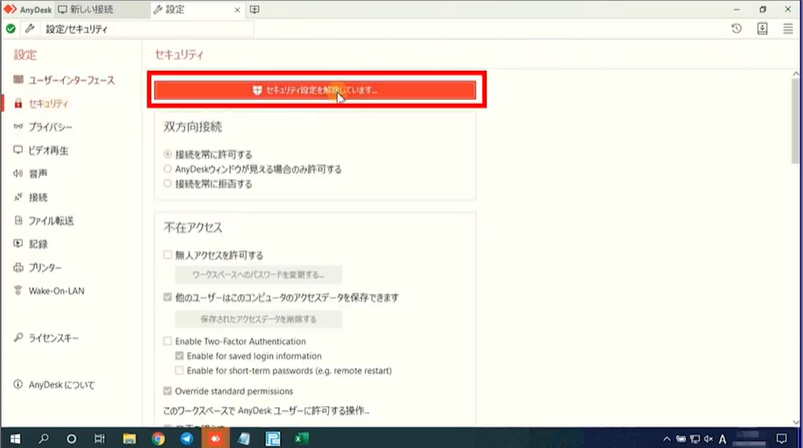
セキュリティをクリック

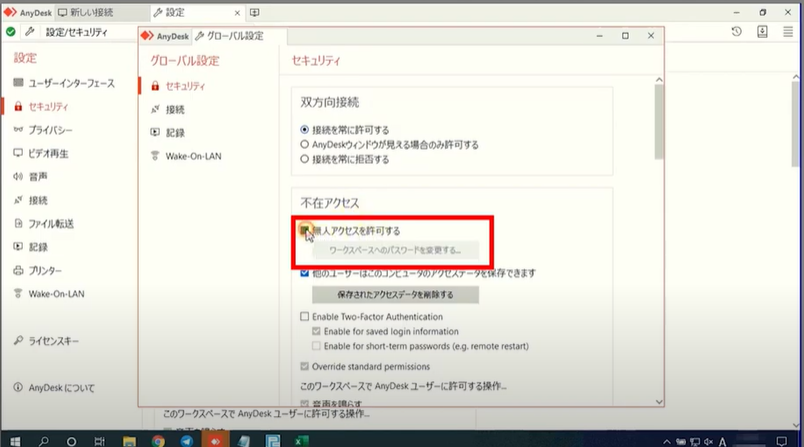
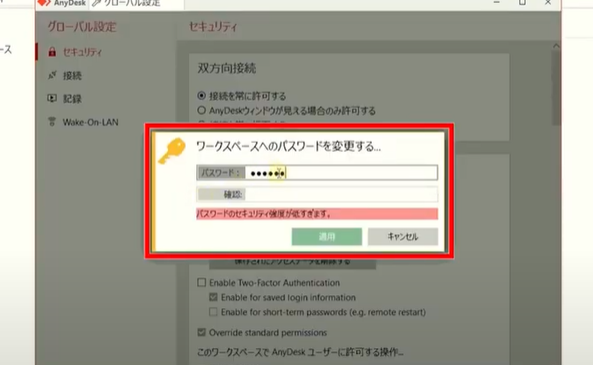
無人アクセスを許可するのチェックを外します。

好きなパスワードを設定してください。

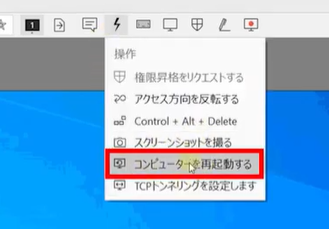
⑥雷マーク(コントロールパネルと再起動の説明)

強制終了や再起動が出来ます。

⑦一度つないだ人の履歴について

名前の変更も可能です。

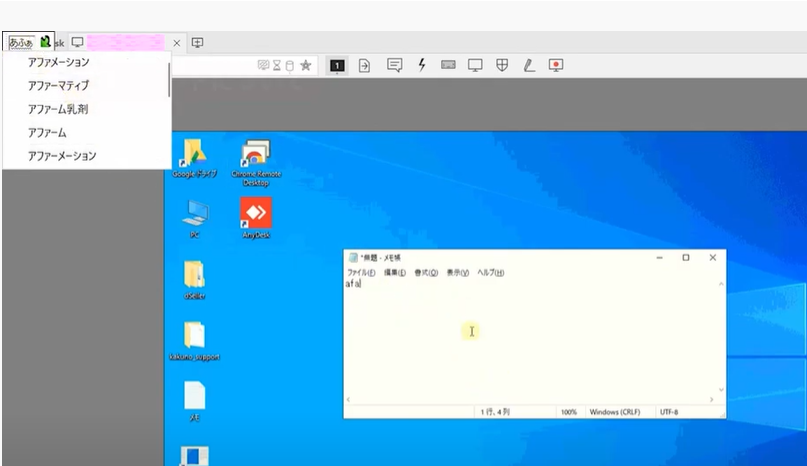
⑧デメリットについて(文字がうちにくいことがある。そんなときはコピペで対応)

画面の左上に文字が出てしまい、入力がしづらい時があります。

対処法は、Any Deskの再起動です。

もしくはご自身のメモ帳からコピペをして対処しましょう。

まとめ

[chat face=”warai.jpg” name=”” align=”left” border=”gray” bg=”none” style=””]はいいかがでしたでしょうか?[/chat]

AnyDesk意外と簡単やったでしょ。

無料で使えるし、簡単に導入できるんで今日からやってください。

ぼくは人の教えるときは、LINEでつなぎながらAnyDeskでつないでパソコン操作してあげますね。

もう文章じゃ何言ってるかわかないんですけど、AnyDeskでつないだら秒で解決します。

めちゃめちゃ便利なアプリで、作業効率も爆上がりしますのでこれを機に是非試してみて下さい!

最後までご覧いただきありがとうございます。

僕が今まで学んだ副業に役に立つ情報や作業効率化・0から稼ぐ方法を解説していきます。

またLINEで個別に副業や人生相談ものってますので、興味がありましたらYouTubeのヘッダーのアイコンからアクセスしてご連絡ください。

それではまたお会いしましょう!

まったね~

【Canva】YouTubeサムネの作り方_第二弾

今回は、YouTubeサムネの作り方第2弾をやっていきたいと思います

実はサムネの作り方については、こちらの動画で解説しているんですがみて下さいこれ。

めちゃめちゃ悪い評価ついてんですよ。

[chat face=”komari.jpg” name=”” align=”left” border=”gray” bg=”none” style=””]まさかねここまで悪い評価つくと思ってなかったから正直ショックです。[/chat]

ぼくからしたら、よい情報をお伝えしていたと思っていたんですがクオリティの低い動画をお届けしてしまい誠に申し訳ございません。

  • サムネがよくなかったのか
  • 説明がわかりにくかったのか

おそらくそれらが理由だとは思いますが、わたくしメルカクもあきらめの悪い男ですから、このままじゃちょっと悔しいので第2弾を撮り直すことにしました。

だから今度こそ良い評価がつくよう全力でお届けしますので、最後までご覧ください。

【Canva】YouTubeサムネの作り方_第二弾

[chat face=”warai.jpg” name=”” align=”left” border=”gray” bg=”none” style=””]こんにちはメルカクの角野です![/chat]

今回はYouTubeサムネの作り方を懇切丁寧にお伝えしてきます!

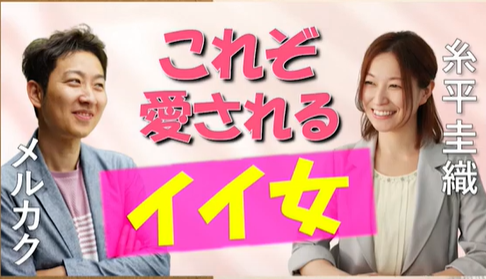
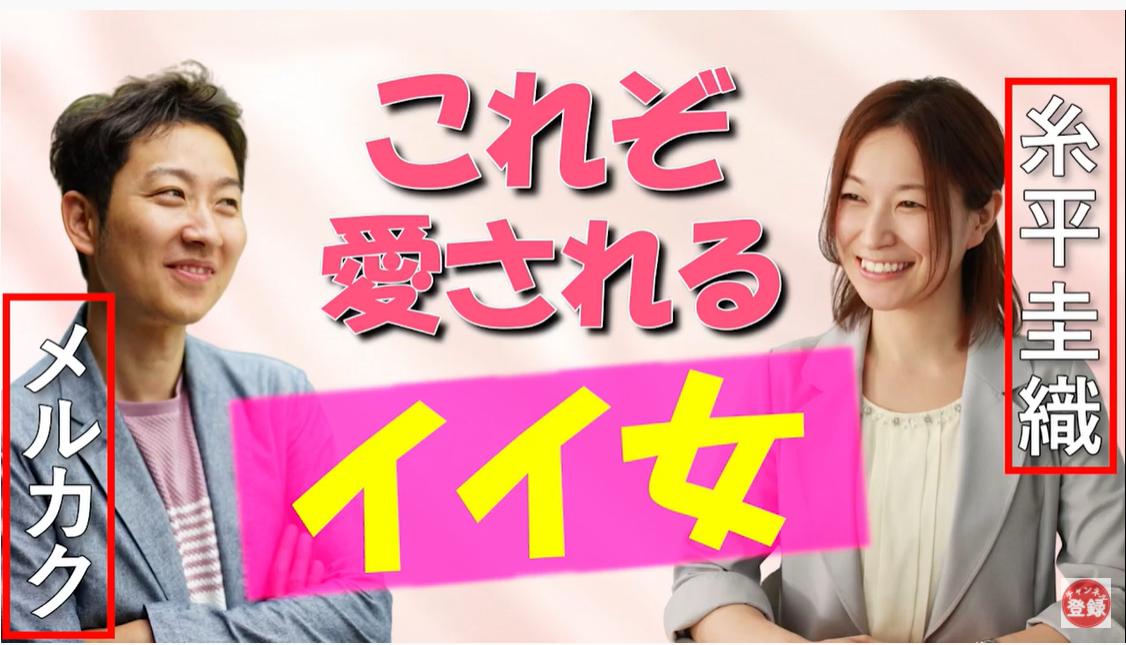
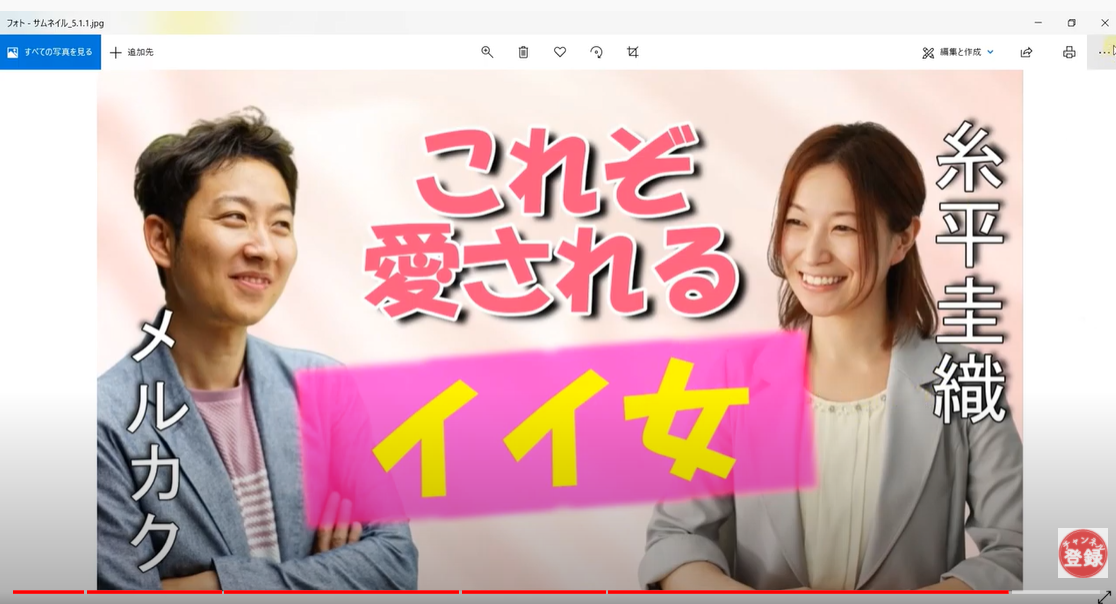
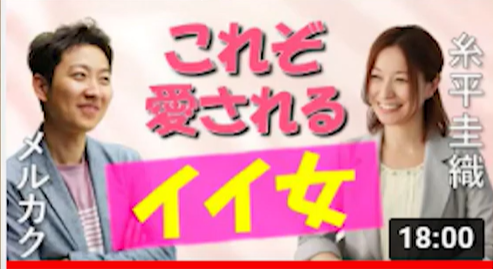
作るサムネはこちら!どーん

YouTuberでもあり、動画編集講師でもある糸平圭織先生との対談動画です。

[chat face=”warai.jpg” name=”” align=”left” border=”gray” bg=”none” style=””]こちらはぼくの趣味から撮らせていただいた動画なんですが、メルカクの周りおもしれぇ奴らが多いので全力で紹介したいと思って始まった企画になります。[/chat]

一緒にぼくのYouTubeに出てもらって対談形式でやらせていただきました。

完全ぼくの自己満の世界にはなりますがお付き合いいただきありがとうございます。

[chat face=”warai.jpg” name=”” align=”left” border=”gray” bg=”none” style=””]こちらのサムネ、いかがですか~なかなかいいサムネだと思うのですが、皆さんの目にはどう映ってますでしょうか?[/chat]

ちょっとしょぼいな~て思っていただいた方はここでチャンネルを変えてもらってかまいません。

もしも少しでも、あっいい感じじゃんって思っていただいた方、その方たち向けにサムネの作り方を全力でお届けしていきます。

今回使うものは

  • CANVA
  • ダビンチリゾルブ

を使っていきます。

もしCANVAがよくわからない方がいらっしゃいましたら、前回のこちらの記事で解説していますのでチェックしてみて下さい。

参考:
>>【サムネイルの作り方】ソフトを使わずYouTubeのサムネイルを簡単に作る方法【Canva】

今回作成の流れとしましては

  • CANVAで背景と人物を合成して
  • それをダビンチリゾルブでタイトルつけをする

といった感じです。

前回はダビンチリゾルブの使用なくCANVAで完結していたんですが、どうしてもCANVAだけだと

  • タイトルの表示の縁
  • フォント種類

が限られるので、その辺はダビンチリゾルブが使った方がよいデザインが作れると思います。

[chat face=”warai.jpg” name=”” align=”left” border=”gray” bg=”none” style=””]なので今回はCANVAとダビンチリゾルブの合わせ技でいきます。[/chat]

3つの注意点

  1. 文字の色は4種類まで
  2. 文字の色は統一感を出す
  3. 文字の数は20字まで

以上の3つのです。

①文字の色は4種類まで

今回作成するサムネをみてもらうと、文字は4つから構成されてます。

  1. 名前の白、縁が黒
  2. これぞ愛されるの文字がピンク
  3. 縁が白で影が黒色
  4. いい女の文字が黄色、背景にピンクの帯

以上です。

色の数を数えると白・黒・黄色・ピンクの4種類でまとめてます。

意外と色はたくさん使った方がいいと思っている方が多いですが、たくさん使うとその分みずらかったり強調する部分がわかりにくかったりします。

なので、文字に使う色は4種類くらいにすることをおススメします。

[chat face=”warai.jpg” name=”” align=”left” border=”gray” bg=”none” style=””]伸びてる動画のサムネを見てもらうと、だいたい4種類くらいでまとめてますのでもしお時間あるときは他の伸びているYouTuberさんのサムネを覗いてみて下さい。[/chat]

②文字の色は統一感を出す

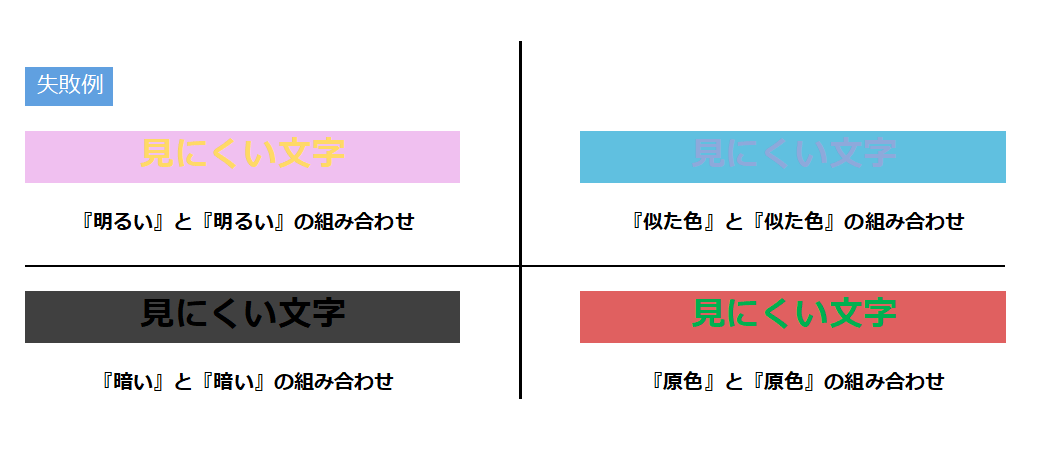
わかりやすいようまずはこちらをご覧下さい。

帯の上に文字がのかっていますが、色の組み合わせが悪くて大変見にくいですよね。


せっかく強調したいと思っていてもこれじゃ相手に伝わらなくなります。

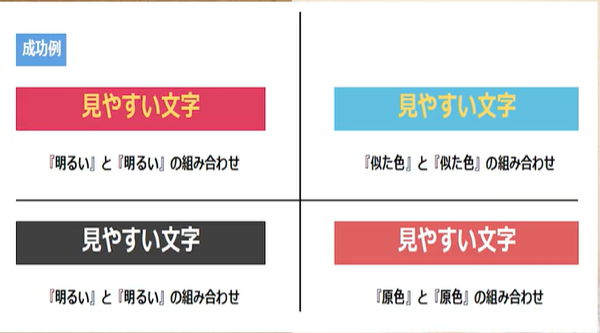
[chat face=”warai.jpg” name=”” align=”left” border=”gray” bg=”none” style=””]では次のこちらをご覧ください。[/chat]

先ほどと比べてどうですか?めちゃめちゃ見やすくなったと思いません?

このようにちょっと色の組み合わせを変えるだけで、文字をより強調することができます。

ポイントとして、対極にある色同士を組み合わせるとこのように見やすいテロップがつくれるんですね。

必ずサムネを作るときに大事になってくるので視覚的に覚えておくことをおススメします。

③文字の数は20字まで

[chat face=”warai.jpg” name=”” align=”left” border=”gray” bg=”none” style=””]サムネに盛り込む文字は自分が思っている以上に大きく表示したほうがみやすいです。[/chat]

文字数が多ければ多いほど、それだけ文字のサイズも小さくなるしパッと見た感じごちゃごちゃしてみにくくなります。

なので文字数は20字以内に抑えましょう!

[chat face=”warai.jpg” name=”” align=”left” border=”gray” bg=”none” style=””]これは20字ギリギリにするというより、シンプルに文字数も少なくて、文字のサイズを大きくする方がみやすいのでシンプルに作ることを心がけてください。[/chat]

あと余談ですが、YouTubeのサムネは画面右下に動画のタイムコードがのるので面右下に文字を表示させない方がいいです。

タイムコードと文字がかぶって余計みにくくなりますからね。

はいここまで理解したところで実際こちらのサムネイルを作っていきたいと思います!

なるべくわかりやすくお伝えするために、実際の画面をお見せしながらお伝えしていきますね。

それではこちらをご覧ください。

CANVA

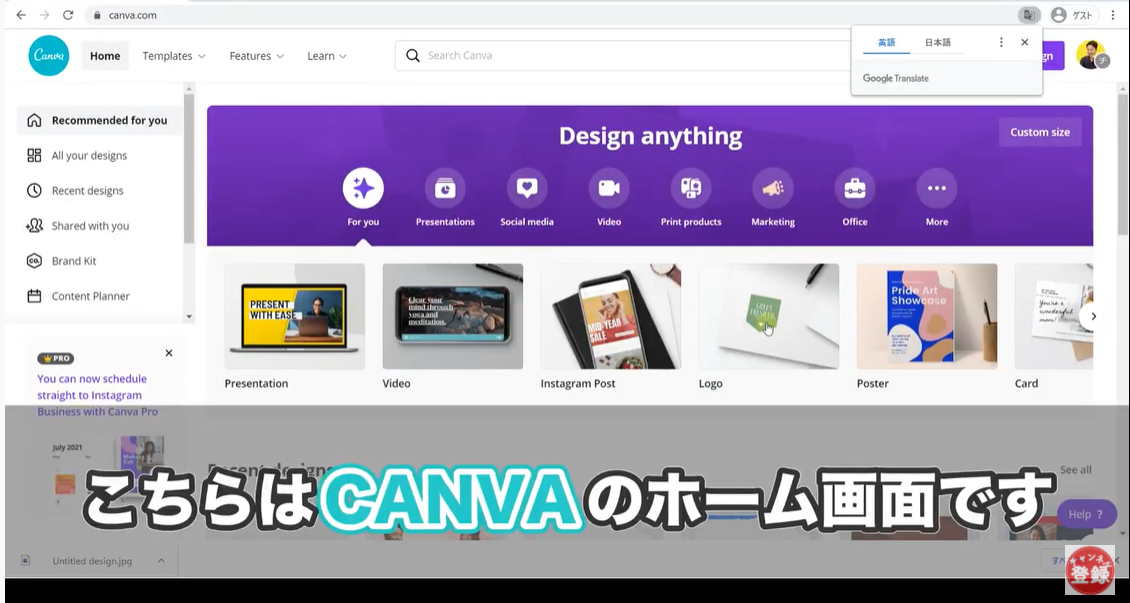
こちらがホーム画面です。

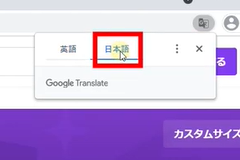
わかりやすくgoogleの翻訳機能で日本語に表示しておきましょう。

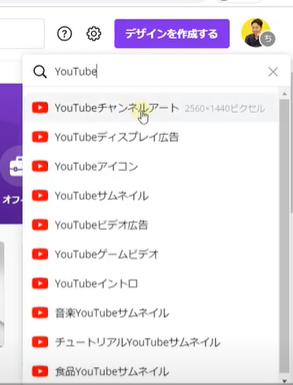
デザインを作成するからYouTubeと検索しましょう。

その中のYouTubeサムネイルを選択します。

①素材の読み込み

  1. まずは使う背景と人物の素材を読み込んでいきます
  2. 画面左のアップロードよりアップロードメディアを選択
  3. デバイスを選択して使う素材を全て読み込んでいきます

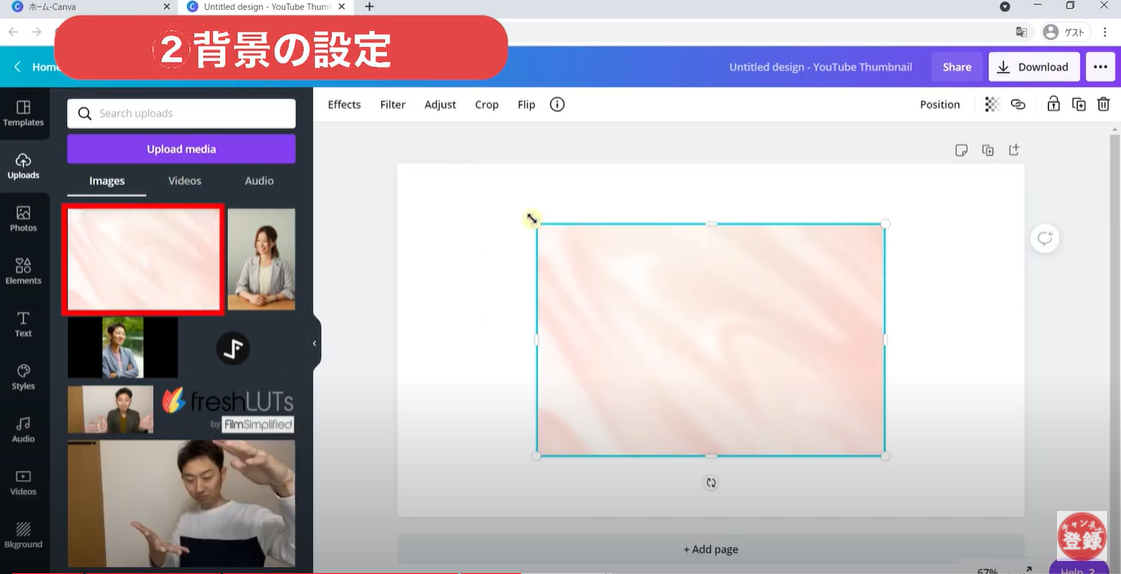
②背景

  1. ピンク背景を選択⇒サイズを画面いっぱい最大化

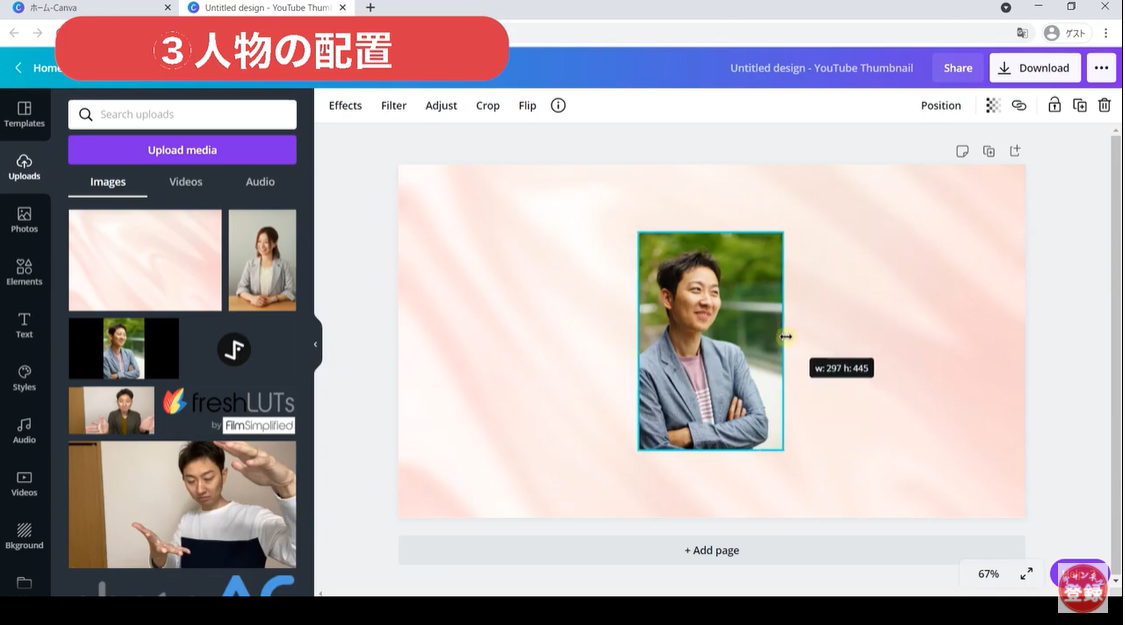
③人物

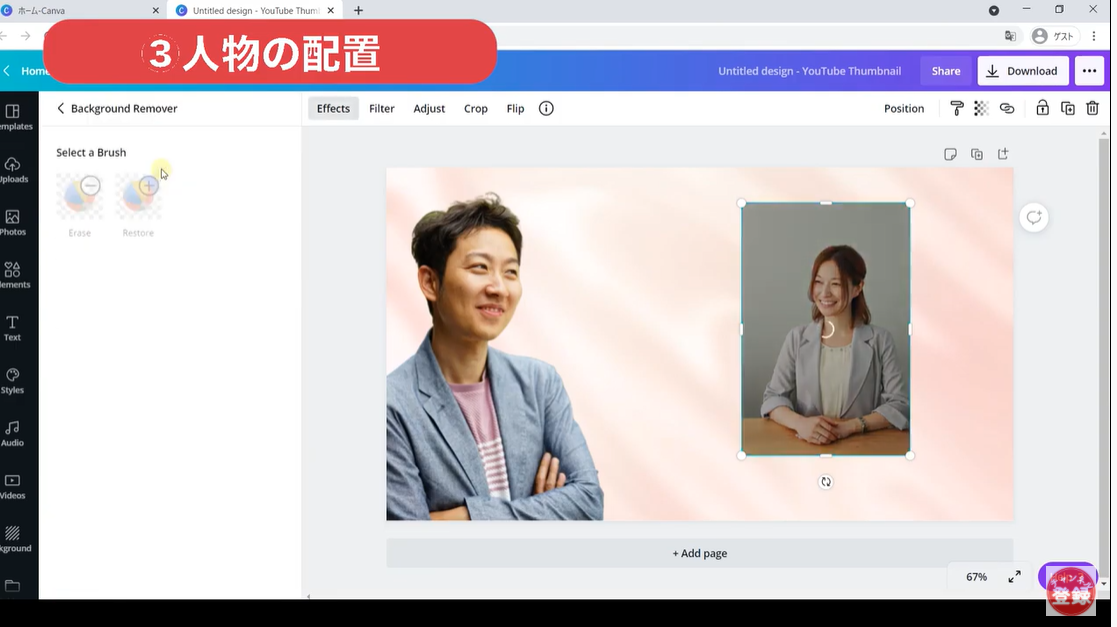
  1. メルカクを選択⇒背景抜き取り⇒サイズを調整⇒位置を調整
  2. かおりさんを選択⇒背景抜き取り⇒サイズを調整⇒位置を調整

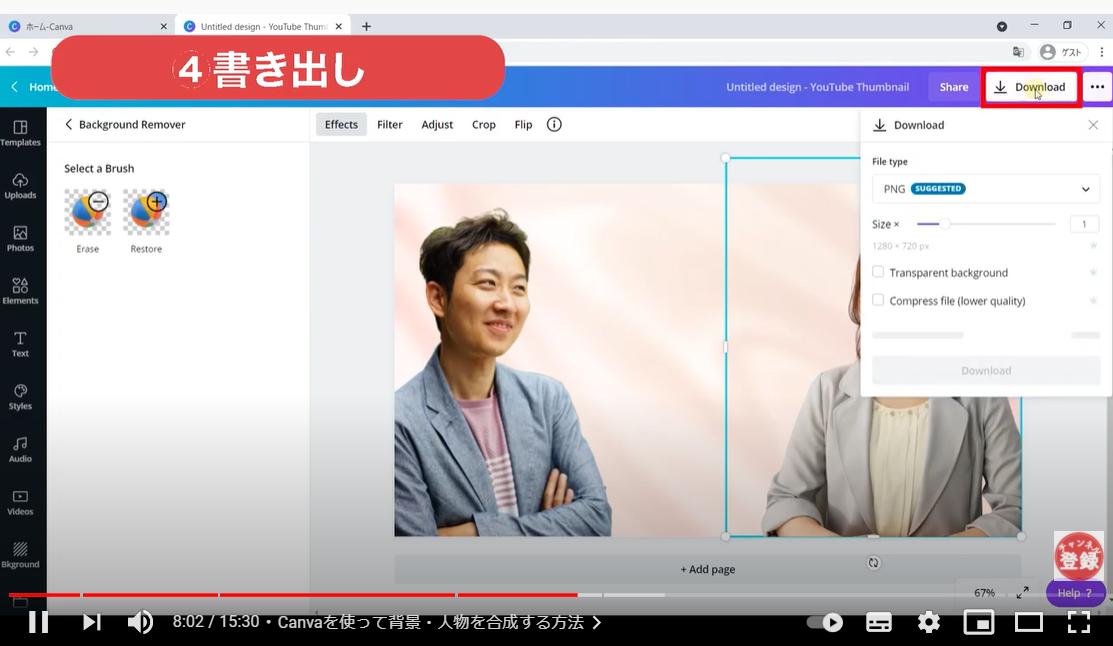
④書き出し

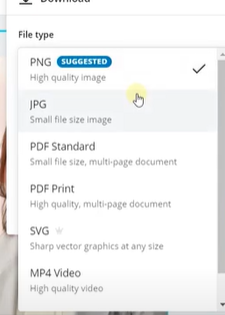
  1. ダウンロード⇒ファイルの種類を選んでいただいて、ダウンロード

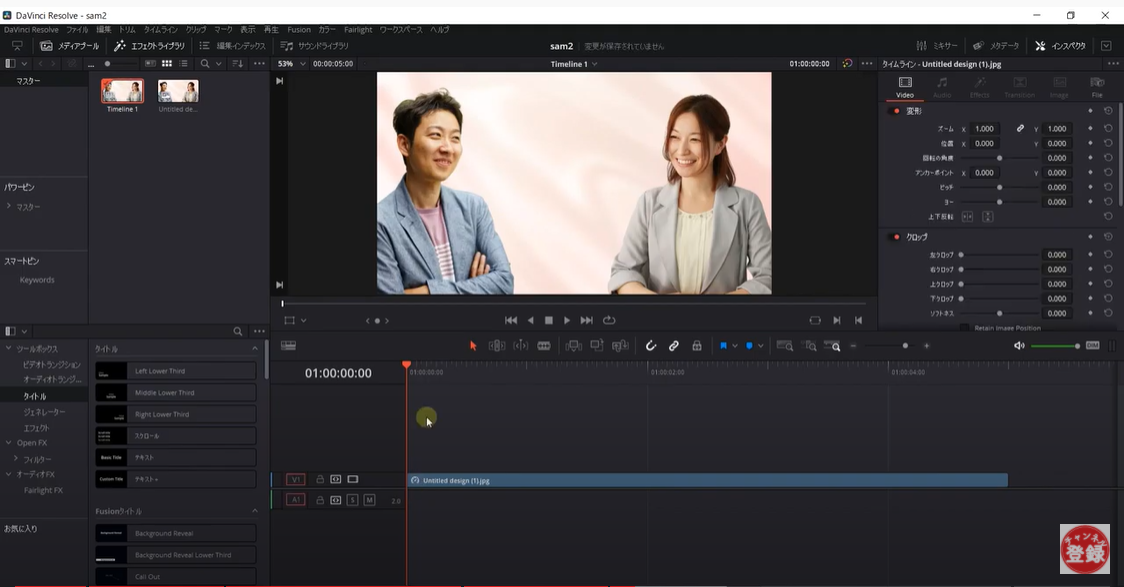
⑤ダビンチリゾルブに読み込む

  1. ダビンチリゾルブを立ち上げる⇒新規プロジェクトを開きます
  2. エディットページに移動して先ほどダウンロードしたファイルを読み込みます
  3. タイムラインに配置

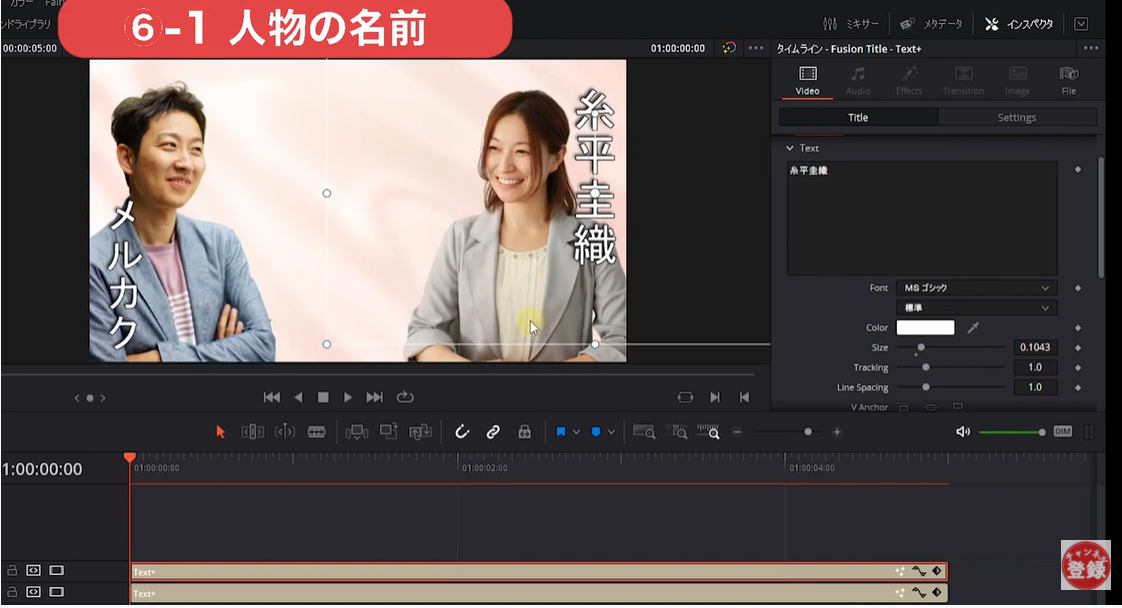
⑥タイトルをつける

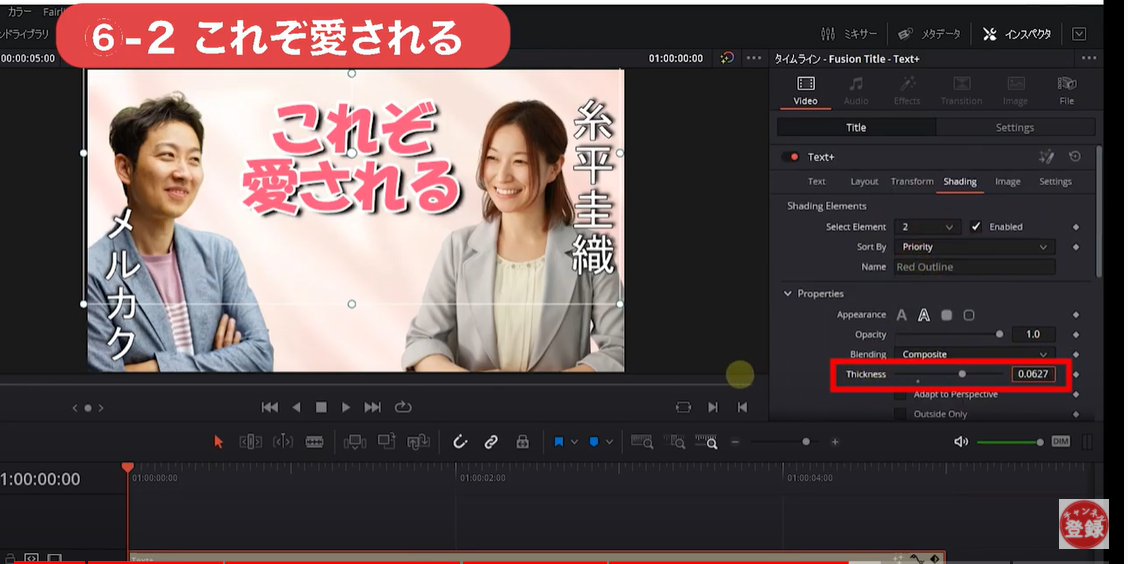
  1. まずは人物の名前から作っていきます
  2. テキスト+をタイムラインに配置⇒『メルカク』と入力⇒フォント『MSゴシック』
    ⇒Direction『Top Down』を選択⇒左下に配置⇒サイズ『0.0836』⇒Shading
    ⇒select Elements2⇒✅Enabled⇒カラー『黒』⇒Thickness『0.09』
    ⇒select Elements3⇒✅Enabled⇒Position X『0.09』⇒クリップをコピーして上のクリップへ

3.『これぞ愛される』を作成

テキスト+をタイムラインに配置⇒『これぞ愛される』と入力⇒フォント『HGS創英角ポップ体』
⇒文字を配置⇒サイズ『0.1339』⇒カラー『#ff557f』
⇒select Elements2⇒✅Enabled⇒カラー『白』⇒Thickness『0.0575』
⇒select Elements3⇒✅Enabled⇒Position X『0.084』

4.『イイ女』を作成

テキスト+をタイムラインに配置⇒『イイ女』と入力⇒フォント『HGS創英角ポップ体』
⇒文字を配置⇒サイズ『0.1772』⇒カラー『#ffff00』⇒Setting 回転の角度『4.660』
⇒select Elements4⇒✅Enabled⇒カラー『#ff007f』⇒Thickness『0.0575』
⇒Extend Horizontal『2.0』⇒Extend Vertical『0.44』⇒softness X『6.77』⇒softness Y『6.77』
⇒Alpha『0.512』

これで完成です!

書き出しの際はカラーページに移動しまして

ビューアのところで右クリック⇒スチルの保存⇒保存されたファイルで右クリック⇒書き出し⇒JPEGを選択してタイトルをつけてお好きなところに保存して完了です。

サムネイルの作り方については以上です!

まとめ

[chat face=”warai.jpg” name=”” align=”left” border=”gray” bg=”none” style=””]はいいかがでしたでしょうか?[/chat]

YouTubeサムネの作り方第2弾をやっていきました!

今回はCANVAだけでなく、ダビンチリゾルブの合わせ技もご紹介させていただきました。

忘れないように今回のサムネのおさらいです!

1.文字の色は4種類まで使いすぎは返って見にくくなるので要注意です

2.文字の色は統一感を出す

このように色の組み合わせで文字を際立たせて強調することができます。

ポイントとして対極にある色同士を組み合わせてみてください。

3.文字の数は20字まで。

サムネの文字数は少なくして大きく表示してシンプルに作成しましょう。

画面右下にはタイムコードが表示されるので、かぶらないよう注意しましょう!

以上が今回サムネを作る方法でした!

こんな感じで、動画編集に役立つ情報をどんどん配信していきますので、最新の情報を見逃さないためにもチャンネル登録よろしくお願いします。

今回の内容が良かったと思いましたら高評価もいただけると幸いです。

それでは次回の動画でお会いしましょう

まったね~

【初心者向け】おススメのLUTを紹介

今回は動画編集で使えるLUTについてご説明していきます。

[chat face=”warai.jpg” name=”” align=”left” border=”gray” bg=”none” style=””]LUTを使いこなすことで、プロっぽい色味を簡単に作ることができますので、風景動画やVlogをやってみたい方には大変おススメです。[/chat]

なかなか色の操作てとっつきにくくて、触る機会が少ないのですがちょっと色味を変更してみたいだとか、プロっぽい色の仕上がりにしたいって方には必見の内容となっております。

なるべく初心者の方にもわかりやすく解説していきますので、最後までご覧ください!

動画での解説講義

[chat face=”warai.jpg” name=”” align=”left” border=”gray” bg=”none” style=””]こんにちはメルカクの角野です。[/chat]

今回は動画編集で使えるLUTについてご説明していきます。

冒頭では説明してなかったのですが、そもそもこのLUTって何?ねずみ?ちゅっ!て方向けにLUTの説明からしていきます。

LUTとは

Lookup tableの略で、色味を変更したいときに使用します。

[chat face=”warai.jpg” name=”” align=”left” border=”gray” bg=”none” style=””]イメージとして、完成された色味のフォーマットがあって、それを自分の動画にあてはめることで自分の動画もプロっぽい色味を出すことができるんですよ。[/chat]

本来色を変更するときは

  • カラーホイール
  • トーンカーブ

これらで色味を変更していくのですが、それってちょっとめんどくさいよー!プロが作った色味はないの?

という声から皆さんを楽させてくれるために作ってくれたんだと思います。

操作も簡単でコピペでちょちょいのちょいでプロみたいな仕上がりに仕上げりますので、まさにぼくみたいになまけものの人のために作られたといっても過言じゃございません。

今日はそのLUT、つまり出来上がったプロの色味をあるフォーマットをあるサイトからダウンロードして、それをダビンチリゾルブにとりこんで色味を反映する方法をご紹介していきます!

色味のところなので、言葉で説明するより実際目で見てみて確認してもらったほうが早いです。

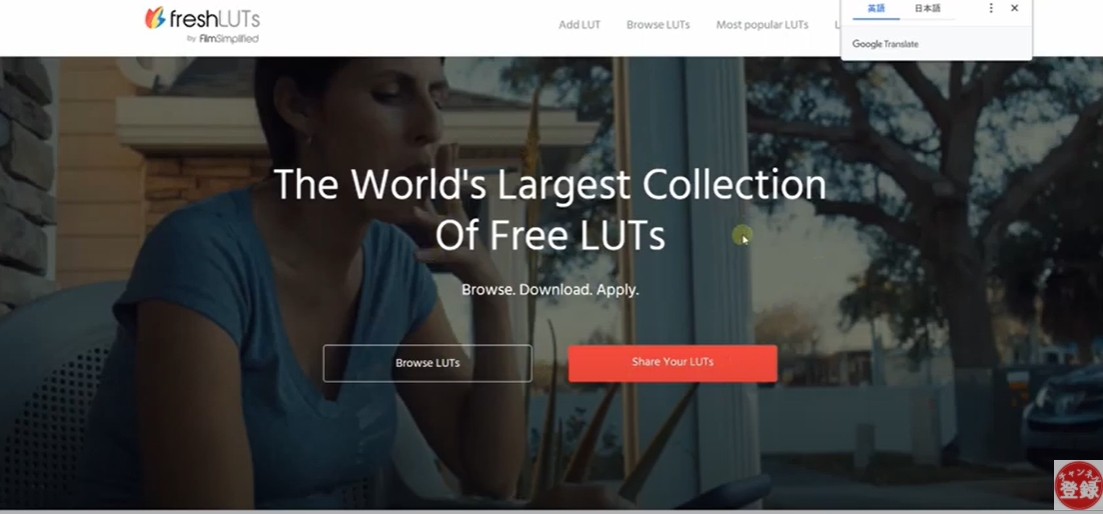
freshLUTs

今回ご紹介したいサイトはこちら。

freshLUTsというサイトです。

こちらは海外のサイトで、英語でちょっと使いずらいです。

[chat face=”warai.jpg” name=”” align=”left” border=”gray” bg=”none” style=””]なのでなるべくわかりやすくお伝えできるよう実際の画面をお見せしながら解説していきますね。[/chat]

ではこちらをご覧ください!どうぞ!

画像で解説

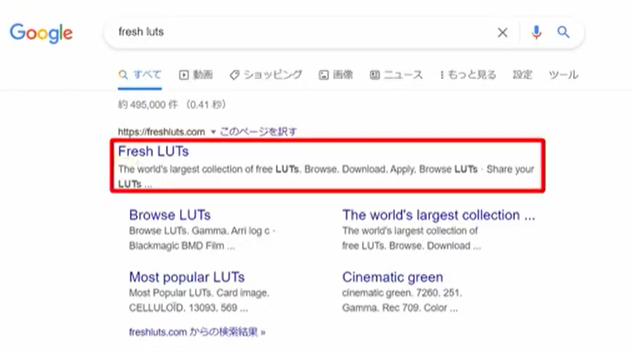
こちらはgoogleのホーム画面です

検索窓のところで「fresh luts」と検索します

一番上に出てきますのでこちらをクリックします。

こちらがfresh lutsのホーム画面です。

まずは英語表記になっていると思うので、抵抗がある方は画面右上の翻訳から日本語を選択することで、英語から日本語に変換することができます。

これである程度何が書いてあるのか理解できると思います。

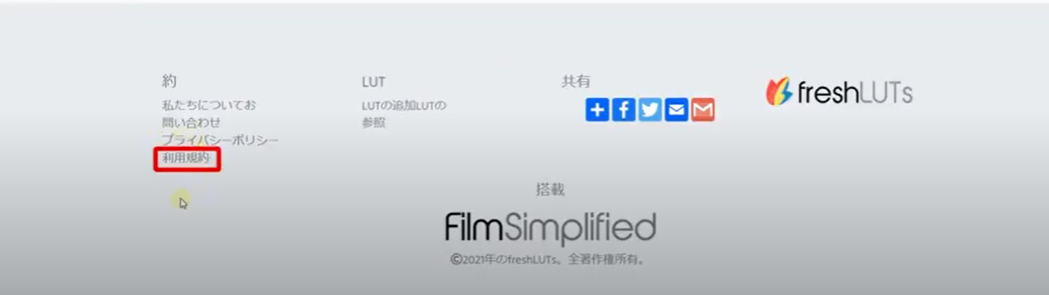
まずは利用規約覗いてみましょう。

画面下のこちらですね。

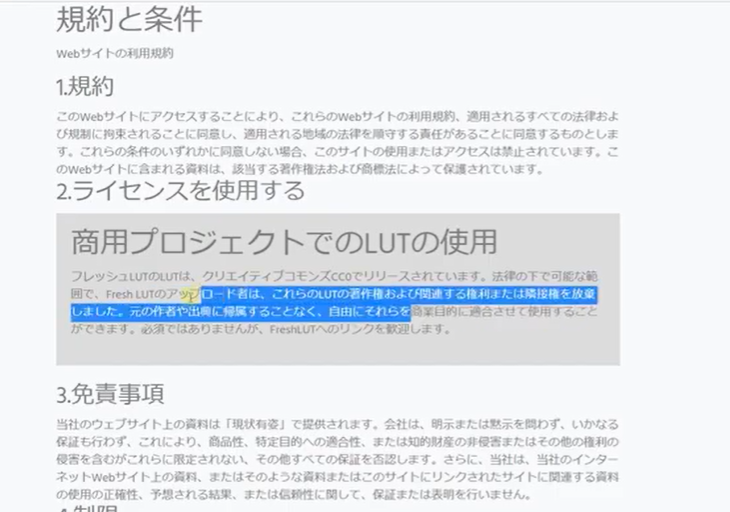
英語表記になっているので日本語に変換しましてご覧いただくことができます。

みてもらうと、著作権及び関連する権利または隣接権を放棄と書いていますし、商業目的に適合させて使用することができますと書いてあるので問題なくお使いいただけます。

戻りまして、ではLUTSを見ていきましょう。

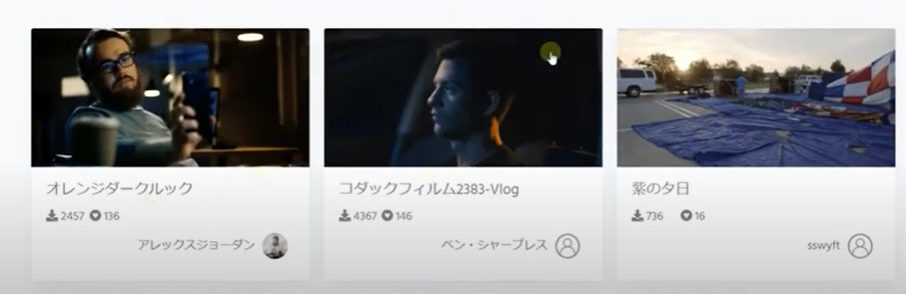
画面下にスクロールしていくといろんなLUTが並んでいます。

LUTがイメージしやすいようどれか一つクリックしてみてみましょう。

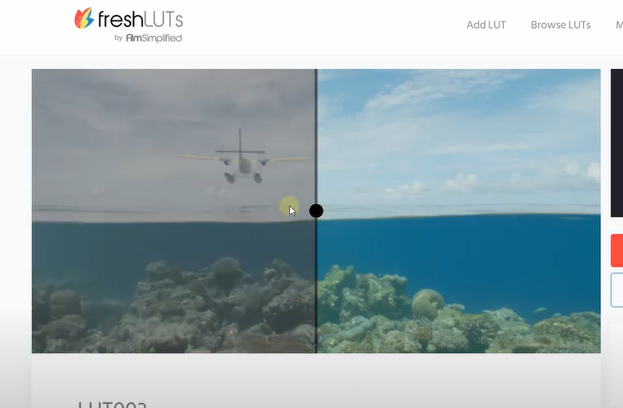
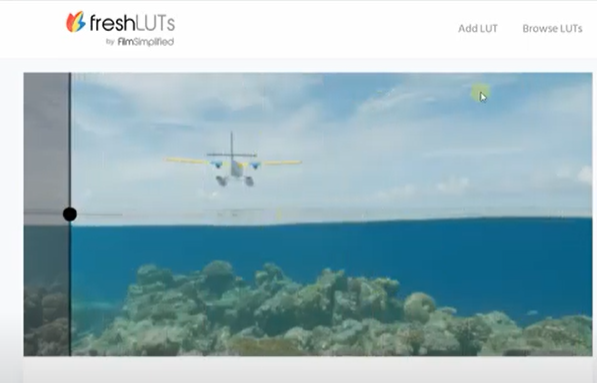
クリックするとこのように画面が2分割しているので、この真ん中をつまんでもらって右に動かすことこれがもとの色味で左に動かすと全体的に色味を調整したものが確認できると思います。

要するにこの右側の色味を自分の動画にあてはめることで、このような色味に反映することができるんですね。

LUTsについてはなんとなくイメージつきましたでしょうか?

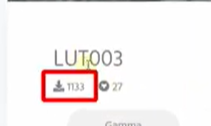
画面下を見てもらうと、こちらにダウンロード数が表示されててこちらのLUTがどのくらい
ダウンロードされたのか確認できます。

右にはダウンロードして使って人が良かった場合にハートをつけます。

SNSでいうと『いいね』みたいにイメージですね。

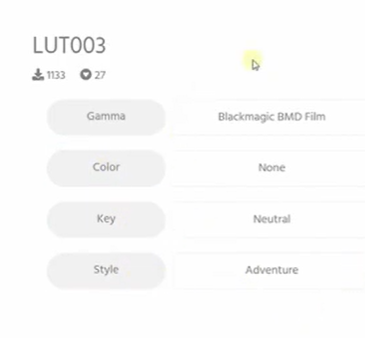
下には

  • Gamma
  • color
  • key
  • style

で色のステイタスが表示されます。

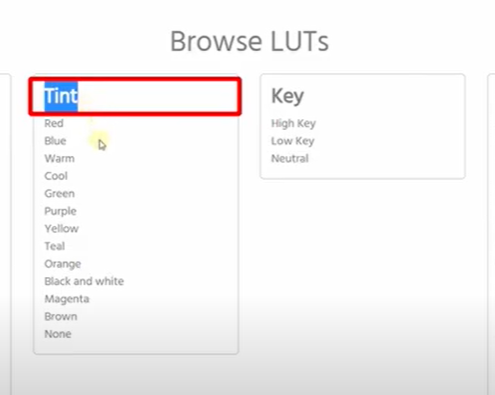
LUTを探すときはホーム画面からスクロールして探してもいいですし、こちらのLUTを参照するをクリックしてこちらから指定してもいいですし、ちょっとわからない人は画面下の項目よりカテゴリー検索できます。

わかりやすい例で、Tintの色を選択していきます。

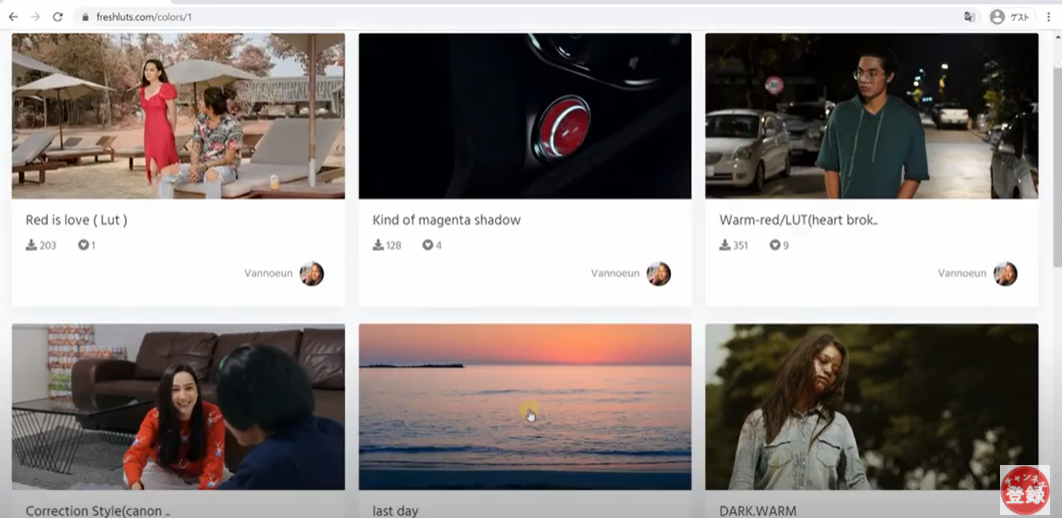
Redをクリックします。

そうすると赤みがある色のLUTSが表示されます。

色もこのように赤みが強いですね。

もし気に入ったのが見つかってダウンロードしたい場合は、ちょっとお手間なんですが一度会員登録をする必要があります。

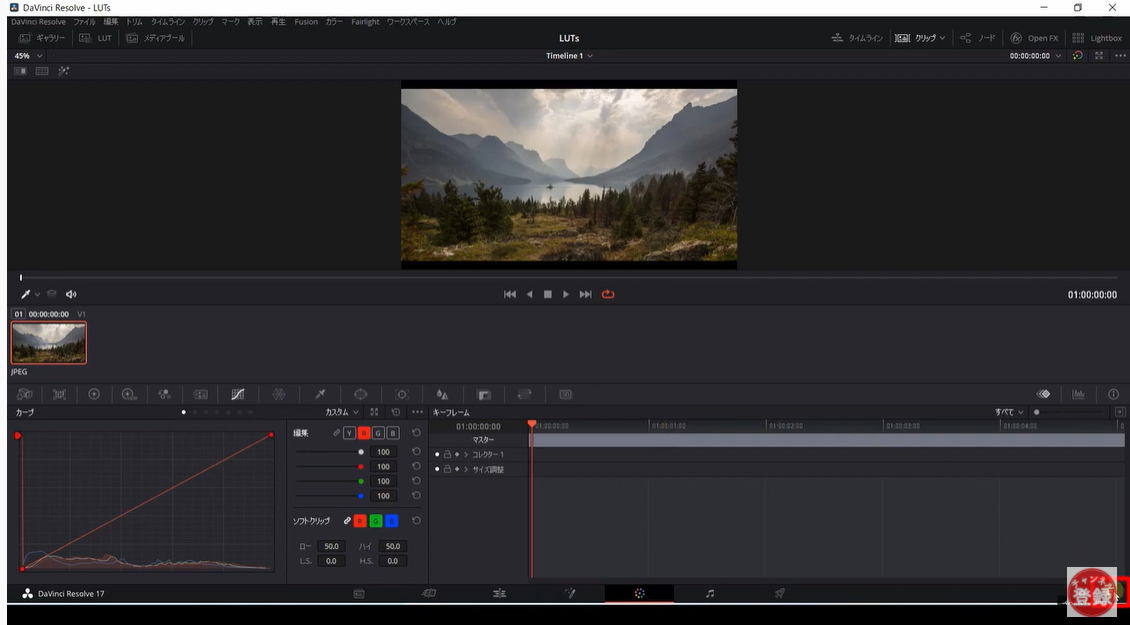
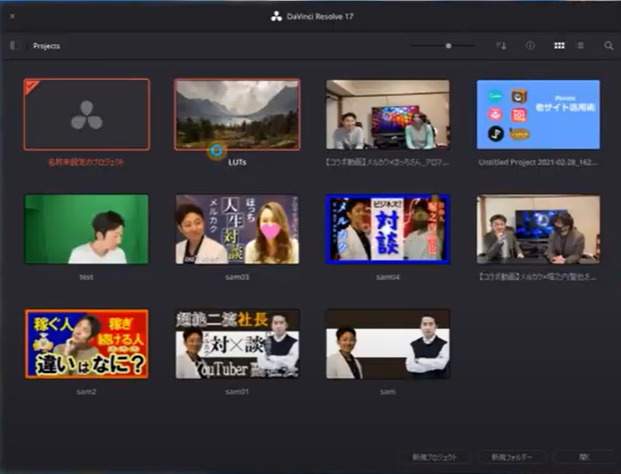
ダビンチリゾルブを立ち上げます。

反映したい素材を取り込みます。

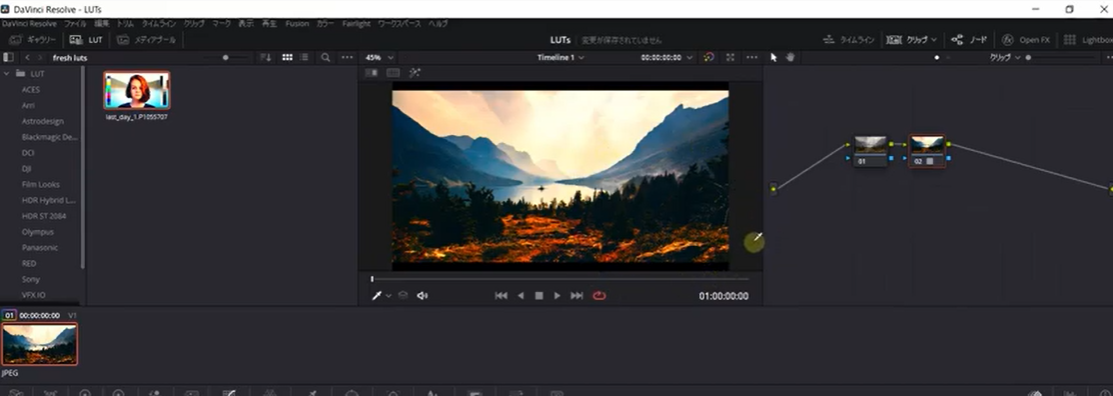
カラーページに移動しまして、次に先ほど取り込んだLUTSを反映していきます。

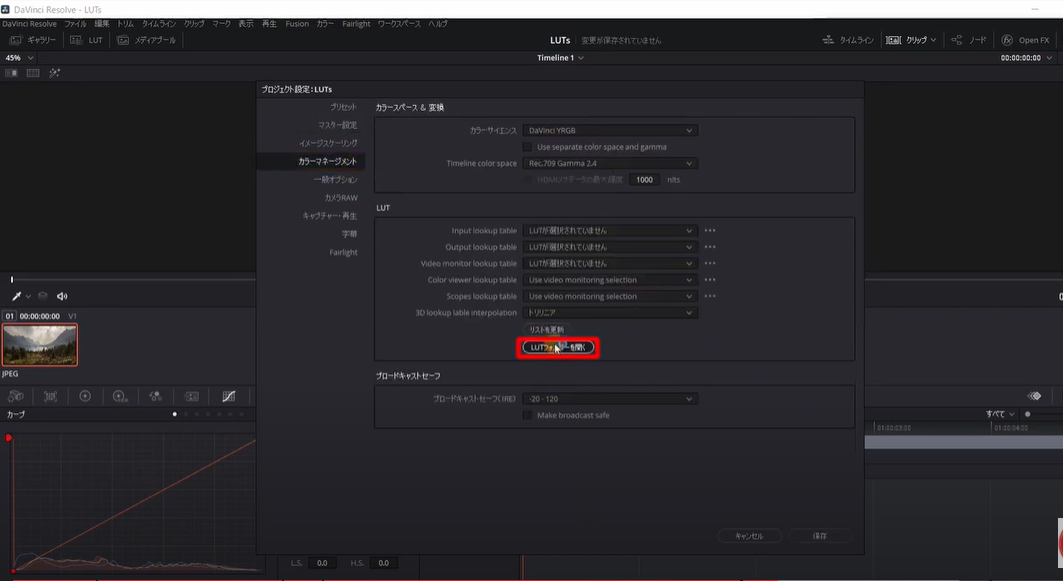
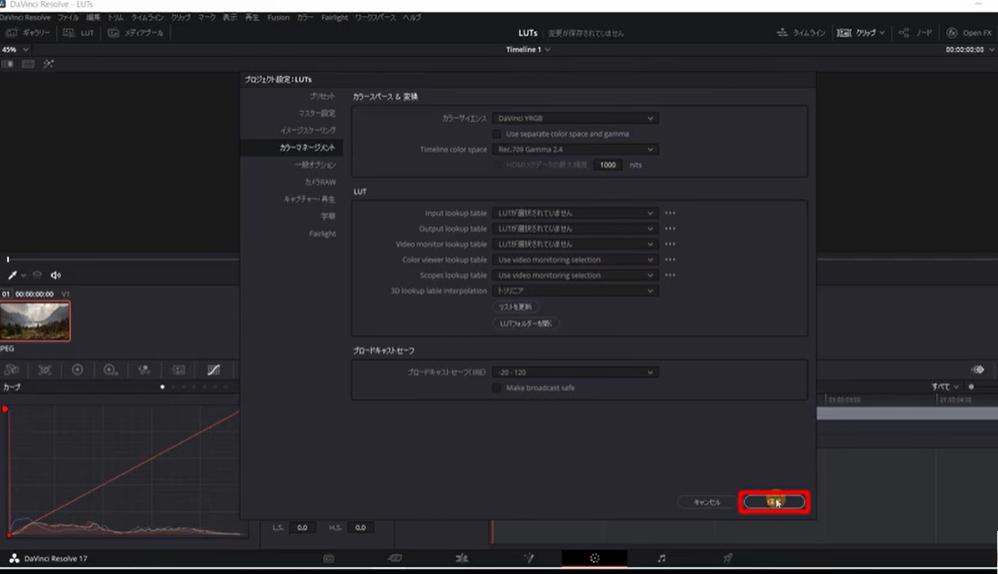
画面右下の歯車マークをクリックして、カラーマネージメントのLUTフォルダーを開くをクリックして、取り込んだLUTを選択します。

LUTを取り込む際は専用のフォルダを作って、その中にLUTを入れてあげましょう。

保存をクリック。

一度反映するためにダビンチリゾルブを開きなおします。

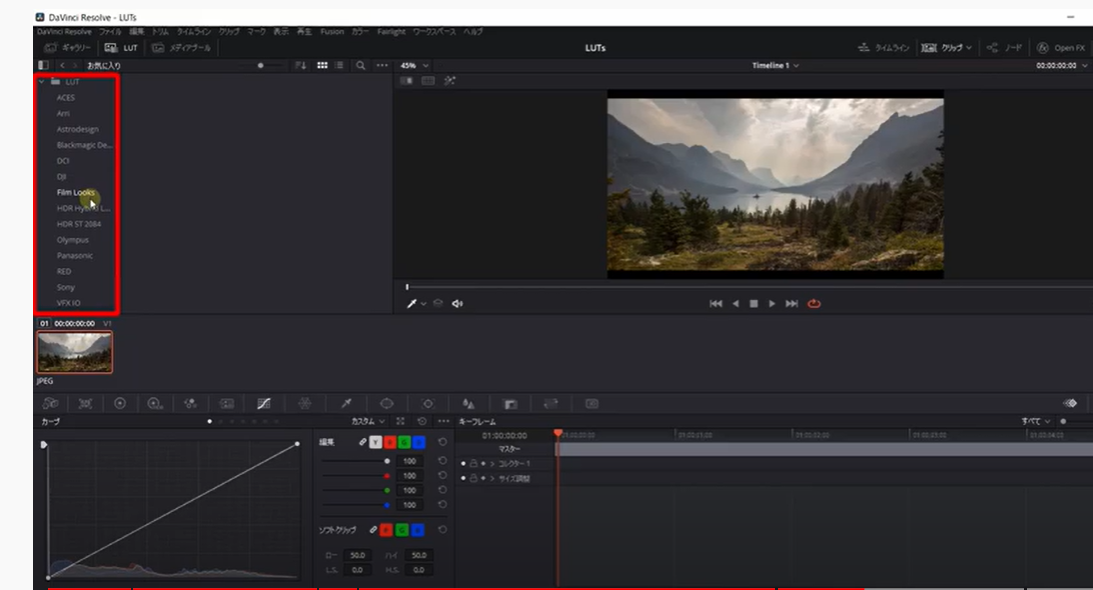
取り込んだLUTを確認していきます。

LUTをONにして、この中に先ほど作成したフォルダが確認できると思います。

ではこちらの素材にLUTを反映していきます。

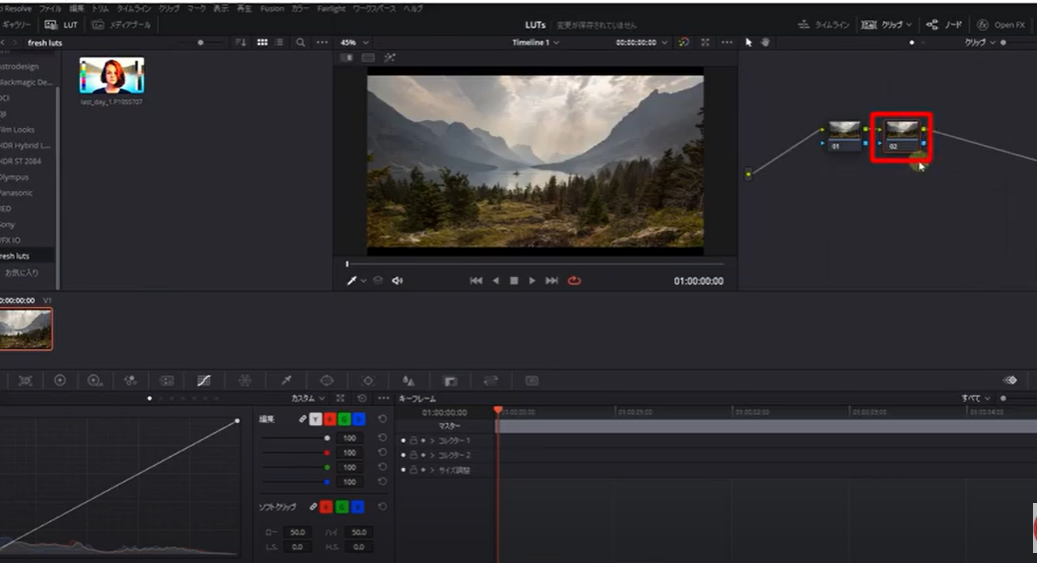
右のセクションのこちらのノードのところで右クリックして、ノードを追加からシリアルノードを追加をクリックします。

そうすると新しいノードが追加されます。

この新しいノードのところで右クリック、LUT⇒freshlutsよりファイルを選択します。

そうするとこのようにLUTを反映することができます。

もしLUTを反映したときに色が濃すぎたりした場合は調整も可能です。

画面中央より少し下にツールバーが並んでいますが、その中のキーを選択します。

その中のキー出力のゲインを調整すると、色味を調整することができます。

左が薄くなって右が濃くなります。

これでLUTを使ったカラーグレーディングは完了です。

[chat face=”warai.jpg” name=”” align=”left” border=”gray” bg=”none” style=””]あとはご自分のお好みでいろんなLUTを試して、いい感じの色味がある動画を作ってみて下さい。[/chat]

まとめ

はいいかがでしたでしょうか?

今回は、動画編集で使えるfresfLUTsのダウンロード方法と色味の反映方法について
解説していきました。

ぼくのように自分にカメラを向けてしゃべる、こういったビジネス系の動画だとあまり使う機会は少ないと思いますが、Vlogとか主に映像をみせる動画についてはとても役に立つ情報だと思います。

あとは実際自分で触ってみて、いい感じの色味を見つけたらですね、お好きなように色のカスタマイズを楽しんでみて下さい。

こんな感じで動画編集に役立つ情報をどんどん配信していきますので、最新の情報を見逃さないためにもチャンネル登録よろしくお願いします。

それではまた会いしましょう!

まったね~!

【初心者向け】おススメのエフェクト素材サイトを紹介

今回は動画編集で使えるエフェクト素材サイトをご紹介していきます。

[chat face=”warai.jpg” name=”” align=”left” border=”gray” bg=”none” style=””]このサイトを活用することで、よくYouTubeで見かけるようなエフェクトをかけることができます。[/chat]

このようなエフェクトはゼロから作るのは大変ですが、フォーマットとしてダウンロードして使うことができれば簡単に使用できます。

[chat face=”warai.jpg” name=”” align=”left” border=”gray” bg=”none” style=””]動画編集の幅も広がりますので、今日は無料でとれるエフェクト素材について勉強していきましょう。[/chat]

【初心者向け】おススメのエフェクト素材サイトを紹介

[chat face=”warai.jpg” name=”” align=”left” border=”gray” bg=”none” style=””]こんにちはメルカクの角野です[/chat]。

今日は動画編集で使えるエフェクト素材サイトをご紹介していきます。

今回紹介するサイトはこちら。

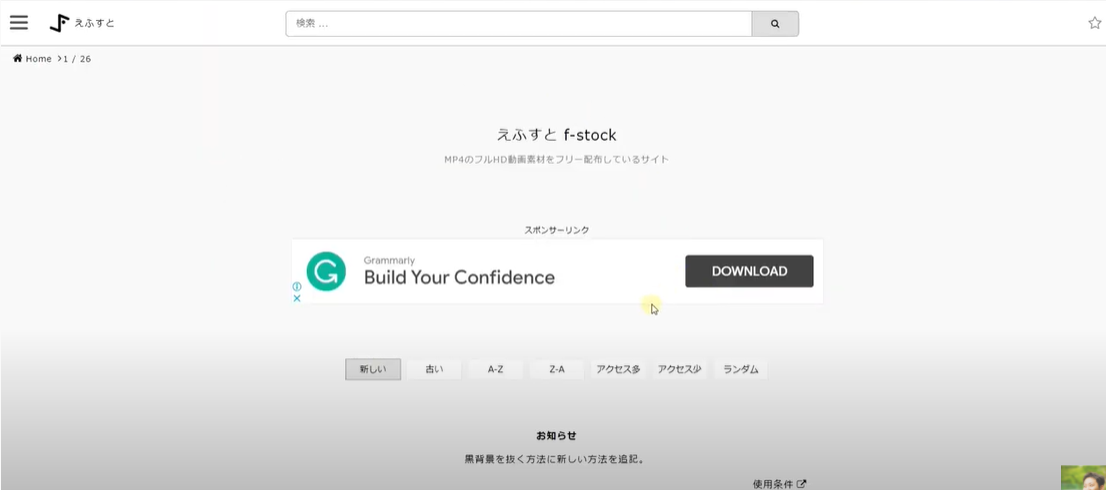
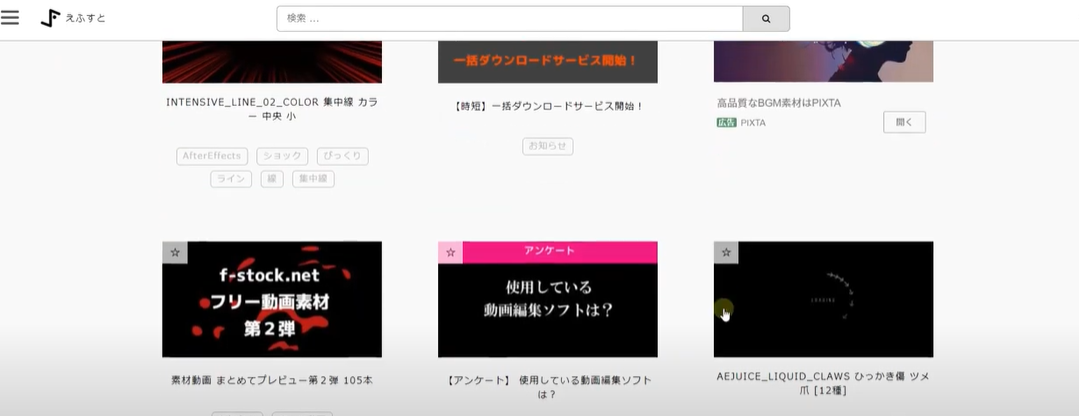
f-stock通称えふすとです。

これはどんなサイトかというと、フルHD動画素材をフリー配布しているサイトになります。

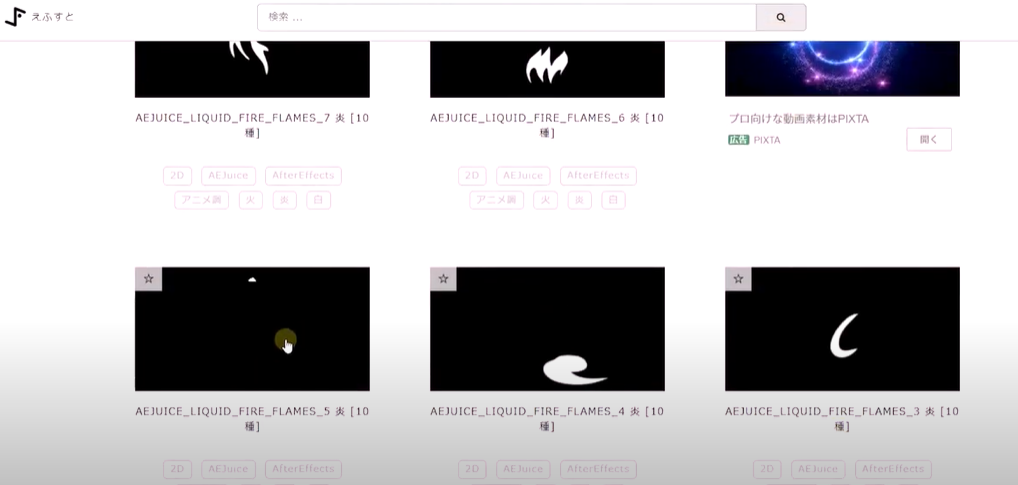
こんな感じで使えそうなエフェクトがたくさん並んでいます。

フリーなので

[chat face=”warai.jpg” name=”” align=”left” border=”gray” bg=”none” style=””]広告とかがうっとうしんじゃないの~
使用に制限があるんじゃないの~[/chat]

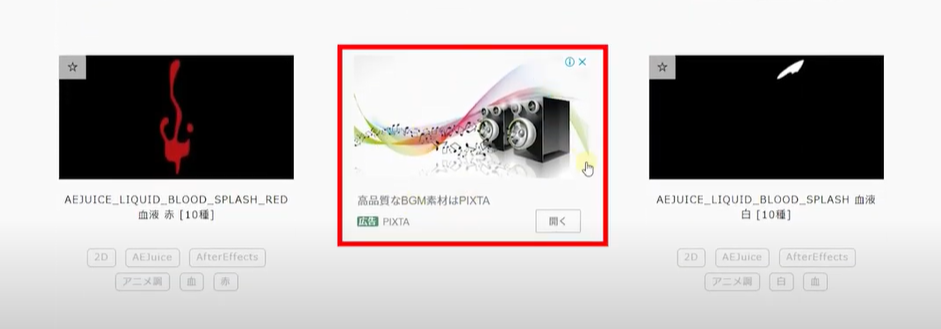
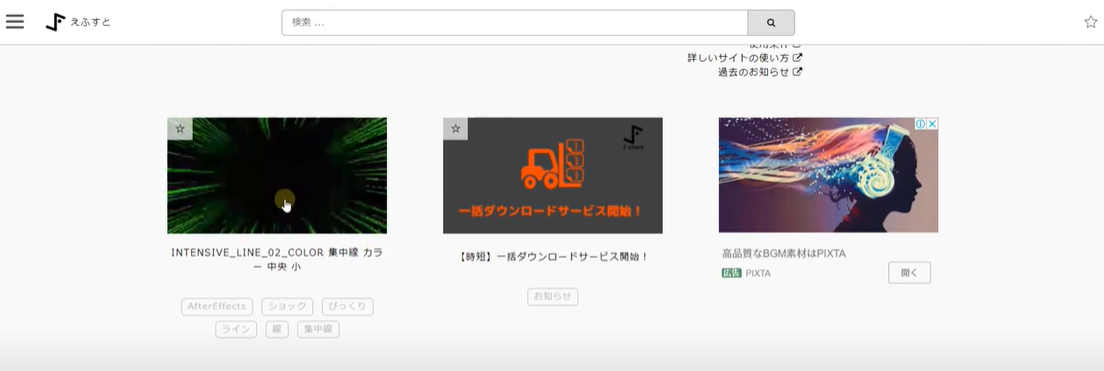
と思われるかもしれませんが、実際広告はあります。

でもこんな感じでたまにまぎれているくらいで、全然操作の邪魔にならないし使用制限も全くございません。

[chat face=”warai.jpg” name=”” align=”left” border=”gray” bg=”none” style=””]しかも無料![/chat]

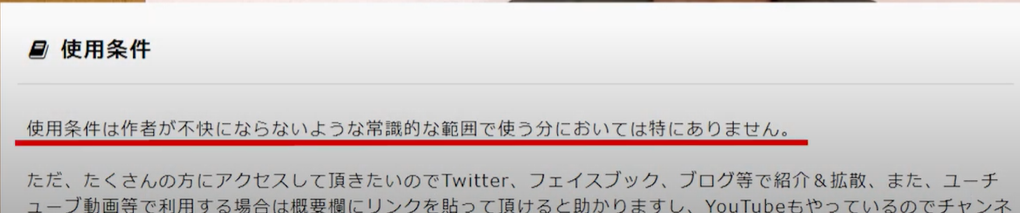
利用規約もみていただくと「使用条件は作者が不快にならないような常識的な範囲で使う分においては特にありません。」普通に使っていれば全然問題ないってことですね。

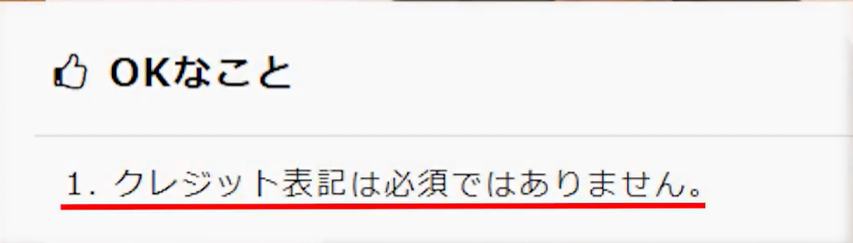
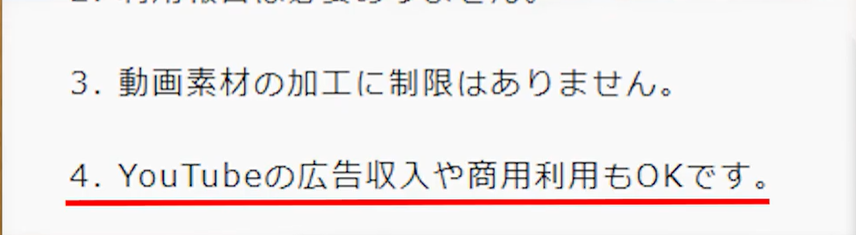
あとクレジット表記も必要ないし、商用利用ももちろんOKです。

これだけ使えそうなエフェクトが揃ってて、規約もめちゃめちゃ甘いしホントこれ使った人は神です。

[chat face=”warai.jpg” name=”” align=”left” border=”gray” bg=”none” style=””]今日はこちらの素材のダウンロード方法と、それをダビンチリゾルブに読み込んでエフェクトの反映の仕方をレクチャーしていきます。[/chat]

なるべくわかりやすくお伝えするために実際の画面をお見せしながら解説していきますね。

ではこちらをご覧くださいどうぞ。

画像での解説

こちらはgoogleのホーム画面です。

検索窓のところで「えふすと」と検索します。

こちらがえふすとのホーム画面です。

こんな感じで使えそうなエフェクト集が並んでいます。

マウスポイントを持っていくことでエフェクトの動作確認ができます。

下にスクロールすると…ところどころこのような広告があります。

次のページにいきます。

エフェクトもこんな感じですね。

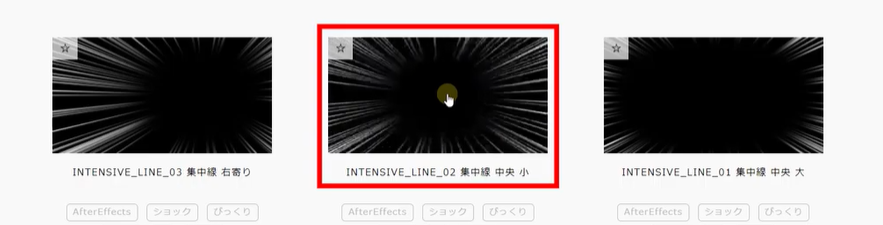
今日ダウンロードするのはYouTubeなどで使えそうなこちらの集中線をダウンロードして使っていきたいと思います。

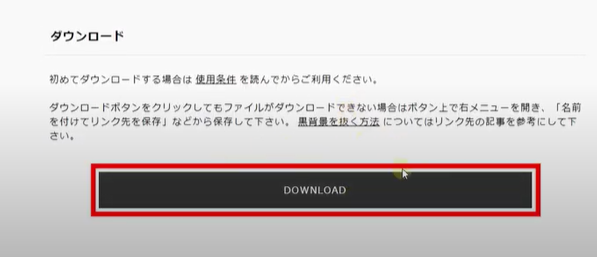
クリックして下の方にいきますと、DOWNLOADから素材がとれます。

間違ってもこちらのダウンロードをクリックしないようにしてくださいね。

素材のダウンロードではなく別のものがダウンロードされます。

ではDOWNLOADをクリック。

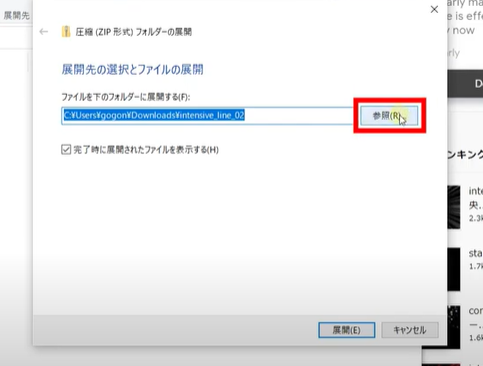
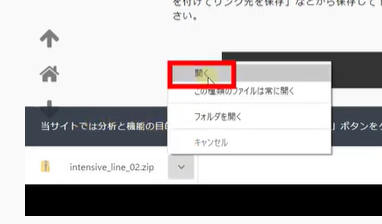
はいこのようにダウンロードできましたzipファイルでとれますので、解凍する必要があります。

右上のすべてを展開をクリックして参照よりお好きなところに保存してください。

今回デスクトップを選択しておきます。

次にダビンチリゾルブを起動します。

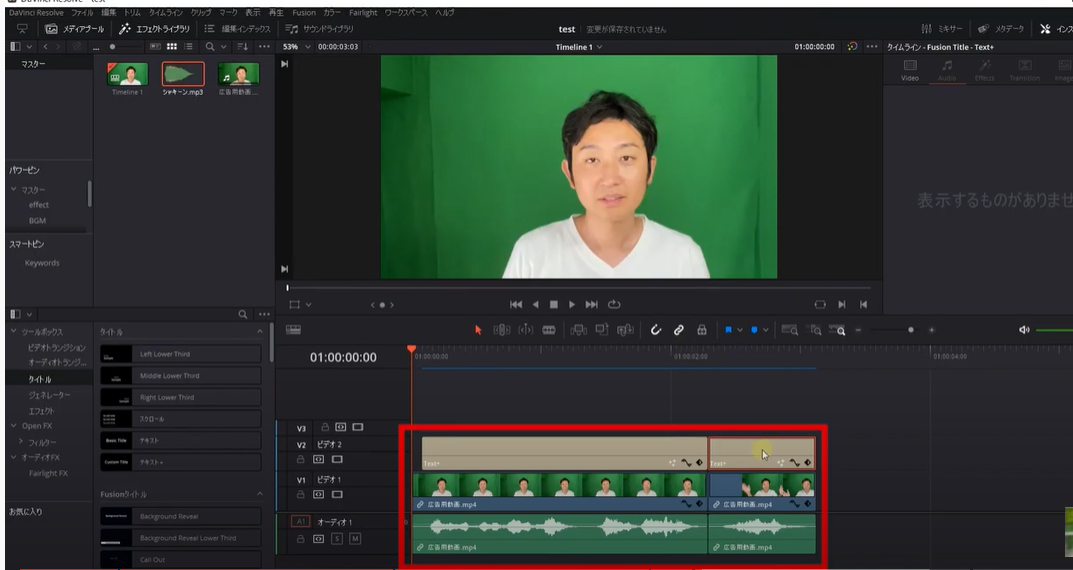
今回あらかじめこのように動画を読み込んでおります。

一度再生します。

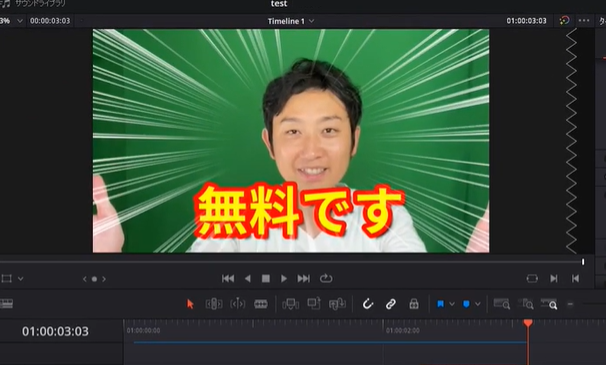
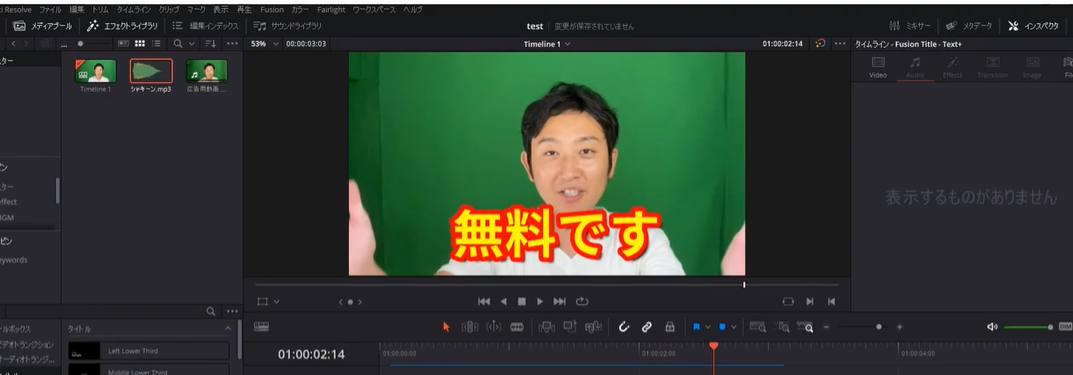
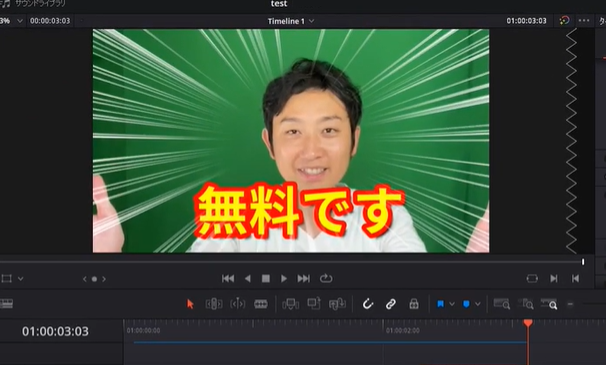
はいこちらの無料です!というところに、先ほどとった集中線を反映したいと思います。

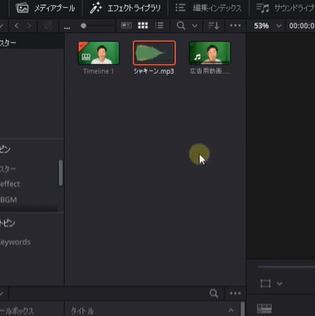
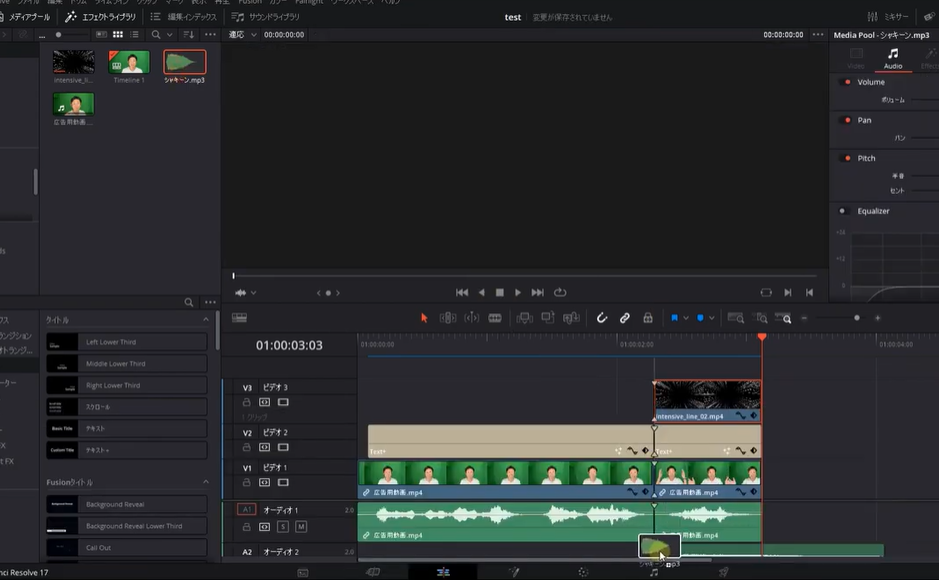
まずダビンチリゾルブに集中線を取り込みます。

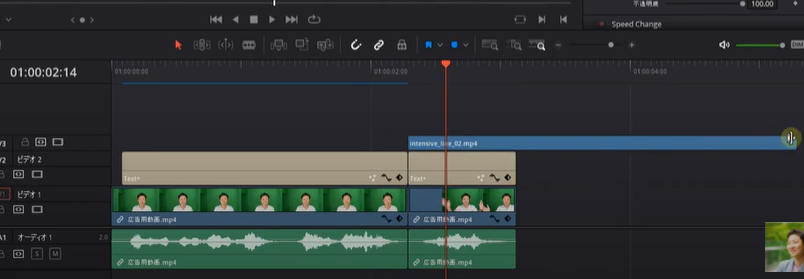
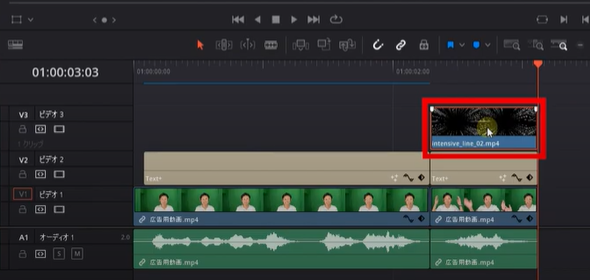
そのままタイムラインに配置してクリップの長さを調整します。

今回ビデオ1のクリップにエフェクトを反映したいので、その場合は必ず反映したいクリップの上の方に配置してください。

このまま再生すると、このように人物とエフェクトの合成がうまくいきませんので、少し設定をしていきます。

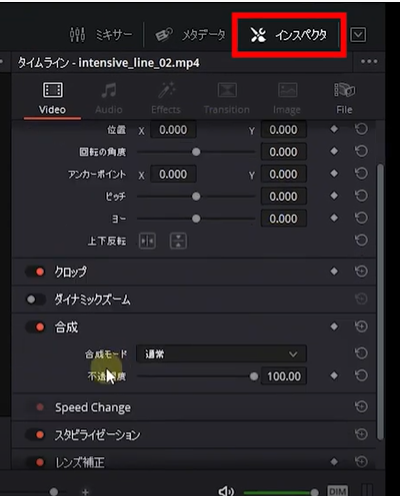
集中線のクリップを選択して、インスペクタの合成モードよりスクリーンというのを選択します。

はいこのように人物とエフェクトを合成することができました。

一度再生してみましょう。

はいここでさらに効果音をつけていきます。

効果音を追加したらもう一度再生してみましょう。

はいこんな感じで簡単にエフェクトを追加することができますので、ご自分の好みに合わせて是非アレンジしてみてください。

まとめ

[chat face=”warai.jpg” name=”” align=”left” border=”gray” bg=”none” style=””]はいいかがでしたでしょうか?[/chat]

今回は動画編集で使えるエフェクト素材サイトをご紹介していきました。

無料で使えるうえダウンロードして簡単に使えるえふすとはホントおススメです。

少しのエフェクトの追加で動画編集の幅も広がって、面白い動画に仕上がりますのでこれを機にチャレンジしてみてください。

こんな感じで動画編集に役立つ情報をどんどん配信していきますので、最新の情報を見逃さないためにもチャンネル登録よろしくお願いします。

それでは次回お会いしましょう!

まったね~
【初心者向け】おススメの静止画素材サイトを紹介

[chat face=”warai.jpg” name=”” align=”left” border=”gray” bg=”none” style=””]今回は動画編集で使える静止画素材サイトをご紹介していきます。[/chat]

動画の空いているスペースに静止画を表示してあげることによって、視聴者さんがよりイメージしやすくなります。

テロップのような文字だけだと意味の取り待ちがいも発生するし、文字ばかり表示させてしまうと読むのにちょっと疲れてきちゃいますよね。

たまに静止画を表示してあげて、脳を休ませて上げることも大事です。

なので、今日は静止画を無料でとれるおススメのサイトをご紹介していきます。

【初心者向け】おススメの静止画素材サイトを紹介

[chat face=”warai.jpg” name=”” align=”left” border=”gray” bg=”none” style=””]こんにちはメルカクの角野です![/chat]

今日は動画編集で使える静止画素材サイトをご紹介していきます。

静止画素材サイトも有料のものから無料のものまでたくさんあるので、正直どれを使っていいのか迷ってしまうんですよ。

ちなみにグーグルで検索して出てきた素材をダウンロードして使うって一番やっちゃダメなやつですよ。画像といえど肖像権・著作権を侵害をしないようにしないとその人に怒られてしまうし最悪損害賠償を支払う義務が生じます。

皆さんはそんな思いは絶対したくないですよね。

正しい知識を身につけて正しく活用していきましょう!

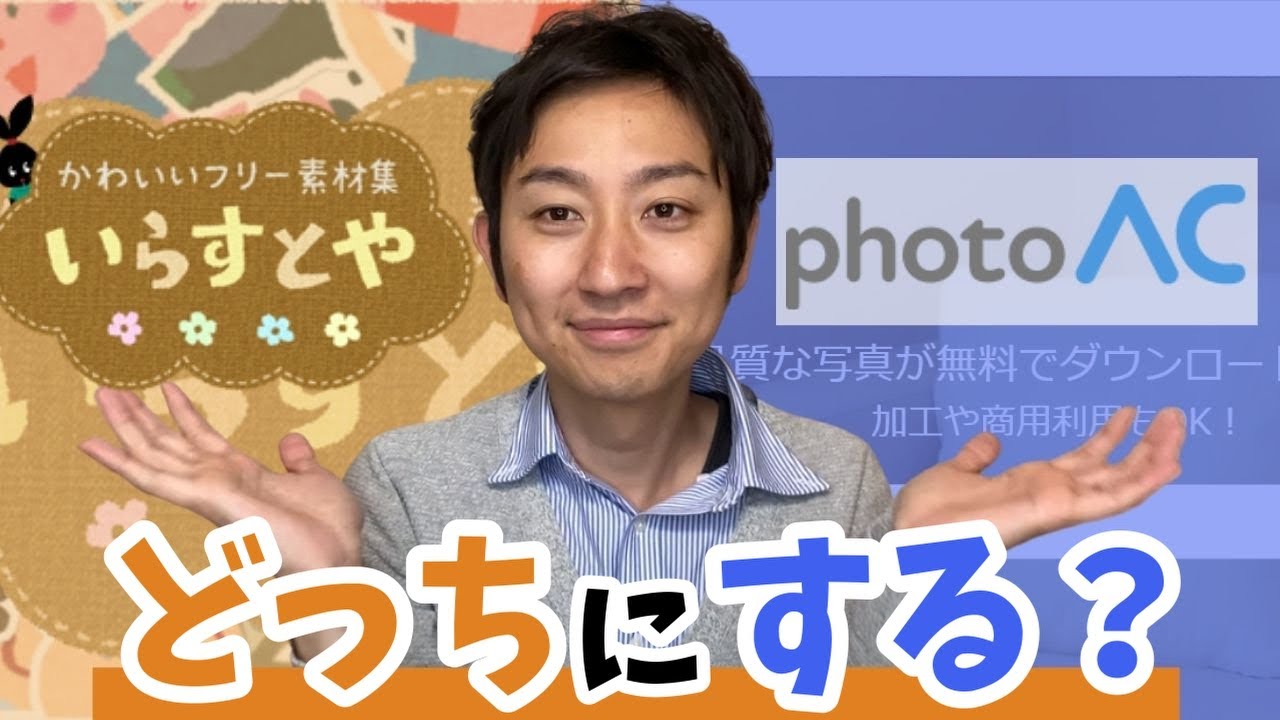
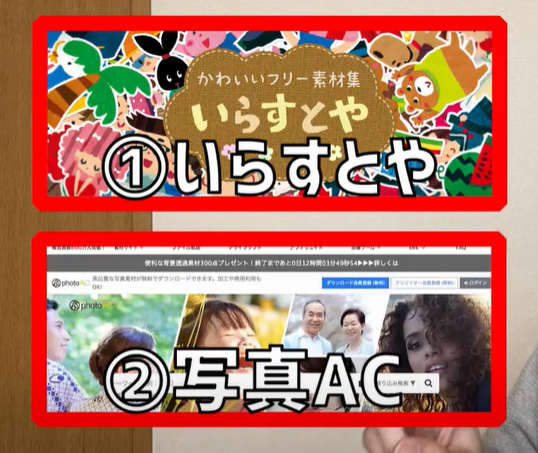
今回おススメする静止画素材サイトは2つ

  1. いらすとや
  2. 写真AC

この2つです。

いらすとや

特徴として、思わずクスっと笑ってしまうようなキャラクターの静止画が多いのが特徴です。

テレビなどのニュース番組やバラエティー番組などの至るところで使われていますので、愛着がもてるサイトです。

写真AC

無料イラスト素材【イラストAC】特徴として、約220万点の写真素材と会員数600万人を突破している素材サイトになります。

  • 人物の実物の写真
  • 背景や風景写真
  • イラストやシルエット画像

種類も豊富で使いやすいのが特徴です。

[chat face=”warai.jpg” name=”” align=”left” border=”gray” bg=”none” style=””]おそらく動画編集をやっていくのであれば、こちらのサイトを使っていくのがメインになってくると思います。[/chat]

写真ACだけ

  • 無料版
  • 有料版

があります。

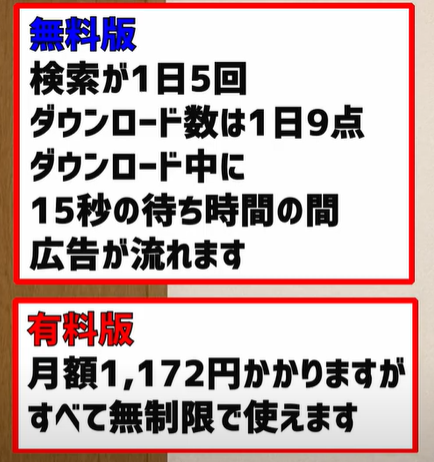
ざっくり違いはコチラ。

無料版

  • 検索が1日5回
  • ダウンロード数は1日9点
  • ダウンロード中に15秒の待ち時間があり広告が流れる

有料版

  • 月額1,172円
  • 無制限で使える

私の場合最初はお試しで無料版を使っていたのですが、すぐ検索制限がかかって使えなくなるし、ダウンロードの15秒が意外と長いんですよ。

[chat face=”warai.jpg” name=”” align=”left” border=”gray” bg=”none” style=””]せっかちなぼくには耐えられなかったですね、なのですぐ有料版を契約しました。[/chat]

もし動画編集を本格的にやっていくのであれば有料版を使うことをおススメします。

ブログなどで使う素材にも使えるし、他のサイトで画像を探す手間などを考えたら有料版はコスパいいと思います。

ここまで理解したところで、実際にこれらのサイトの活用の仕方について解説していきます。

最初はいらすとや、次に写真ACの順番でいきます。

なるべくわかりやすくお伝えするために実際の画面をお見せしながら解説していきますね。

[chat face=”warai.jpg” name=”” align=”left” border=”gray” bg=”none” style=””]ではこちらをご覧くださいどうぞ。[/chat]

画像で解説

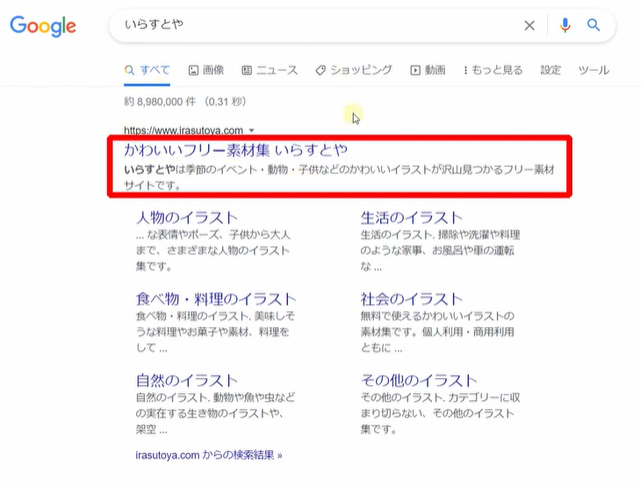
こちらはgoogleのホーム画面です。

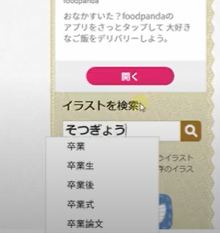
検索窓のところで「いらすとや」と検索します。

一番上に出てきますので、こちらをクリックします。

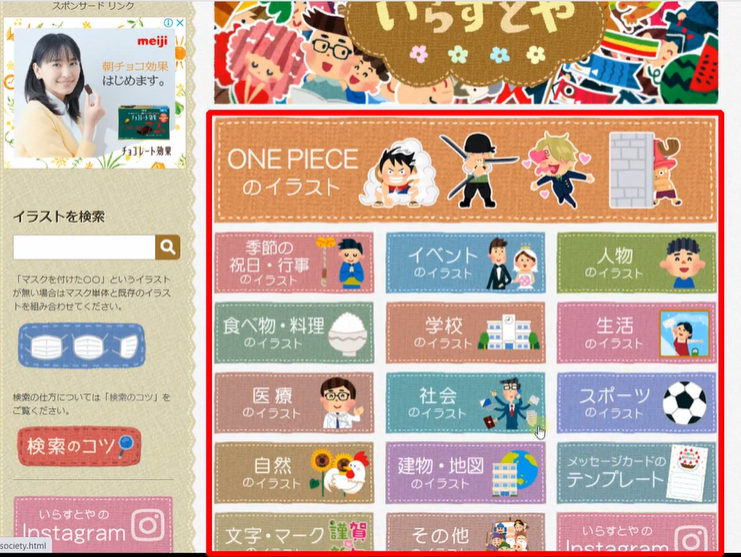
こちらがいらすとやのホーム画面です。

ワンピースの画像もあってかわいらしいキャラクターの画像が並んでいます。

上に4つの項目が並んでいます。

ご利用についての項目より利用規約を見ることができます。

一度使用する前にすべてお読みになることをおススメします。

動画編集など通常の使用であれば問題ないのですが、1つ注意点が必要です。

それがこちら。

素材を21点以上使った商用デザイン(重複はまとめて1点)については有償で請求となってます。

つまり一つの動画につき、いらすとやの使用枚数を20枚までに抑える必要があります。

それを超えると1枚につき1,000円請求されます。

21枚使ってしまうと1枚分の1,000円ではなく、21枚×1,000円=21,000円請求されることになります。

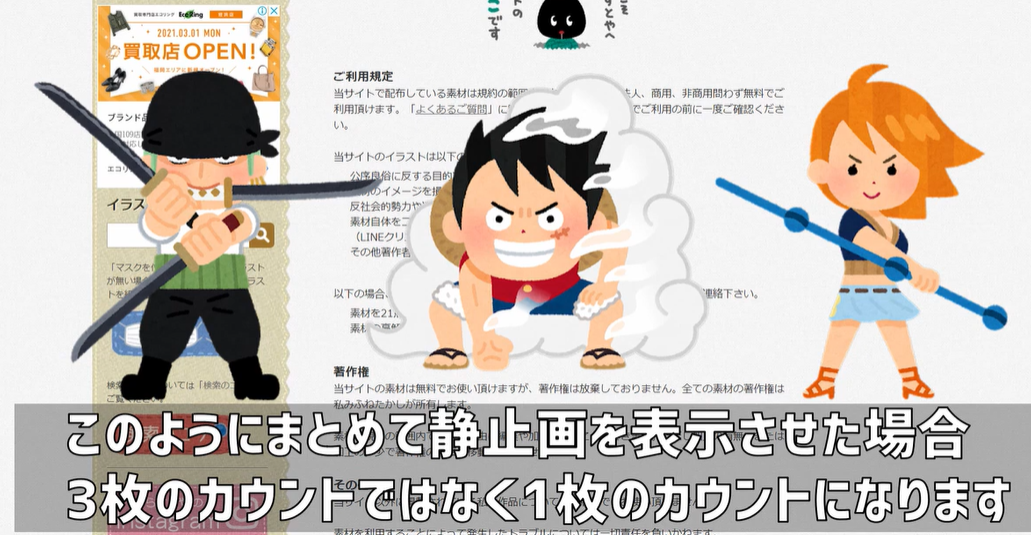
ちなみにまとめて1点というのは、このようにまとめて静止画を表示させた場合、3枚のカウントではなく1枚のカウントになります。

なかなか1つの動画に21枚以上使う機会はないとは思いますが、頭の片隅に置いておいてください。

ホームに戻ります。

画像取得するときの探し方は2つです。

  • カテゴリーから探すパターン
  • 検索窓から探すパターン

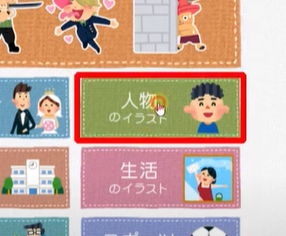
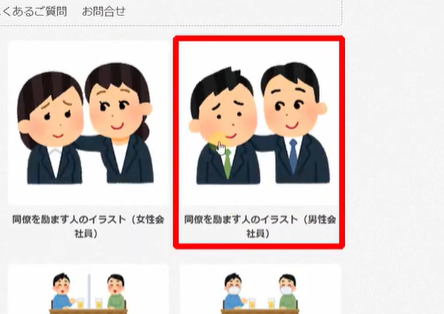
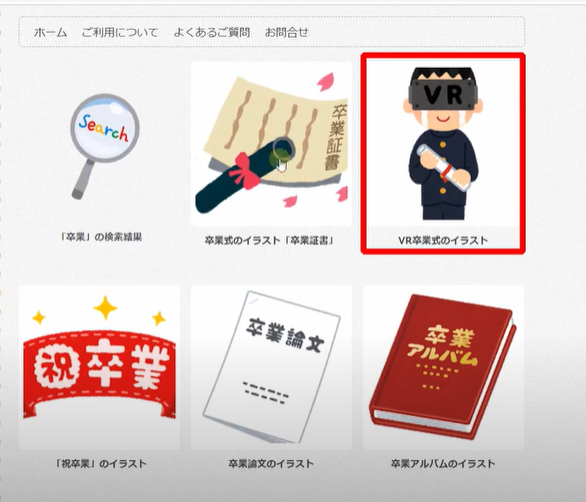
カテゴリーから探す場合はお好きなカテゴリーをクリックして、使いたい素材をクリックします。

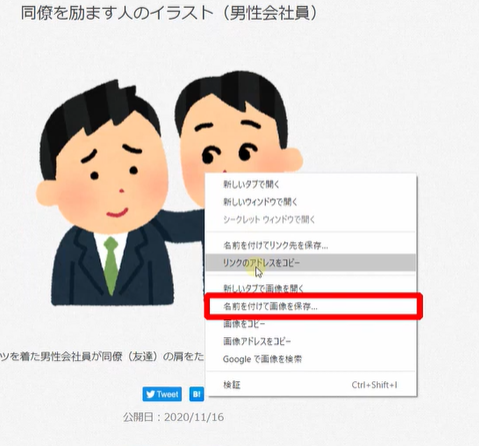
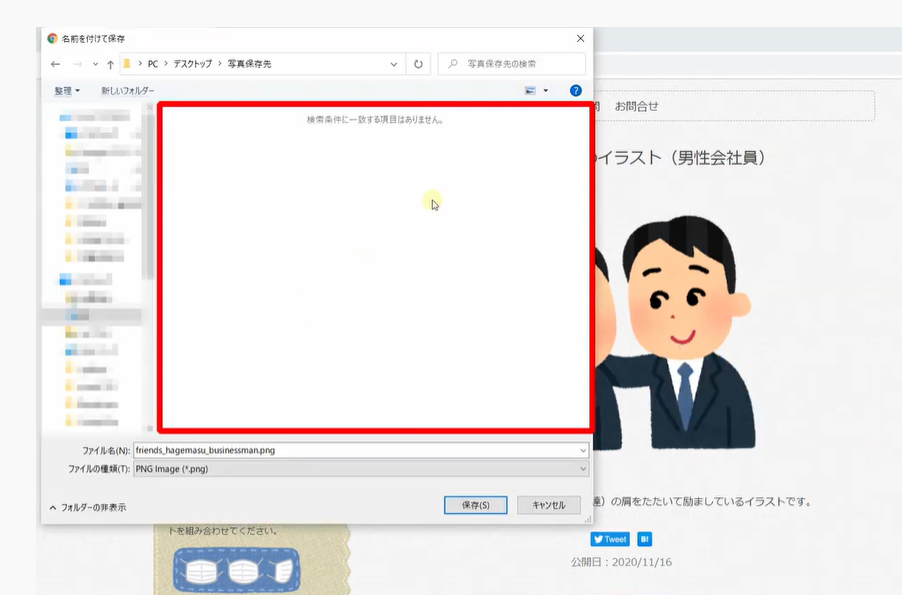
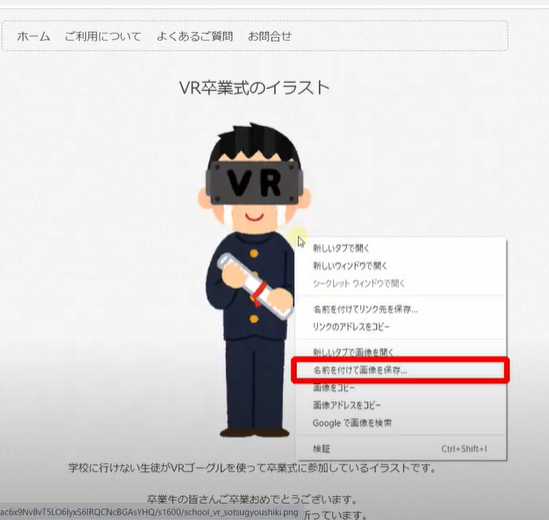
こちらをダウンロードしたい場合はイラストのところで右クリックして名前を付けて画像を保存を選択します。

保存先をお好きなところに選択していただいて、保存をクリックします。

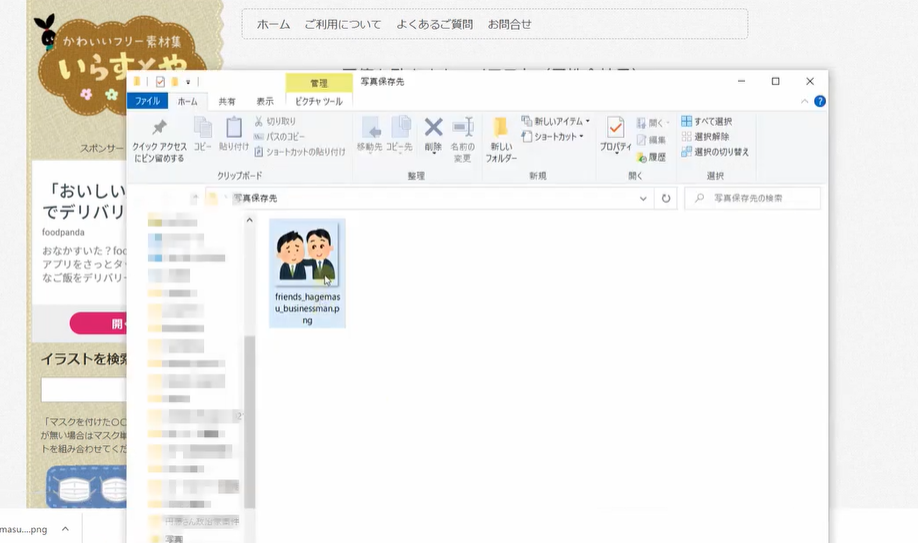
これで保存が完了です。

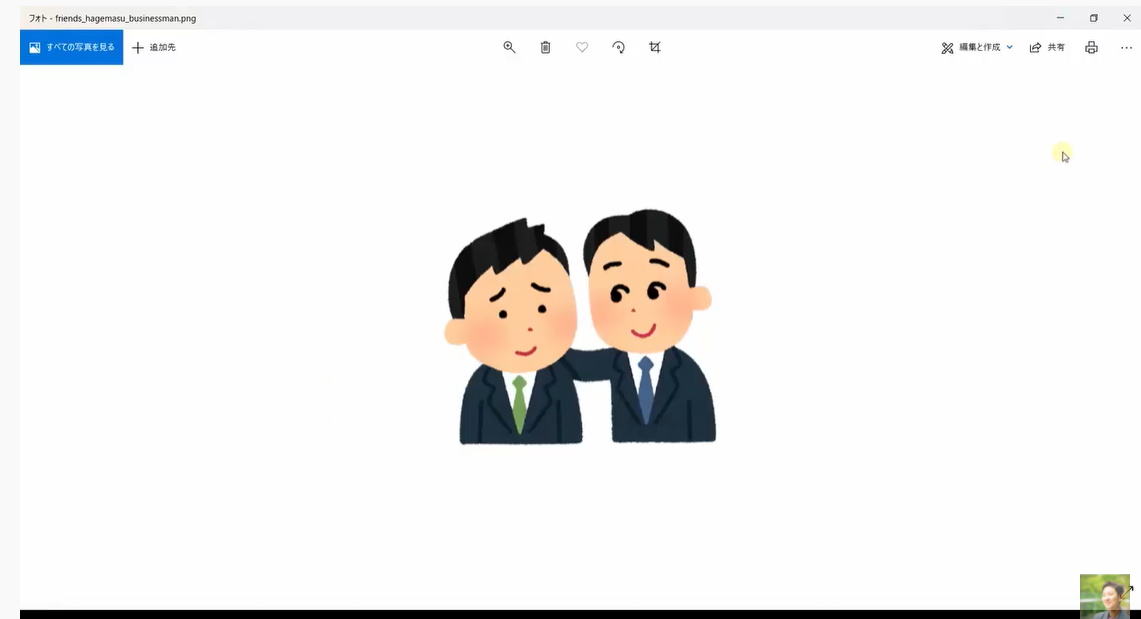
試しに保存されているか確認してみましょう。

しっかり保存されていましたね。

次にカテゴリーから検索してみましょう。

このように検索ワードから検索結果が反映されますので、気に入ったものがあればクリックして名前の付けて画像を保存から使ってみてください。

いらすとやについての解説は以上です。

写真ACの使い方

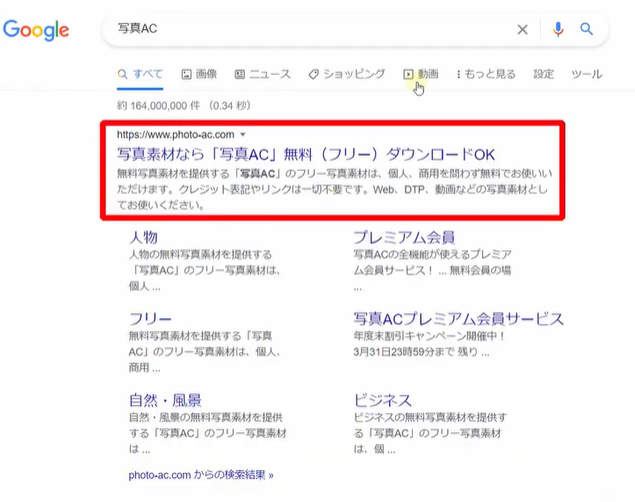
こちらはgoogleのホーム画面です。

検索窓のところで「写真AC」と検索します。

一番上に出てきますのでこちらをクリックします。

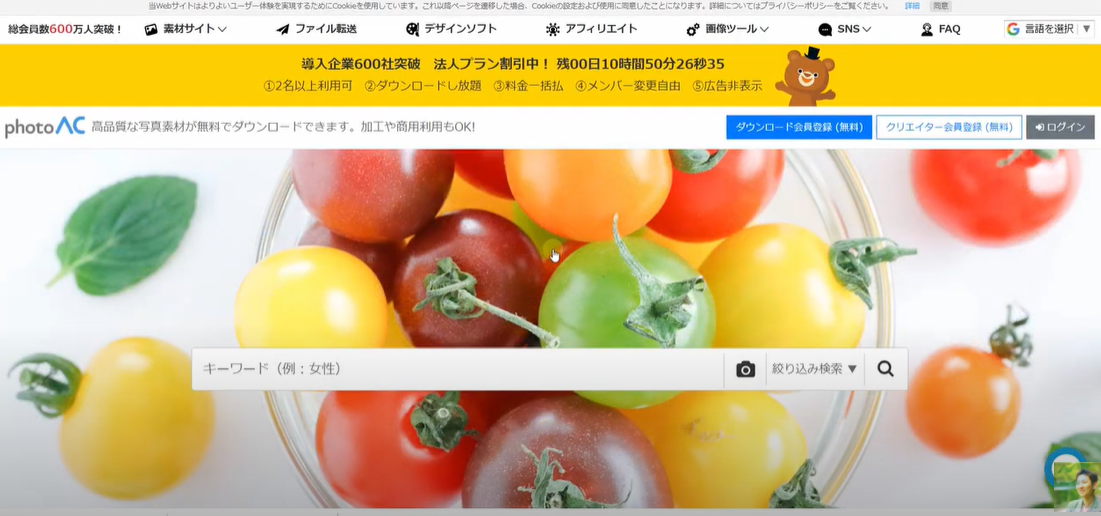
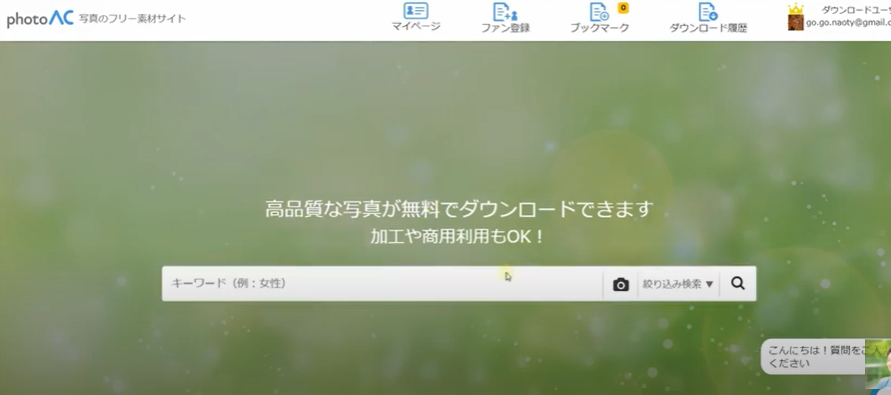
こちらが写真ACのホーム画面です。

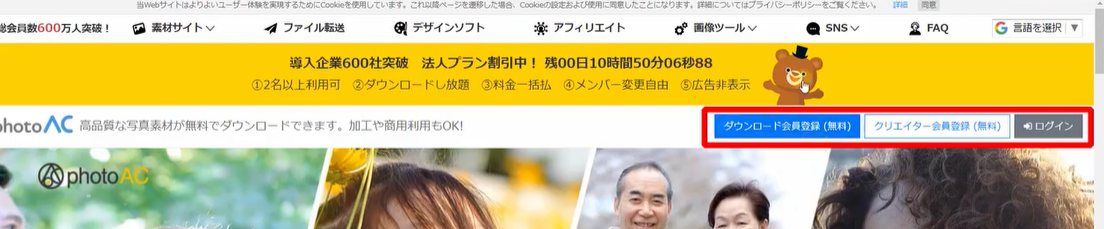
まずは素材をダウンロードするために会員登録を済ませる必要があります。

画面右上に項目が3つ並んでいまして、ダウンロード会員登録、こちらからユーザーとして会員登録ができます。

クリエイター会員登録は、素材を提供する方の会員登録になるので今回は割愛させていただきます。

ログインをクリックしてダウンロードユーザーを選択します。

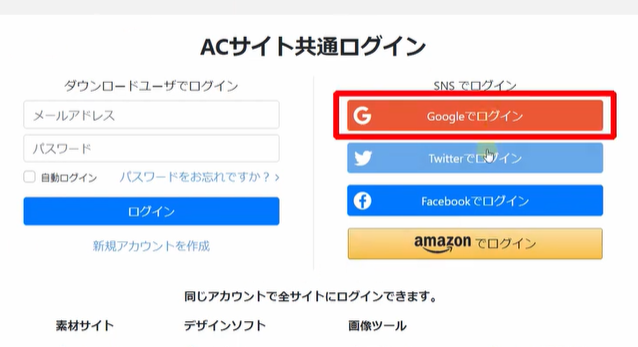
会員になったらこちらからログインができます。

  • グーグル
  • Twitter
  • Facebook
  • Amazonアカウント

こちらでもログインできます。

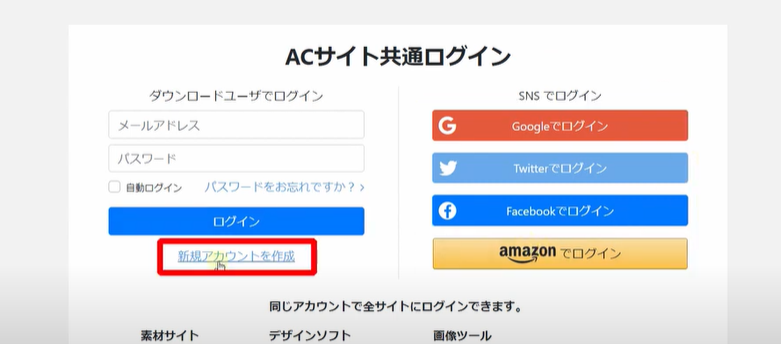
登録がお済でない方は、新規アカウントを作成からダウンロード会員登録を行ってください。

メールアドレスで登録もできるし、SNSを使ってログインも可能です。

ではログインしたものとして話しを進めさせていただきます。

まずはじめに利用規約をお読みいただくことをおススメします。

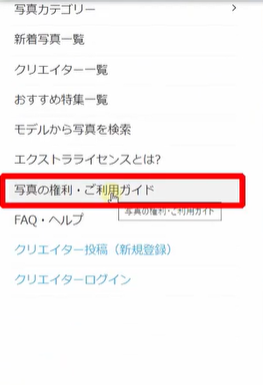
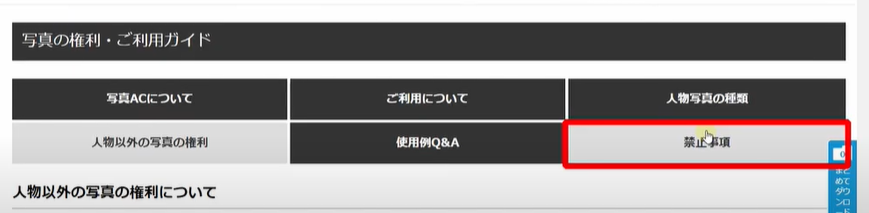
画面下にスライドして写真の権利・ご利用ガイドを選択します。

禁止事項がありますのでこちらをクリック。

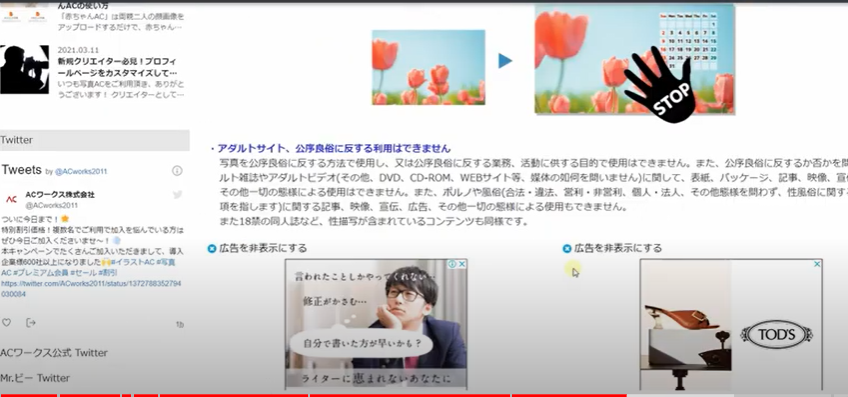
こちらで確認できます。

[chat face=”warai.jpg” name=”” align=”left” border=”gray” bg=”none” style=””]通常の使用であれば問題ないので、めんどくさいと思った方は飛ばしていただいて大丈夫です。[/chat]

ホーム画面に戻ります。

一番上に7項目並んでいます。

素材サイトからイラストだったり

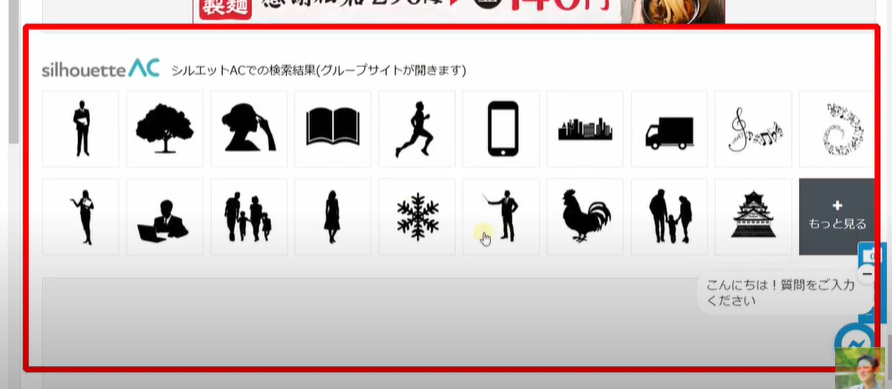
このようなシルエットだったり

ジャンルごとに調べることもできます。

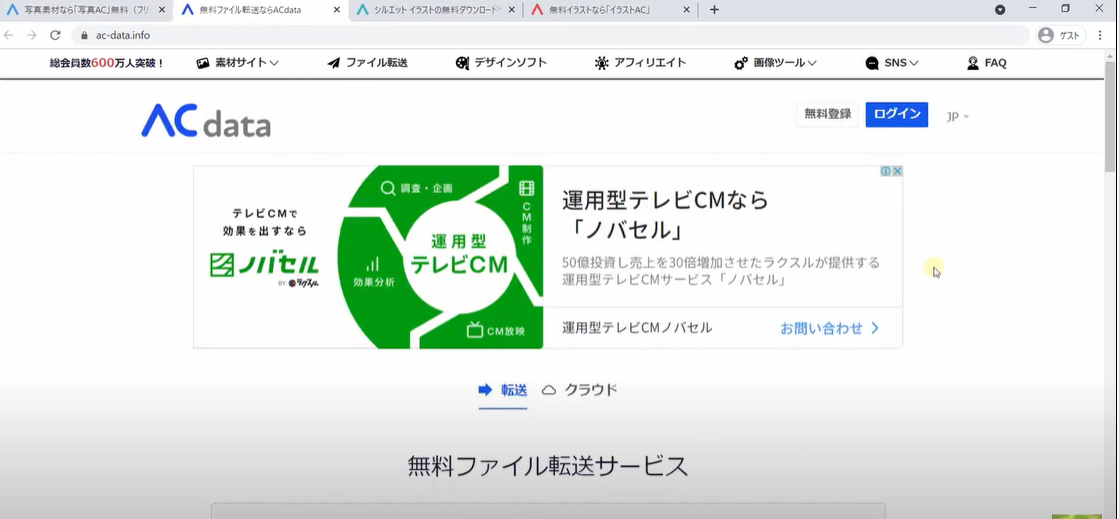
ファイル転送はこちらから素材を転送することもできますし。

クラウドの方に保存して共有することもできます。

デザインソフト。

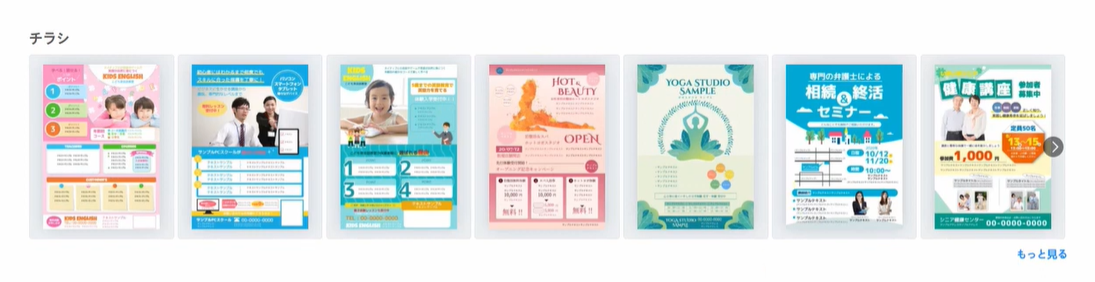
こちらから簡単なチラシなどをテンプレートを使って作成することができます。

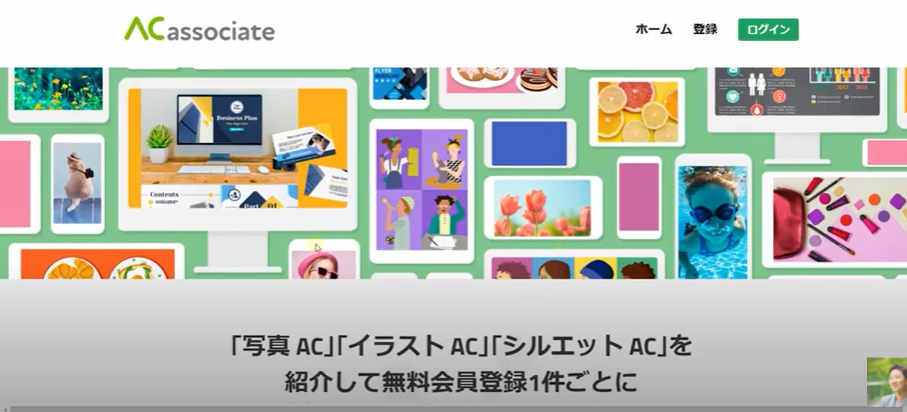
アフェイエイトは名前の通り誰かに紹介すると紹介料をもらえます。

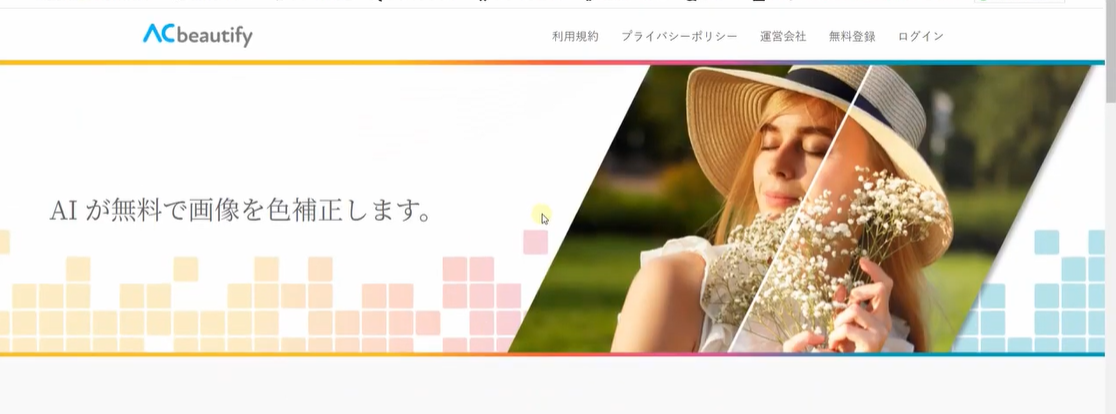
画像ツールで簡単な写真の補正なども行えます。

画像編集用のソフトをお持ちでない方は使ってみるのもありです。

あとSNSとFAQでよくある質問がのっています。

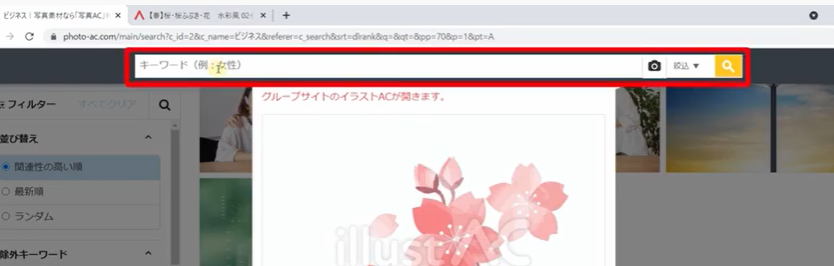
またホーム画面に戻りまして、特にこだわりがなければこちらの検索窓のところか、カテゴリーから選んでいきましょう。

選択するとこのように

  • 関連の写真
  • イラスト素材
  • シルエット素材

が並んでいます。

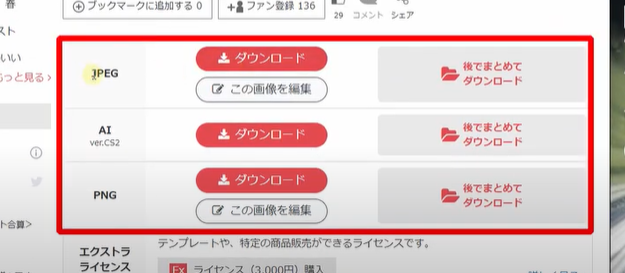
この中で気に入った素材を選んでいいただいて、クリック、ダウンロードをクリックします。

保存したいファイル形式を選択します。

ダウンロードをクリック。

もう一枚素材をダウンロードしていきます。

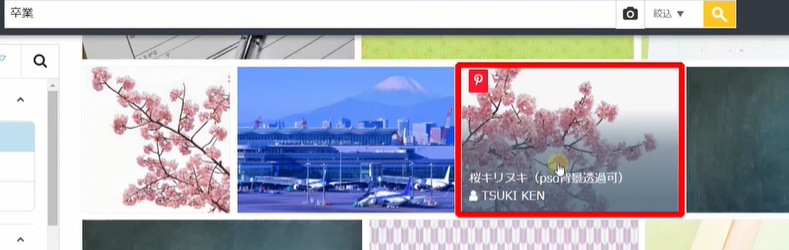
今度は検索窓のところでワードを検索します。

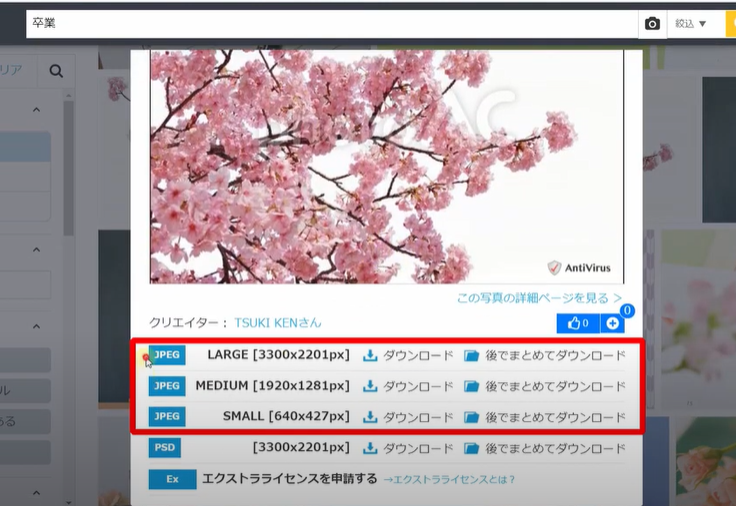
今回写真の方の素材になるのでファイル形式がすべてJPEGになっています。

無料版の方はLARGE・MEDIUMが有料になっていると思うので有料版を選んでいただくか、SMALLを選択すればよろしいと思います。

このように簡単にダウンロードしてお使いになれますのでご自分のお気に入りの素材を探してみて下さいね。

まとめ

[chat face=”warai.jpg” name=”” align=”left” border=”gray” bg=”none” style=””]はいいかがでしたでしょうか?[/chat]

今回は動画編集で使える静止画素材サイトを2つご紹介していきました。

どちらも使いやすい上、気に入った素材があればすぐにでもダウンロードして使うことができます。

ブログなどにも活用してもいいし、動画編集でも大活躍します。

こういった静止画の素材をところどころ入れることによって見やすい動画に仕上がりますので、これを機に是非活用してみてくださいね。

こんな感じで動画編集に役立つ情報をどんどん配信していきますので、最新の情報を見逃さないためにもチャンネル登録よろしくお願いします。

それではまたお会いしましょう!

まったね~!
無料イラスト素材【イラストAC】

【初心者向け】おススメの動画素材サイトをご紹介

今回は動画編集で使える動画素材サイトをご紹介していきます。

[chat face=”warai.jpg” name=”” align=”left” border=”gray” bg=”none” style=””]動画素材サイトも有料のものから無料のものまでたくさんあるのですが、無料と見せかけて実は「有料」とか結構あるんですよ。[/chat]

有料のもので1本2000円くらいするものもあって、高品質になってくると1万円をこえるものまであります。

結構金額かかってきますよね。

無料で使えるサイトがあるのに、知らずにお金を払っていたんじゃもったいないですし損してしまうことになります。

[chat face=”warai.jpg” name=”” align=”left” border=”gray” bg=”none” style=””]なので今日は無料で使える動画素材サイトを勉強していきましょう![/chat]

動画での解説講義

【初心者向け】おススメの動画素材サイトをご紹介

[chat face=”warai.jpg” name=”” align=”left” border=”gray” bg=”none” style=””]こんにちはメルカクの角野です。[/chat]

今日は動画編集で使える無料の動画素材サイトをご紹介していきます。

冒頭でもお話ししましたが、動画素材サイトもたくさんあるので最初はどれを使ったらいいのかわからなくなります。

自分で調べみて、無料と書いてあったサイトをのぞいてみたら実は無料の物はちょっとしかなくて、ほぼほぼ有料ってこともあったりするんです。

正直はじめはそういった費用をかけたくないじゃないですか。

自分でとった動画素材があれば無料で使えますが、なかなかとる時間がなかったりだとか、キレイに撮られた動画素材というのを使ってみたいじゃないですか。

そういった素材は動画編集の練習にもなるし、何かムービーを作るときの貴重な素材となりますので覚えておいて損はないです。

Pexels(ピクセルズ)

[chat face=”warai.jpg” name=”” align=”left” border=”gray” bg=”none” style=””]今回おススメする動画素材サイトはこちら![/chat]

このサイトは一言でいうと、フリーの写真と動画素材がたくさん載ってあるサイトです。

特徴

  • 商用利用が可能
  • 著作権フリー
  • わずらわしい会員登録が不要
  • 日本語対応で使いやすい
  • 素材の加工が可能
  • ダウンロードが無料

以上が特徴です!

[chat face=”warai.jpg” name=”” align=”left” border=”gray” bg=”none” style=””]もともとこのサイト、フォトグラファーのためのプラットフォームみたい感じで作られたみたいですね。[/chat]

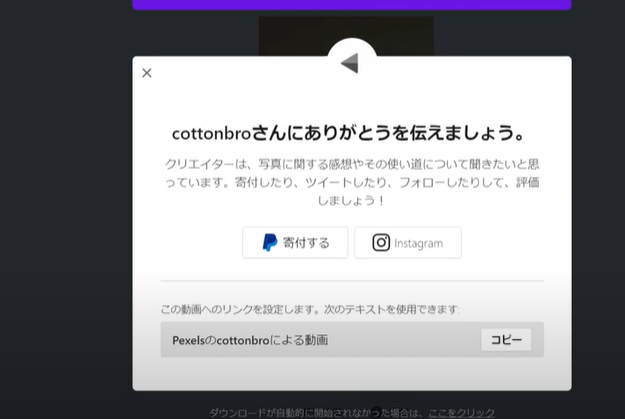
気に入ったフォトグラファーがいたらその人にお金を支援することができます。

お金に余裕がある方は是非支援してみてください。

ここまで理解したところで、早速Pexelsの使い方をいってみましょう。

[chat face=”warai.jpg” name=”” align=”left” border=”gray” bg=”none” style=””]なるべくわかりやすく解説するために、実際の画面をお見せしながら解説していきますね!こちらをご覧ください、どうぞ![/chat]

画像で解説

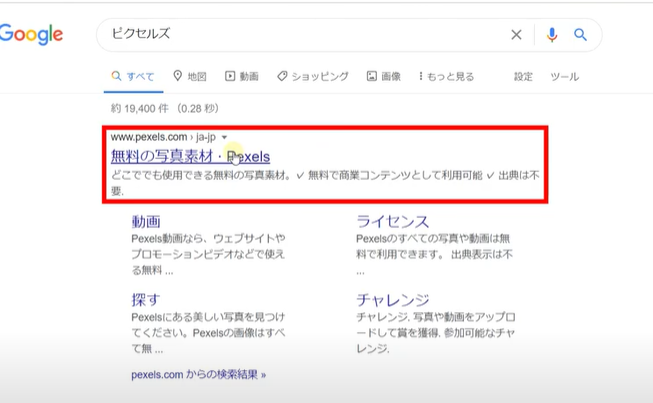
こちらはgoogleのホーム画面です。

検索窓のところで「ピクセルズ」と検索します。

本当は英語表記なのですが、カタカナ検索でも出てきます。

こちらをクリックします。

こちらがPexelsのホーム画面です。

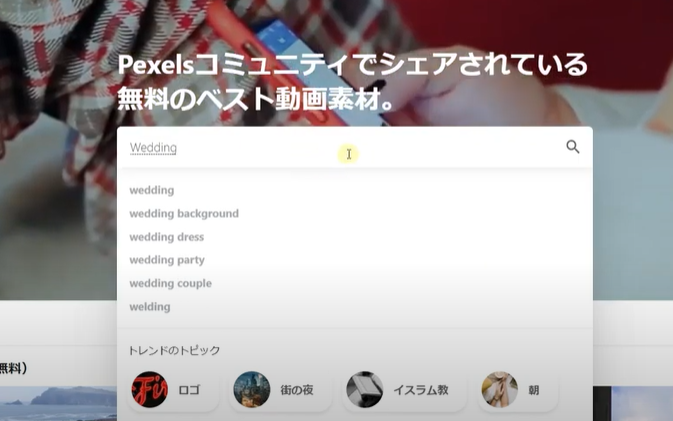
検索窓があって、その下にジャンルごとに項目があって下にスクロールすると無料の写真素材が並んでいます。

[chat face=”warai.jpg” name=”” align=”left” border=”gray” bg=”none” style=””]素材が多いので検索窓を使いながら上手に探していきましょう。今回は無料の動画素材をダウンロードしていきたいと思います。[/chat]

下の項目の「動画」を選択して、検索窓のところになんでもいいのですが「Wedding」と検索します。

そうしますとこのように、Wedding関係の動画素材がたくさん出てきます。

マウスポイントを近づけることで動画が再生されるので、使いたい素材なのか確認をすることができます。

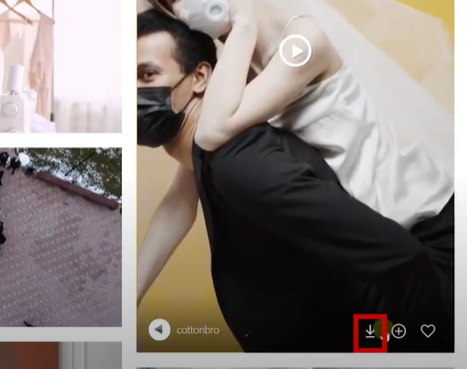
もし気になった動画がありましたら、ダウンロードをクリックすることで直接素材を取り込むことができますし、クリックして再生時間を確認したり素材の確認ができます。

気に入った場合は右上のダウンロードより素材を取り込むが可能です。

取り込んだ素材はmp4形式で保存されるので、汎用性が高くどのソフトにも対応してお使いいただけると思います。

[chat face=”warai.jpg” name=”” align=”left” border=”gray” bg=”none” style=””]お気に入りの素材をダウンロードして、素敵なプロモーション動画などを幅広く作ってみて下さいね![/chat]

まとめ

はいいかがでしたでしょうか?

今回は動画編集で使える動画素材サイトPexelsをご紹介していきました。

無料で使えるうえ、高品質な写真や動画素材がとり放題です。

気に入った素材がみつかればダウンロードしてすぐにお使いいただけます。

動画編集の幅も広がりますので、これを機に是非活用してみてくださいね。

こんな感じで、動画編集に役立つ情報をどんどん配信していきますので、最新の情報を見逃さないためにもチャンネル登録よろしくお願いします!

それでは次回お会いしましょう!

まったね~

【初心者向け】おススメの効果音サイトをご紹介

今回は動画編集で使える効果音サイトをご紹介していきます。

短い音とはいえ効果音にも立派に著作権が認められます。

もし誰かが作った効果音を勝手に使ってしまうと著作権違反となってしまいます。

[chat face=”man1″ name=”” align=”left” border=”gray” bg=”none” style=””]それ著作権違反ですよ[/chat]

と普通に教えてくれたら

[chat face=”warai.jpg” name=”” align=”left” border=”gray” bg=”none” style=””]あ~すいません[/chat]

て使用をやめることができるのですが、最悪ですね懲役や賠償金の支払い義務が生じる可能性があります。

そんな思いは絶対にしたくないですよね。

なので今回は著作権フリーで商用利用できる便利な効果音サイトをご紹介していきます。

動画での解説講義

【初心者向け】おススメの効果音サイトをご紹介

[chat face=”warai.jpg” name=”” align=”left” border=”gray” bg=”none” style=””]こんにちはメルカクの角野です![/chat]

冒頭でちょっと怖いこと言いましたが、正しく使用すれば全然恐れることはありません。

なんせ今回ご紹介するのは著作権フリーの効果音サイトですから、効果音を使いこなせると動画にアクセントが加わって間違いなく動画のクオリティがアップします。

視聴者も飽きずに楽しんでみることができますからね、もちろん正しい場面で音を配置しないといけないので少しセンスがいります。

基本いつもみているみなさんのYouTube番組ありますでしょ。

それのどこにどんな効果音が入っているのか意識してみてみると面白いですよ。

場面にあっていない効果音を使ってしまうと、視聴者に変な違和感を感じさせるんですよ。

みんな普段からYouTubeみなれているので、その辺視聴者は敏感です。なので効果音はオリジナルで使用するというよりかは、他のYouTuberさんが使っている音をマネして使っていくのが一番いいと思います。

今回ご紹介するサイトは、効果音ラボというサイトです。

おそらくこのサイト内に皆様が聞いたことがある効果音がめちゃめちゃ入っていると思います。

なのですごい親しみが持てるサイトです。

もちろん無料でダウンロードして使えるので、安心してお使いいただけます。

では早速みていきましょう。

[chat face=”warai.jpg” name=”” align=”left” border=”gray” bg=”none” style=””]なるべくわかりやすく解説するために実際の画面をお見せながらすすめさせていただきますね、こちらをご覧ください。[/chat]

効果音ラボについて

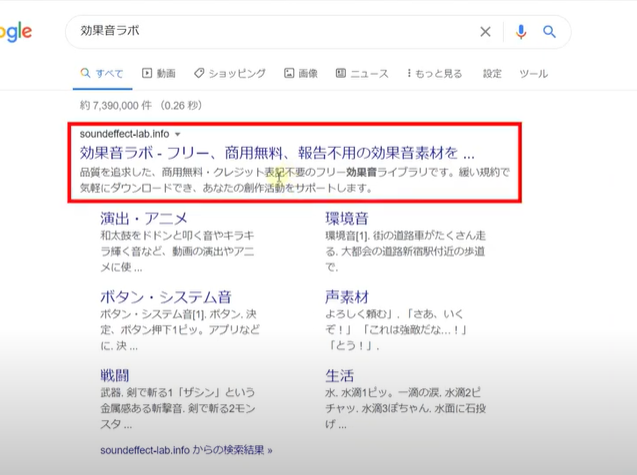
こちらはgoogleのホーム画面です。

検索窓のところで「効果音ラボ」と検索します。

一番上に出てくると思いますのでこちらをクリックします。

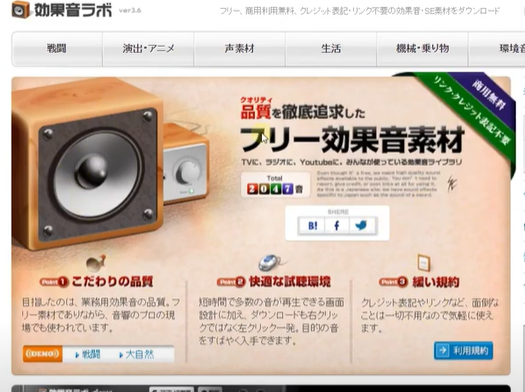
今回ご紹介する効果音が無料で取れるサイトです。

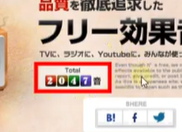
タイトルにクオリティを徹底追求したフリー効果音素材と書いてあり、とても期待できそうなサイトです。

現在2021年3月ですが2047音と種類も豊富なのがわかります。

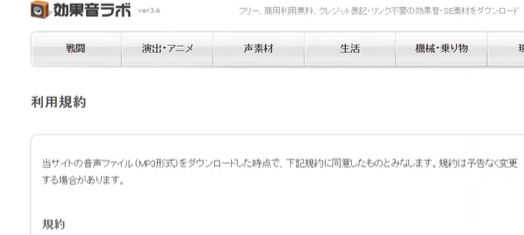
利用規約はこちらから確認することができます。

ではまたホームに戻りまして、使い方をご紹介していきます。

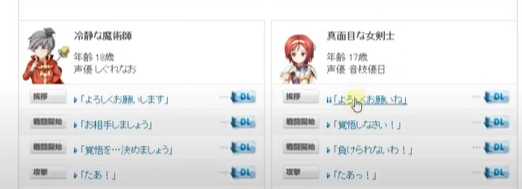
上のメニューより場面にあった効果音がカテゴリー分けされてます。

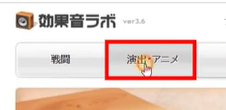
YouTubeでよく使われるのが演出・アニメ。

一度クリックします。

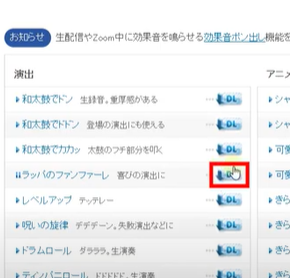
たくさんの効果音がありますが、ダウンロードする前に視聴もできます。

名前のところをクリックすると視聴することが可能です。

もし気に入ったものがあればDLをクリックすれば、mp3形式でダウンロードすることができます。

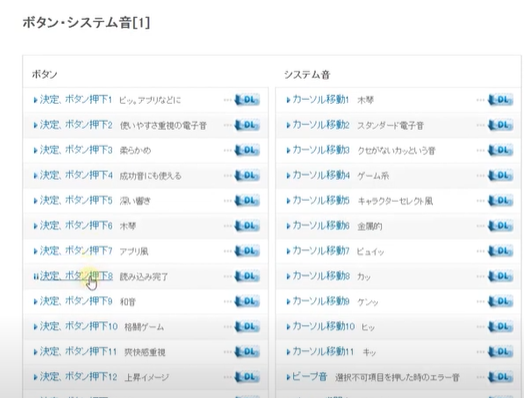
他にもアニメのボイスなどもとることができますし、他によく使うものとしてボタン・システム音コチラもよく使われたりします。

[chat face=”warai.jpg” name=”” align=”left” border=”gray” bg=”none” style=””]たくさん視聴してみて、ご自分の気に入った効果音がみつかったらダウンロードして使ってみてくださいね。[/chat]

まとめ

はいいかがでしたでしょうか?

今回は動画編集で使える効果音サイトをご紹介していきます。

著作権フリーで使えるうえに種類も豊富です。

場面にあったところに効果音を使用することで、面白い動画が仕上がります。

これを機に是非活用してみてくださいね!

こんな感じで動画編集に役立つ情報をどんどん配信していきますので、最新の情報を見逃さないためにもチャンネル登録よろしくお願いします!

それではまたお会いしましょう!

まったね~
【初心者向け】おススメの著作権フリーBGMを紹介

今回は動画編集で使える著作権フリーのBGMサイトをご紹介していきます。

[chat face=”warai.jpg” name=”” align=”left” border=”gray” bg=”none” style=””]著作権フリーのBGMサイト検索してみるとわかるんですけど、たくさん出てきますどれ使ったらいいのかな~て正直迷っちゃうんですよね。[/chat]

なので今回は実際私が色々BGM扱ってきた中で、このサイトはいいなと思ったものだけをご紹介していきます。

動画での解説講義

【初心者向け】おススメの著作権フリーBGMを紹介

[chat face=”warai.jpg” name=”” align=”left” border=”gray” bg=”none” style=””]こんにちはメルカクの角野です。[/chat]

今回は動画編集で使える著作権フリーのBGMサイトをご紹介していきたいと思います。

BGMにも著作権というのがありますので、勝手に使っちゃうと

[chat face=”man1″ name=”” align=”left” border=”gray” bg=”none” style=””]「何許可もなく勝手に使ってんの」[/chat]

て著作者に怒られてしまいます。

怒られるだけならまだしも、著作権侵害というのは、最悪、損害賠償の義務も生じたりします。

最高で10年以下の懲役もしくは1000万円以下の罰金法人であれば、最高で3億円以下の罰金が科せられます。

[chat face=”warai.jpg” name=”” align=”left” border=”gray” bg=”none” style=””]でかいですよね~!懲役や損害金の大きさからすると、著作権侵害とは、決して軽い罪とは言えないと思います。[/chat]

これはちょっと大げさに言ってしまいましたけど、損害賠償にならないにしろ自分な好きな曲使って怒られるのってちょっとイヤじゃないですか。

せっかく気に入った曲入れて、アゲアゲになっていたのに気分がちょっと落ち込んじゃいますよね。

今YouTubeや世間もこの著作権っていうのに大変うるさくなってますので、著作権を侵害するという行為を決して甘く見ちゃダメなんですね。

トラブル防止のためにちゃんと対策を立てておきましょう!

[chat face=”warai.jpg” name=”” align=”left” border=”gray” bg=”none” style=””]ご安心してください、今回ご紹介するサイトは著作権フリーとなっていますので、ダウンロードして使ってもまず怒られることはないと思います。[/chat]

たまに提供している楽曲者によっては、使用する曲の表記が必要な場合がありますのでダウンロードする際は利用規約を一度確認しておいた方が無難です。

少し長々とお話ししてきましたが、ここまで理解したらあとは気に入ったBGMを探すだけです。

ご紹介したいサイトは2つあります

  • YouTubeのオーディオ ライブラリ
  • Dova-syndrome

意外とYouTubeついては無料のBGMが使えるって知らない人も多かったんですよね。

[chat face=”warai.jpg” name=”” align=”left” border=”gray” bg=”none” style=””]どちらも種類が豊富でカッコいい曲や、使いやすい曲が多くてどれにしよっかな~と正直迷ってしまうかもしれません。[/chat]

その辺は楽しみながらご自分の好きな曲を探してみてください。

なるべくわかりやすく解説するために、実際の画面を見せながらダウンロードの仕方まで解説していきますではこちらをご覧くださいどうぞ。

YouTubeのオーディオライブラリ

まずはYouTubeのオーディオ ライブラリについて解説していきます。

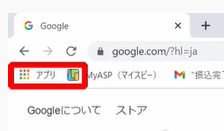
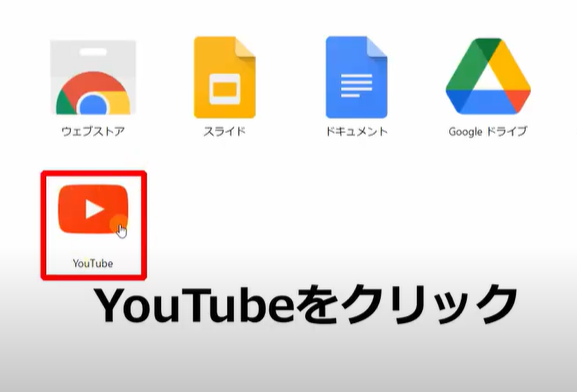
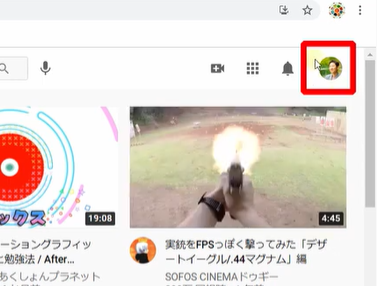
画面左上アプリをクリックして、YouTubeをクリックします。

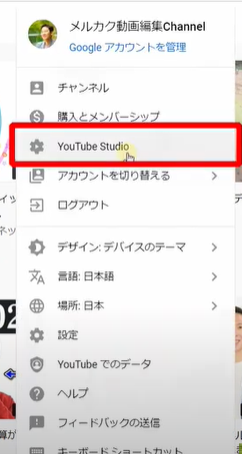
画面右上のアイコンをクリックして

YouTube Studioを選択します。

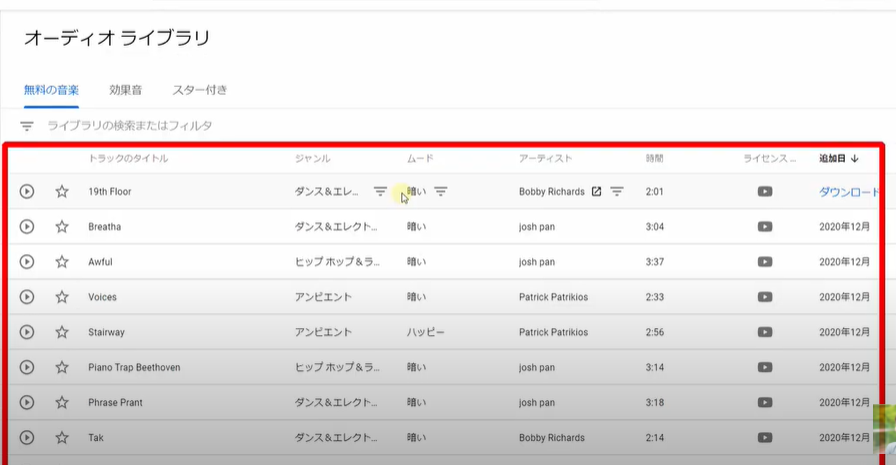
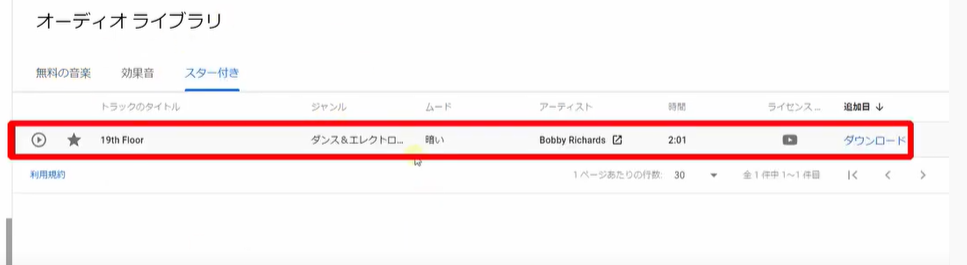
少し下の方にスライドすると、オーディオライブラリがあるのでこちらをクリックします。

この中より気に入った音楽を視聴またはダウンロードができます。

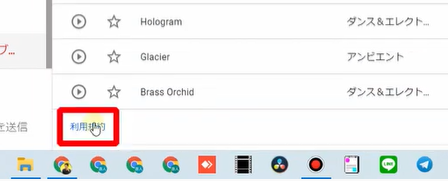
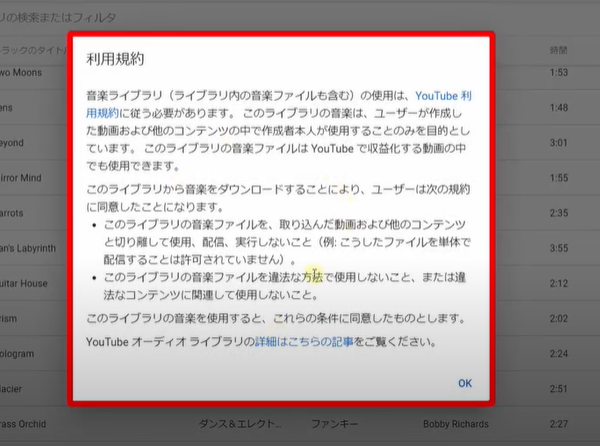
画面下にスライドすると利用規約というのがありますので、一度すべてお読みいただけるといいと思います。

OKを押します。

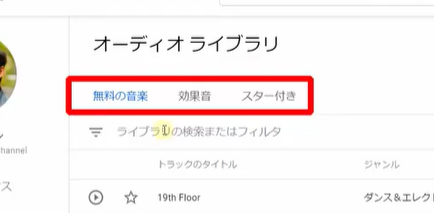
  • 無料の音楽
  • 効果音
  • スター付き

でわかれています。

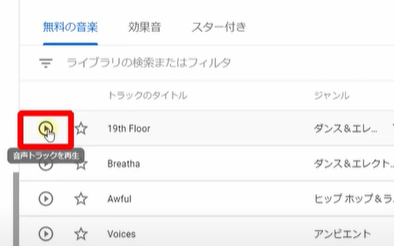
音楽を視聴したいときは、音声トラックを再生をクリック。

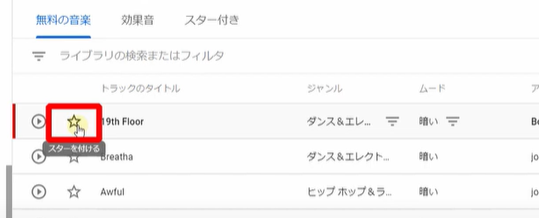
もしこの音楽が気に入った場合はスターをつけるをクリックして、スター付きの項目で確認することができます。

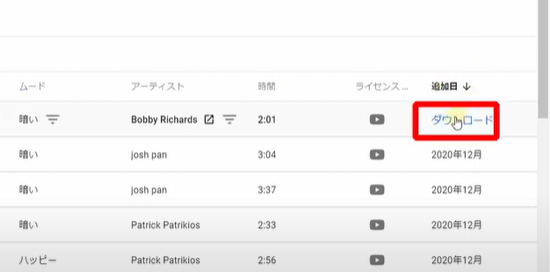
ダウンロードしたい場合は、追加日のところにマウスポイントを持ってきますとダウンロードできますので、こちらをクリックします。

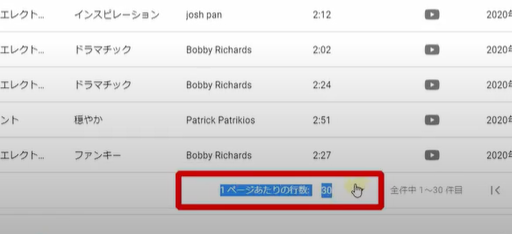
下にスライドしまして、1ページあたり30個のまでの表示となっていますので、次の見たい場合は次のページをクリックしてください。

Dova-syndrome

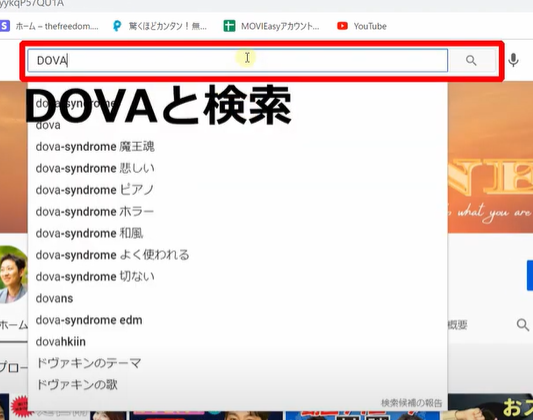
一度チャンネルに移動しまして、検索窓のところでDOVAと検索すると一番上にでてきますので、こちらをクリック。

こちらはYouTube上でも視聴できます。

サイトに直接いきたい場合は、ヘッダーのところにアイコンが並んでいますので、音楽素材一覧をクリックします。

そうするとサイトの方に飛ぶことができます。

一応ホーム画面に戻りましてDova-syndromeについて解説させていただきます。

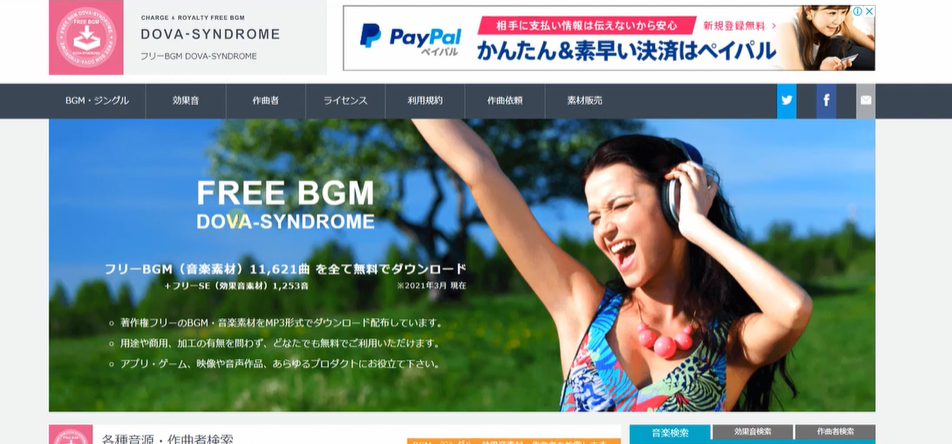
こちらもフリーBGMの素材サイトになってまして、2021年3月現在ですが約11,621曲・効果音の素材が1,253音と種類も豊富にあります。

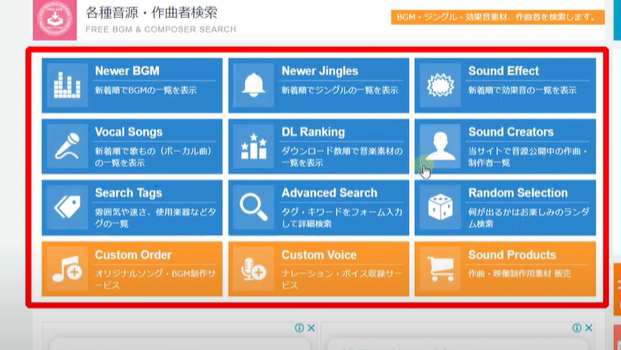
特段こだわりがなければここに並んでいる項目より選んでいきます。

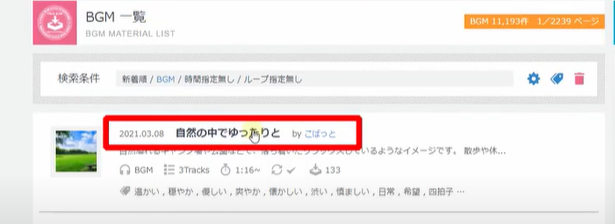
NewerBGMをクリックします。

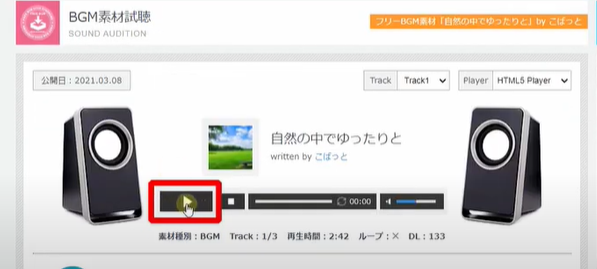
タイトルをクリックし再生ボタンをクリックすると視聴することができます。

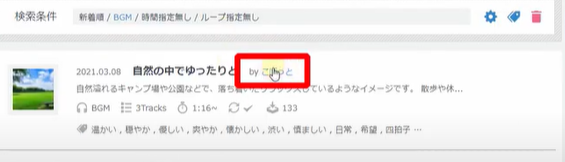
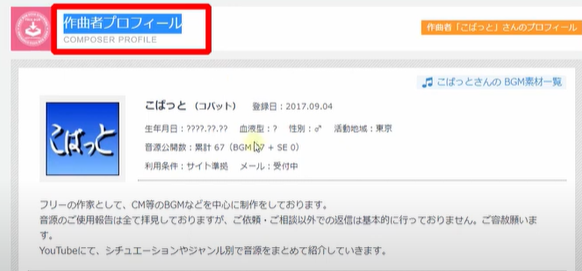
また作曲者とも連絡がとれるようになってまして、作曲者の名前をクリックしますと作曲者プロフィールにとびます。

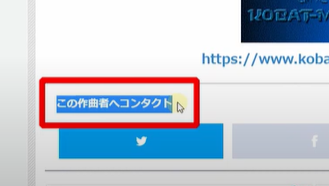
この作曲者へコンタクトより、作曲者に直接作曲を依頼することがでできます。

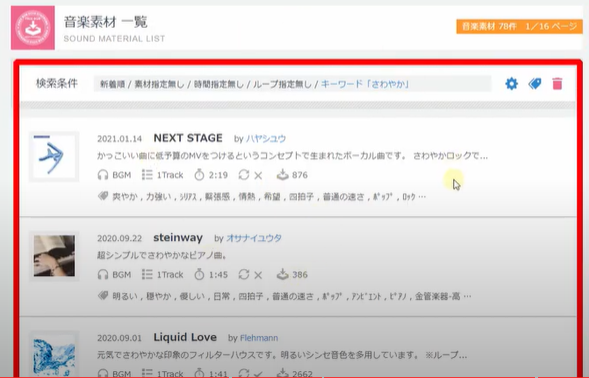
またたくさん音楽があって絞り切れない場合は、検索窓が右にありますので音楽検索・効果音検索・作曲者検索を選んで検索することができます。

試しにさわやかと検索します。

そうするとこのように検索結果が反映されます。

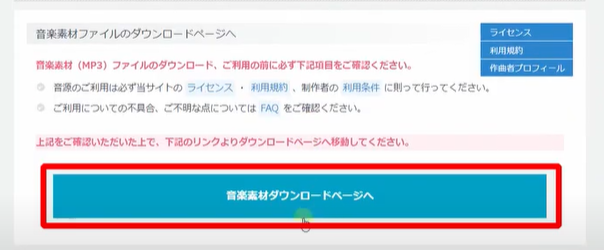
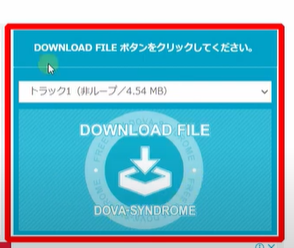
もし気に入った音楽をダウンロードしたい場合は、曲名をクリックして画面下のところに音楽素材ダウンロードページへとありますので、こちらをクリックしてダウンロードファイルをクリックします。

そうするとダウンロードが開始されます。

種類もたくさんあるので是非ご自分の気に入ったBGMをさがしてみてくださいね。

まとめ

はいいかがでしたでしょうか?

今回は動画編集で使える著作権フリーのBGMサイトをご紹介していきました。

[chat face=”warai.jpg” name=”” align=”left” border=”gray” bg=”none” style=””]場面にあったBGMを使用することで、より雰囲気ある動画を作ることができますので、動画のクオリティもアップすること間違いなしです。[/chat]

これを機にチャレンジしてみてください。

こんな感じで動画編集に役立つ情報をどんどん配信していきますので、最新の情報を見逃さないためにもチャンネル登録よろしくお願いします。

それではまたお会いしましょう!

まったね~
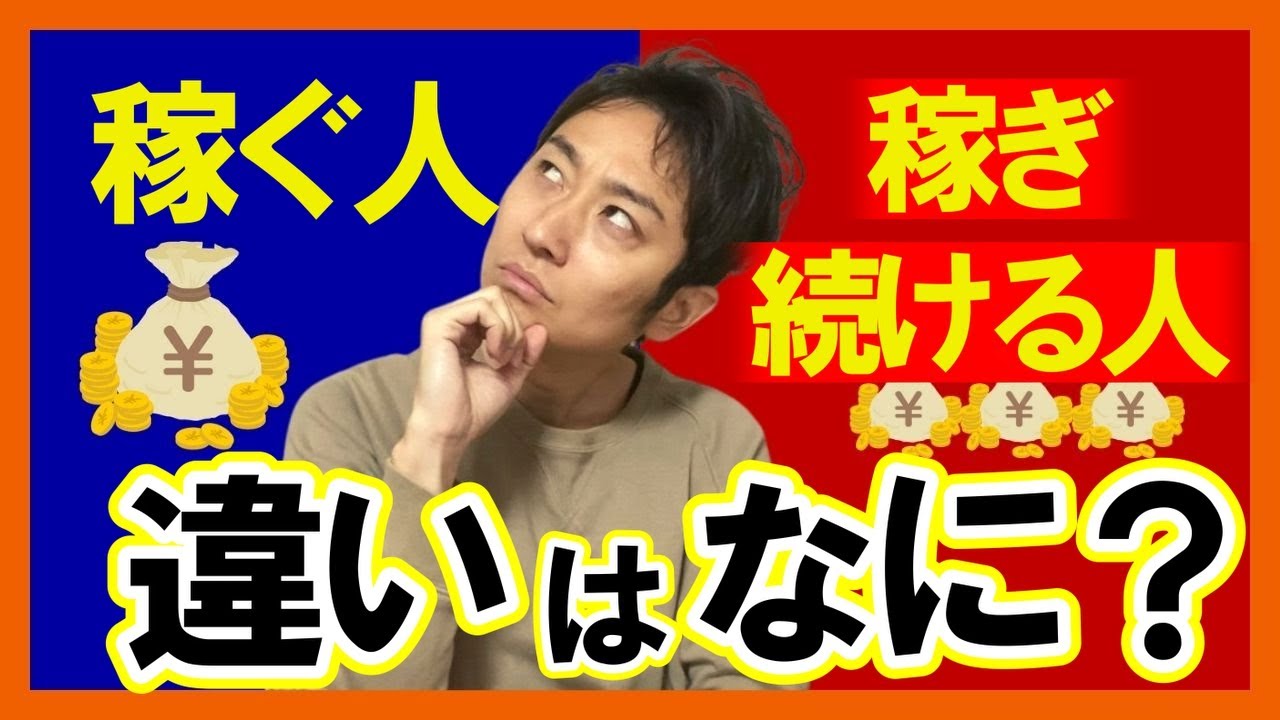
【副業するための考え方】稼ぐ人・稼ぎ続ける人!どう違う?【物販_稼ぐ】

今回お話しする内容は稼ぎ続ける人とはどんな人?というテーマでお話しさせていただきます。

[chat face=”warai.jpg” name=”” align=”left” border=”gray” bg=”none” style=””]一応こうみえて私副業先生なので、たまにはこういう話をしないといけないな思ってこういう動画を撮ることにしました。[/chat]

稼ぎ続けるには、ズバリ世間からの信用をためることが最も大事だと考えてます。

私もサラリーマンをしながら副業をはじめて、6か月で月10万円稼げるようになって今では会社経営して、月7桁稼ぐことができています。

行動してきたからこそ皆様にお伝えできることがあります。

今日はその稼ぐための考え方についてお話ししていきます。

動画での解説講義

【副業するための考え方】稼ぐ人・稼ぎ続ける人!どう違う?【物販_稼ぐ】

[chat face=”warai.jpg” name=”” align=”left” border=”gray” bg=”none” style=””]メルカリ物販の時間だぜぃ!こんにちはメルカクの角野です![/chat]

今日は稼ぎ続ける人とはどんな人?というテーマでお話しさせていただきます。

まず前提に稼ぐことと稼ぎ続けるというのは根本的に違います。

稼ぐこととはお笑い芸人などでいうと一発屋というイメージです。

たまたまラッキーパンチがあたったとか、商品が時代にマッチしたってことでヒットすることもあるでしょう。

しかしどうしてヒットしたのかが分析できないと、次また違う商品をヒットさせることができないんです。

宝くじ2回目のあたりを目指すようなもんです。

稼ぎ続けるということはこの稼ぐことの連発にあたります。

分析し試行錯誤を続けないといけないんです。

[chat face=”warai.jpg” name=”” align=”left” border=”gray” bg=”none” style=””]稼ぎ続けるというのはそんなに簡単じゃないよというのがおわかりいただきましたでしょうか?[/chat]

結論からいうと、稼ぎ続けるには多くの人から信用を集めることが必要です。

どういうことか深堀しながらお話をさせていただきますね。

多くの信用を集めることでこう思われます。

  • あなたの商品を買いたい
  • あなたとお仕事をしたい
  • あなたのもとで働きたい
  • あなたにお金を預けたい

まさに無敵状態商品を売ったら飛ぶように売れ、人材不足になったら優秀な人材をリクル―ティングすることができ、お金がなくなったら融資や投資したいって人がすぐに表れます。

これはキングコングの西野さんや、ソフトバンクの孫さんなどを思い浮かべると容易に想像できると思います。

[chat face=”warai.jpg” name=”” align=”left” border=”gray” bg=”none” style=””]キングコングの西野さんなんかはすごい勢いでファンを獲得していっているし、おそらく信用を失うようなことをしなければ人材不足やお金の悩みはほぼほぼないと思います。[/chat]

あの方はまさに信用でお金や人材を集めているので。

信用をためるにはどうすればいいのか

[chat face=”warai.jpg” name=”” align=”left” border=”gray” bg=”none” style=””]私が思う信用がたまる人の特長として次の3点です。[/chat]

  1. 毎日コツコツと積み重ねることができてそれを継続している人
  2. 自己開示して共感される人
  3. 誠実で人間性に魅力がある人

以上の3点です。

信用がたまる人の特長1つめ

毎日コツコツと積み重ねることができてそれを継続している人。

人は初めて見たものでも繰り返し目にすることで好感が高まります。

これはアメリカの心理学者ロバート・ザイアンスが提唱しておりザイオンス効果とも言われております。

これは芸能人を例に挙げるとわかりやすいです。

[chat face=”warai.jpg” name=”” align=”left” border=”gray” bg=”none” style=””]バラエティ番組やドラマによく出る人って気づいたら好きになってたりしません?[/chat]

インターネットでその人を調べたり、SNSでその人を探したりと誰もが一度はしたことがあるはずです。

繰り返しTVで出てくることで接触頻度が高まりその人のことを無意識に好きになってるんです。

好きになるってことはその人を信用するってことにもなるんです。

信用できない人を人は好きになったりしませんので。

ではこれを私たちに置き換えてTVに出れない人はどのようにして接触頻度を高めていけばいいのでしょうか?

SNSの活用

  • Twitter
  • YouTube
  • インスタ

などを積極的に活用することで、接触頻度を高めて信用をためることができます。

[chat face=”warai.jpg” name=”” align=”left” border=”gray” bg=”none” style=””]今や無名でもSNSを活用することでフォロワー10万人以上獲得している人も大勢いらっしゃいます。ホントすごい世の中ですよね無名でこんなにファンを獲得するなんて昔じゃ考えられないです。[/chat]

このファン獲得がフォロワーとして数字で確認できるところがこのSNSの面白いところですね。

もちろん無名だとそれだけフォロワー獲得に時間がかかりますので、継続して作業することが重要になってきます。

やみくもに作業してもフォロワー獲得は難しいので、いかに見ている人に価値を提供できるかが大事になってきます。

この価値を提供するためには常に勉強をかかさず、自分の発信内容についてどうして伸びなかったのか分析・見直す努力が必要です。

信用がたまる人の特長2つめ

自己開示して共感される人。

人々は普段見せないあなたの裏側の顔に興味があります。

裏表がある人は信用されないからです。

それを解消するために、自分のコンプレックスや弱みをみせることで見ている人に安心感をあたえ、共感されることであなたは信用される人になります。

よく強がってマウントをとって弱みを見せない人がいますが返って逆効果です。

ただの一般人が勝負できるところは、上からの意見ではなく弱い自分を曝け出すことです。

そんな弱い自分にいろんな人が共感を持ってくれます。

[chat face=”warai.jpg” name=”” align=”left” border=”gray” bg=”none” style=””]自分の弱さやコンプレックスは最大の武器だと思いましょう![/chat]

信用がたまる人の特長3つめ

誠実で人間性に魅力がある人。

誠実で嘘がない人に人は魅力を感じます。

問題があったときに逃げる人や、恋人を大事にせずに浮気を繰り返す人に誰も信用してくれません。

嘘で塗り固めてもいずれバレるので、普段から裏表がない人になっておく必要があります。

これは普段の日常から実行していないと難しいので、心当たりある人は普段の生活を見直すようにしてください。

[chat face=”warai.jpg” name=”” align=”left” border=”gray” bg=”none” style=””]以上信用がたまる人の特長3つをご紹介しました。[/chat]

目標について

①つ目で解説した継続できる人についてもう少し深堀していきます。

継続していくためには次の3つが大事です。

  1. 目標設定
  2. 思考
  3. 環境

①つ目目標設定人

は、適切な目標を設定しないと行動の意味がわからなくなり継続するのが難しくなります。

例えば普段7時に起きている人が、朝5時に起きて朝活するA君がいました。

朝活開始から10日間なんとか継続できています。

しかし10日目に友達からの飲み会の誘い。

[chat face=”man1″ name=”” align=”left” border=”gray” bg=”none” style=””]10日も続いたし自分もがんばってるからご褒美でいいかな~と軽い気持ちで飲みに行ったとします。[/chat]

その日は友人と話が盛り上がり、家に帰りついたのは夜中の1時。

もちろん翌朝の5時に起きれることもなくそのまま朝活をやめてしまった。

[chat face=”warai.jpg” name=”” align=”left” border=”gray” bg=”none” style=””]こういう経験ってないですか??私は過去何回かありますたった一度の「いいかな~」が致命的になるんです。[/chat]

必ず飲みの誘いを断れって言ってるんじゃないんです。

もしA君が明確な目標を設定していたらどうでしょう。

例えば6か月後会社員をやめるので、それまで月20万円稼ぐと具体的な数値で目標設定をたてたとするならば、その時友達の飲みを断るか、もしくは飲みに行ったとしても次の日起きれないと思ったら早めに切り上げるはずです。

継続していくには明確な目標設定は大切です。

[chat face=”warai.jpg” name=”” align=”left” border=”gray” bg=”none” style=””]私が知っている限り、継続して続けている人は何のために継続しているのか?ちゃんと答えられる人が多いです。[/chat]

よく月100万円稼ぎたいていう人がいますが、どうして月100万円稼ぎたいの?と聞くと「なんとなく」と答える人が多いです。

そういう人はいずれ続けるのをやめてしますので、継続するために自分と向き合う時間をつくり明確な目標設定を行いましょう。

答えは自分の中にあります!

②継続するために大切なこと

2つ目思考私の好きな言葉を1つご紹介します。

人が結果を出すときはこのような図式になります。

「思考」が変われば「行動」が変わる「行動」が変われば「習慣」が変わる「習慣」が変われば「結果」が変わる。

つまり結果を出すためには思考である物事の考え方が最も重要なんです。

[chat face=”warai.jpg” name=”” align=”left” border=”gray” bg=”none” style=””]それが結局行動につながっていきますからね、なかなか考えすぎて行動をはじめれない人がいますが、結果を出している人の多くは考えて動くより動きながら考える方が効率的だと知っています。[/chat]

失敗をいち早くして改善していくことがより近道だと知っているんです。

これが行動する人としない人の違いです。

人を批判したり評価する時間は持ち合わせていないんです。

そんな時間あったらすでに行動してますから。

[chat face=”warai.jpg” name=”” align=”left” border=”gray” bg=”none” style=””]私の知っている限り人を批判したり評論家になっている人で稼いでいる人をみたことないです。[/chat]

そういう考え方から収入に差が出てると思います。

そういう人が周りにいたら距離を置いて今すぐ人間関係改めることをおススメします。

③継続するために大切なこと

人は環境でいとも簡単に自分を変えられます。

よく自分の意志に頼って行動できない人がいます。

はっきり言います自分の意志に頼ったら絶対にダメです!

人間の脳は少しでも楽をするために恒常性という機能が備わっています。

変化を嫌い元の状態に戻ろうとします。

なので変わらないことはあなたのせいでなく、そういう脳の作りなんです。

だから強制的に変える必要があります。

最初は違和感だらけでしょうがすぐに慣れます。

環境は住んでいるところだけではなく、人間関係や職場などもあげられます。

いつも同じメンバーとつるんでいたって何も変わらないです。

むしろ身近な人はあなたがしようとしていることをとめるドリームキラーだったりします。

そんな場合はすぐに距離をとることです。

安心してください結果が出ればみんなあなたのこと認めてくれますから、身近な人に話して行動をせずにいることで「あいつ口だけだから~」と陰口言われないようにしましょう。

まとめ

[chat face=”warai.jpg” name=”” align=”left” border=”gray” bg=”none” style=””]はいいかがでしたでしょうか?今回は少しながくなりましたが、稼ぎ続けるために大事なことだったので少し長くお話しさせていただきました![/chat]

まとめますと

  • 自分に合った明確な目標設定をたて思考・環境を整えることで継続することができ結果がでます
  • 結果が出て継続をすることであなたへの信用がたまり、あなたのファンになりあなたに憧れ、あなたの背中を追いかけるようになります
  • もちろんそうなるためにファンになっていただく人には、自分の弱い部分をみせたりして共感してもらい、誠実にファンと接していくことが重要になりま
  • たまった信用はお金にも変わるし、人材不足に悩まされることがありません。まさに無敵状態です

この状態こそ稼ぎ続けるという状態なのだと思います。

もちろん私もこの稼ぎ続けるという夢の真っただ中です。

いずれは大きな影響力を持ち、たくさんの人によい影響を与え困った人を助けたいという強い思いがあります。

[chat face=”warai.jpg” name=”” align=”left” border=”gray” bg=”none” style=””]私もがんばりますので、そこでみているあなたも一緒にがんばっていきましょう。[/chat]

ここまでご覧いただきありがとうございました。

こんな感じで私が知っている知識やノウハウをご紹介していきますので、最新の情報を見逃さないためにもチャンネル登録をよろしくお願いします。

ではまたお会いしましょう!

メルカリ物販やったるでぃ