作成者別アーカイブ: メルカク【ゼロから副業で稼ぐ】

メルカク【ゼロから副業で稼ぐ】 について

稼ぎ方を教えるプロ | 大学を5年で卒業→プータロ→会社員→メルカリで副業→動画編集→YouTuber→月100万達成→会社経営。副業経験がない人に向けて、すぐに稼げる副業と知らなきゃ損する情報をお届け。初心者にわかりやすく伝えるがモットー。気軽にフォローください | 経営者 37歳 福岡在住 | YouTubeで副業に役立つ情報を発信。

開業のメリット・デメリット【リスクを減らすおすすめの方法とは?】

こんにちは。
角野 直人です。
いつもごらん頂き有難うございます。

突然ですがみなさん、開業というと
苦節10年…
脱サラ…
銀行から運転資金として借金…
みたいなイメージありませんか?

私もそう思ってたんですけど
実際全然そんなことなくて
一つの分野を完璧に極めることも必要ないし
サラリーマンでも開業できるし
お金も借りなくても0円で
個人事業主になることができます。

手続きも簡単に出来ちゃうので、これから副業を始めようという方は開業についても簡単に学んでおいて下さい。

副業の終着点、開業とは

開業のメリット・デメリット

開業についての私が思うメリットとデメリットをご紹介させていただきます。

まずはメリットからです

1、いつも捨ててたレシートが経費に変わる
2、個人事業主になることで自分の仕事に愛着が持てる
3、本業がこけても個人事業主のビジネスでリスクヘッジできる

デメリットはこちらです

1、結果に応じての収入となる
2、独立してしまうと社会的信用がなくなりクレジットカードなどが作れなくなる
3、周囲の人に反対される

良い面も悪い面も両方ありますね。

おすすめの開業方法

そこで私がおすすめするのはサラリーマンをしながら開業して個人事業主になることです。

この方法のメリットは以下の通り。

・レシートが経費に落ちる
・副業に失敗してもサラリーマンの安定した収入がある
・社会的信用もあるのでクレジットカードも作れるしお金も借りれる
・安定した精神状態で副業ができる

これならデメリットも緩和されて誰でもやりやすいですよね。

開業の時期

ちなみに私が開業したのは2018年1月1日です。

どうしてその日にしたかというと個人事業主って決算月を選べないんですよ。

1月1日からはじまって12月31日までの期間を確定申告として報告します。

例えば開業日を12月1日だとしましょう。

そうしますと12月1日から12月31日までの収入や支出を計算して確定申告として報告します。

たった1か月足らずですが報告しないといけないんですよ。

ちょっとめんどうじゃないですか

だから私はもっとも決算期限が長い1月1日に開業しました。

丸365日ありますので色々作戦がたてれますしね。

開業手続きは開業freeで

私が開業するための書類を作成したサイトが開業FREEEです。

これホント便利で開業届に必要なこと、
すべてそのフォーマットを入力すれば開業届が完成するようになってるんです。

実際私もそのフォーマット埋めて開業届ができたもんだからものすごく感動しました。

ぜひ皆さんも活用してくださいね。

白色申告と青色申告

開業の書類作成で一つ決めないといけないのが、
白色申告にするか青色申告にするのか、ここを決めないといけないです。

白色申告と青色申告
何が違うかといいますと。単純に控除額が違います

白色申告だと10万円
青色申告だと65万円

例えば年間の利益、売上から経費を引いた額でが100万円だったとしましょう。

白色申告だと
その100万円から10万円を差し引いて
90万円が税金がかかる対象金額になります。

青色申告だと
100万円から65万円さしひいて
35万円が税金にかかる金額になります。

つまり税金をおさめるのは少ないのは青色申告の方です。

私もこちらを選びましたが注意してほしいのが
税金をおさめるのが少なくてすむ青色申告ですが
複式簿記というすこし細かな計上をしなければいけません。

私は簿記2級も持ってたし
まぁできるやろ~と簡単なノリで
青色申告を選びましたがちょっと大変でした。

結局、担当の税理さんにお金20万はらって手伝ってもらいました。

なので青色申告を選ぶとしたら自分は売上あげることに注力して
めんどくさいことは税理さんにお金払ってでも依頼した方がいいと思います。

最後に

会社がなにかあったときにあなたを守ってくれますか??

自分で考えて自分の身は自分で守らなければいけないです。

私もそうでしたが一つのところに依存していると
なにかうまくいかなくなったとき人のせいにしてしまうんですよ。

会社がうまくいっていないのはおれのせいじゃないし

なにかのせいにしているときって
自分の成長もとめちゃってるんですよね。

非常にもったいないです

すべては自己責任で行動しましょう。

そっちの方が充実しててなにより楽しいです。

何をすればいいかわかなかったらまずは自分でできそうな副業をみつけてそれに没頭してみてください。

インターネットで調べたら無料でいくらでも情報がおちてます。

自分の選択の道は複数持つようにしましょう

すべて自己責任で行動するんです。

そうすれば充実した人生があなたのことを待っています。

一度の人生チャレンジすることをやめないで
自分らしく生きる人生を選択しましょう。

今回の記事はYou Tube動画でも配信しています↓↓

僕のYou Tubeチャンネルはこちら!

是非チャンネル登録お願いします!

【リモートワーク】AnyDeskのご紹介【パソコンの遠隔操作アプリ】

こんにちは。
角野 直人です。
いつもご覧いただきありがとうございます。

テレワーク・リモートワーク
ご存じですよね?

今まさに取り入れている方も
いらっしゃると思います。

取り入れることのメリットは
場所の制約を受けずに柔軟に働くことができるんですね。

通勤はしなくていいし家にいながら作業できるし
嫌いな上司や同僚の顔をみなくていいですしね(笑)

今まで一番ストレスだった人間関係のトラブルもなくなります。

いざリモートワーク、家で仕事をしようとしてもパソコンが無ければ作業ができません。
会社で使っているパソコンはノートパソコンじゃないから持ち運べない。
データの持ち出しも禁止されている。

そういう理由でリモートワークを諦めている人も結構いると思います。

それを解決するには自宅から会社のパソコンを操作するしか有りません。

そこで今回はパソコンの遠隔操作ができるアプリをご紹介させていただきます。

これさえあれば自宅から会社のパソコンが操作出来ますし
ノートパソコンから自宅のパソコンを操作したり、ネットカフェから遠隔操作でリモートワークができるようになります。

ぜひとも導入して仕事効率アップに役立ててくださいね。

AnyDeskでリモートワークする方法

私がおススメしたい遠隔操作アプリは

AnyDeskというアプリです。

AnyDeskで出来ること

このアプリをインストールしてあるPC同士で遠隔操作が出来ます。
危険を感じるかもしれませんが、パスワードを知らないと操作できませんので安全です。

僕の環境

僕はパソコンを4台使っていまして
持ち歩くノートパソコン
自宅に2台
友人宅に1台あるんですが
ノートパソコンから全てのパソコンを操作しています。

つまり持ち歩くノートパソコンさえあれば、いつどんな時でも全てのパソコンを使って作業が出来るわけです。

めちゃくちゃ便利ですよね。

AnyDesk導入方法

それではインストールから使い方まで動画にしましたので御覧ください。

どうですか?簡単ですよね!

まとめ

今回はリモートワークで使える
遠隔操作アプリAnyDeskについてお話させていただきました。

AnyDeskのダウンロードはこちら(無料)

さすがに自宅のパソコンから会社のパソコンてことになると
セキュリティ上問題になると思いますので
その辺は会社に相談するか自己責任でお願いします。

サポートのお仕事をしている方は電話で伝わりにくいところを
同じ画面を共有しながら伝えることができますのでサポート業務の非常にスムーズです。

無料でできるうえ簡単にできますので
リモートワークの第一歩として使ってみてはいかがでしょうか?

ちょっと使いにくいですがスマホでもアプリでダウンロードすれば
スマホからパソコンにつなぐこともできますのでぜひ一度試してみてください。

今回の記事はYou Tube動画でも配信しています↓↓

僕のYou Tubeチャンネルはこちら!

是非チャンネル登録お願いします!

決意表明から約2ヶ月、YouTubeチャンネル登録者数1000人達成!!

決意表明から約2か月…

長いようで短かった…

色々ありましたが今日は皆様に
結果発表をしたいと思います!!

覚えてますか~?
2か月前私が一体何をいっていたのか?

忘れてる方もいらっしゃると思いますので
一旦その時の動画をみていただきます!

約2月前2月12日にチャンネル登録数1000人目指すという決意表明動画をあげて・・・

はやいものですね

もう二か月が経とうとしております。

当時チャンネル登録数は
たったの2名でした

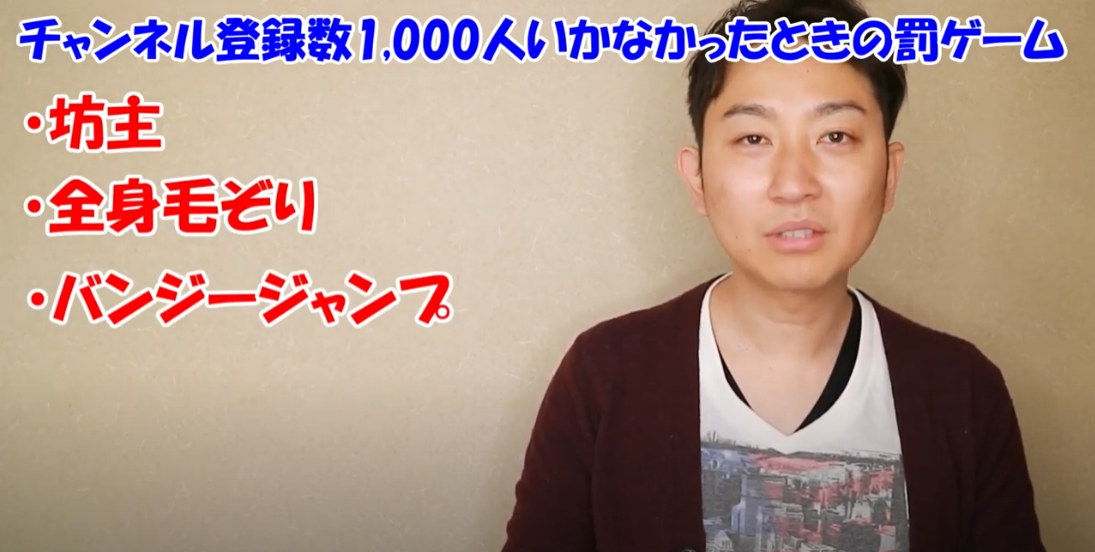
達成できなかった場合
私罰ゲームを受けることになっております。

色々
身近な人にきいて
その罰ゲーム
募集をさせていただきました。


などなどです

しょうもなー

あまりひっぱるとあれなんで
結果発表させていただきます。

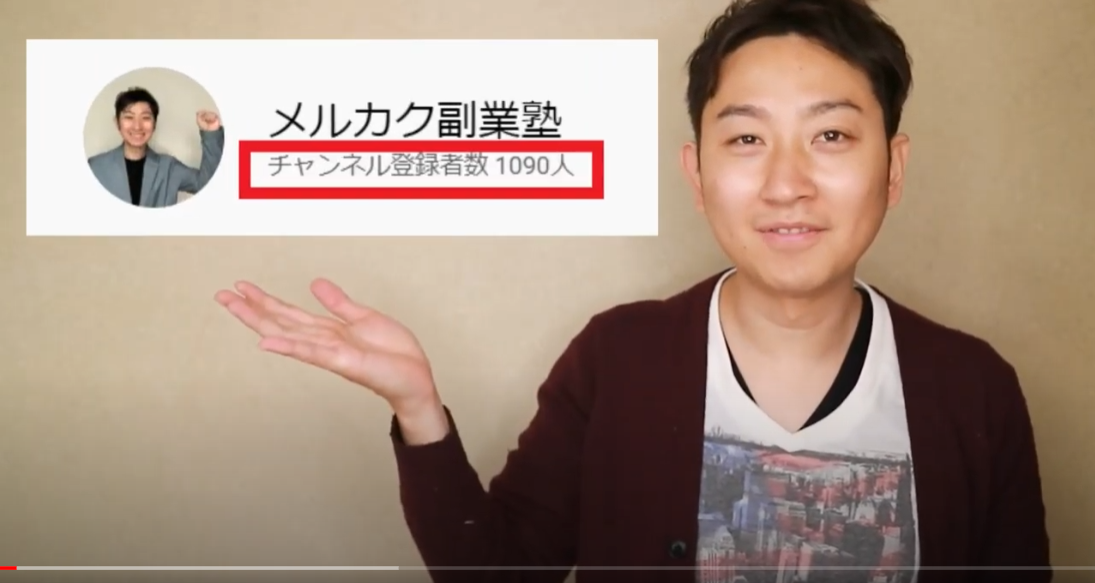
現在チャンネル登録数なんと
こちらです!!


はい見事チャンネル登録数1000人達成しましたー

ありがとうございます!

これもあれもそれも
すべて皆様に動画をみていただいて応援していただいた結果でございます。

振り返ると大変でした。
なんせYouTubeなんてはじめてのチャレンジですからね。

2月末まではなんと登録チャンネル数55人と厳しい展開でしたが
なんとか3月にチャンネル登録数伸びていって達成することができました。

5分くらいの動画でも動画編集1本8時間かかったりともう大変でした。

なんせ生活もかかっているので
YouTube一本てなかなかできないんですよ

なので本業しながら空いた時間にYouTubeしてました。

いろんな方からもサポートしてもらいました。

この場を借りてお礼をいいます。

ご協力ありがとう!!

さらに上を目指す

てことでね
また明るい話をしていきたいと思っていたのですが
今世間はコロナウィルスで大変ですよね。

なので今日は少しコロナウイルスについて触れていきたいなと思います。

長くなると読むのも疲れそうなので動画にまとめました。
少しお付き合い下さいませ。

次の指令は?

はい実は次の指令が出ております。

誰からかというとウチの社長からです。

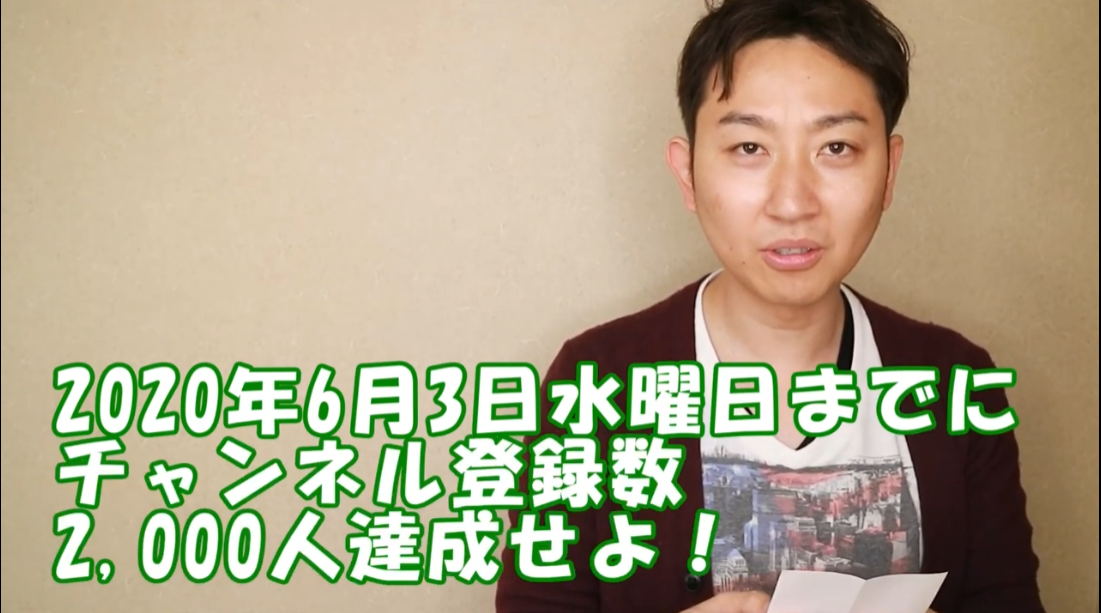
一体どんな指令なのか・・・それは・・・

はい、かなりハードルの高い指令が来ました。

でも世間は閉塞感でいっぱいなのでまた先陣をきってチャレンジしていきたいと思います。

途中皆様にはチャレンジしていきましょうって言ってるから断れないよね。

6月3日までに登録チャンネル数2000人達成します!

そしてまた達成できなかったら罰ゲームみたいです・・・

罰ゲームについてはうちの社長が募集して発表されるそうなので
その発表を待ちたいと思います。

いかがでしたでしょうか?
これからも副業について有益な情報を発信していきますので応援よろしくお願いします!

チャンネル登録数2000人やったるでぃ!

僕のYou Tubeチャンネルはこちら!

是非チャンネル登録お願いします!

【YouTuber必須】おすすめの動画転送アプリ【sendanywere】

こんにちは。
角野 直人です。
いつもご覧いただきありがとうございます。

スマホで動画を撮ったはいいものの
編集しようと思ってパソコンにデータを移そうと思ったら
データの転送がうまくいかないことありませんか?

私がこれよくあるんですよ!

もちろん
スマホで撮った動画を
スマホで編集するならいいかもしれませんが
最初はパソコンで編集した方が
いい動画ができると個人的には思ってます。

そこで私がおススメする動画データ転送用のツールはsend-anywhereというツールです。
今回紹介する転送用につかうツールはご自分でスマホからパソコンに転送して使うこともできますし
外注さんにもデータを渡すこともできますのでYouTubeはじめる方は是非覚えておいていただきたると幸いです。

send-anywhereで動画転送する方法

まずPCはsend-anywhereのサイトを使って下さい。

スマホは下のリンクからアプリをインストールして下さい。

Send Anywhere (ファイル転送・送信)

Send Anywhere (ファイル転送・送信)
開発元:ESTmob Inc.
posted withアプリーチ


どうですか?とっても簡単ですよね。

6桁のパスワードを知っている人なら誰でもDLできるわけです。

あとLINEとかでデータのやり取りすると
画質が落ちることがあるのですが
sendanywhereは特に画質が落ちることはありませんでした

おススメなので是非試してみてください!

今回の記事はyou tube動画でも紹介しています↓↓

僕のYou Tubeチャンネルはこちら!

是非チャンネル登録お願いします!

【You Tube動画編集】無料で何でもできるソフトをご紹介【aviutl】

こんにちは。
角野 直人です。

いつもご覧頂きありがとうございます。

今日はですね
私が使っている動画編集ソフトをご紹介したいと思います。

人が使っている動画編集ソフトって気になりますよね。
ぼくも有料にするのか無料にするのか色々調べたんですけど
どちらにするのか結局決めかねていたんですよ。

どうせなら無料版にしたいけど
できることが限られているよな…

よし有料版にしよう!
でも有料版多すぎてどれ選んだらいいのかわからないな…

そこでいつもお仕事でお付き合いしている方に
「無料でなんでもできるソフトありますよ」
てアドバイスいただいたんです。

とりあえず無料でできるしやってみようということで
こちらの動画編集ソフトを選びました。

その名は

aviutlっていう動画ソフトです。

aviutlで動画編集を始めよう!

普段からこれを使ってると本当に何でもできるな~と感じています。
you tubeの動画編集に限れば他の有料版はいらないと思いますよ。

使い方もなんでもできるんですけど
自分で使い方を調べて新しく使い方を覚えていく感じですね。

使っててぼく個人の評価ですがこんな感じです。
◆使いやすさ:☆☆★★★
◆機能面  :☆☆☆☆★
◆動画の軽さ:☆☆☆☆☆

使いやすさのところが
正直初心者の方には少しハードルが高いかな~て思ってます。

なのでぼくが行っている動画編集をみせながら
わかりやすくお伝え出来たらと思います。

ちなみにそちらのソフトを使ってカット編集もできます。
今回はそちらのソフトを使ってジェットカットをやっていきたいと思いますので動画で感覚を掴んで下さい。

では行きまショウタイム!!

YouTube動画編集ソフトaviutlのまとめ

今日は私が使っている動画編集ソフトの紹介とそれを使ってジェットカットをやってみました。

ジェットカットは個人的にはフォトの方がやりやすいんですけど
こちらのaviutiでもできますので
是非動画編集用のソフトとして検討してみてください♪

この記事はyou tubeでも動画で紹介しています↓↓

僕のYou Tubeチャンネルはこちら!

是非チャンネル登録お願いします!

【顔を出さずにYouTube】パソコン画面おすすめの録画ソフト

こんにちは。
角野 直人です。
いつもご覧頂きありがとうございます。

今回はですね。
パソコン画面を録画するおすすめのソフトを紹介したいと思います。

どうしてこんなテーマにしたかというと
YouTubeをいざはじめよう!とは思ったものの
て方たくさんいらっしゃると思うんです。

そりゃそうですよね。

もし副業禁止の会社に勤めてて会社上司に見つかった日には目も当てられないですよね。

説教部屋呼び出されて

うちは副業禁止だけど会社やめる?
それとも副業やめる?
なんてことになったら大変!

スラムダンクで不良になって
バスケ部戻ってきた三井久のように

安西先生…副業がしたいです…
おすすめの録画ソフト
そうならない為にも、顔出ししないでせめて声だけにする必要がありますよね。

そういうことでパソコンの画面を録画するソフトが必要になるので

今日は私が使っている録画用のソフトをご紹介させていただきます。

顔出しをしないyou tube録画のおすすめソフト

ずばりそれはBandicamっていうソフトです!

他にも撮影用のソフト色々ありますけど
こちらのBandicamがあまりにも使いやすいので絶対おすすめです!

こちらのBandicam
有料版・無料版二つあって僕は有料版を使っています。

Bandicamの有料版無料版の違い

Bandicam 無料版 有料版
金額 無料 4400円
動画撮影時間 最大10分まで 無制限
ロゴの表示 動画にBandicamの表示 無し

一番の違いは動画撮影時間に制限があることです。

最大10分ではyou tubeの録画ソフトとしては無理がありますよね。

でもこれ有料版といっても買い切りで4400円ポッキリなんです。

4400円でずっと使えて動画撮影時間を気にしないでいいというのは
かなりコスパいいですよね。

ここはケチるところではないので
思い切って有料版である製品版を購入しちゃいましょう!

録音用のマイクは特に購入する必要はなく
パソコンに向かってしゃべれば録音されますのでご安心ください

では実際バンディカムを使っているところをお見せしましょう!

パソコン画面おすすめの録画ソフトのまとめ

いかがでしたでしょうか?

実際使用するところを見ることで
作業のイメージできたと思います

今からYouTubeで顔出しをせずはじめようと思っている方は
これを機にYouTube動画はじめてみてください!

こちらの記事はyou tubeでも公開しています↓↓

僕のYou Tubeチャンネルはこちら!

是非チャンネル登録お願いします!

【苦手意識改善!】エクセルで仕事効率アップ☆


Excelは知っておくと便利!

「Excelの使える関数」を一つご紹介させていただきます!

パソコン作業って苦手な方多いですよね?


関数?マクロ?VBA??・・・・・・( ;´Д`)

もう脳が受け付けないですwww

でも…
パソコン作業は、仕事にも使うじゃないですか。

ぼくも苦手だったんですけど~
やって覚えていくと~
作業も楽になりますし~

とても役に立つんですよ!!!

できるだけ初心者の方にわかりやすくお伝えするために
実際にやってるところを見せながら、解説していきますね。

副業だけでなく、本業にもお役に立てること間違いなしです!

おススメ関数はこれ!

私がおススメしたいExcel関数…

それは「VLOOKUP」という関数です。

はいでた~横文字~
無理~
脳がうけつません~( ;∀;)

どれだけ役に立つか言葉で説明していきたいんですけど…
実際作業をしているところを見せながら、解説した方が早いので、
早速作業していきます。

詳しく解説していきます!

ハイ、では早速解説していきたいと思います。

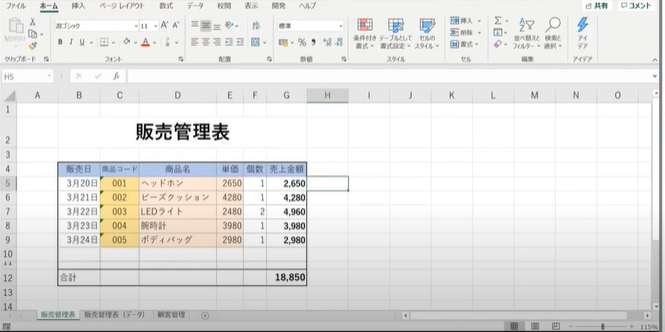
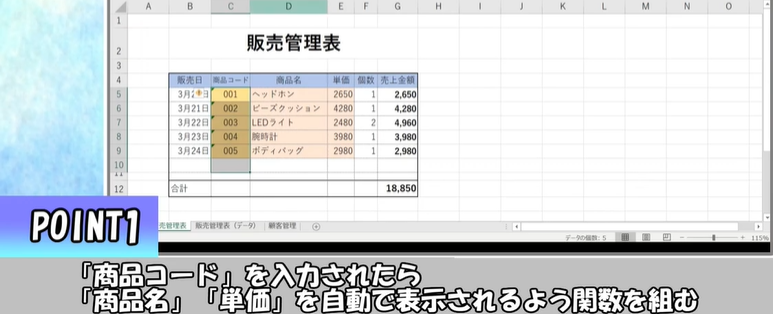
こういう販売管理表があったとします。

B列には「売れた日付」C列には「商品コード」D列には「売れた商品名」
E列には「売れた商品の単価」F列には「売れた個数」G列には「売れた金額」です。

こちらはすでに入力済みですが
実際に1つ1つ入力していくのは、大変じゃないですか?

そこで!

少しでも作業が簡単になるように
「商品名・単価だけ」自動で入力される方法を今回説明していきたいと思います。

自動で入力される条件は「B列である商品コード」を入力したときに「商品名・単価」が自動で入力されるようにExcelの関数を組んでいきます。

実践!


それでは、早速やっていきますね!

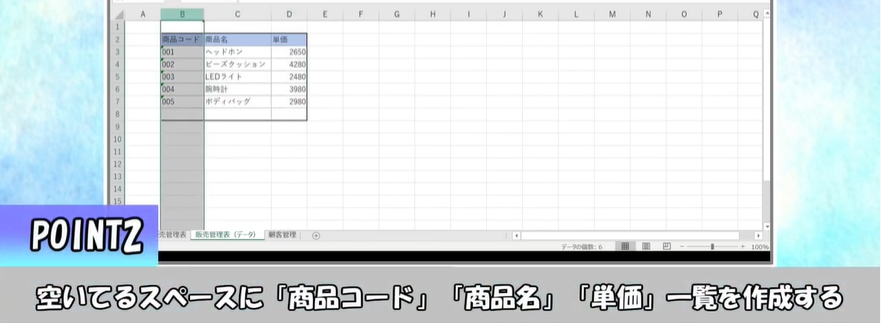
まずは別シートでいいので、このようにあらかじめ決まっているデータを打ち込みます。

「商品コード・商品名・単価」

このようにですね~これで仕込みは終わりなので、販売管理表に戻ります。

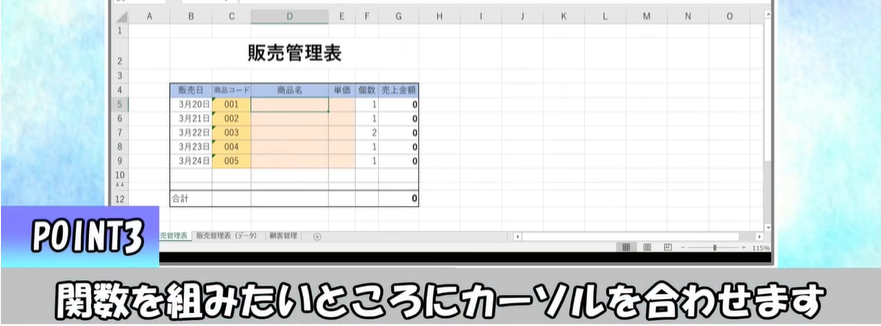
反映したいところを空欄にして、D5にカーソルを合わせます。
入力しやすいように文字を半角にする。

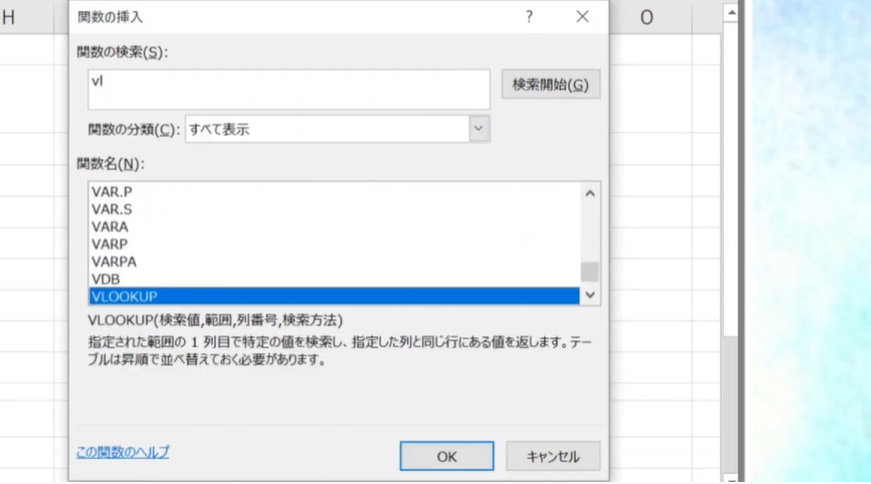
こちらのfxのマークをクリックして、関数の分類で「全てを表示」を選びます。

色々関数がありますが…

今回組む関数は~
「vlookup」という関数なので「vl」と打てば、選びたい所まで移動します。

そして、VLOOPUPを選んでOKを押します。
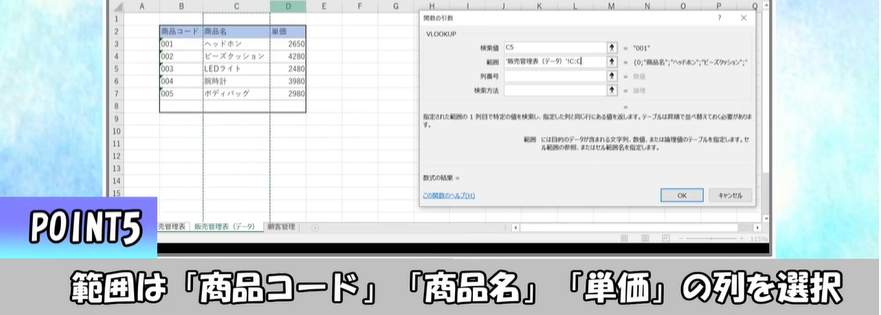
次に、マウスを使って検索値をc5をクリックします。

続いて、範囲のところ…
こちらを別シートの『販売管理表(データ)』に移動します。

このように「B・C・D列」を選びます

注意してほしいのが「必ず検索値を範囲の一番左」になるようにして下さい!

今回で言うと~
商品コードが検索値ですね!

そうしないと、正常にデータを取ることができなくなります。

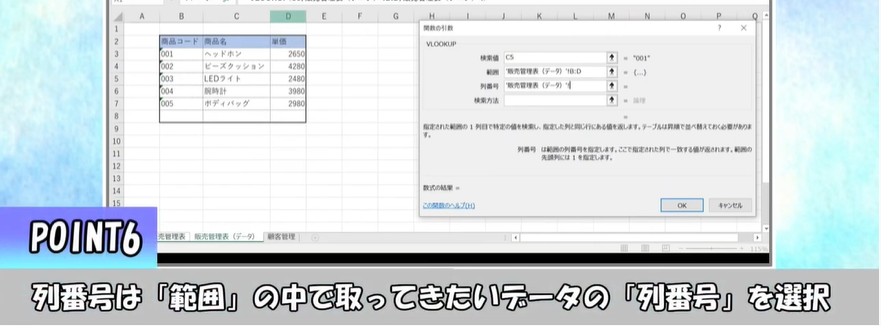
続いて「列番号」

列番号は取ってきたいデータが、何列目にあるかです。
今回商品名を自動でとってきたいので、それが何個目にあるかを数えます。

左から1、2番目にあるので「列番号2」と入力します

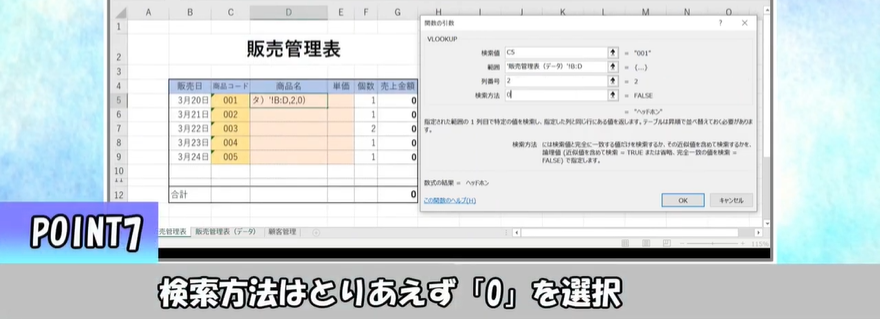
検索方法ですが~

とりあえず「0にしておけば良い」と思っておいてOKです。

なので「0」と入力してOKを押します。

このように自動で入力されました。

「VLOOKUPの関数」を使えるようになると、Excelで様々な管理表を作る際、
役立つこと間違いナシなので、是非覚えておいて下さい!

【ジェットカット】おススメの動画編集の仕方!!

こんにちは。
角野 直人です。
今回はYouTubeの動画編集テクニックの一つ
その名もジェットカットを紹介させて頂きます。

ジャンプカットとも言われますが、この編集テクニックを使うことによって視聴者からいいねを貰ったり、
動画を最後まで視聴して貰えるようになるので必ず覚えて下さいね!

ジェットカット(ジャンプカット)とは

ジェットカットとは簡単に言うと

動画の中の、あの~とか、え~とか、「・・・」等の不要な間を削除して繋ぎ合わせる編集の事を言います。

そうすることで動画がアップテンポになって視聴者も退屈せずにすむんですね。

ひとつわかりやすい例を出しますと YouTubeで有名な レペゼン地球さん。

この方の 「好きなことで生きていく」っていう動画! 大好評になりましたよね!

40分くらいの動画なんですけど ジェットカットで編集してるから 全く飽きずに最後まで退屈せずにみていられるんです。
むしろ引き付けられるんですね!

この前 レペゼンさんの動画をテレビで流しながら パソコン作業してたんですね。
そしたら 途中手が止まちゃって 最後の方ずっとテレビをみてましたw
こういう教育系動画を初めようとする方は 大変役に立ちます!

それでは具体的なやり方を説明したいと思います。

ジェットカットの方法

百聞は一見にしかずっていう言葉がありますけど 実際このジェットカット一度見てもらった方が早いです。

無編集の動画とジェットカットした動画を見比べてみてください。

まずは無編集の動画


続いてジェットカットした動画


どうですか?全然違いますよね。

僕はアドリブで話せないから一行一行パソコンを見ながら喋ってるんです。
無編集で動画を出したら観れたものじゃないですよね。

一方ジェットカットした方はどうですか?

テンポよく退屈せずに観ていられると思います!

おまけに話しうまいなという印象も与えられます。
ほんとは一行一行話してるだけなのにね(笑)

ジェットカットに必要なもの

ノートパソコン
Windowsフォト

たったこれだけです!

動画編集には最低限ノートパソコンでメモリは8Gか16Gあれば安心です。

そして使うアプリですがWindowsフォト!
動画編集ソフトって有料無料で色々ありますけど個人的に無料でこだわってます。

無料の方が最初の方でも始めやすいですからね!
フォトってWindowsなら最初からついてるし意外と使いやすいんですよ。

具体的なジェットカット手順

ジェットカットの具体的な手順ですが、動画を作りましたのでそちらを観て下さい。

それでは行きまshow time!!


ジェットカットおすすめの動画編集のまとめ

いかがでしたでしょうか?

動画の編集作業でカット作業は必ず必要になってきます。

副業としてyou tubeで動画編集をして稼いでみたい方は是非ジェットカットのテクニックを抑えておいてくださいね!

今回の記事はyou tube動画でも公開しています↓↓

僕のYou Tubeチャンネルはこちら!

是非チャンネル登録お願いします!

【メルカリ】値引き対応で売上げを上げる方法【出品者向け】

こんにちは。角野 直人です。

今回はメルカリで出品した時にかならず来るお値引きの質問について、
どういう対応をするべきかをご説明したいと思います。

結論から言いますと値引きには必ず応じます!

これだけでは説明不足なので具体的に説明しますね。
是非最後までご覧になって売上向上にお役立て下さい。

値引き対応で売上を上げる方法

メルカリで出品しているとこんな質問が良く来ます。

・お値引きできますか?
・いくらまで値下げできますか?
・○○円なら購入します!

人によって違いはありますがニュアンスは同じです。

このような質問が来た時の対応の仕方ですが、商品や考え方次第で色々変わると思います。

ですが、共通して重要な事は必ず返答すると言う事です。

必ず返答する

値引きに応じるなら当然返答するわけですが、応じられなくても必ず返答しましょう!

丁寧にお断りすることで、そのままの価格で購入してくれる人もいますし
他の購入者も質問欄を見てるので好印象を与えられます。

自然とアカウントの信頼性が上がるので忘れないようにしてください。

値引きに応じて売上アップ!

ちなみに私は値引きに応じたほうが売れ行きが良いので必ず応じるようにしています。

どんな返答をすれば良いのか。

私のたどり着いた答えがズバリこちらです!

お問い合わせありがとうございます。
すいません~ギリギリの価格設定にしているもので、、、
でも今回特別に頑張って500円だけ
お値引きさせて頂きます^^
是非ご検討下さい!

値引きの金額は商品によって変えたりしてますが基本このテンプレを30分以内に返せばだいたいの人に購入してもらってます!
普通に回答するより頑張っている感が伝わってきますし、なにより出品者の人柄が伝わってきて感じが良いですよね!
購入者のほうもどうせ購入するならお得に買いたいと思ってるので、値引き額が少しだけでも購入につながります!

経験上売上も段違いですよ。
全てパクっても良いので是非まねをして売上向上にお役立て下さい。

メルカリの値引き対応で売上を上げる方法まとめ

今回はメルカリの値引き対応で売上を上げるポイントを説明しました。
要点をまとめると

・購入者の質問には値引き出来なくても全て誠実丁寧に回答する
・値引きにはできる限り応じてテンプレートの回答を30分以内に返す

この2点をしっかり守って頑張りましょう。

それではまた次の機会に、角野 直人でした!

今回の記事は動画でも説明しています↓↓

僕のYou Tubeチャンネルはこちら!

チャンネル登録お願いします!

副業に便利なキャッシュレス決済を紹介!楽天カードの違いも解説!

こんにちは、角野直人です。

私は、株式会社THE FREEDOMにて、メルカリセミナー講師など、サラリーマンの方へ様々な副業を紹介しています。

先日、以下のような動画を作成しました。

キャッシュレス化が進んでいるのはもうご存知ですよね!

キャッシュレス決済をした方が買い物が安くなったり、お釣りを出さないで買い物できたり、様々なメリットがあります。

でも、いざキャッシュレス決済をしようと思ってもクレジットカードやQRコード決済など、たくさんありすぎてどれを使ったらいいのかわかりませんよね。

なので、今日は私がおススメしたい2つの決済方法をご紹介させていただきます。

キャッシュレス決済によって溜まったポイントの使い道もあわせてご紹介しますので、最後までご覧いただけると幸いです。

では、参ります。

キャッシュレス決済メリットとは?

今、クレジットカードなどのキャッシュレス決済を行うと5%還元されちゃんです。

こちらは2020年6月まで実施されます。

なので、現金払いをされている方がいらっしゃいましたらいますぐ支払い方法をキャッシュレス決済に切り替えた方がいいです。

現金支払いからをキャッシュレス払いにするだけで5%の還元を受けることができますので。

ちなみに、私は現金はほぼほぼ持ち歩きません。

スマホのカードケースにクレジットカード一枚だけいれて持ち歩いています。

会計の時にお金を出し入れする必要がない

現金を持ち歩くと不便です。

会計のときにお金を出し入れしたりお釣り受け取るときにも時間がかかったりしますしね。

レジで並んでて前の人がお金を出すのにもたもたしていたらどうしてキャッシュレスにしないのだろうといつも不思議に思います。

キャッシュレス決済だと支払いが数秒で終わって便利です。

支払いの時、お金の出し入れはないし、お釣りの間違いとかもありませんしね。

楽天カードによるクレジット決済がおすすめ!
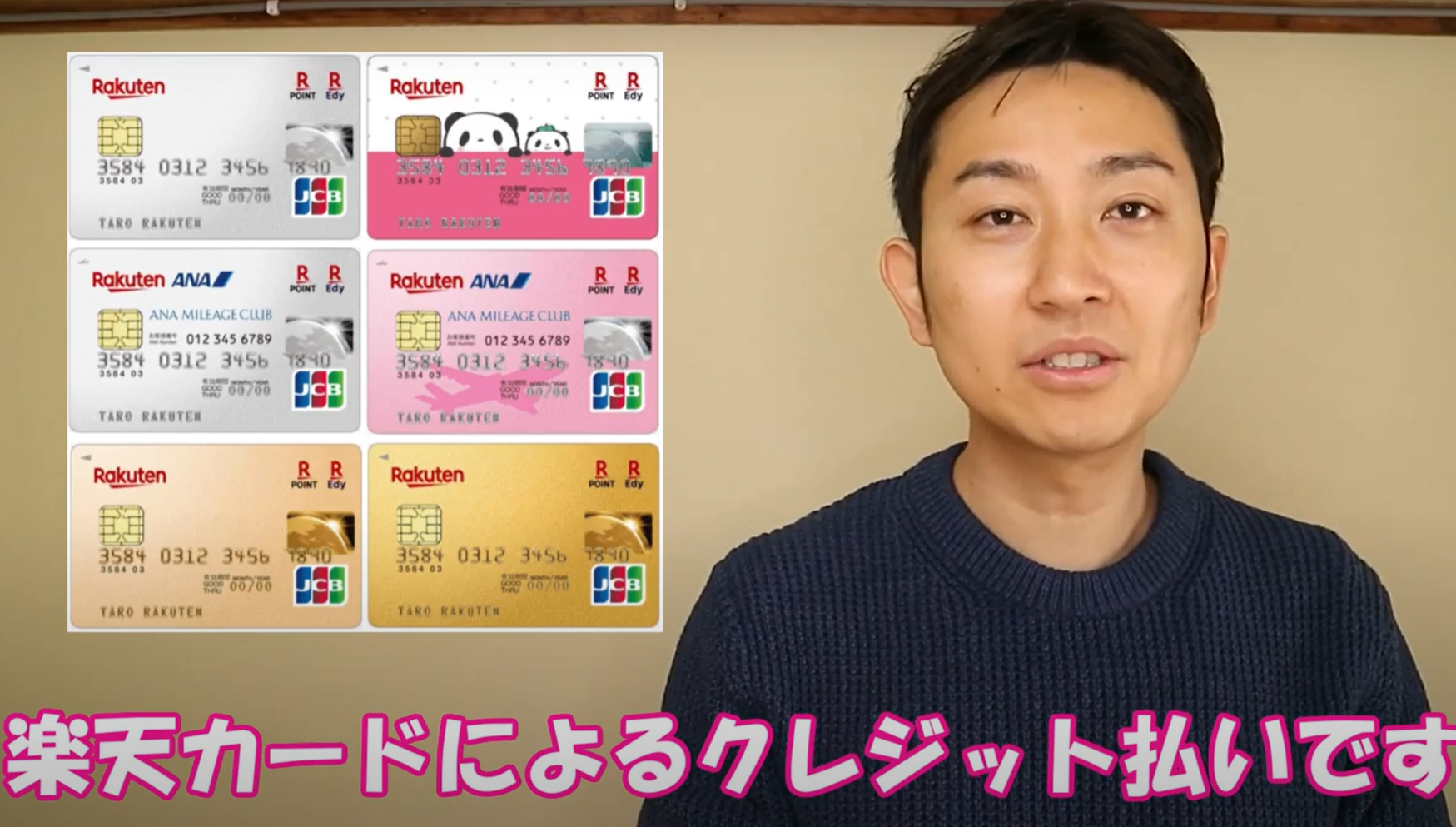
では、具体的にどんな決済サービスを利用したらいいかご説明いたします。

私がおススメする決済方法の1つめは楽天カードによるクレジット払いです。

楽天カードといったら、CMでもバンバン流れてましたし、カード作成した時のポイントがありえないくらいもらえちゃうのでインパクトもすごいですよね!

楽天カードをおすすめする理由

そもそも、どうして楽天カードが他のクレジットカードに比べおススメなのかその理由を4つご説明します。

①自己アフェリエイトがある
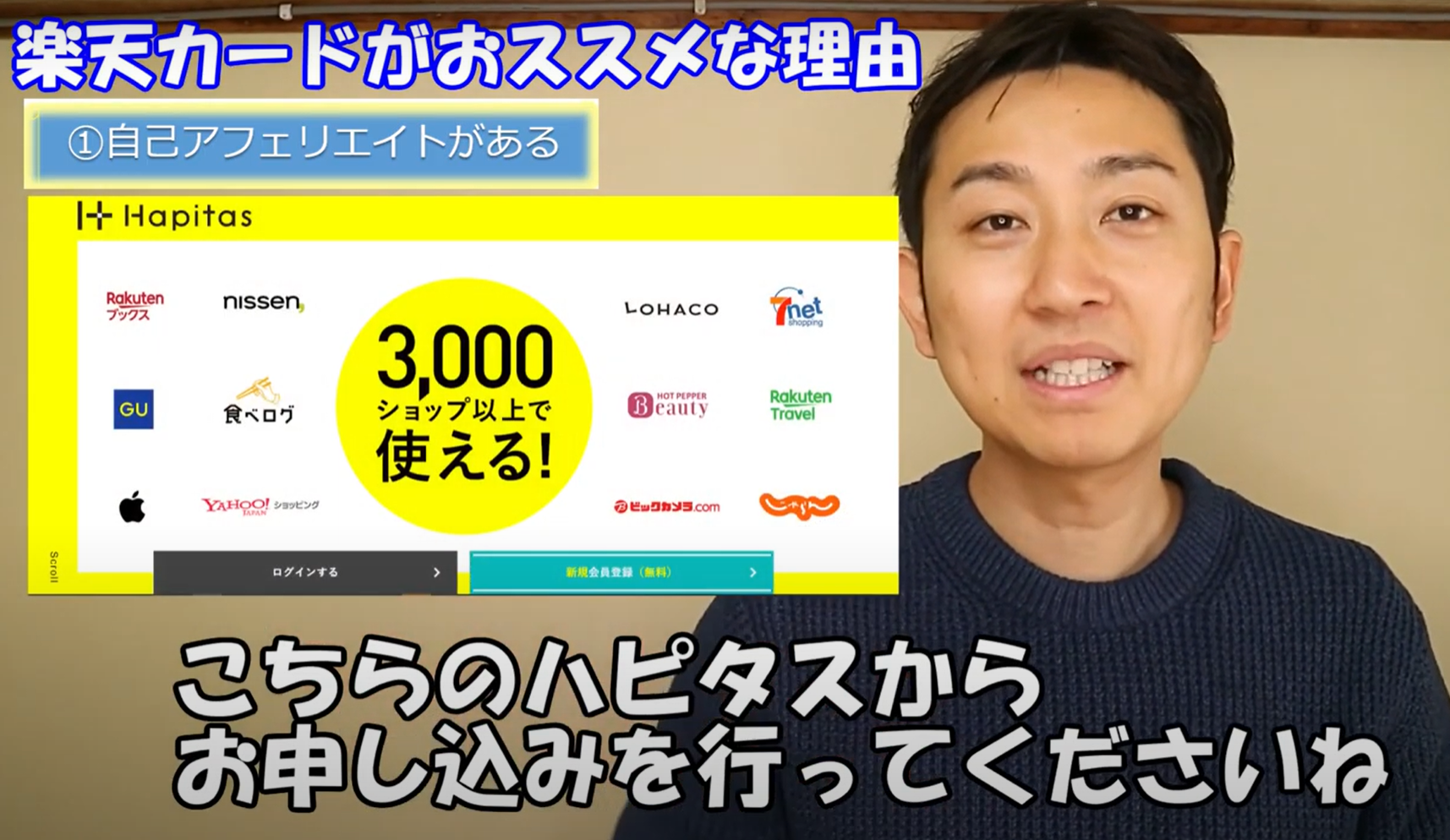

自己アフェリエイトとは、自ら購入や申込みを行うことで、成果報酬を得ることができるサービスのことです。

今のところ一番報酬が多いサイトでハピタスというサイトになります。

ハピタスのサイトのリンクよりお申込みいただけますと今なら楽天カードで6000ポイント、ゴールドなら2500ポイントにもらえます。

こちらのポイントは、現金化が可能です。

300ポイントから現金に変えられます。

楽天カードを利用しない理由は全くないので、申し込みをするときは一般の申し込みをするのではなく、こちらのハピタスからお申し込みを行ってくださいね。

ハピタスの登録がお済でない方がいらっしゃいましたら、私の動画説明欄にリンクを張っておきますので、そちらから会員登録をお済ませください。

もちろん、無料です。

②楽天ポイントをクレジット請求額にあてることができる

え~そんなことできるの~と思いますけど、できるんです。

こちらは楽天のご利用明細ページです。

2月の私のクレジットカードの明細書なんですが、こちらにポイントの支払いとうのがあります。

こちらをタップしていただきますと今たまっている2430ポイントを使用して請求額から差し引くことができます。

これほどいい使い道はないと思います!

もはやポイント=お金といっしょですからね。

ポイントを使用する際は、20日までに使用しないとその月の請求金額にあてれないので、20日までにめいっぱいポイントを貯めて20日にポイントをすべて請求額にあてるのがおススメです。

是非、ご活用ください。

③お店によってポイントがたまる・使える

お店によっては楽天カードお持ちじゃないですか?と聞かれるとことありませんか?

ぼくの身近な店で言うとコーナンというホームセンターがあるのですが、そこいったときに購入時、楽天ポイントをためることができます。

また、店舗でポイントを使えるとこが多くて身近なところで言うとミスタードーナツとかは楽天ポイントを使って商品を購入することができます。

ポイントをクレジットの請求額にあてるのもいいですが、こんな風にご自分のご褒美にポイントを使うのもいいかもしれませんね。

④WEB明細がみやすい
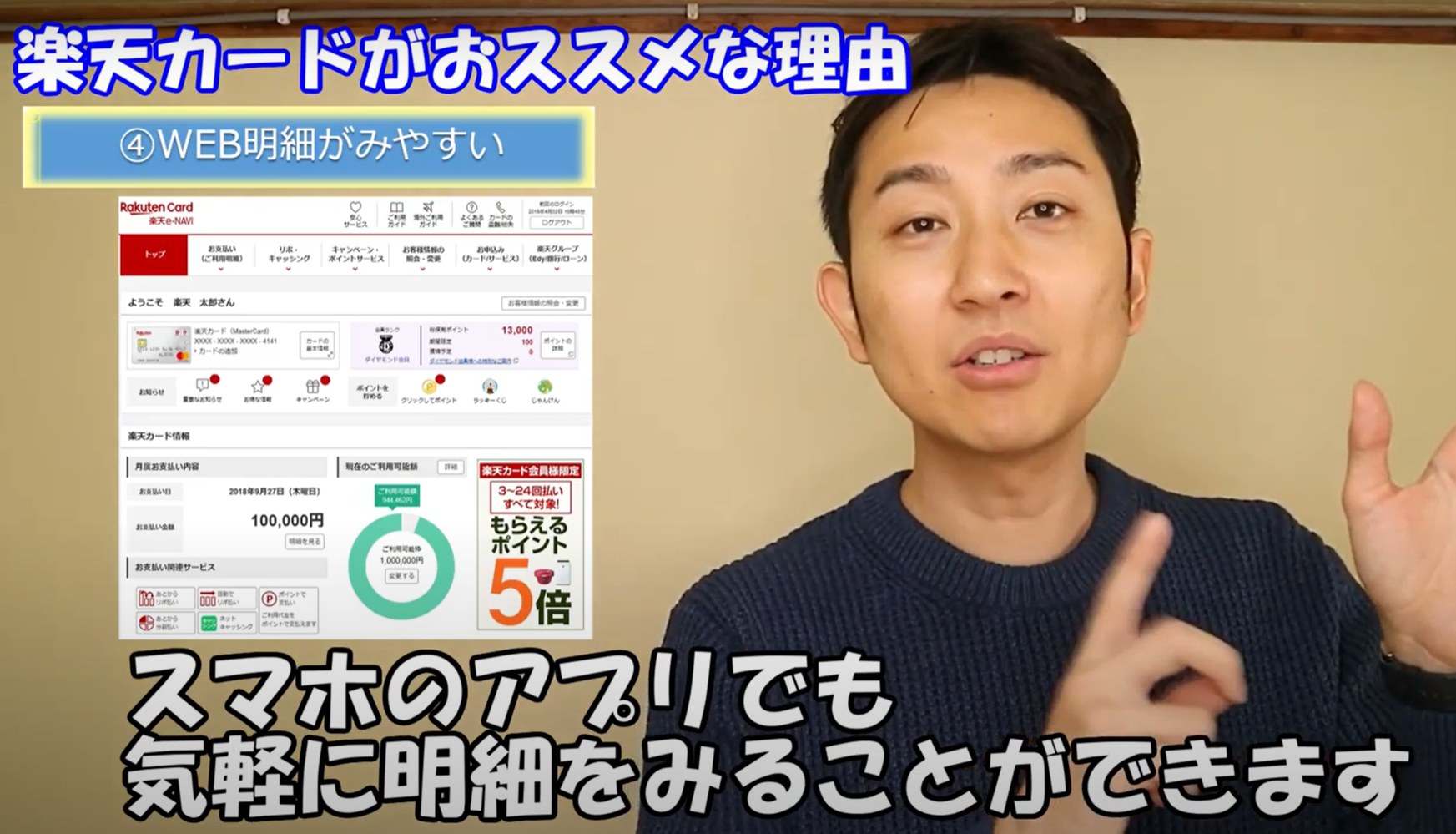
個人的に思うのが、WEB明細がめちゃめちゃ見やすいですよ。

スマホのアプリでも気軽に明細をみることができます。

また利用明細もパソコンでCSV形式でおとすことができるので確定申告の時とても役に立ちます。

利用明細ですが、過去1年3か月ほど遡って見ることができます。

ここまでさかのぼってみれることはなかなかないです。

3か月しかさかのぼれないカード会社もあるので、楽天のWEB明細は非常に優秀だと思います。

以上が楽天カードをすすめる理由です。

楽天カードと楽天カードゴールドの違い
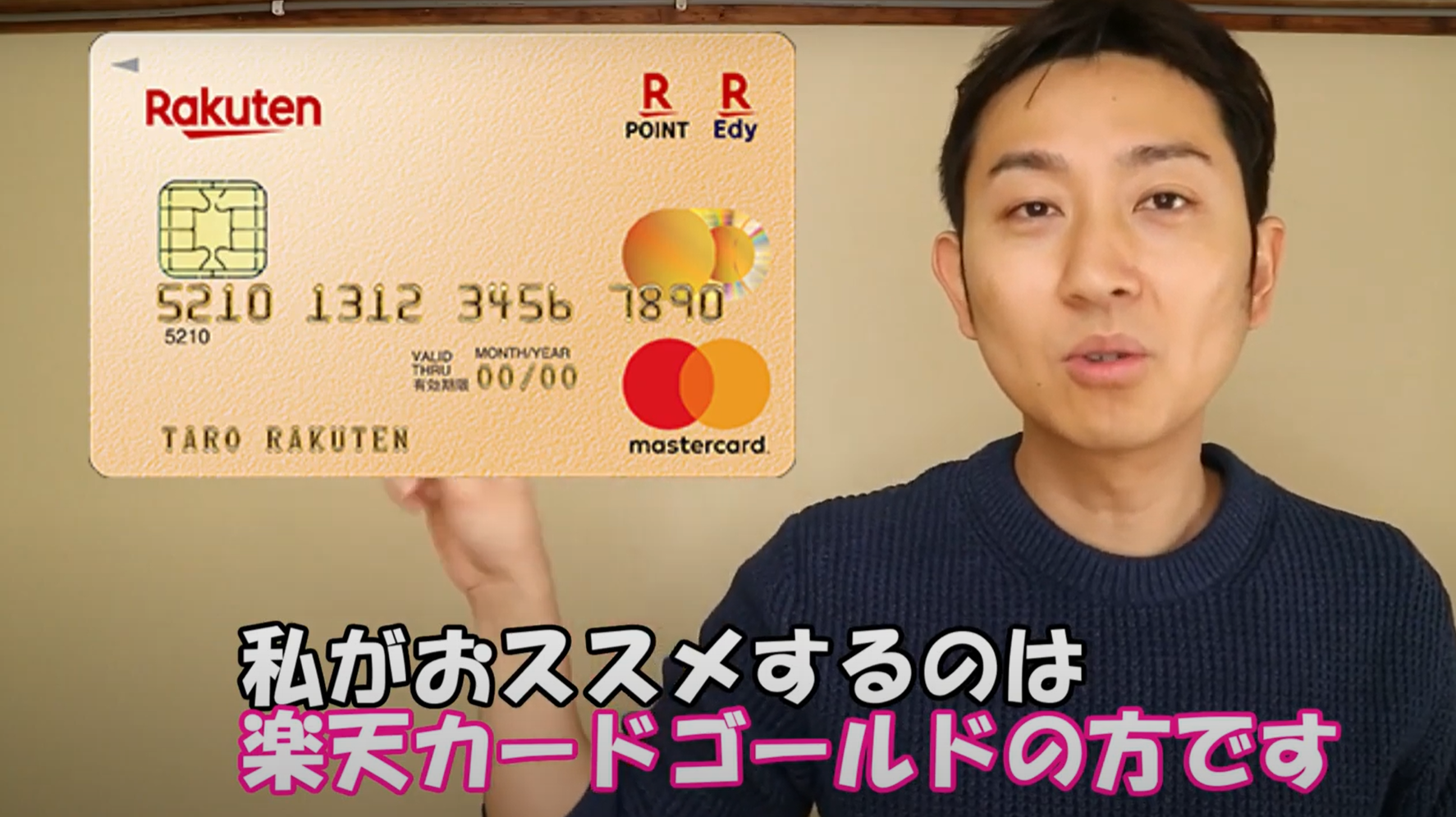
楽天カードは種類がいろいろあってどのカードにするのか正直迷う方もいらっしゃると思います。

分かりやすく説明するために、今回、その中から二つだけとりあげて説明させてください。

・楽天カード

・楽天カードゴールド

以上の2つのどちらかをお選びいただけるといいと思います。

私がおススメするのは楽天カードゴールドです!

楽天ゴールドカードのメリット
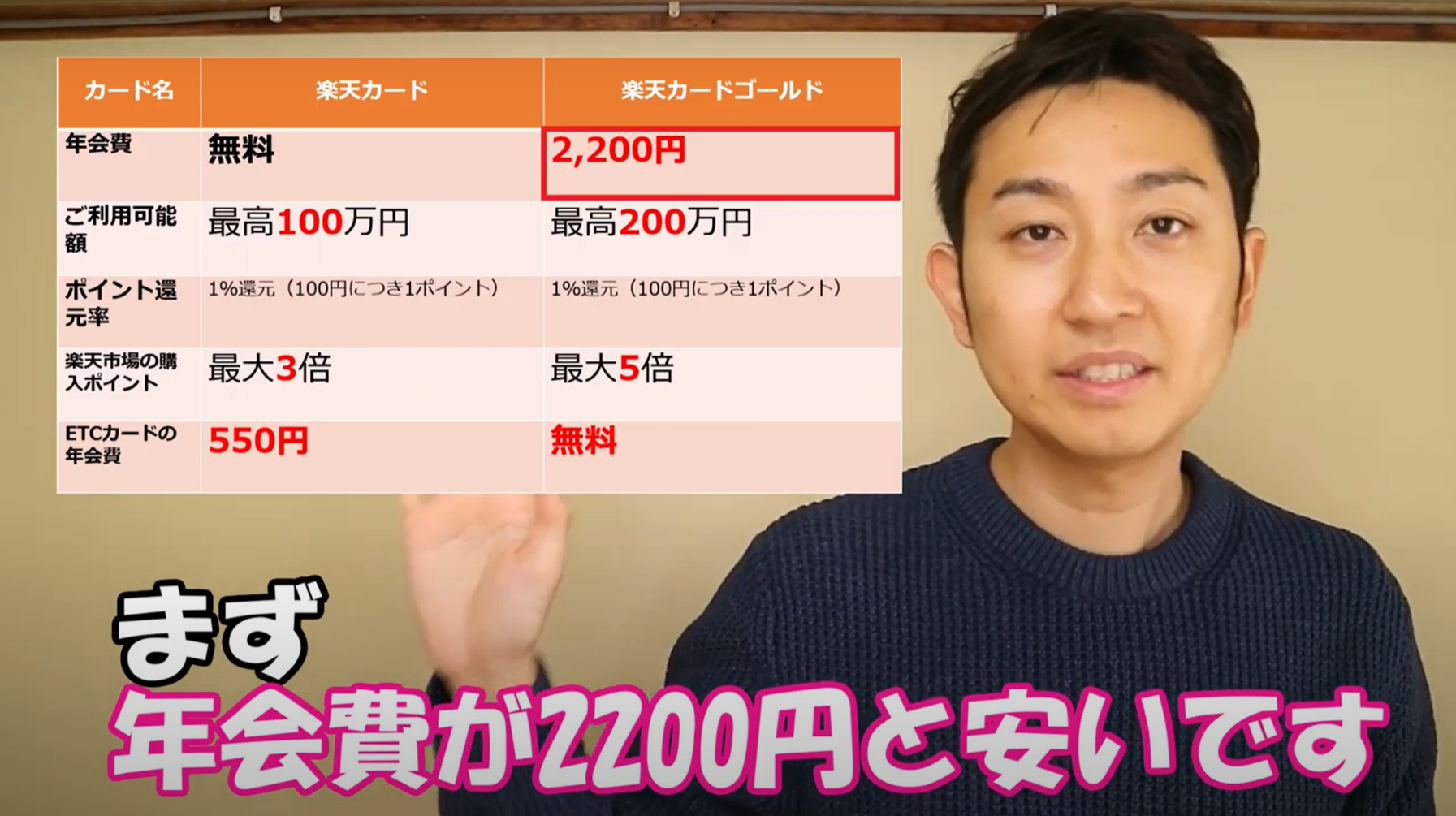
では、どうして楽天カードに比べゴールドがいいのかご説明いたします。

こちらをご覧ください。

まず、年会費が2200円と安いです。

もうひとつは、楽天市場ご利用される方は購入するときのポイントの還元率が高いし、車お持ちの方はETCカードの発行が無料となっていてお得です。

それらもお得なんですが、私が思う一番のお得ポイントはこちらです。

カード枠に2倍の開きがあること。

クレジットカード使っていてカード枠って気になりませんか。

私はすごく気になります。

少ないカード枠だとすぐ限度額にいくし、会計の時限度額超えてたら使えなかった~となって恥をかくことにもなるんですよ。

例えば30万円のカード枠があるとします。毎月30万円使えるかというとそうではありません。

なぜなら、クレジットカードの支払いは使用月の翌月払いだからです。

例えば、1月1日に使用したとします。それは2月27日ごろに支払われます。

ということは支払日は59日間あるので、考え方としては59日間で30万の枠と考えた方がいいです。

59日間というと約2か月なので、1月あたり使える金額は15万円です。

ここのところを気を付けなければいけません。

カード枠はあるにこしたことはありません。

私もカード枠が少なくて困ったことはありますが、カード枠が多くて困ったことは一度もありません。

むしろ、助かった~て思うときの方が多いです。

楽天カードより楽天ゴールドの方がカード枠が2倍あるので、そちらを契約することをおススメします。

カードも持ち歩くのもこれ1枚で十分になりますしね。

いずれ物販で大きな仕入れもしようと考えている方は必ず重宝しますのでカード枠が多いゴールドにすることをお勧めします。

楽天プレミアムカードとは?

ちなみに、私が持っているカードはゴールドの1ランク上の楽天プレミアムカードというのを持ってます。

理由は、年会費11,000円で一番高かったので一番条件がいいはずと思って調べもせずにプレミアムカードを選んじゃったんですよ。

でも、今となってはちょっと失敗した~と思ってます。

年会費のわりにえられるメリットが少ないからです。

ちなみに、ゴールドとプレミアムの違い、それはプライオリティ・パスの発行があるかないかです。

プライオリティ・パスとは海外に行ったときに海外空港ラウンジサービスを利用できるカードのことです。

海外によく行く人はいいと思うのですが、私なんてサラリーマンしていたし、海外に行くことはほとんどないので、今まで一度も使ってません。

プレミアムからゴールドに切り替えようと一度カスタマーセンターに電話したことありますが解約して新たに契約しないとできないといわれました。

月々の電気代などの支払いもたくさんカードに紐づけしてましたので、切り替えが面倒だなと切り替えるのをやめました。

なので、海外にいかない人はプレミアムを選ぶ必要は全くないのでゴールドをお選びいただくといいと思います。

Yahoo!カードによるpaypay決済もおすすめ!
もう一つだけ決済方法でおススメしたい方法がございます。

それはpaypayです。

少し前まではpaypayで支払いができるところは少なかったのですが、今コンビニなどのたくさん使えるところが増えています。

こちらのpaypayですが、金額をチャージして使うことができます。

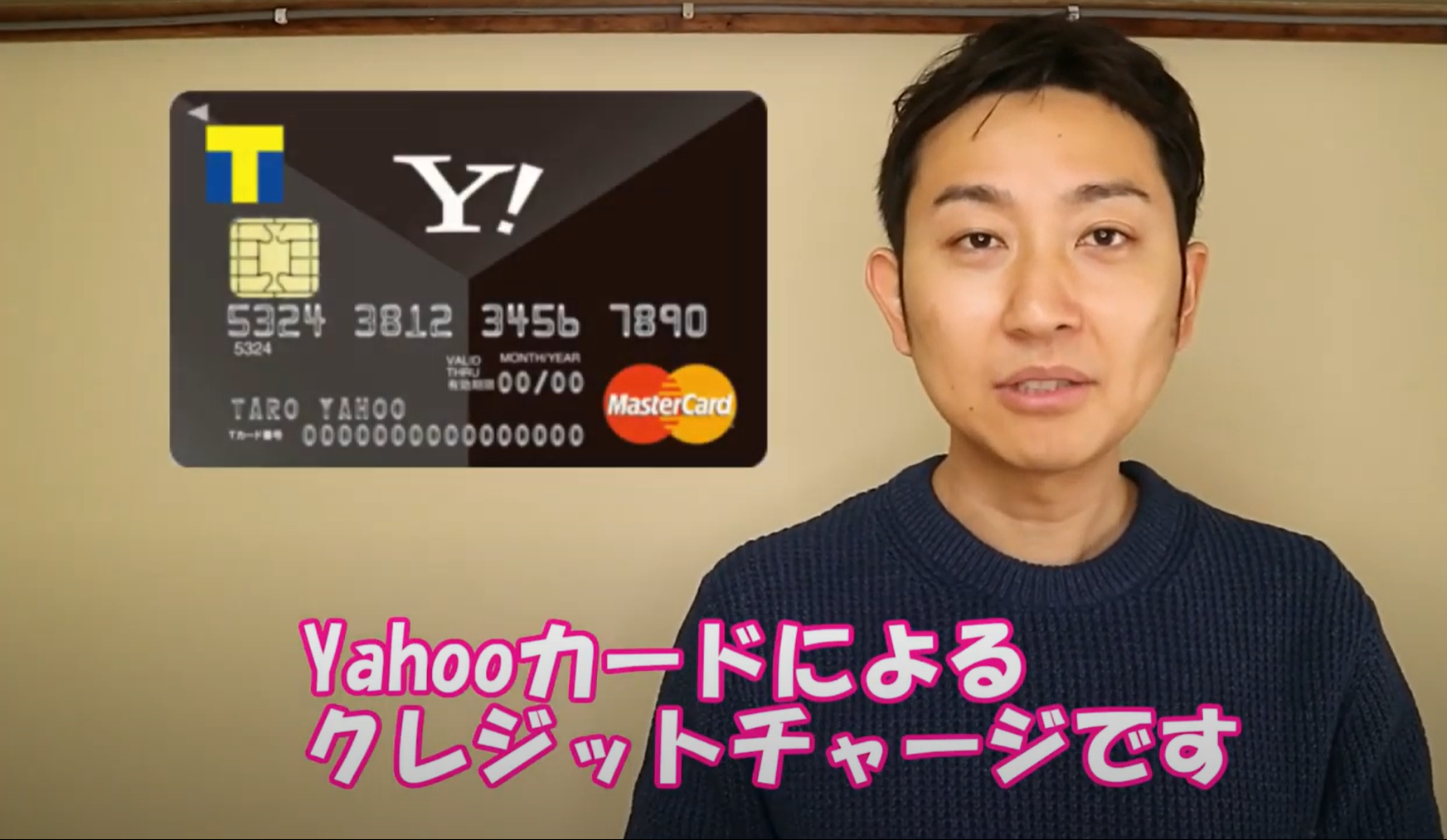
おすすめのチャージ方法は、Yahooカードによるクレジットチャージです。

ヤフーカードお持ちでない方がいらっしゃいましたらハピタス経由より申し込みして発行していただきますと今なら3580ポイントもらえます。

カードを作るだけでもらえるのでかなりお得ですよね!

こちらのpaypay決済を行うと、このような還元率になります。
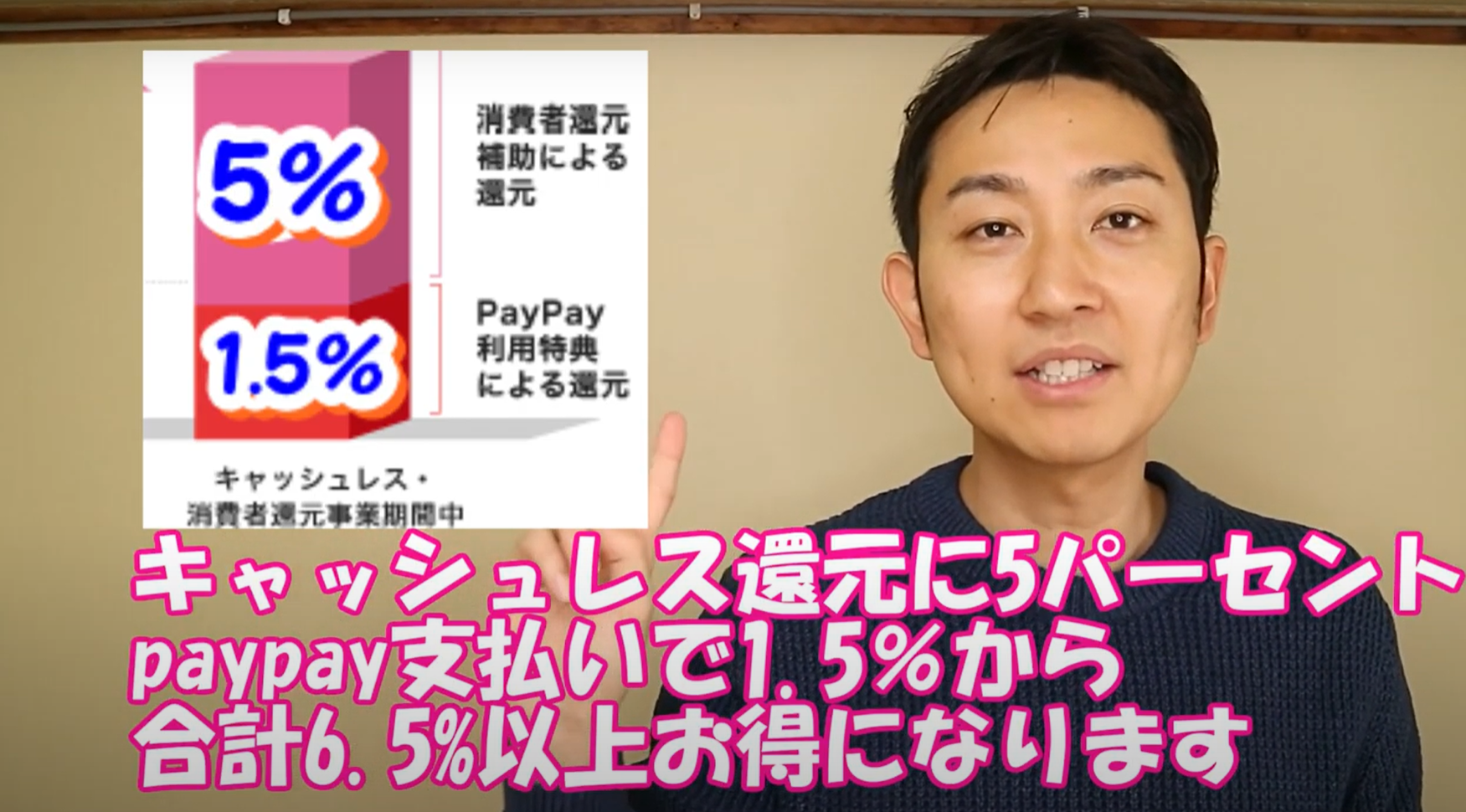
・キャッシュレス還元:5パーセント

・paypay支払い:最低1.5%~

合計6.5%以上お得になります。

ちなみに先日飲食店の松屋へ行ったとき、paypayで支払いましたが、こんなに還元されました。
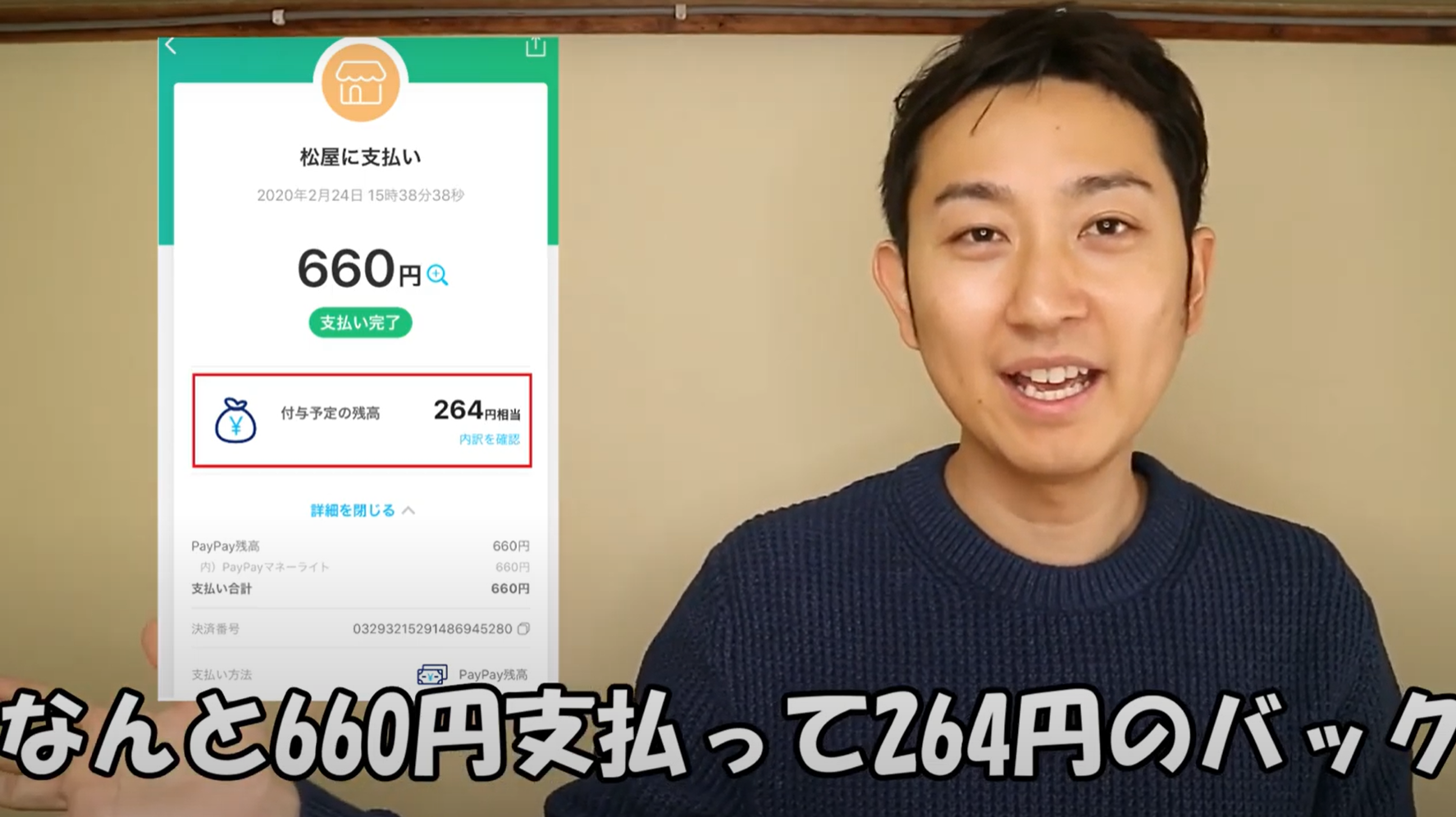
なんと、660円支払って264円バック!!

約40パーセントも還元されたんです。

こんなんされたらぼくは松屋のとりこになってしまいます。

今も40パーセントの還元が続いておりますので、松屋には大変お世話になりそうです。

paypayで還元された金額は、paypay内で使うことができるのでどんどんpaypayで回していけばいいと思います。

2020年1月まではヤフーカードによるクレジットチャージで1%のTポイントがついていたのですが、2020年2月からそれが付かなくなったようです。

それでも私はYahooカードによるクレジットチャージをお勧めします。

なぜなら、他のカードでしたらpaypay内での利用限度額5000円という縛りがあるからです。

本人認証をしても限度額は20,000円までしか増えないです。

20,000円というとあっという間に使ってしまいますよね。

限度額を気にして使うのは大変ストレスです。

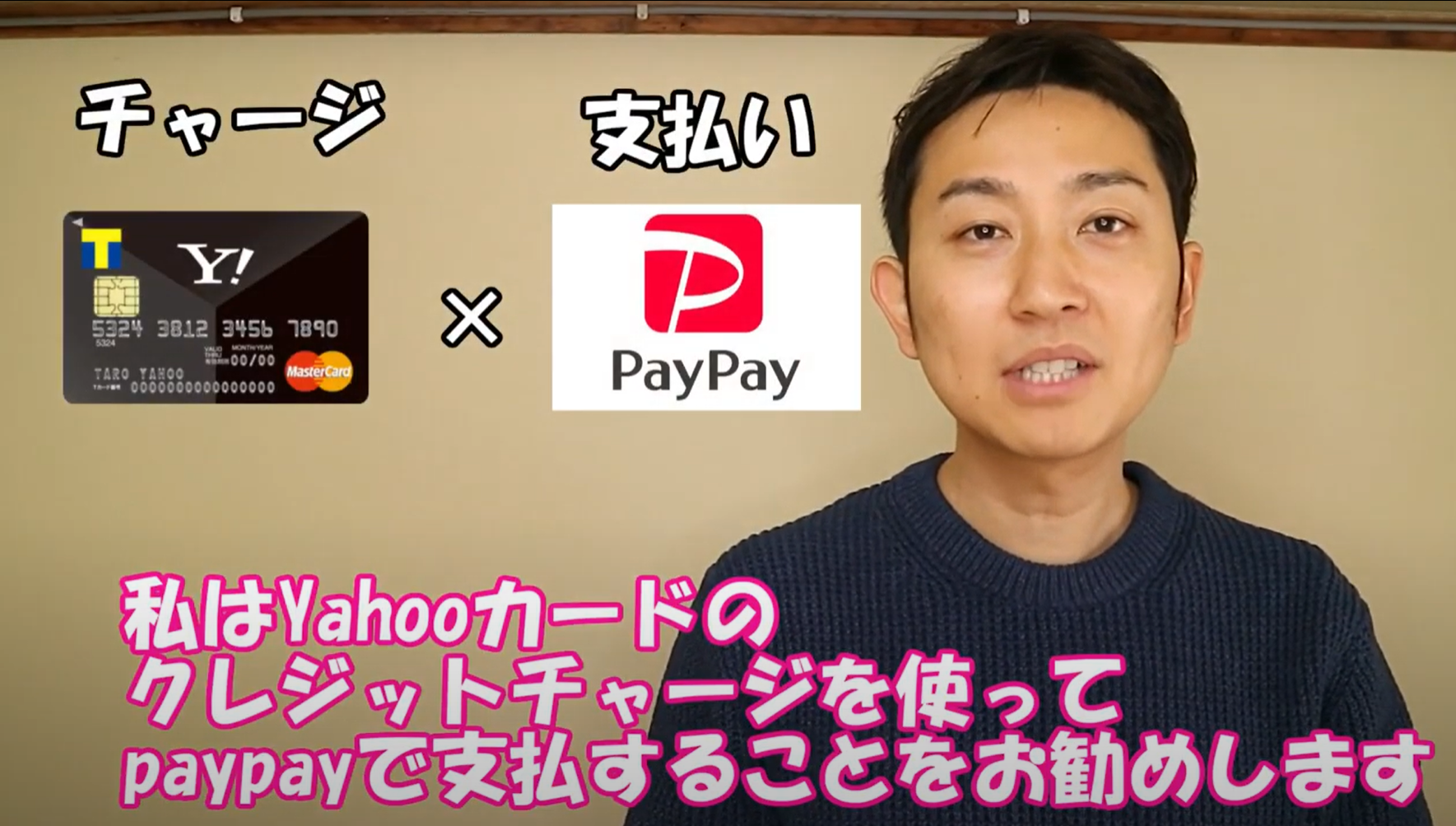
Yahooカードによるチャージはpaypay内での利用限度額はありませんので、私はYahooカードによるクレジットチャージを使ってpaypayで支払することをお勧めします。

まとめ
いいかがでしたでしょうか?

今回私がおススメする支払い方法として、楽天カードとpaypayでのお支払い方法についてお話させていただきました。

現金で決済するよりだいぶお得なのが分かっていただけたと思います。

でも、一つ気を付けておいてほしいのがキャッシュレス決済は、とても使いやすい反面使い過ぎる傾向にあります。

なので、しっかりと自己管理をやってください!

副業をやっていくなら自己管理はとても重要なマインドになりますので、その辺も身につけていただけると成功の近道になると思います。

是非意識してやってみてください。

私のYouTubeのチャンネルでは副業で役立つ情報を配信しています。

もし、動画を見て役立った・おもしろかった~と思っていただきましたら高評価ボタンとチャンネル登録もよろしくお願いします。